- Es posible visualizar la clave de la red actual mediante la configuración avanzada de adaptadores de red y las propiedades inalámbricas.
- El uso de la consola de comandos permite extraer contraseñas de cualquier red guardada previamente en el historial del sistema.
- Existen herramientas externas gratuitas que automatizan la recuperación de todas las claves almacenadas sin usar comandos.
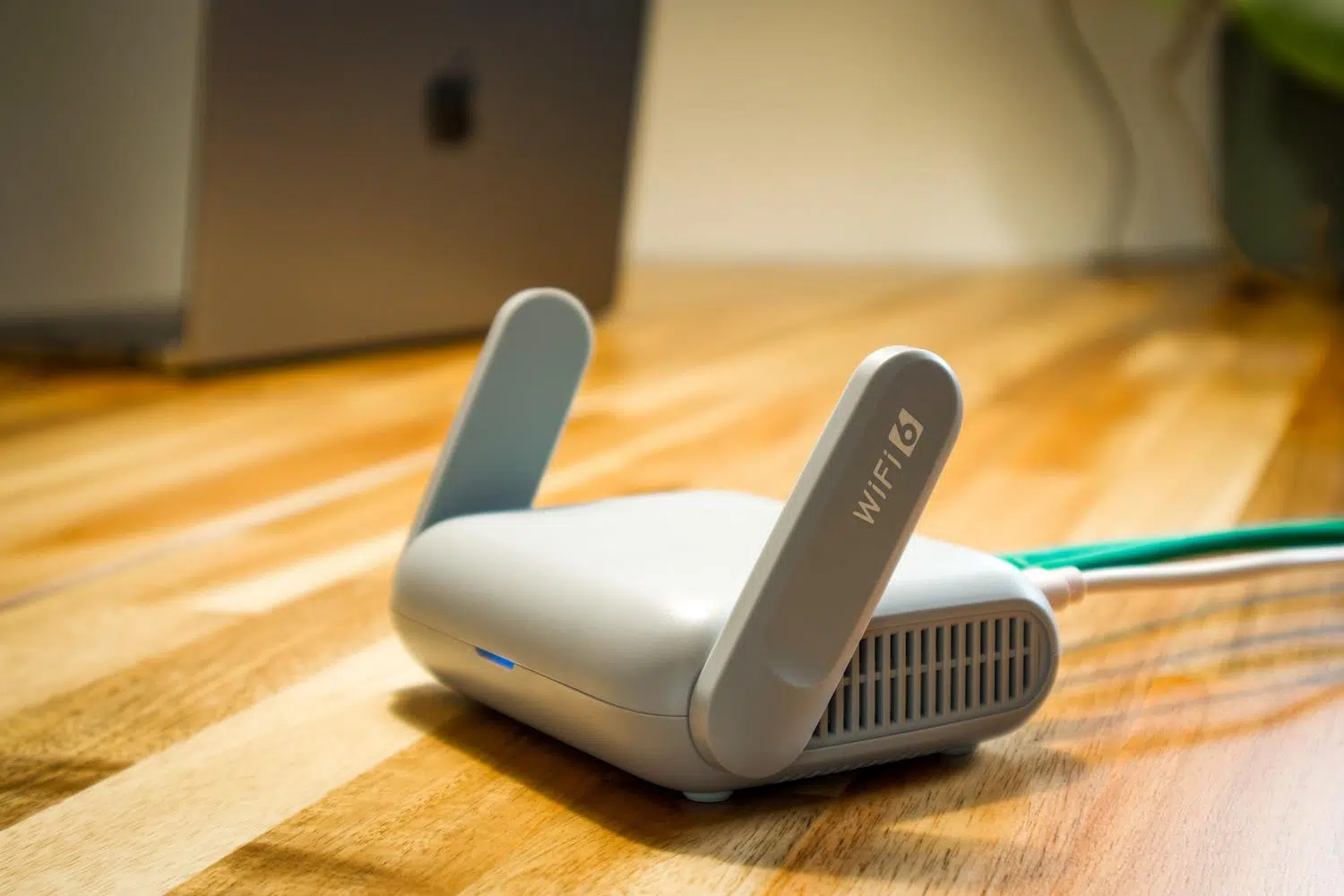
¿Alguna vez te ha pasado que llega un colega a casa o quieres conectar una tablet nueva y, de repente, no tienes ni idea de cuál era la clave del WiFi? Es lo más normal del mundo; entre tantas contraseñas que manejamos hoy en día, es casi imposible recordarlas todas. Lo bueno es que, si tienes un ordenador que ya está conectado a esa red, no hace falta que te des la paliza de buscar el router debajo del mueble o intentar descifrar la pegatina que trae pegada.
Windows guarda estas claves de forma interna para que no tengas que escribirlas cada vez que reinicias el equipo, aunque no deja la contraseña a la vista por motivos de seguridad. No obstante, existen varios trucos y rutas oficiales para rescatar esa información sin tener que instalar programas raros ni complicarse la vida. A continuación, te explicamos paso a paso cómo echarle mano a esas claves, ya sea de la red que estás usando ahora mismo o de alguna que guardaste hace tiempo.

Cómo ver la contraseña de la red WiFi activa en Windows 11

Si estás navegando ahora mismo y solo necesitas compartir la clave con alguien, la ruta más directa es a través de la configuración del sistema. Primero, debes entrar en el menú de Configuración de Windows y dirigirte al apartado de Red e Internet en el panel lateral izquierdo. Una vez ahí, desplázate hasta el final de la página y haz clic en Configuración de red avanzada.
Esto te llevará a una sección con datos técnicos, pero para llegar a la clave debes bajar hasta encontrar la opción Más opciones del adaptador de red. Al pulsarla, se abrirá una ventana con el aspecto del antiguo Panel de Control. Solo tienes que hacer clic derecho sobre tu conexión WiFi y seleccionar la opción Estado. Ten en cuenta que este camino solo funciona si estás conectado a la red en ese preciso instante.
En la ventanita que aparece, pulsa el botón de Propiedades inalámbricas. Se abrirá otra ventana donde verás varias pestañas; dirígete a la de Seguridad. Para que la clave deje de ser un montón de puntos y se vuelva legible, marca la casilla Mostrar caracteres. Es muy probable que el sistema te pida la contraseña de administrador de tu sesión de usuario para dejarte verla, pero una vez puesta, la clave aparecerá ahí mismo.
Trucos para recuperar claves de redes WiFi guardadas

Hay casos en los que necesitas saber la contraseña de una red a la que te conectaste hace semanas, pero que ahora no tienes disponible. En este escenario, la interfaz gráfica no sirve y tenemos que recurrir a la Terminal de Windows, PowerShell o el Símbolo del sistema (CMD). No te asustes por los comandos, que es mucho más sencillo de lo que parece y no requiere software externo.
El primer paso es abrir la consola de comandos y escribir la siguiente instrucción: netsh wlan show profile. Al darle a Enter, Windows te soltará una lista con todos los perfiles de redes WiFi que el ordenador ha memorizado a lo largo del tiempo. Una vez que localices el nombre exacto de la red (el SSID) que te interesa, es momento de usar el segundo comando.
Ahora debes escribir: netsh wlan show profile name=NOMBREDERED key=clear. Es fundamental que sustituyas «NOMBREDERED» por el nombre de la WiFi que anotaste antes. Al ejecutarlo, aparecerá un listado detallado de la configuración de esa red. Debes buscar la sección de Configuraciones de seguridad y fijarte en el apartado llamado Contenido de la clave; ahí es donde reside la contraseña que buscabas.

Otras alternativas y métodos rápidos

Si prefieres no usar la consola, existen algunas herramientas externas que simplifican el proceso. Una de las más conocidas es WirelessKeyView, una aplicación gratuita que escanea el sistema y te muestra en una tabla todas las redes guardadas y sus respectivas claves sin que tengas que escribir ni una sola línea de código. Es una opción ideal para quienes buscan máxima rapidez y simplicidad.
Para quienes todavía usan Windows 10, el proceso es muy parecido pero la ruta cambia ligeramente. Se puede acceder mediante Windows + R, escribir «control» y entrar en el Centro de redes y recursos compartidos. Desde allí, al hacer clic en la red conectada y entrar en Propiedades inalámbricas, se llega a la pestaña de Seguridad donde se puede activar la opción de Mostrar caracteres, tal como ocurre en la versión más reciente del sistema.
A nivel de accesibilidad, Windows 11 ha intentado simplificar esto en algunas versiones permitiendo ir directamente a Configuración > Red e Internet > Wi-Fi, seleccionar la red y buscar el botón de Mostrar contraseña. Aunque esta opción no aparece en todas las compilaciones, es la forma más intuitiva de gestionar la seguridad de tu conexión inalámbrica o solucionar problemas de WiFi en tu PC.
Ya sea navegando por los menús de configuración, usando comandos técnicos en la consola o apoyándote en pequeñas utilidades gratuitas, recuperar la clave de tu internet es un proceso sencillo que evita que tengas que resetear el router o buscar manuales. Dominando estas rutas, podrás compartir tu conexión de forma segura y recuperar el acceso a cualquier red que hayas utilizado anteriormente con tu PC.
