- El problema suele ser un fallo visual provocado por procesos de sistema, controladores gráficos o tareas programadas de terceros.
- Muchos casos están vinculados a un componente específico del navegador Google Chrome que se ejecuta al desbloquear el equipo.
- Existen diversas rutas de solución que van desde reiniciar el Explorador de archivos hasta desactivar tareas en el Programador de Windows.
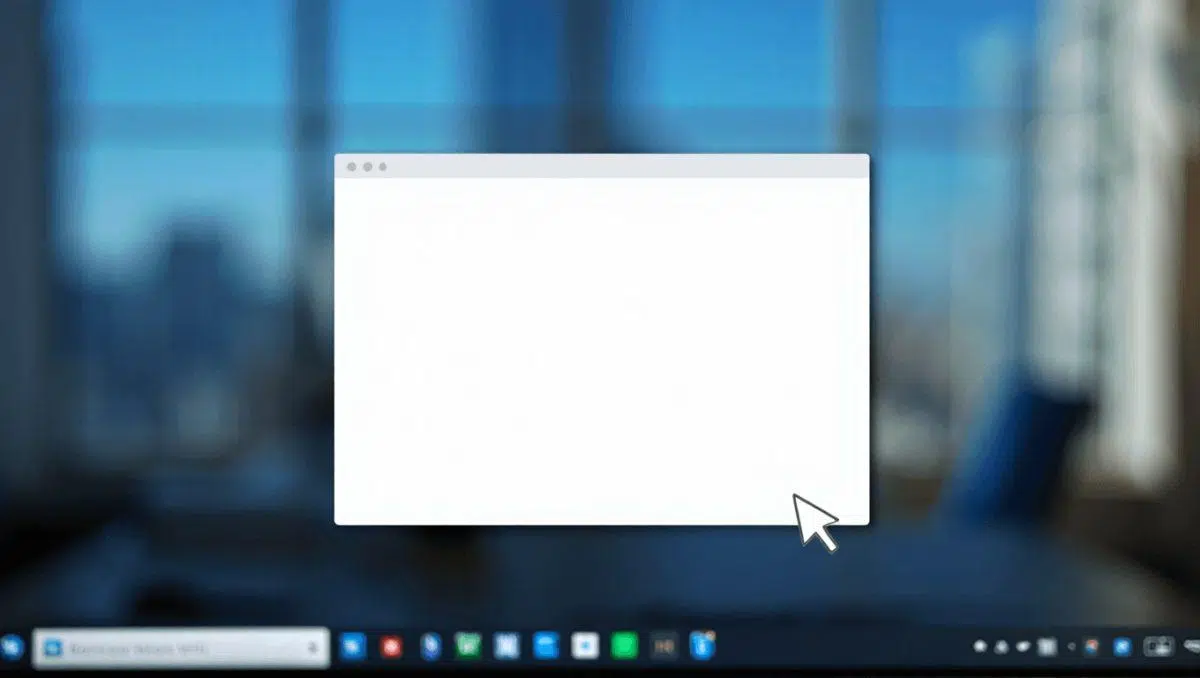
Si de repente te has topado con un recuadro totalmente blanco que aparece de la nada en tu pantalla, lo primero es que no te lleves un susto. Aunque pueda parecer un comportamiento errático o incluso un síntoma de virus, lo más probable es que se trate de un simple fallo gráfico o de algún componente del sistema que se ha quedado colgado mientras intentaba cargar.
Este fenómeno es bastante común tanto en Windows 10 como en Windows 11 y suele manifestarse como un rectángulo vacío, a veces con barra de título y otras veces sin nada, que surge de forma intermitente. No es algo que rompa el ordenador, pero reconocer que es un auténtico engorro puede ayudar a mantener la calma mientras buscamos la solución.

¿Por qué ocurre este fallo visual?
Existen diversas razones por las que tu PC decide mostrarte este recuadro. En primer lugar, los controladores de la tarjeta gráfica pueden estar obsoletos o dañados, lo que impide que la GPU dibuje los elementos de la interfaz correctamente. También es habitual que la aceleración por hardware de algunas aplicaciones cause que el área de renderizado se quede en blanco si hay un conflicto con el hardware.
Por otro lado, muchas aplicaciones modernas utilizan motores como WebView2 o Chromium/Electron para mostrar su interfaz; si estos componentes fallan, la ventana se queda vacía. Incluso el propio Explorador de archivos, específicamente el panel de vista previa, puede colapsar y generar este efecto. No podemos olvidar que las actualizaciones de Windows que se instalan a medias o la saturación por programas de superposición (overlays) como Discord o Xbox Game Bar también pueden interferir.

El culpable inesperado: Google Chrome
Curiosamente, se ha detectado que un número importante de usuarios experimenta esta ventana blanca justo al iniciar sesión o desbloquear el equipo. Tras investigar en foros como Reddit, se ha visto que el problema no depende del procesador (ya sea Intel o AMD), sino de una tarea programada de Google Chrome.
El proceso concreto se llama RunPlatformExperienceHelperOnUnlock y se encuentra en la carpeta GoogleUserPEH del Programador de tareas. Aunque Google no ha admitido oficialmente el error, este componente gestiona interacciones entre el navegador y el sistema, y al ejecutarse parece dejar ese rastro visual molesto en la esquina superior izquierda de la pantalla durante unos segundos antes de desaparecer. Para optimizar el navegador, puedes revisar la gestión de extensiones de navegador y sus permisos.
Guía paso a paso para eliminar la ventana blanca
Si quieres darte una vuelta por las soluciones rápidas, lo más sencillo es reiniciar el proceso explorer.exe desde el Administrador de tareas. Esto refresca la interfaz y suele quitar la ventana si es un fallo puntual. Asimismo, cerrar la aplicación que creas que está causando el conflicto y volver a abrirla puede ser suficiente.

Para soluciones más profundas, te recomendamos seguir estos pasos:
- Actualiza tus drivers de video visitando la web oficial del fabricante.
- Desactiva la aceleración por hardware en los ajustes de Chrome, Edge o apps de diseño.
- Repara los archivos corruptos del sistema ejecutando el comando sfc /scannow y posteriormente la herramienta DISM.
- Si el problema es el de Chrome, abre el Programador de tareas de Windows, busca la carpeta GoogleUserPEH y deshabilita la tarea mencionada anteriormente.

Otros casos: El buscador de Windows
Hay usuarios que reportan que la ventana de búsqueda de la barra de tareas se queda en blanco durante varios segundos tras un arranque en frío. A pesar de intentar reconstruir el índice de búsqueda o reiniciar el servicio Windows Search, el problema persiste inicialmente para luego funcionar con normalidad. Este es un fallo de carga de la interfaz que suele resolverse solo tras unos instantes de uso.
Para aquellos que sospechan que podría ser algo más serio, siempre es buena idea pasar un escaneo completo con Windows Defender o utilizar herramientas como Malwarebytes. Aunque sea improbable que sea un malware, comprobar que no hay antivirus peligrosos ni procesos desconocidos consumiendo red o CPU nos da la tranquilidad definitiva.
Mantener el sistema al día con las últimas actualizaciones y evitar el uso de drivers beta es la mejor estrategia para evitar que estos fallos reaparezcan. Si el recuadro blanco vuelve a molestar, lo ideal es monitorizar el Visor de eventos de Windows para localizar el proceso exacto que está fallando y así aplicar la corrección adecuada sin tener que formatear el equipo.
