- La acumulación de polvo obstruye el flujo de aire, elevando las temperaturas y provocando una pérdida real de potencia en el hardware.
- El mantenimiento preventivo mediante filtros y una ubicación elevada es la mejor estrategia para prolongar la vida útil del equipo.
- Una limpieza profunda y periódica de ventiladores y disipadores garantiza que los componentes trabajen dentro de sus márgenes térmicos seguros.
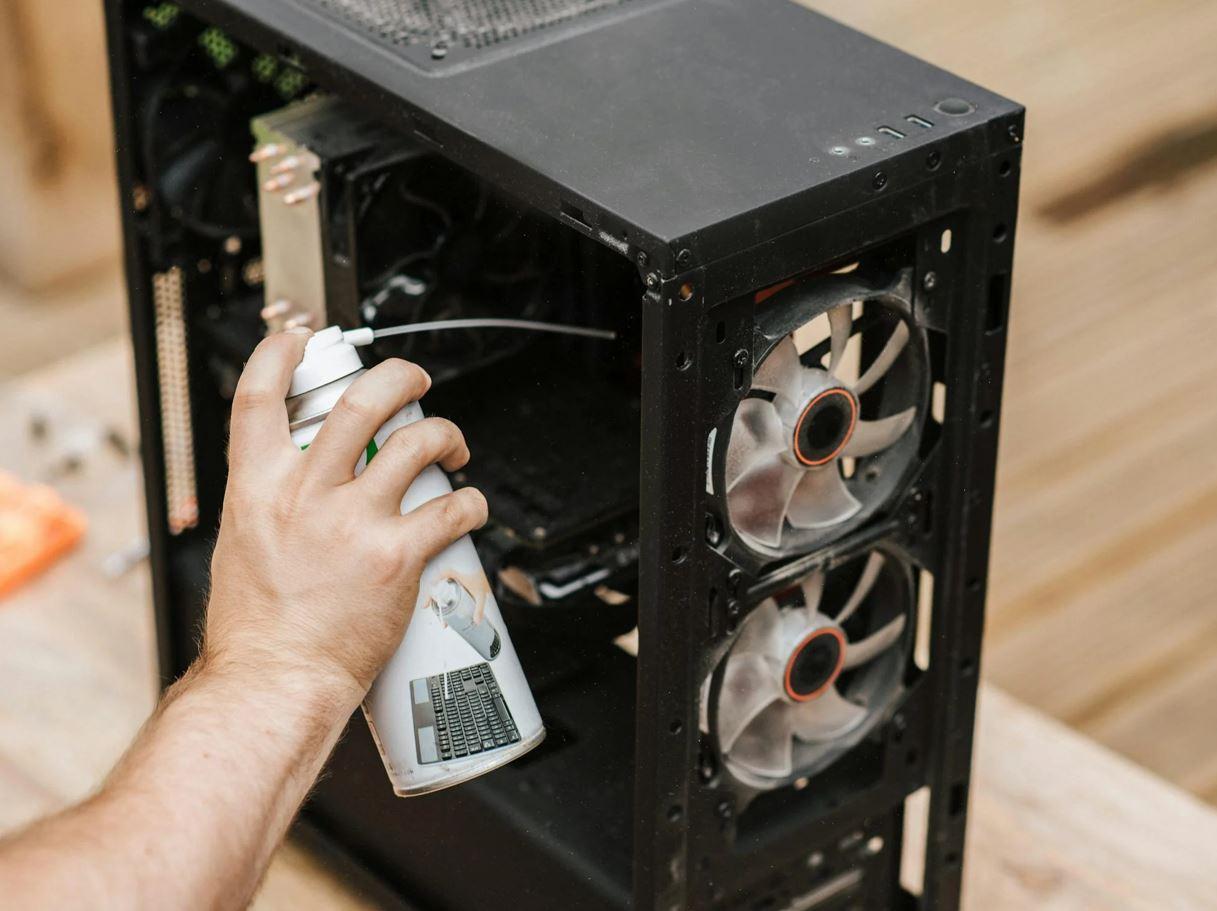
Tener un ordenador potente es genial, pero hay un enemigo silencioso que nos acecha a todos: el polvo. Da igual si tienes un equipo de última generación con refrigeración líquida o un portátil para estudiar; si no le echas un ojo de vez en cuando, la suciedad se convierte en una barrera que impide que el aire fresco circule, haciendo que tus componentes se ahoguen en su propio calor.
Muchos usuarios piensan que tener un montón de ventiladores es suficiente para olvidarse del mantenimiento, pero la realidad es que el polvo se acumula inevitablemente en los rincones más recónditos. Cuando los filtros se saturan, el rendimiento cae en picado y el equipo empieza a hacer gamutazos térmicos que pueden acabar en averías bastante caras si no reaccionamos a tiempo.

¿Por qué es tan grave que tu PC esté sucio?
Cuando las partículas de polvo se depositan sobre los disipadores y las aspas de los ventiladores, se crea una capa aislante. Esto provoca que la temperatura del procesador y la gráfica suban considerablemente. De hecho, se ha comprobado que un equipo con filtros obstruidos puede experimentar incrementos de hasta 10 grados centígrados, lo que fuerza al sistema a reducir su velocidad para no quemarse, provocando que pierdas FPS en tus juegos favoritos o que el renderizado de un video tarde una eternidad.
No es solo una cuestión de estética. Una acumulación excesiva de pelusas puede generar inestabilidad en el sistema o incluso causar daños permanentes si el calor llega a niveles críticos. Aunque algunos componentes modernos tienen márgenes térmicos amplios, como ciertos procesadores Ryzen o gráficas RTX de gama alta, mantener el margen térmico bajo es la clave para que el hardware no sufra un desgaste prematuro en la salud de los componentes.
Estrategias para evitar que el polvo entre en tu equipo
La mejor limpieza es la que no hace falta hacer. Para evitar que tu torre se convierta en una aspiradora de pelusas, lo primero es evitar colocar el PC en el suelo. El suelo es donde se concentra la mayor cantidad de suciedad; si puedes, pon la torre sobre el escritorio o utiliza una base elevada que facilite la ventilación.

Otro truco fundamental es aprovechar los filtros antipolvo magnéticos. Si tu chasis no los trae, es muy recomendable comprarlos. Estos filtros actúan como primera línea de defensa, atrapando la suciedad antes de que llegue a los componentes internos. Eso sí, recuerda limpiarlos con frecuencia, ya que si se tapan del todo, el aire dejará de entrar y el PC se calentará más que un horno.
También influye mucho el entorno. Tratar de mantener la habitación limpia, evitar comer junto al teclado y cerrar las ventanas si hay obras cerca o mucho viento ayuda a reducir la cantidad de partículas en suspensión. Si tienes mascotas, ten especialmente cuidado con los pelos, que son auténticos imanes para atascar los ventiladores.
Herramientas necesarias para una limpieza segura
Antes de abrir la caja, prepárate para no meter la pata. Lo más importante es el aire comprimido o un soplador eléctrico, que permite sacar la suciedad de los sitios donde la mano no llega. Complementa esto con una brocha de cerdas suaves para remover el polvo pegado y un paño de microfibra para las superficies exteriores.
Si tienes suciedad muy rebelde, puedes usar alcohol isopropílico, ya que se evapora rápido y no deja residuos. Para los que quieran ir sobre seguro, es recomendable usar una pulsera antiestática o, al menos, tocar una superficie metálica antes de tocar la placa base para evitar descargas electrostáticas que podrían dejar inservible un componente.

Pasos para limpiar un PC de sobremesa paso a paso
- Preparación inicial: Apaga el equipo, desenchúfalo de la pared y retira el panel lateral. Hazlo en un lugar ventilado para que el polvo que salga no se quede en tu cara.
- Limpieza de filtros: Saca los filtros de polvo y lávalos con agua y jabón. Es vital que estén totalmente secos antes de volver a ponerlos en la torre.
- Soplado de componentes: Usa el aire comprimido en los ventiladores y el radiador. Un truco clave es sujetar las aspas del ventilador para que no giren locamente mientras soplas, ya que podrían generar corriente eléctrica inversa y dañar la placa.
- Atención a la GPU y CPU: Limpia las aletas del disipador del procesador y los ventiladores de la tarjeta gráfica. Si eres un usuario avanzado y ha pasado mucho tiempo, considera renovar la pasta térmica cada 2 o 3 años para mantener una transferencia de calor óptima.
- Fuente de alimentación: Sopla la rejilla exterior y el ventilador de la fuente. Por seguridad, nunca abras la fuente de alimentación a menos que seas un técnico especializado, ya que contiene condensadores peligrosos.
Mantenimiento de portátiles y otros consejos
Si lo tuyo es un portátil, el proceso es más reducido pero igual de importante. Aplica aire comprimido a través de las rejillas de ventilación para expulsar las pelusas. Para el teclado y la pantalla, usa un paño de microfibra apenas humedecido, evitando que el líquido se filtre hacia el interior. En este sentido, también es útil saber cómo limpiar el mando de tu consola o PC para mantener todo el ecosistema higiénico.
En cuanto a la frecuencia, no hay una regla escrita, pero hacer una revisión cada 6 o 12 meses es lo ideal. Si notas que los ventiladores hacen ruidos raros o que el PC va más lento de lo habitual, es una señal clara de que necesita una puesta a punto. También es buena idea revisar la pila CR2032 de la placa base si notas que la hora se desconfigura.
Cuidar la higiene de tu hardware, optimizar el flujo de aire mediante una gestión de cables ordenada y mantener el entorno despejado son las mejores garantías para que tu ordenador vuele. Un equipo libre de suciedad no solo rinde mejor y mantiene temperaturas bajas, sino que estira la vida útil de los componentes, ahorrándote dinero en reparaciones y asegurando que tus sesiones de juego o trabajo sean siempre fluidas y estables.
