- Identificación de fallos comunes tanto en conexiones inalámbricas como mediante cable USB.
- Optimización del rendimiento mediante la gestión de aplicaciones y la limpieza de datos del sistema.
- Ajustes específicos de energía y conectividad para eliminar la latencia en dispositivos Android.
- Verificación de la autenticidad del hardware en pantallas y estéreos Android no oficiales.
Tener un sistema de infoentretenimiento que nos guíe por el camino y nos ponga nuestra música favorita es una maravilla, pero cuando la interfaz empieza a ir a trompicones, la experiencia se vuelve frustrante. Es desesperante que Android Auto funcione lento, con animaciones que parecen un pase de diapositivas o que el asistente de Google se quede pensando eternamente mientras nosotros solo queremos llegar a nuestro destino.
Lo más curioso es que este problema no discrimina; puede pasarle a alguien con un teléfono de gama entrada o a quien haya soltado una fortuna por el último modelo premium. A veces el sistema va como la seda y, de repente, sin que hayamos tocado absolutamente nada, empieza a dar tirones y a responder con un retraso insufrible, convirtiendo un viaje tranquilo en un dolor de cabeza tecnológico.
Causas comunes tras una actualización
A veces ocurre una ironía técnica: actualizamos todo para que vaya mejor y, sin embargo, la última versión trae algún bug o fallo de software que ralentiza la respuesta del sistema. Si notas que el lag apareció justo después de instalar una nueva versión de Android o de la propia app de Auto, es posible que estés ante un error de optimización y necesites solucionar el error de aplicación no responde en Android.
En estos casos, la solución más sensata suele ser esperar al siguiente parche de Google o del fabricante del vehículo. No obstante, para descartar que el problema sea el coche, es recomendable probar el móvil en otro vehículo distinto. Mantener siempre al día el firmware de la consola del coche, la app de Android Auto y el propio sistema operativo del teléfono es el primer paso fundamental para evitar errores de rendimiento.
Problemas con la conexión inalámbrica
El modo inalámbrico es la máxima comodidad, pero es también el más propenso a fallar. Si experimentas una velocidad de fotogramas bajísima, audio que se corta o comandos del volante que tardan 20 segundos en reaccionar, el culpable suele ser la estabilidad de la señal. Factores como fundas demasiado gruesas, interferencias externas o incluso el estado de la batería pueden afectar la fluidez, por lo que conviene aplicar trucos para optimizar la batería en Android.
Una solución efectiva es desvincular completamente el teléfono y el coche. No basta con borrar el Bluetooth del móvil; hay que ir a los ajustes del vehículo y olvidar todos los dispositivos conectados previamente para empezar la sincronización desde cero. Si eres usuario de Samsung, hay un truco clave: entrar en los ajustes de Wi-Fi inteligente y desactivar el ahorro de energía Wi-Fi, ya que esto suele eliminar la latencia de forma inmediata.
Cuando el cable no es la solución definitiva
Mucha gente piensa que pasar al cable soluciona todo, y aunque suele ser más estable, también tiene sus trampas. Si el sistema sigue yendo lento o se desconecta solo, el problema puede estar en la calidad del cable USB. Google recomienda cables de alta calidad y que no superen los 1.82 metros para evitar pérdidas de señal.
Si has probado varios cables y el problema persiste, es posible que el puerto de conexión del móvil o del coche esté sucio o dañado. Una forma de comprobarlo es conectar el teléfono a otro dispositivo; si allí funciona correctamente, el problema reside probablemente en la toma USB del vehículo.
Optimización de aplicaciones y memoria
No siempre es un problema de conexión; a veces es un tema de saturación. Se ha observado que tener demasiadas aplicaciones instaladas y activas en el menú de Android Auto puede lastrar el rendimiento. Paradójicamente, teléfonos más sencillos con menos apps instaladas suelen ir más fluidos que terminales potentes cargados de software.
Si notas que el lag ocurre solo con una app específica, como Waze o Spotify, intenta borrar la caché de dicha aplicación o reinstalarla. Además, es muy útil realizar una limpieza general de la caché de Android Auto desde el menú de almacenamiento del teléfono para eliminar archivos temporales que puedan estar corrompiendo el flujo de datos.
Ojo con los estéreos Android no oficiales
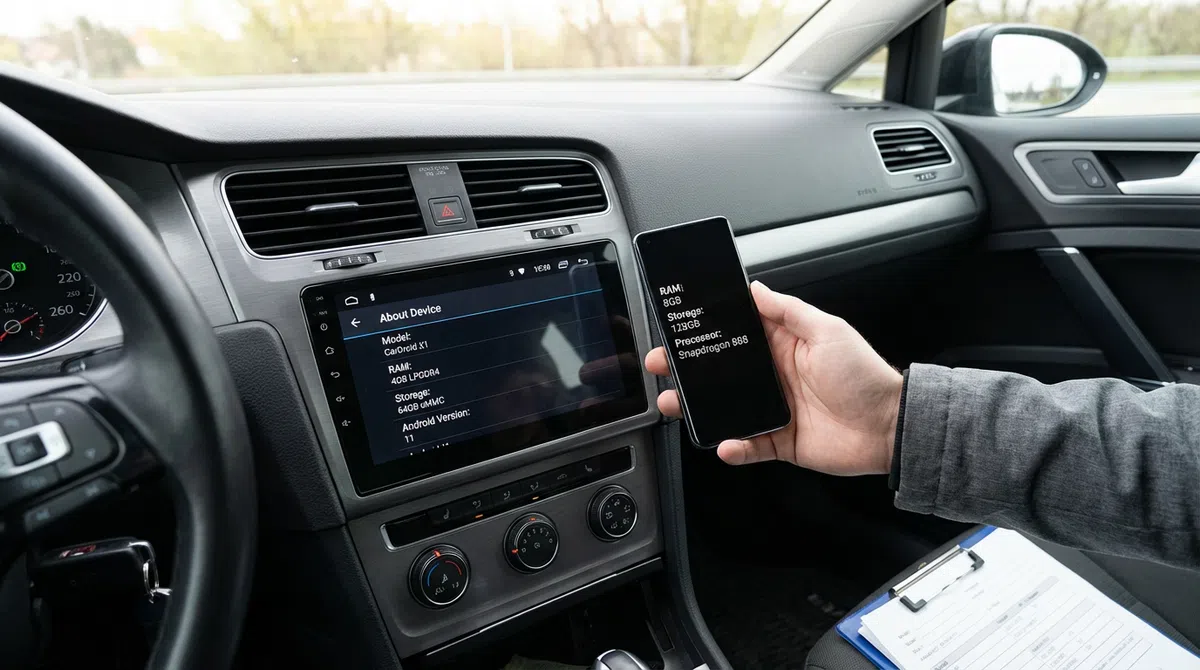
Si has instalado una pantalla china o un estéreo Android genérico, podrías estar siendo víctima de especificaciones falsas. Algunos dispositivos anuncian 8GB de RAM pero en realidad tienen mucho menos, lo que provoca que las aplicaciones se reinicien constantemente al cambiar entre el mapa y la música.
Para verificar esto, puedes hacer una prueba de estrés abriendo varias apps pesadas a la vez. Si el sistema se bloquea o se reinicia la UI, es probable que el hardware no soporte la carga. Existen herramientas como H2testw para comprobar si el almacenamiento es real o si han manipulado el sistema para mostrar más capacidad de la que realmente existe.
Para resolver la mayoría de estos inconvenientes, lo ideal es mantener el sistema limpio de apps innecesarias, revisar la calidad de los cables, desactivar ahorros de energía agresivos en el Wi-Fi y, en casos extremos, realizar un restablecimiento de fábrica de los ajustes de red o de la aplicación de Android Auto para recuperar la fluidez original.