- Diagnóstico basado en el estado de los indicadores LED de encendido y carga para diferenciar fallos eléctricos de errores de software.
- Procedimientos de restablecimiento de hardware mediante el borrado de CMOS, EC Reset y RTC para recuperar la imagen.
- Métodos de recuperación avanzada del sistema y actualización forzada de la BIOS mediante unidades USB en formato FAT32.
- Ajustes de configuración de Windows y controladores gráficos para resolver problemas de visualización tras el arranque.

No hay nada más frustrante que darle al botón de encendido de tu equipo Asus y encontrarte con un vacío absoluto en la pantalla. Este problema, que puede afectar tanto a portátiles como a desktops o All-in-One, suele generar pánico, pero la realidad es que en la mayoría de los casos se trata de un error de comunicación entre el hardware y el sistema que tiene solución sin necesidad de ir corriendo al servicio técnico.
Ya sea que el fallo haya aparecido tras una actualización que se quedó a medias, después de haber tocado algún componente interno o simplemente de la nada, existen diversas rutas para devolverle la vida a tu monitor. Desde trucos rápidos con el teclado hasta procesos más profundos de recuperación de firmware, vamos a analizar paso a paso cómo salir de este apuro para que puedas volver a trabajar o jugar lo antes posible.
Diagnóstico inicial: ¿Hay corriente o no?

Lo primero es no dar palos de ciego. Fíjate bien en las luces del equipo. Si pulsas el botón y no se ilumina ningún LED, es probable que el problema sea la alimentación. Revisa que el cargador esté bien encajado y que el cable no esté pelado o roto. Si usas una regleta, comprueba que esté encendida. Un paso clave aquí es desconectar todos los periféricos (ratones, teclados, USBs) para descartar que algún accesorio esté haciendo un cortocircuito que impida el arranque.
Ahora bien, si la luz de encendido brilla pero la pantalla sigue oscura, el equipo está recibiendo energía pero algo bloquea la salida de video. En portátiles, intenta usar la combinación Windows + Ctrl + Shift + B; esto fuerza el reinicio del controlador gráfico y, a veces, hace que la imagen aparezca mágicamente. También puedes probar a pulsar Fn + F7 o F6 para asegurarte de que no has desactivado la pantalla o bajado el brillo al mínimo por error.
El entrenamiento de memoria y fallos de BIOS
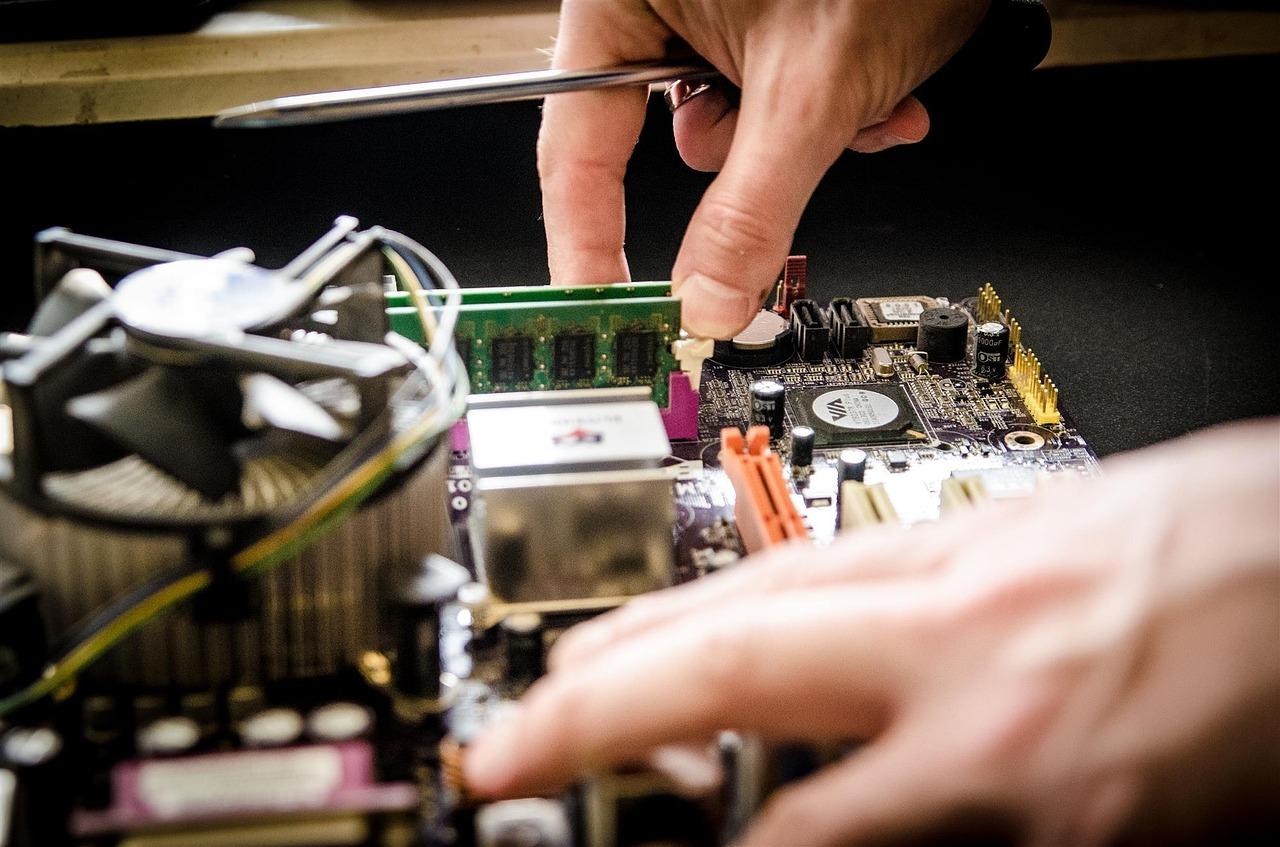
Si recientemente has actualizado la BIOS, cambiado la RAM o desconectado la batería interna, es posible que tu Asus esté realizando un entrenamiento de memoria. En este estado, el ordenador puede parecer muerto durante 5 o 10 minutos. Lo más importante es no apagarlo a la fuerza y dejar que el sistema reconozca los módulos de memoria por su cuenta.
Si el problema ocurrió tras una actualización de BIOS interrumpida, podrías ver una pantalla de error o simplemente oscuridad. Si aparece un aviso, puedes intentar darle a «Sí» para reanudar el proceso. Si no sale nada, existe un método de recuperación mediante USB. Necesitarás otro PC para descargar el archivo de BIOS oficial, renombrarlo con extensión .bin y guardarlo en un pendrive formateado en FAT32. Luego, conectas el USB al equipo averiado y pulsas Ctrl + R (o Ctrl + Home) repetidamente al encenderlo para forzar el modo de recuperación EZ Flash.
Soluciones de hardware: Hard Reset y CMOS
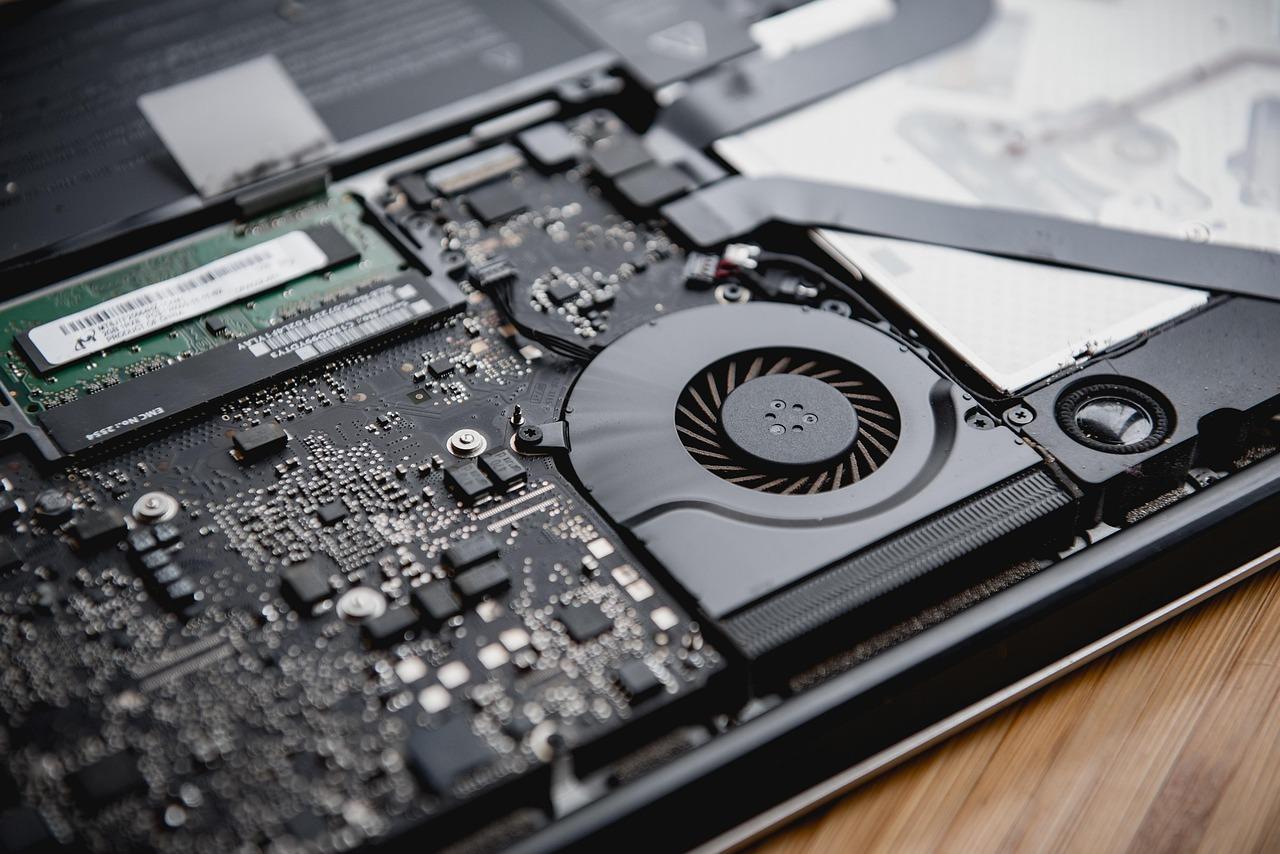
Cuando el software no responde, hay que recurrir a limpiar la electricidad estática. En los portátiles, el Hard Reset consiste en quitar el cargador y la batería (si es extraíble) y mantener pulsado el botón de encendido durante 40 segundos. Esto vacía los condensadores y restablece el controlador embebido (EC Reset), lo que suele destrabar el arranque en muchos modelos.
Para los ordenadores de sobremesa, la solución maestra es borrar el CMOS. Esto implica resetear la configuración de la placa base a los valores de fábrica, ya sea mediante un puente (jumper) o quitando la pila de botón durante unos instantes. Si has instalado una tarjeta gráfica nueva en un PC de escritorio, prueba a conectar el monitor primero al puerto de la placa base para que el sistema reconozca el hardware antes de cambiar la salida a la GPU dedicada.
Problemas al cargar Windows y controladores
Si el equipo pasa la fase de inicio (ves el logo de Asus) pero la pantalla se vuelve negra justo al entrar al escritorio, el culpable es casi seguro el driver de video. Para arreglarlo, debes entrar en Modo Seguro forzando el apagado del PC tres veces seguidas durante la carga de Windows. Una vez dentro, ve al Administrador de Dispositivos y reinstala el controlador gráfico utilizando la versión oficial descargada de la web de soporte de Asus, evitando versiones genéricas que puedan dar incompatibilidades.
Otra opción es revisar el Inicio Rápido de Windows. A veces, este archivo de hibernación se corrompe y provoca que el equipo no despierte correctamente. Puedes desactivarlo desde las opciones de energía escribiendo powercfg.cpl en el buscador, entrando en «Elegir el comportamiento de los botones de inicio/apagado» y desmarcando la casilla de inicio rápido.
Si nada de esto funciona, puedes intentar una restauración del sistema a un punto anterior donde todo iba bien o, como última medida, reinstalar Windows por completo. Si el problema persiste incluso entrando en la BIOS (F2 al arrancar), es muy probable que el panel físico o el cable flex estén dañados, momento en el cual lo ideal es acudir a un técnico certificado.
La resolución de una pantalla negra implica descartar fallos desde lo más simple, como cables sueltos o brillo al mínimo, pasando por procesos de limpieza eléctrica como el EC Reset, hasta llegar a la recuperación del firmware de la BIOS o la depuración de drivers en modo seguro para restablecer la visibilidad del sistema.

Preguntas frecuentes
¿Qué hacer si la luz de encendido de mi Asus brilla pero no hay imagen?
Pruebe la combinación de teclas Windows + Ctrl + Shift + B para reiniciar el controlador gráfico o verifique que el brillo no esté al mínimo con las teclas Fn. También es recomendable conectar un monitor externo para descartar un fallo físico de la pantalla interna.
¿Cómo forzar la actualización de la BIOS si el PC no arranca?
Debe descargar el archivo de BIOS en otro equipo, renombrarlo a .bin y colocarlo en un USB formateado en FAT32. Luego, conecte el USB al Asus y presione repetidamente Ctrl + R al encender el dispositivo para entrar en el modo de recuperación.
¿Para qué sirve el Hard Reset en un portátil Asus?
Este proceso elimina la electricidad estática acumulada en la placa base manteniendo el botón de encendido pulsado durante 40 segundos sin energía conectada. Sirve para restablecer el controlador embebido y solucionar bloqueos que impiden el arranque.
¿Por qué mi pantalla se queda negra justo después del logo de Asus?
Este síntoma suele indicar un conflicto con el controlador de la tarjeta gráfica al cargar el escritorio de Windows. La solución es entrar en Modo Seguro y reinstalar los drivers oficiales desde la página de soporte del fabricante.
¿Es normal que el ordenador no dé imagen tras cambiar la memoria RAM?
Sí, puede deberse al proceso de entrenamiento de memoria, donde el sistema analiza los nuevos módulos. Es necesario esperar entre 5 y 10 minutos sin apagar el equipo para que la imagen aparezca.
¿Cómo puedo saber si el problema de la pantalla es de hardware o de software?
Intente acceder a la configuración de la BIOS pulsando F2 al encender el equipo. Si la pantalla se ve correctamente en la BIOS, el fallo es de software; si sigue negra, el problema es físico y requiere reparación técnica.