- La mayoría de los fallos de imagen derivan de conflictos con los controladores de vídeo o errores tras actualizaciones del sistema.
- Existen comandos rápidos de teclado y herramientas de recuperación nativas para restablecer la visibilidad del escritorio.
- La revisión del hardware y la limpieza de procesos en segundo plano eliminan interferencias que bloquean la salida de vídeo.

No hay nada que dé más mal rollo que encender el ordenador y encontrarse con un vacío absoluto en el monitor. Ese temido pantallazo negro es un problema bastante común en Windows 11 que puede aparecer en el momento más inoportuno: justo al arrancar, tras meter la contraseña de usuario o después de instalar alguna actualización que prometía mejoras pero que terminó dejándonos tirados.
Lo bueno es que, aunque parezca que el PC ha pasado a mejor vida, la mayoría de las veces se trata de un fallo de software o de controladores que se puede arreglar sin tener que gastar un euro en el técnico. Desde simples atajos de teclado hasta ajustes profundos en el registro, vamos a analizar todas las vías posibles para que vuelvas a ver tu fondo de pantalla cuanto antes.

Trucos rápidos para recuperar la imagen

Antes de meterse en líos complejos, hay un par de maniobras que pueden salvarte el día. Si el sistema sigue vivo pero la pantalla no reacciona, prueba a pulsar la combinación Windows + Ctrl + Mayús + B. Esto obliga al sistema a reiniciar el controlador de gráficos, y si funciona, oirás un pequeño pitido y la imagen volverá a aparecer.
Si el problema es que Windows ha perdido la noción de dónde debe proyectar la imagen, puedes usar la tecla Windows + P. Pulsa la letra P varias veces y dale a Enter para ir rotando entre los diferentes modos de visualización (solo pantalla de PC, duplicado o extendido), ya que a veces el sistema cree que tienes un monitor externo conectado y envía la señal allí.
Causas comunes y diagnósticos básicos
Para solucionar el problema, primero hay que entender por qué ocurre. A veces es simplemente que el explorador de archivos (explorer.exe) se ha quedado colgado, dejando el pantalla negra con cursor en Windows 11. Otras veces, la culpa es de una actualización de Windows que ha generado incompatibilidades con el hardware, especialmente con las tarjetas gráficas NVIDIA o AMD.
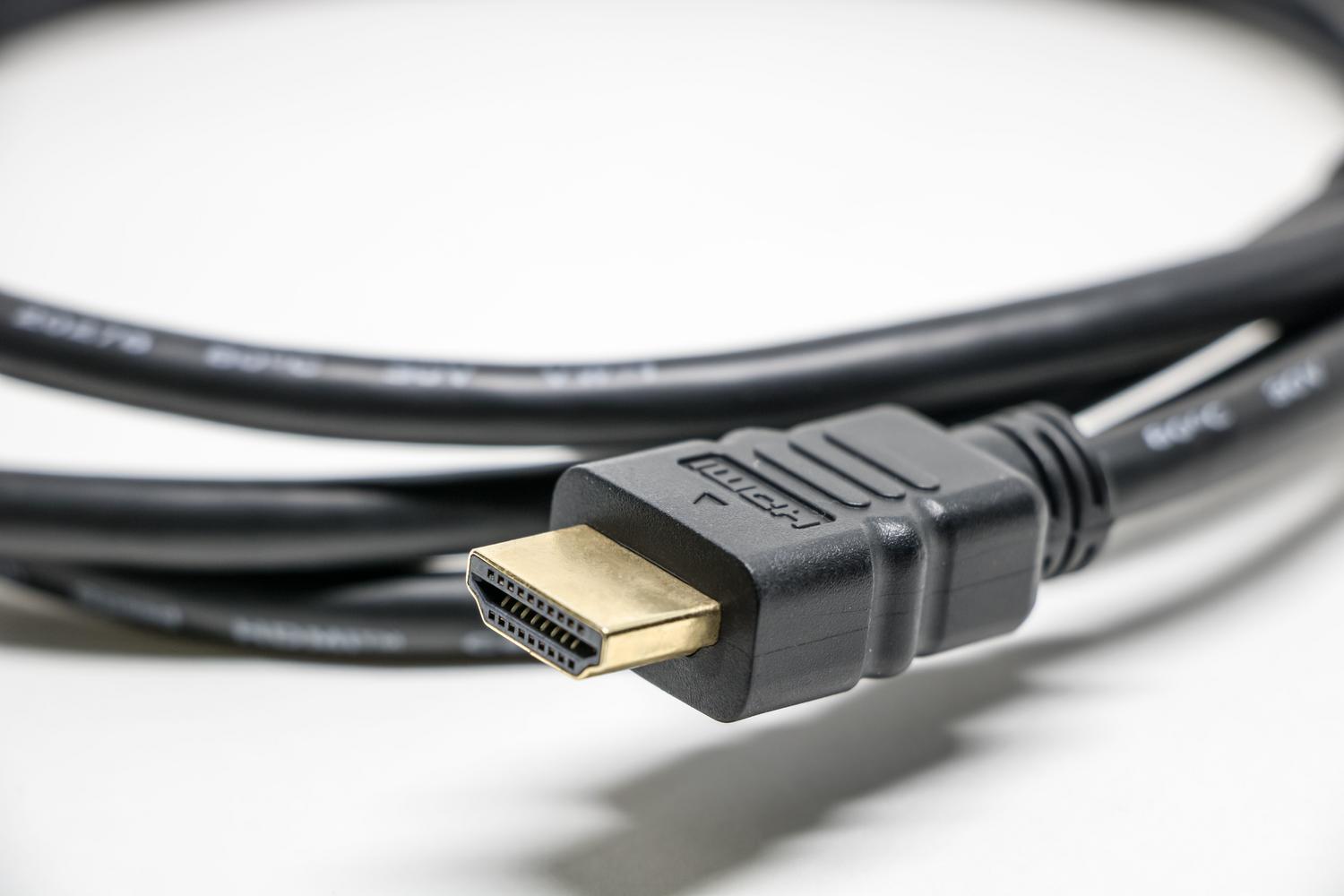
También existen factores físicos que no debemos ignorar. Un cable HDMI o DisplayPort mal encajado o un monitor que ha empezado a fallar pueden simular un error de sistema. Es fundamental comprobar que todas las conexiones estén firmes y, si es posible, probar con otro monitor para descartar un fallo físico del panel.

Soluciones avanzadas paso a paso
Si lo básico no ha servido, es momento de entrar en modo «mecánico». Si puedes acceder al Administrador de tareas mediante Ctrl + Alt + Supr, busca el proceso explorer.exe. Si no aparece, ve a Archivo, selecciona Ejecutar nueva tarea y escribe explorer.exe para forzar la carga del escritorio.
Gestión de controladores y energía
Los drivers obsoletos son los culpables en el 90% de los casos. Entra en el Administrador de dispositivos y, en el apartado de adaptadores de pantalla, intenta actualizar el controlador de la GPU. Si el fallo empezó justo después de una actualización, lo más inteligente es elegir la opción de revertir al controlador anterior.
Otro culpable silencioso es el Inicio rápido de Windows. Para desactivarlo, ve al Panel de control, entra en Opciones de energía y desmarca la casilla de Activar inicio rápido. Esto evita que el sistema cargue estados de hibernación corruptos que puedan provocar el bloqueo de la pantalla al encender el equipo.

Intervenciones en el Registro y Servicios
En casos más rebeldes, puede que la configuración de la Shell esté mal. Abriendo el regedit, navega hasta la ruta Winlogon y verifica que el valor de Shell sea exactamente explorer.exe. Asimismo, algunos usuarios han solucionado el problema desactivando el servicio de Preparación de aplicaciones desde el menú services.msc, cambiándolo a modo deshabilitado.
Si sospechas que la tarjeta gráfica tarda demasiado en responder, puedes crear un valor DWORD llamado TdrDelay en la ruta de GraphicsDrivers del registro, asignándole un valor de 8 para darle más tiempo de respuesta a la GPU antes de que Windows reinicie el controlador.
Recuperación del sistema y Modo Seguro

Cuando no hay acceso a nada, el Entorno de Recuperación (WinRE) es nuestra mejor baza. Para entrar, apaga y enciende el PC forzosamente tres veces seguidas. Desde aquí, puedes acceder a la Configuración de inicio y elegir el modo seguro de Windows con funciones de red. Esto carga Windows con lo mínimo indispensable, permitiéndote desinstalar aplicaciones sospechosas o actualizaciones recientes.
Dentro de las opciones avanzadas, tienes la herramienta de Restaurar Sistema, que te permite volver el PC a un punto en el tiempo donde todo funcionaba perfectamente. Si nada de esto sirve, puedes reparar Windows 11 utilizando las herramientas SFC y DISM ejecutando el comando sfc /scannow desde el símbolo del sistema para reparar archivos corruptos del sistema que estén impidiendo el arranque visual.

Soluciones drásticas y mantenimiento
Si el problema persiste incluso en modo seguro, podría ser un conflicto de hardware externo. Prueba a desconectar todos los periféricos (USB, auriculares, discos externos) y reinicia. Si el PC arranca, ve conectando uno a uno hasta dar con el dispositivo que causa la incompatibilidad de hardware.
Como última medida, puedes intentar resetear la BIOS o UEFI a sus valores de fábrica cargando los «Optimized Defaults». Esto soluciona errores de asignación de memoria de vídeo o configuraciones de arranque incorrectas. Si todo falla, la opción final es realizar una instalación limpia de Windows, asegurándote de haber rescatado tus datos previamente usando un disco de arranque de Linux o el modo seguro.
La resolución de este fallo pasa por ir descartando capas, desde lo más simple como un atajo de teclado o un cable suelto, hasta lo más complejo como la edición del registro o la reinstalación del sistema operativo. Mantener los controladores actualizados y evitar aplicaciones de personalización no oficiales suele ser la mejor estrategia para evitar que el escritorio desaparezca y nos deje a ciegas.