- El Historial de archivos crea versiones sucesivas de documentos en carpetas de usuario y las guarda en una unidad externa o de red.
- Puede configurarse la frecuencia de copia, el tiempo de conservación y qué carpetas incluir o excluir para optimizar espacio.
- La restauración permite recuperar archivos y carpetas a su ubicación original o a otra distinta sin sobrescribir la versión actual.
- Es ideal para errores cotidianos, pero para copias de sistema completas conviene combinarlo con soluciones de backup más avanzadas.
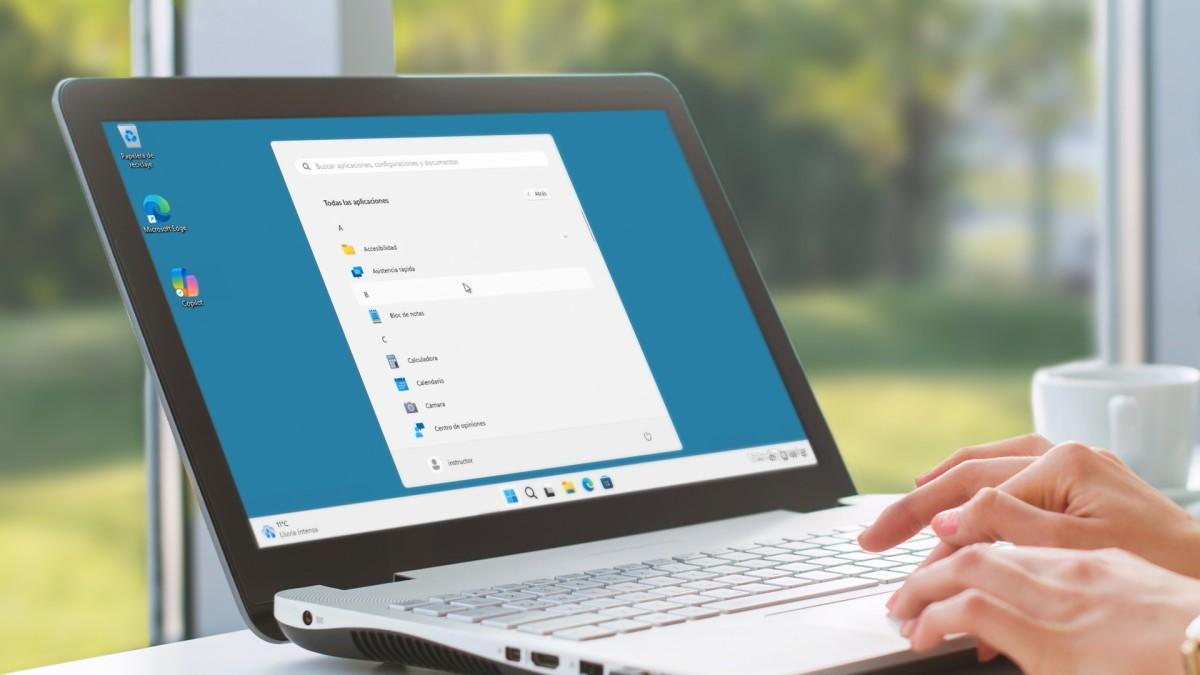
Perder un documento importante a última hora, borrar sin querer una carpeta entera o que un archivo se corrompa justo cuando más lo necesitas es una de esas cosas que te pueden amargar el día. Por suerte, Windows incluye una función pensada precisamente para estas situaciones: el Historial de archivos, una especie de “máquina del tiempo” para tus documentos personales.
Con esta herramienta, Windows va guardando de forma periódica versiones de tus archivos en una unidad externa o de red. Así, si metes la pata, puedes recuperar una versión anterior de un archivo o una carpeta en pocos clics. En esta guía vas a ver con todo lujo de detalles qué es exactamente el Historial de archivos, cómo activarlo y configurarlo en Windows 10 y Windows 11, cómo restaurar documentos paso a paso, qué problemas típicos da y cómo solucionarlos, y también qué alternativas más potentes tienes cuando esta función se queda corta.
Qué es el Historial de archivos y cómo funciona realmente
El Historial de archivos es una característica de copia de seguridad que apareció por primera vez en Windows 8.1 y se mantiene en Windows 10 y Windows 11. No hace una imagen completa del sistema, sino que va guardando versiones sucesivas de tus archivos de usuario para que puedas volver atrás cuando algo falle o te equivoques editando.
De forma predeterminada, este sistema solo protege las carpetas más habituales de tu perfil: Documentos, Imágenes, Vídeos, Música y Escritorio, además de algunos elementos relacionados como Favoritos, Contactos y ciertos archivos de OneDrive que tengas disponibles sin conexión. Si quieres incluir otras ubicaciones, puedes añadirlas a una biblioteca de Windows para que también entren en juego.
Detrás de todo esto, lo que hace Windows es supervisar si se crean, se modifican o se eliminan archivos en esas carpetas. Cada vez que detecta cambios, crea una copia de los archivos afectados en una unidad de copia de seguridad (un disco externo, un USB grande o una ubicación de red) y los organiza por versiones con sello de fecha y hora. Con el paso del tiempo, se genera un historial bastante completo de cómo han ido evolucionando tus documentos.
Es importante tener claro que el Historial de archivos no es un sistema de clonación del disco ni una copia de seguridad integral del sistema operativo. Solo cubre archivos y carpetas seleccionadas, no aplicaciones, configuraciones completas de Windows ni particiones enteras.
Qué datos protege el Historial de archivos y qué queda fuera
Cuando activas esta función, Windows se centra en las carpetas asociadas a tu usuario. Esto quiere decir que, sin tocar nada, hará copia de seguridad de todos los elementos que guardes dentro de las bibliotecas predeterminadas y el Escritorio. Si sueles trabajar directamente ahí, estarás bien cubierto desde el primer momento.
En concreto, el Historial de archivos guarda copias de:
- Documentos: textos, hojas de cálculo, presentaciones, PDFs y similares.
- Imágenes: fotos, capturas de pantalla, gráficos, etc.
- Vídeos: grabaciones caseras, clips, material de edición.
- Música: archivos de audio que tengas almacenados localmente.
- Escritorio: todo lo que tengas “tirado” en el escritorio de Windows.
- Favoritos y contactos vinculados al perfil de usuario.
- Archivos de OneDrive que estén disponibles sin conexión en tu PC.
Además, Windows usa el concepto de Bibliotecas para agrupar contenido relacionado. Una biblioteca no es más que una vista que reúne varias carpetas físicas distintas. Si incluyes una carpeta de otro disco dentro de una biblioteca (por ejemplo, “Documentos”), el Historial de archivos empezará a protegerla también sin mayor complicación.
Por otro lado, hay elementos que se quedan fuera: no se hace copia de seguridad de todo el disco duro, ni del sistema completo, ni de programas instalados. Tampoco es una herramienta pensada para copias de seguridad abiertas de bases de datos o archivos bloqueados, porque muchos de esos ficheros no se respaldan correctamente mientras están en uso.
Requisitos previos y unidad de copia para el Historial de archivos
Antes de poder beneficiarte de esta función, necesitas tener lista una ubicación donde almacenar las copias. El Historial de archivos no guarda los datos en el mismo disco donde está Windows, sino que exige una unidad externa o de red para evitar que un fallo del disco principal se lleve por delante también las copias.
Las opciones más habituales son:
- Un disco duro externo USB (HDD o SSD) dedicado a las copias.
- Un pendrive grande, aunque a la larga es mejor algo más robusto.
- Una unidad de red o NAS accesible desde tu equipo.
Lo ideal es que la unidad tenga espacio de sobra, especialmente si vas a guardar versiones durante mucho tiempo. Cuantas más modificaciones hagas a tus documentos y más larga sea la retención configurada, más espacio de almacenamiento consumirá el Historial de archivos.
Cómo activar el Historial de archivos en Windows 10 paso a paso
En Windows 10, esta función viene desactivada de fábrica, así que tienes que ponerla en marcha manualmente. La forma más completa de hacerlo es desde el Panel de control, donde se concentran todas las opciones avanzadas.
Para activarlo desde el Panel de control, sigue estos pasos:
- Conecta tu disco externo o asegúrate de tener accesible la unidad de red donde quieras guardar las copias.
- Abre el Panel de control (búsqueda en el menú Inicio).
- Entra en Sistema y seguridad y después en Historial de archivos.
- Windows detectará la unidad disponible y mostrará su estado. Si todo está correcto, verás la opción Activar.
- Haz clic en Activar para poner en marcha la copia de seguridad automática.
Si tienes varios discos externos conectados o quieres cambiar la unidad que se va a usar, en el panel lateral encontrarás la opción Seleccionar unidad. Desde ahí puedes escoger otro dispositivo o incluso agregar una ubicación de red, como la carpeta compartida de otro ordenador o un NAS.
Cuando cambias de unidad, Windows te preguntará si quieres migrar a la nueva ubicación las copias que ya se habían creado o empezar un historial limpio desde cero. Escoge en función de si quieres mantener o no los respaldos antiguos que estén en la unidad previa.
Configurar el Historial de archivos en Windows 10 (opciones avanzadas)
Una vez activado, conviene dedicar unos minutos a ajustar la configuración para que no devore espacio y haga copias con la frecuencia adecuada. Todo esto se controla desde el enlace Configuración avanzada dentro del propio Historial de archivos del Panel de control.
En la sección de configuración avanzada podrás tocar, entre otros, estos parámetros:
- Frecuencia de las copias: por defecto, Windows guarda cambios cada hora, pero puedes reducir el intervalo hasta 10 minutos o ampliarlo hasta una vez al día, según lo crítico que sea tu trabajo y lo rápido que se llene la unidad.
- Tiempo de conservación de las versiones: puedes dejarlo configurado para guardar las versiones “para siempre” o bien indicar que se eliminen pasado cierto número de meses o años, o cuando el disco empiece a quedarse sin espacio.
- Exclusión de carpetas: si hay rutas concretas de las que no te interesa hacer copia, puedes añadirlas a una lista de exclusiones para que el Historial de archivos las ignore.
En la práctica, tiene sentido ajustar la frecuencia a algo intermedio, como cada 6 o 12 horas, si quieres un equilibrio razonable entre seguridad y consumo de espacio. Si trabajas todo el día con documentos que cambian constantemente y te preocupa mucho perder una sola edición, puedes apretar más el intervalo.
Respecto al tiempo de conservación, mantener copias para siempre es cómodo pero, en discos pequeños, termina pasando factura. Una opción muy útil es que Windows mantenga las versiones “hasta que se necesite espacio”, de modo que se vayan limpiando solo cuando el disco empiece a apurarse.
La parte de exclusiones es interesante para evitar respaldar datos poco relevantes pero muy voluminosos. Por ejemplo, puedes excluir la carpeta de Descargas, ya que casi todo lo que hay ahí puedes volver a bajarlo, o ciertos directorios de caché, archivos temporales o grandes colecciones multimedia que prefieras proteger con otra estrategia más específica, como una copia en la nube.
Activar y gestionar el Historial de archivos en Windows 11
En Windows 11 la cosa se complica un poco a nivel de interfaz. Microsoft ha ido ocultando esta función de la aplicación de Configuración y muchas personas piensan que ha desaparecido, pero sigue estando accesible a través del Panel de control clásico.
Para llegar a él en Windows 11, puedes:
- Abrir el menú Inicio, escribir Panel de control y pulsar Intro.
- Ir a Sistema y seguridad y después a Historial de archivos.
Una vez ahí, la configuración base es prácticamente idéntica a la de Windows 10: eliges la unidad de copia, activas el servicio y ajustas las opciones avanzadas. Sin embargo, hay algunos cambios importantes: ya no es tan flexible para agregar nuevas carpetas fuera de las ubicaciones predeterminadas, y parte de la integración con la app de Configuración ha perdido peso.
En las versiones actuales de Windows 11, el acceso desde Configuración a “Opciones de copia de seguridad” se centra más en OneDrive y en mecanismos de sincronización en la nube, relegando el Historial de archivos al panel clásico. Aun así, puedes seguir utilizando las mismas opciones de excluir carpetas, cambiar la frecuencia y seleccionar unidad.
Si tienes problemas para que se detecte tu disco duro externo o para añadir carpetas desde Configuración, suele ser más fiable ir directamente a este módulo del Panel de control y hacerlo todo desde ahí. Y, si algo se queda bloqueado, siempre puedes desactivar el Historial de archivos, reiniciar el equipo y volver a activarlo para forzar una reconfiguración limpia.
Cómo añadir o excluir carpetas de la copia de seguridad
Aunque el Historial de archivos tiene una lista bastante limitada de ubicaciones predeterminadas, puedes jugar con las bibliotecas y las exclusiones para afinar qué se salva y qué no se salva en tus copias de seguridad.
Para agregar una carpeta adicional a la copia de seguridad en Windows 10, un truco muy práctico es:
- Ir en el Explorador de archivos a la carpeta que quieras proteger.
- Hacer clic derecho sobre ella y elegir Incluir en biblioteca.
- Seleccionar una biblioteca existente (por ejemplo, Documentos) o crear una nueva.
De esta manera, Windows considerará esa carpeta como parte de la biblioteca y el Historial de archivos empezará a vigilarla también. En Windows 11 las posibilidades son algo más reducidas para añadir rutas externas, pero el comportamiento básico de las bibliotecas sigue presente.
Para dejar fuera carpetas que no quieres respaldar, vuelve al módulo del Historial de archivos en el Panel de control y abre la sección Excluir carpetas. Desde ahí puedes ir añadiendo rutas, una a una, con el botón “Agregar”.
Es muy habitual excluir:
- Descargas, porque ocupa mucho y su contenido suele ser fácilmente recuperable.
- Carpetas de caché y temporales de aplicaciones, que no te interesa guardar.
- Ciertas colecciones multimedia muy voluminosas que prefieras guardar en la nube o con otro sistema distinto.
- OneDrive completo, si ya confías en su propio sistema de versiones y no quieres duplicar copias.
Cómo hacer una copia de seguridad inicial con el Historial de archivos
La primera vez que actives esta función, Windows lanzará una copia de seguridad completa de todas las rutas seleccionadas. Ese primer proceso puede ser considerablemente lento, sobre todo si tienes muchos gigas de fotos, vídeos o documentos acumulados.
Ten paciencia: la primera ejecución tarda porque el sistema tiene que copiar todo desde cero. A partir de ahí, las siguientes copias serán mucho más rápidas porque solo se respaldan los archivos que se han modificado o añadido desde el último ciclo.
Si quieres lanzar manualmente una copia en cualquier momento, desde el Panel de control, en la sección del Historial de archivos, puedes pulsar en el botón de ejecución inmediata. No obstante, lo habitual es dejarlo en automático y que trabaje según la frecuencia programada que hayas elegido.
Cómo restaurar archivos y carpetas con el Historial de archivos
La parte más interesante viene cuando algo sale mal y necesitas volver atrás. Windows te ofrece varios caminos para restaurar, dependiendo de si te acuerdas de dónde estaba el archivo o simplemente sabes que “se ha perdido algo”.
El método más directo consiste en restaurar versiones anteriores desde el Explorador de archivos:
- Abre el Explorador y navega hasta la carpeta donde estaba el archivo que has borrado o modificado.
- Haz clic derecho sobre la carpeta (o sobre el propio archivo, si aún existe) y elige Restaurar versiones anteriores.
- En la pestaña de Versiones anteriores verás una lista de copias por fecha y hora. Selecciona la que te interese.
- Puedes abrirla para echar un vistazo con la opción de abrir en el Historial de archivos, o ir directamente a restaurarla.
Si decides restaurar, tienes dos opciones: sobrescribir la versión actual en su ubicación original o usar la variante Restaurar en… para guardar esa copia en otra carpeta distinta, por ejemplo una carpeta temporal en el Escritorio, y así comparar con calma antes de decidir qué te quedas.
Otra vía es entrar directamente en la interfaz del Historial de archivos orientada a la restauración. Para ello:
- Abre el Panel de control y ve a Historial de archivos.
- Pulsa Restaurar archivos personales en el menú lateral.
Se abrirá una ventana con un explorador de copias. En la parte inferior tienes flechas para moverte entre fechas y, en la parte superior, un cuadro de búsqueda. Puedes navegar por las carpetas, hacer doble clic para entrar en ellas y seleccionar uno o varios archivos o directorios para restaurar con el botón verde de restauración.
Si quieres evitar sobrescribir lo que tienes ahora, haz clic derecho sobre el botón de restaurar y usa de nuevo la opción Restaurar en…. Es una forma muy cómoda de rescatar versiones antiguas sin arriesgarte a perder la última.
Qué pasa si el Historial de archivos no estaba activado
Para que haya algo que recuperar, el Historial de archivos tiene que haber estado encendido antes de que se borrase o modificase el archivo. Si nunca lo activaste o lo desactivaste hace tiempo, no habrá versiones en esa copia de seguridad.
En ese caso, todavía puedes probar otras opciones:
- Revisar la Papelera de reciclaje, por si el archivo sigue ahí.
- Comprobar si se guardó en OneDrive o en otro servicio en la nube con su propio historial de versiones.
- Utilizar un programa de recuperación de datos que analice el disco en busca de bloques borrados que aún no se hayan sobrescrito.
Existen soluciones especializadas, como MiniTool Power Data Recovery, que permiten escanear tu PC, discos externos, tarjetas SD o pendrives para intentar reconstruir ficheros eliminados de forma accidental. Cuanto antes lo uses después de la pérdida y menos escribas en esa unidad, más posibilidades tendrás de que los datos borrados no hayan sido sobreescritos.
Problemas típicos del Historial de archivos y cómo solucionarlos
Como cualquier otra función de Windows, el Historial de archivos no está libre de fallos. A continuación tienes una recopilación de los problemas más habituales y sus soluciones prácticas para que no te vuelvas loco.
Uno de los errores más comunes es que el sistema muestre que el Historial de archivos está activado, pero en realidad no esté haciendo copias nuevas. Si sospechas que algo va mal, comprueba primero en el Panel de control la última fecha de ejecución. Si está muy atrasada, toca investigar.
Un primer paso suele ser reiniciar el servicio asociado. Para ello:
- Escribe services.msc en el menú Inicio y abre el administrador de servicios.
- Busca el Servicio de historial de archivos.
- Haz clic derecho y selecciona Reiniciar.
Otro problema frecuente es que las copias empiecen a ocupar demasiado espacio en el disco de destino. Como el sistema guarda múltiples versiones del mismo archivo y no aplica copias incrementales o diferenciales al estilo de soluciones de terceros, la cantidad de gigas utilizada puede crecer muy rápido.
Para reducir el impacto, puedes:
- Cambiar la unidad de copia por otra más grande desde las opciones de Seleccionar unidad.
- Ajustar la retención de versiones para que elimine copias antiguas pasado un tiempo razonable.
- Usar la limpieza integrada (desde Configuración avanzada, con la opción de limpieza de versiones) para deshacerte de respaldos que ya no necesitas.
También hay usuarios que se encuentran con que ciertas carpetas no aparecen en el historial aunque, en teoría, deberían estar protegidas. En estos casos es útil desactivar el Historial de archivos, volver a activarlo, eliminar y volver a añadir las carpetas o bibliotecas afectadas y comprobar de nuevo tras una copia forzada.
Ventajas y desventajas del Historial de archivos frente a otras soluciones
El Historial de archivos tiene una virtud clara: es gratuito, viene integrado en el sistema operativo y está pensado para que cualquiera pueda usarlo sin necesidad de meterse en configuraciones complicadas. La interfaz es relativamente sencilla y el hecho de que funcione por versiones lo hace muy cómodo para recuperar ediciones concretas.
Además, se integra bien con el Explorador de archivos y con el Panel de control, de modo que puedes acceder a versiones anteriores de forma muy directa, sin tener que abrir programas externos ni instalar nada más.
Sin embargo, también arrastra limitaciones importantes. De entrada, por defecto solo protege la cuenta de usuario actual y sus carpetas asociadas, por lo que no sirve como copia global de todo el sistema. Si lo que quieres es cubrirte las espaldas ante un fallo gordo del disco o un problema de arranque de Windows, esta herramienta se queda corta.
Otra pega es que no sabe trabajar con copias diferenciales e incrementales avanzadas al estilo de los programas de copia de seguridad dedicados. Esto significa que las copias tienden a ocupar más espacio y no dispones de esquemas sofisticados para optimizar el uso del almacenamiento.
Por eso, muchos usuarios más exigentes recurren a software de terceros como EaseUS Todo Backup o MiniTool ShadowMaker. Estas soluciones permiten crear imágenes completas del sistema, copias de discos enteros, soportan copias incrementales y diferenciales, cifrado, compresión, programación avanzada e incluso la creación de medios de arranque para restaurar el equipo aunque Windows no arranque.
Cuándo conviene usar alternativas al Historial de archivos
Si solo necesitas proteger algunos documentos de trabajo, fotos importantes y archivos personales, y no quieres complicarte demasiado, el Historial de archivos es una opción muy digna. Para el típico susto de “he borrado un documento” funciona muy bien, siempre que lo tengas activado y bien configurado.
En cambio, si gestionas varios equipos, si utilizas tu PC para trabajar de forma intensiva o si quieres un plan de protección serio contra fallos críticos, ransomware o problemas de hardware, lo más sensato es combinarlo o sustituirlo por soluciones más potentes.
Programas como MiniTool ShadowMaker permiten elegir cualquier archivo o carpeta para la copia de seguridad, programar tareas recurrentes, definir esquemas incrementales y diferenciales y crear copias de seguridad del sistema operativo completo. Así, si algún día Windows deja de arrancar, puedes restaurar todo el entorno a un estado anterior usando un medio de arranque basado en WinPE.
Lo ideal es integrar el Historial de archivos dentro de una estrategia más amplia de seguridad: utilizar también la sincronización con OneDrive para ciertos documentos, copias por imagen periódicas del sistema y, si los datos son especialmente sensibles, al menos una copia fuera de la oficina o del domicilio, ya sea en la nube o en un dispositivo guardado en otro lugar.
Si te acostumbras a revisar de vez en cuando que el Historial de archivos está activo, la unidad de copia tiene espacio y los servicios funcionan correctamente, tendrás un buen “colchón” frente a errores cotidianos. Y, apoyándote en herramientas más avanzadas para copia de sistema, te resultará mucho más sencillo recuperarte de cualquier desastre serio sin perder tus documentos ni tener que empezar de cero con tu equipo.
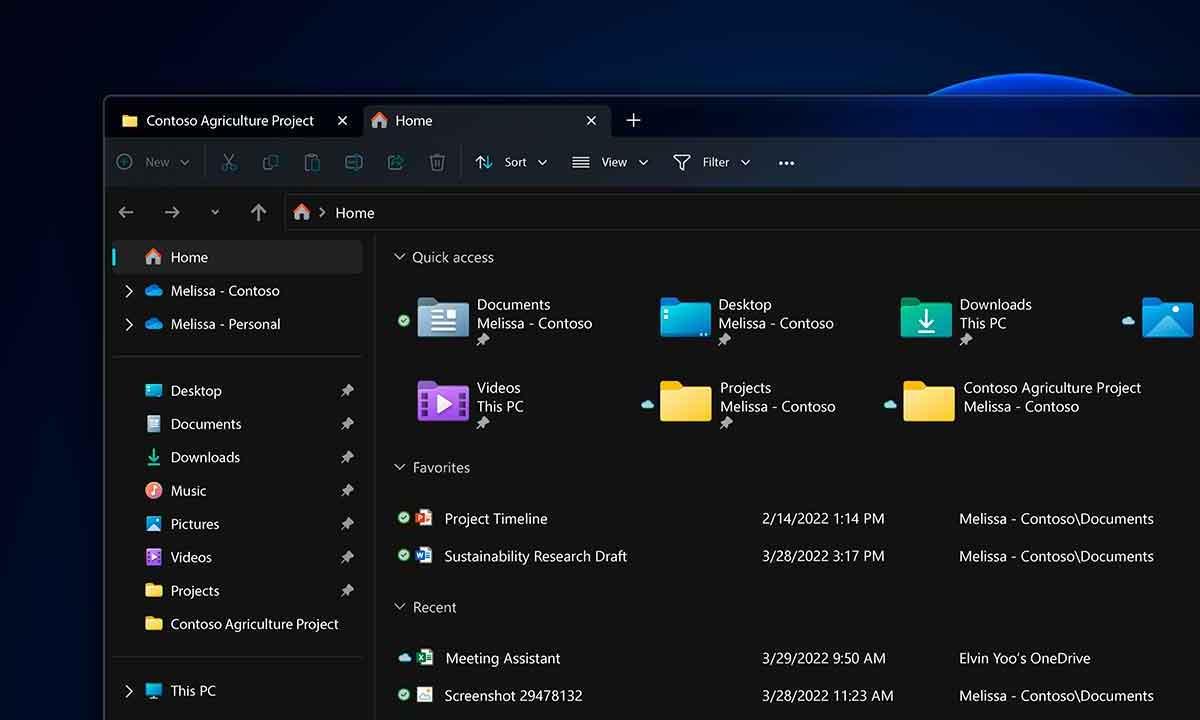
Tabla de Contenidos
- Qué es el Historial de archivos y cómo funciona realmente
- Qué datos protege el Historial de archivos y qué queda fuera
- Requisitos previos y unidad de copia para el Historial de archivos
- Cómo activar el Historial de archivos en Windows 10 paso a paso
- Configurar el Historial de archivos en Windows 10 (opciones avanzadas)
- Activar y gestionar el Historial de archivos en Windows 11
- Cómo añadir o excluir carpetas de la copia de seguridad
- Cómo hacer una copia de seguridad inicial con el Historial de archivos
- Cómo restaurar archivos y carpetas con el Historial de archivos
- Qué pasa si el Historial de archivos no estaba activado
- Problemas típicos del Historial de archivos y cómo solucionarlos
- Ventajas y desventajas del Historial de archivos frente a otras soluciones
- Cuándo conviene usar alternativas al Historial de archivos