- Acceso mediante cuenta de Google personal o educativa para desbloquear funciones avanzadas de guardado y personalización.
- Instalación como PWA a través de Chrome o Edge para prescindir del navegador y ganar velocidad de acceso.
- Elección entre modelos Flash-Lite, Flash y Pro según la complejidad de la tarea y la velocidad requerida.
- Integración con Apps conectadas de Google para obtener respuestas contextualizadas y gestión de ubicación.

Si te apetece darle un giro a tu productividad y desbloquear tu creatividad, Gemini de Google es la herramienta ideal. No se trata solo de un chat más, sino de un asistente capaz de echarte un cable con tareas que antes nos llevaban horas, desde organizar un plan de trabajo hasta redactar borradores de correos o poemas, permitiéndote centrarte en lo verdaderamente importante.
Lo mejor de todo es que, aunque no exista una aplicación tradicional de escritorio instalable mediante un archivo .exe oficial, hay varias formas muy sencillas de integrarlo en tu PC con Windows. Ya sea aprovechando la web o creando un acceso directo avanzado, puedes tener la IA a un clic de distancia para resumir temas complejos o programar código sin complicaciones.

¿Qué necesitas para empezar a tope?
Para entrar en materia, lo primero es tener claro que puedes usar inteligencia artificial sin cuenta ni registro para algunas funciones básicas, pero si quieres guardar tu historial y aprovechar todo el potencial, tendrás que iniciar sesión. Para ello, te servirá una cuenta de Google personal, una de centro educativo (siempre que el administrador le haya dado el visto bueno) o una cuenta de Workspace para empresas que sea compatible. Un detalle importante es que debes ser mayor de 18 años para acceder a la plataforma.
Conoce los cerebros de Gemini: Los Modelos


Cuando estés chateando, verás que puedes elegir entre distintos modelos según lo que necesites en cada momento. No todos hacen lo mismo ni a la misma velocidad:
- Gemini Flash-Lite: Es la opción más ágil y eficiente. Ideal para el día a día, hacer resúmenes rápidos y explorar ideas preliminares sin esperas.
- Gemini Flash: Un punto medio equilibrado. Combina velocidad y capacidad de razonamiento para resolver problemas que van desde lo más simple a lo complejo.
- Gemini Pro: El peso pesado. Es el modelo más avanzado, brillante en matemáticas y programación, con una comprensión profunda de vídeos, imágenes y archivos. Ten en cuenta que, al ser más complejo, puede tardar un poquito más en responder.
Si tienes un plan de pago y llegas al límite de uso, no te preocupes, que el sistema te permitirá seguir charlando mediante Flash-Lite para que no te quedes a medias.
Cómo instalar Gemini en Windows como si fuera un programa
Si te cansa tener veinte pestañas abiertas en el navegador, puedes convertir la web de Gemini en una Aplicación Web Progresiva (PWA). Esto hace que funcione como un programa independiente, con su propio icono y ventana, sin la barra de direcciones del navegador.

Pasos usando Microsoft Edge
Primero, abre Edge y entra en la web oficial de Gemini. Una vez dentro y autenticado con tu cuenta, haz clic en el menú de tres puntos del navegador, busca la sección de Aplicaciones y selecciona la opción de instalar este sitio como una aplicación. Le pones el nombre que quieras y ¡listo!, ya tienes el icono en tu escritorio o anclado a la barra de tareas.
Pasos usando Google Chrome
El proceso es casi idéntico. Entras en la web, vas al menú de Chrome, seleccionas Enviar, guardar y compartir y eliges instalar página como aplicación. Al igual que en Edge, esto crea un acceso directo que consume poquísimos recursos, ya que utiliza el motor del navegador pero elimina las distracciones visuales.
Alternativas avanzadas y funciones extra
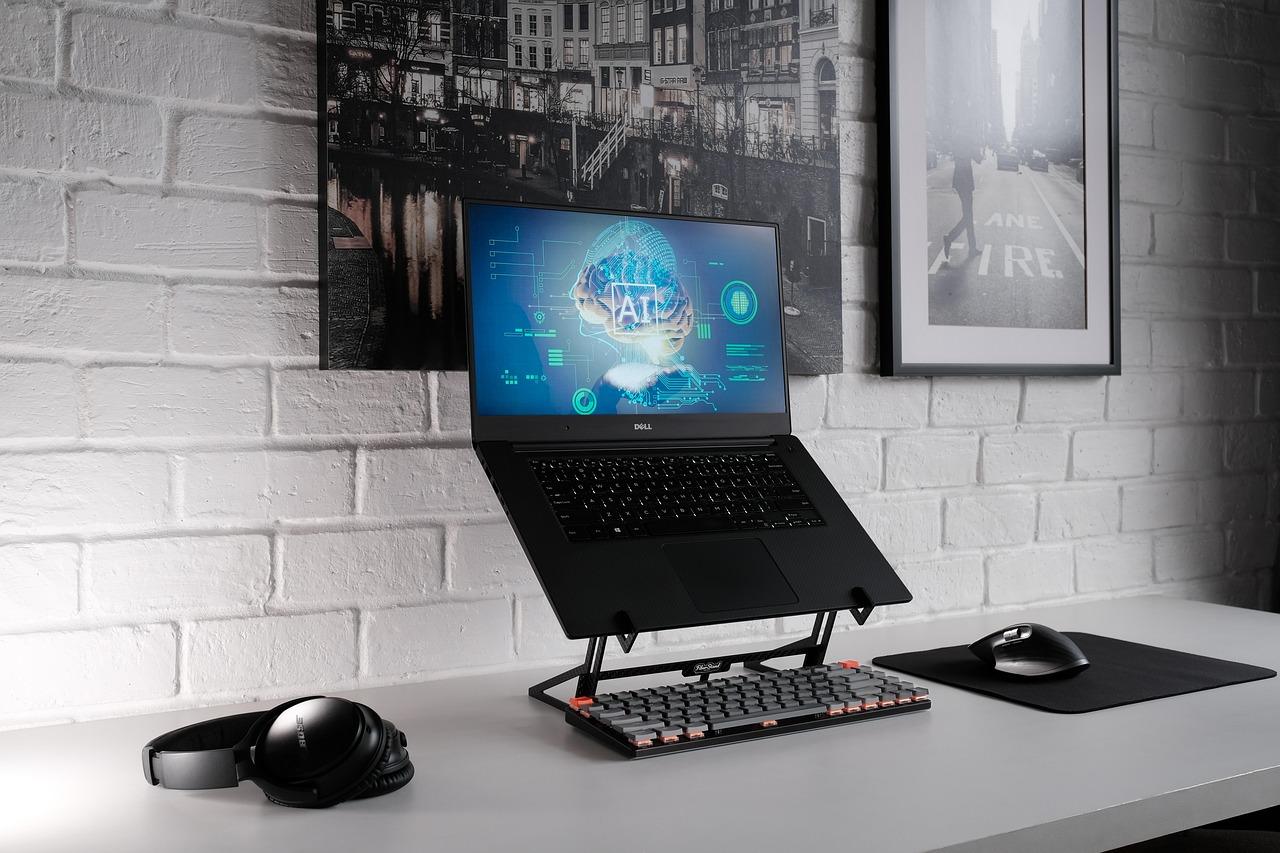

Para los que buscan algo más «pro» y de código abierto, existen proyectos como GeminiDesk. Esta aplicación de escritorio ofrece una experiencia nativa en Windows con funciones que la web no tiene, como un modo siempre visible, atajos globales para cambiar de modelo y la posibilidad de pegar capturas de pantalla directamente al chat.
Además, Gemini puede hacer tu vida más fácil si le permites acceder a tu ubicación precisa. Esto es muy útil para obtener respuestas contextualizadas según donde estés. Puedes gestionar esto en la configuración de la web: si el punto junto a la ubicación es azul, tienes el acceso activo; si es gris, está desactivado.
Potenciando la experiencia con Apps Conectadas
Gemini no trabaja solo; puede interactuar con otros servicios de Google a través de las Apps conectadas. Esto permite que la IA extraiga información de otras herramientas para darte respuestas mucho más precisas. No obstante, recuerda que la disponibilidad de estas funciones depende de tu región, el idioma y el tipo de cuenta que utilices. Si usas una cuenta de trabajo, es posible que debas consultar con tu administrador para habilitar estas conexiones.

Es importante mencionar que, aunque en macOS ya existen funciones nativas como compartir el contexto de la pantalla o conectar carpetas locales, en Windows estas capacidades nativas se irán desplegando progresivamente. Mientras tanto, la combinación de PWAs y herramientas de terceros sigue siendo la mejor apuesta.
Tener este asistente en tu ordenador implica pasar de una simple búsqueda web a un flujo de trabajo integrado donde puedes generar archivos, exportar datos a Google Drive y optimizar tu tiempo mediante modelos de IA ajustados a cada tarea, ya sea una consulta rápida o un proyecto de programación complejo.
