- Métodos rápidos mediante atajos de teclado y el panel de emojis integrado.
- Uso de herramientas del sistema como el Mapa de caracteres y el teclado táctil.
- Configuración de teclados internacionales para facilitar la escritura de diacríticos.
- Inserción de caracteres mediante códigos ASCII y Unicode.

A veces, mientras estamos redactando un correo importante, un trabajo de la facultad o simplemente escribiendo en redes sociales, nos topamos con que necesitamos un símbolo concreto que no aparece por ningún lado en nuestro teclado físico. Ya sea una letra con tilde de otro idioma, un signo matemático complejo o alguna moneda extranjera, puede llegar a ser un auténtico quebradero de cabeza no saber cómo hacerlos aparecer.
La realidad es que Windows 11 ofrece un montón de alternativas para solucionar esto, aunque algunas estén más a la vista que otras. No hace falta volverse loco ni resignarse a no poner el símbolo; existen desde herramientas integradas muy visuales hasta trucos de teclado más técnicos que te permiten insertar cualquier glifo existente en el estándar Unicode o ASCII.

El panel de emojis y símbolos
Una de las opciones más modernas y rápidas es utilizar el selector emergente. Para abrirlo, solo tienes que pulsar la combinación de teclas Windows + punto (.). Al principio verás los típicos emojis, pero si te fijas en la parte superior, hay una pestaña dedicada exclusivamente a los símbolos. Aquí puedes navegar por categorías como la puntuación general o los signos de moneda, lo que hace que encontrar lo que buscas sea bastante intuitivo, aunque no tenga un buscador tan potente como el de Mac.
El teclado táctil: una solución visual
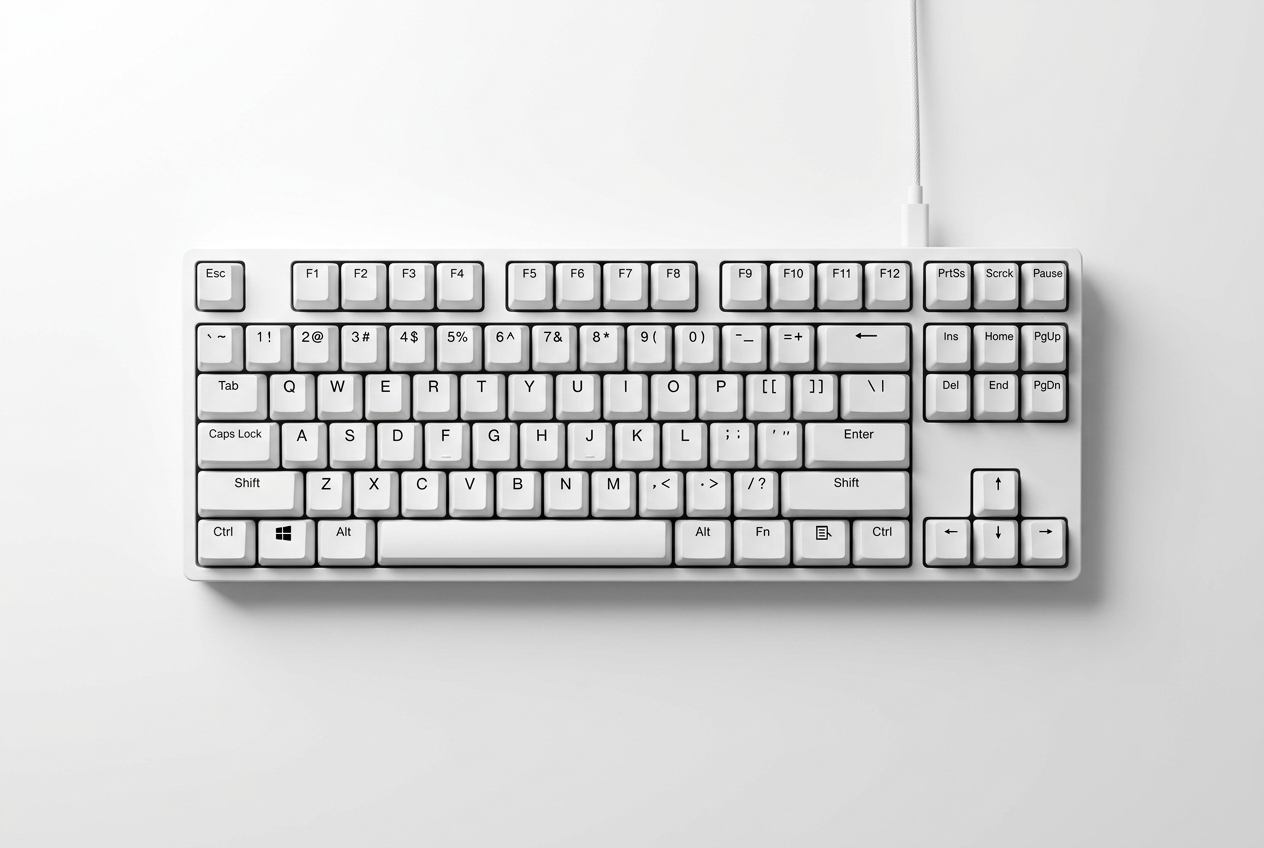
Si no tienes una pantalla táctil, no pasa nada, ya que puedes activar el teclado virtual en tu monitor. Para ello, puedes ir a Configuración > Hora e idioma > Escritura y activar la opción de mostrar el teclado táctil. Una vez que el icono aparezca en la barra de tareas, basta con hacer clic en él. El truco aquí es mantener pulsada una letra durante un par de segundos; verás que despliega automáticamente todas las variantes y diacríticos asociados a esa tecla, permitiéndote elegir el símbolo exacto con el ratón.

El Mapa de caracteres: el método clásico
Para quienes buscan algo más exhaustivo, el Mapa de caracteres sigue siendo una herramienta fiable. Puedes encontrarlo escribiendo «caracteres» en el buscador de la barra de tareas. Este programa te permite ver todos los glifos disponibles en una fuente específica. Solo tienes que seleccionar la fuente que quieras, hacer clic en el símbolo deseado, darle al botón de seleccionar y luego copiarlo y pegarlo donde lo necesites. Es un proceso un poco más lento, pero es la forma más segura de encontrar caracteres muy raros.
Códigos ASCII y Unicode
Para los usuarios que prefieren la rapidez del teclado numérico, existen los códigos ALT y símbolos para teclado. Para usarlos, debes mantener presionada la tecla ALT mientras escribes una secuencia numérica en el teclado numérico (asegurándote de que el Bloq Núm esté activo). Por ejemplo, ALT+0176 te dará el símbolo de grado (°). Por otro lado, para los caracteres Unicode, se escribe el código del símbolo y luego se pulsa ALT seguida de la tecla X; un ejemplo sería escribir 0024 y pulsar ALT+X para obtener el signo de dólar ($).

Teclados internacionales y configuración
Si escribes habitualmente en varios idiomas, lo más cómodo es añadir un teclado internacional en el sistema. Dirígete a Configuración > Hora e idioma > Idioma y región y añade el teclado de Estados Unidos Internacional. Esto te permitirá usar combinaciones de teclas más naturales para insertar diacríticos. Además, si notas que el teclado no responde como debería, puedes intentar ejecutar el solucionador de problemas del teclado en el menú de actualización y seguridad o reinstalar el controlador desde el Administrador de dispositivos.
Contamos con diversas rutas para personalizar nuestra escritura, desde el uso de atajos rápidos como Win + . y el teclado táctil, hasta métodos más técnicos mediante códigos ASCII o la gestión del Mapa de caracteres y la configuración de idiomas internacionales para optimizar la productividad en el sistema.
