- Pollo AI permite crear imágenes y vídeos desde texto de forma rápida, aunque con poco control creativo fino.
- MyEdit ofrece generación de contenido con IA junto a potentes herramientas de edición de imagen, vídeo y audio.
- Funciones como Diseño a imagen y Prompt IA de MyEdit facilitan escenas complejas y mejores indicaciones de texto.
- Para proyectos profesionales, MyEdit resulta más adecuado al combinar calidad, precisión y flujo de trabajo completo.
Si has llegado hasta aquí es porque la curiosidad por Pollo AI y la creación de imágenes con IA ya te ronda la cabeza. Y es normal: cada vez vemos más contenidos generados por inteligencia artificial y es fácil preguntarse cómo se hacen y si realmente merece la pena usar estas herramientas.
En este artículo vas a encontrar una guía completa sobre cómo usar Pollo AI para generar imágenes y vídeos, qué ofrece exactamente, cuáles son sus pros y sus contras y por qué muchos creadores buscan alternativas con más control, como MyEdit. Todo explicado con un lenguaje cercano, sin tecnicismos innecesarios y con pasos claros que puedas seguir aunque nunca hayas tocado una herramienta de IA.
Qué es Pollo AI y para qué sirve realmente

Pollo AI, también conocida como Pollo IA, es una plataforma online de inteligencia artificial generativa que se ha hecho popular por su capacidad para crear tanto imágenes como vídeos a partir de simples indicaciones de texto. Tú escribes lo que quieres ver y el sistema se encarga de transformar esa descripción en contenido visual.
El gancho principal de la herramienta es su enfoque en la rapidez y la sencillez: no hace falta saber de edición ni tener experiencia previa en diseño. Basta con escribir una escena, un personaje o una acción, elegir unas cuantas opciones básicas y dejar que la IA genere un clip corto o una imagen.
Pollo AI está pensada especialmente para creadores que necesitan contenido visual de forma exprés, por ejemplo para redes sociales como TikTok, Instagram Reels o YouTube Shorts, donde manda la velocidad y la cantidad de publicaciones.
Además de la creación de vídeos cortos, Pollo AI resulta útil para hacer bocetos visuales o pequeños storyboards que sirvan como referencia antes de producir algo más elaborado, así como para campañas de marketing o presentaciones que necesitan un recurso gráfico sin demasiadas complicaciones.
La plataforma funciona como una especie de “hub” que conecta varios modelos de IA diferentes (como Stable Diffusion o DALL·E en el apartado de imágenes), de forma que puedes ir probando estilos y motores sin salir del mismo entorno, algo cómodo para experimentar si estás empezando.
Características principales de Pollo AI para imágenes y vídeos
Para entender si te compensa usar Pollo AI a diario, conviene repasar con calma las funciones más importantes que ofrece la herramienta tanto para imágenes como para vídeo. No se trata solo de generar desde cero, sino también de transformar contenido que ya tienes.
Lo primero que hay que tener claro es que Pollo AI está disponible directamente en el navegador, es decir, no necesitas instalar programas pesados. Entras en la web, inicias sesión y puedes empezar a crear contenidos desde cualquier ordenador con conexión a internet.
En la parte de vídeo, la plataforma destaca por sus opciones de texto a vídeo, vídeo a vídeo y animación de imágenes estáticas, con distintas plantillas y estilos para que el resultado se adapte (más o menos) a lo que tenías en mente.
En la parte de imagen, lo más interesante es el generador de imágenes con IA basado en texto, donde introduces una descripción y eliges un modelo y un estilo para obtener varias propuestas de ilustraciones, escenas o personajes que luego puedes descargar y compartir.
Otro punto llamativo es que Pollo AI permite mantener la consistencia visual de un mismo personaje: subes una foto de referencia y la plataforma intenta respetar sus rasgos cuando lo utilizas en diferentes imágenes o vídeos, algo muy útil si quieres crear una “mascota” o avatar recurrente.
Funciones destacadas de Pollo AI
Dentro de la plataforma encontrarás varias herramientas específicas. Estas son las más relevantes si te interesa usar Pollo AI para generar imágenes y clips de vídeo:
- Generación de texto a vídeo: esta es la función estrella en la parte de vídeo. Escribes una descripción (por ejemplo, “un robot cocinando en una cocina futurista con luces de neón”) y la IA genera un clip corto que intenta reflejar esa escena. Es ideal para piezas rápidas para redes sociales.
- Vídeo a vídeo con estilos: puedes subir un vídeo que ya tengas y pedirle a la IA que lo transforme aplicando alguno de los más de 30 estilos disponibles, como estética anime, estilo Disney Pixar u otros tipos de animación.
- Animación de imagen a vídeo: esta función te permite tomar una imagen estática y añadirle movimiento para convertirla en un pequeño vídeo animado. Es útil para dar vida a ilustraciones o fotos que quieras usar en Stories o Reels.
- Generador de imágenes IA desde texto: aquí es donde Pollo AI brilla para quienes buscan imágenes. Escribes un aviso o prompt, eliges el modelo (Stable Diffusion, DALL·E, etc.) y el sistema genera varias versiones de la imagen siguiendo tu descripción y el estilo que selecciones.
- Personajes consistentes en diferentes escenas: subes una foto de un personaje (puede ser una persona real, un personaje ficticio, etc.) y Pollo AI trata de respetar su apariencia cuando generas nuevas imágenes o clips en los que aparece, manteniendo coherencia.
En conjunto, Pollo AI apuesta por una experiencia muy automatizada y orientada a la velocidad. Es perfecta si quieres sacar ideas rápidas o prototipos visuales sin liarte con parámetros avanzados.
El lado negativo es que el control creativo que tienes sobre el resultado es bastante limitado. Dependes casi por completo de cómo interprete la IA tu descripción, lo que puede dar lugar a resultados imprevisibles o bastante genéricos, sobre todo si buscas un acabado muy profesional.
Ventajas y desventajas de usar Pollo AI
Antes de lanzarte de cabeza, viene bien tener una visión equilibrada de lo que hace bien Pollo AI y en qué se queda corta, sobre todo si vas a basar parte de tu contenido en esta herramienta.
Entre las ventajas más claras está que es una plataforma rápida, accesible y sencilla de usar. No necesitas conocimientos técnicos, puedes generar imágenes y vídeos desde cualquier navegador y los distintos modelos de IA ya vienen integrados, así que no tienes que configurar nada raro.
También es cierto que, para quienes están empezando en la creación con IA, Pollo AI sirve muy bien como entorno de pruebas e inspiración visual: puedes ir probando prompts, estilos y modelos hasta dar con el tipo de contenido que te encaja para tus proyectos.
En el lado menos positivo, la gran pega es el escaso nivel de control sobre detalles finos del resultado. La herramienta decide la mayor parte de la composición, las poses, la iluminación y otros aspectos clave, lo que complica conseguir un acabado muy concreto o repetir exactamente un mismo estilo.
Además, algunos usuarios perciben que los resultados son algo repetitivos o “genéricos” cuando se compara con soluciones más avanzadas orientadas a profesionales de la edición, que permiten ajustar capa por capa y retocar a fondo tanto imágenes como clips de vídeo.
Cómo usar Pollo AI para generar imágenes paso a paso
Vamos a lo que te interesa: aprender a usar Pollo AI específicamente para crear imágenes con IA. Aunque la interfaz es bastante intuitiva, es útil seguir un orden para sacarle más partido y evitar perder tiempo cambiando opciones al azar.
El flujo básico consiste en entrar en la web, elegir la herramienta de imagen adecuada, configurar el modelo y el estilo, redactar un buen prompt y, por último, descargar las imágenes que más te convenzan para usarlas donde quieras.
Antes de empezar, ten en mente una idea relativamente clara de lo que quieres crear. Cuanto más preciso sea tu aviso de texto, menos dependerás del azar en los resultados que devuelva la IA y más cerca estarás de conseguir la imagen que tenías en mente.
Paso a paso para crear imágenes con el generador de Pollo AI
Estos son los pasos generales que debes seguir para generar imágenes con IA dentro de Pollo AI usando su función de texto a imagen:
- Accede a la web oficial de Pollo AI: abre tu navegador, entra en el sitio de la herramienta e inicia sesión o crea una cuenta si aún no la tienes.
- Ve a la sección de Imagen IA: en el menú principal busca la pestaña o sección relacionada con imágenes (suele llamarse “Imagen IA” o similar) y selecciona la opción de “Generador de imágenes IA”.
- Elige el modelo de generación: dentro del apartado de “Modelo” selecciona el motor de IA que quieres utilizar (por ejemplo, Stable Diffusion, DALL·E u otros disponibles). Cada uno tiene un estilo de generación distinto.
- Redacta tu aviso o prompt: en el campo de texto dedicado al “Aviso” describe con detalle la escena, el estilo visual, el tipo de plano, la iluminación, el ambiente, etc. Cuanto más clara y concreta sea la descripción, mejores resultados obtendrás.
- Selecciona un estilo visual: la plataforma te permite escoger un estilo artístico (realista, cómic, anime, pintura al óleo, etc.). Elige el que mejor se adapte a lo que quieres conseguir, o déjalo neutro si prefieres que el modelo decida.
- Ajusta la relación de aspecto y el número de imágenes: define si quieres formato horizontal, vertical o cuadrado, y cuántas versiones de la imagen quieres que la IA genere en cada tirada.
- Haz clic en Crear: una vez esté todo configurado, pulsa el botón de generación y espera unos segundos a que el sistema procese tu solicitud y muestre los resultados.
- Guarda y comparte: revisa las imágenes generadas, selecciona las que más te gusten y descárgalas para usarlas en redes sociales, presentaciones, miniaturas de vídeo u otros proyectos.
Si quieres sacar el máximo partido a Pollo AI generando imágenes, lo ideal es que vayas refinando tus prompts poco a poco: cambia detalles, añade descripciones sobre la iluminación, el tipo de cámara, el estilo artístico o el estado de ánimo que quieres reflejar.
Cómo crear vídeos con Pollo AI a partir de texto
Aunque en este artículo el foco está en “cómo usar Pollo AI para generar imágenes”, no merece la pena dejar fuera su función de texto a vídeo, que es uno de sus reclamos principales. Si combinas bien ambos tipos de contenido, puedes montar publicaciones completas para redes en pocos minutos.
La mecánica es parecida a la del generador de imágenes: eliges la herramienta de vídeo, escribes la descripción de la escena, marcas algunos parámetros básicos y esperas a que la IA genere un pequeño clip que luego puedes descargar, compartir o editar en otras plataformas.
Ten en cuenta que la duración de los vídeos suele ser limitada, ya que están pensados para piezas cortas tipo Shorts, Reels o TikTok, donde es más importante captar la atención en segundos que crear una película larga.
Paso a paso para generar vídeos con Pollo IA
Estos son los pasos esenciales que deberías seguir para crear vídeos usando el generador de texto a vídeo de Pollo AI:
- Entra en la web de Pollo AI: accede desde tu navegador, inicia sesión y sitúate en el panel principal de la herramienta.
- Abre la pestaña de Vídeo IA: en el menú, selecciona la sección dedicada a vídeo y dentro de ella la opción de “Texto a video”.
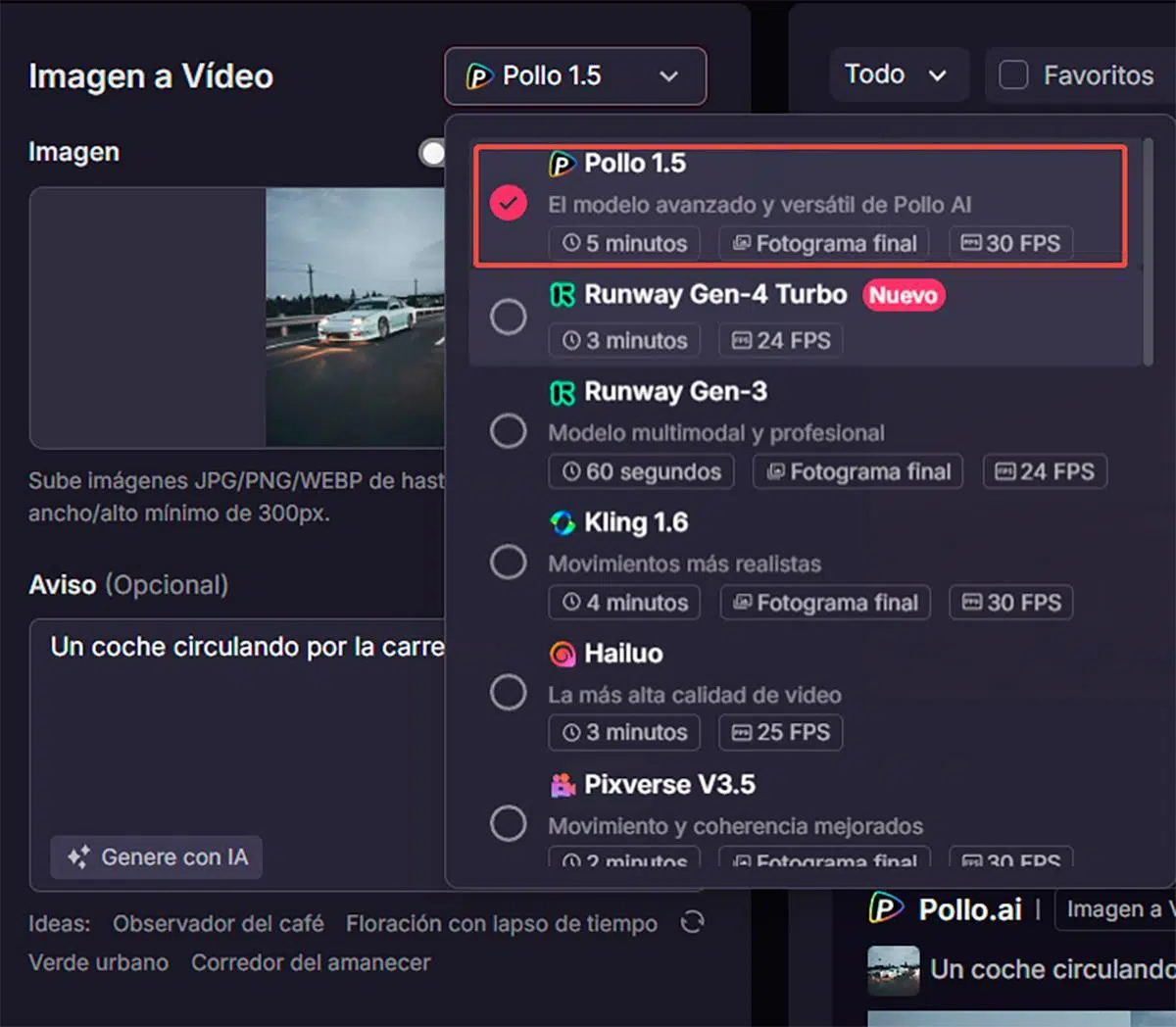
- Elige el modelo de vídeo: en la parte superior del panel de configuración verás un selector de modelo; escoge el motor de IA que quieras usar para generar tu clip.
- Escribe el aviso de vídeo: en el campo de “Aviso” describe con todo lujo de detalles lo que quieres que se vea en la escena: personajes, entorno, movimiento de cámara, estilo visual, ambiente, etc.
- Ajusta la relación de aspecto y el número de vídeos: decide si quieres formato vertical, horizontal o cuadrado, y cuántos vídeos quieres que se generen con ese mismo prompt.
- Configura la visibilidad del vídeo: elige si quieres que tu creación sea pública dentro de la plataforma o que quede protegida, según el uso que le vayas a dar.
- Haz clic en Crear y espera: pulsa el botón para generar el vídeo y espera a que la IA procese tu descripción y produzca el clip.
- Descarga y comparte: revisa el resultado y, si te convence, guárdalo en tu dispositivo para subirlo a tus redes o integrarlo en otros proyectos.
Aunque los resultados puedan ser algo irregulares, esta función de Pollo AI viene muy bien para probar ideas de vídeo sin necesidad de grabar nada tú mismo, o para crear contenidos experimentales que llamen la atención en plataformas sociales.
Por qué muchos usuarios buscan alternativas a Pollo AI
Después de trastear un rato con Pollo AI, muchos creadores se dan cuenta de que, aunque es una herramienta divertida y rápida, no siempre da el nivel de control y calidad que necesitan para proyectos serios. Es aquí donde entran en juego alternativas más completas.
Si trabajas con marcas, gestionas un canal profesional o eres parte de un equipo de marketing, seguramente necesitarás un flujo de trabajo más robusto: poder retocar una imagen al detalle, limpiar el audio de un vídeo, corregir colores, eliminar objetos molestos, etc.
Además, cuando quieres que tu contenido tenga un estilo visual muy concreto y consistente, la aleatoriedad e imprevisibilidad de algunos generadores de IA como Pollo AI acaba siendo un problema más que una ayuda.
Por todo esto, muchos usuarios dan el salto a soluciones como MyEdit, que combina generador de imágenes y vídeo con herramientas de edición avanzadas para pulir cada proyecto hasta llevarlo al nivel profesional que se espera en campañas, anuncios o contenidos de marca.
MyEdit: una alternativa más completa para crear y editar con IA
MyEdit se ha posicionado como una de las alternativas más potentes a Pollo AI para quienes buscan algo más que un simple generador automático. No es solo una IA que inventa imágenes o vídeos: es una especie de estudio de edición online con multitud de herramientas integradas.
Al igual que Pollo AI, MyEdit funciona directamente desde el navegador, así que no tienes que instalar nada. Desde la misma interfaz puedes generar imágenes o clips con IA, editarlos, retocar fotos, mejorar audio y mucho más.
Su punto fuerte es que combina en un solo lugar generación, edición y postproducción. Esto significa que no dependes únicamente de que la IA acierte a la primera: si algo no te convence, lo puedes corregir y perfeccionar con herramientas específicas.
Es especialmente interesante para equipos de marketing, creadores de contenido y pequeñas empresas que quieren resultados de alta calidad pero no tienen tiempo (ni presupuesto) para manejar software de escritorio profesional complejo.
Funciones clave de MyEdit frente a Pollo AI
Comparado con Pollo AI, MyEdit ofrece un abanico de funciones más amplio y orientado a tener un control real sobre el resultado final. Estas son algunas de las más destacadas:
Generador de vídeo e imágenes con IA: puedes crear contenido visual desde cero a partir de texto, igual que en Pollo AI, pero con la ventaja de poder aportar imágenes de referencia que ayudan a la IA a acercarse mucho más a lo que quieres.
Editor de fotos con IA: MyEdit incluye herramientas de edición fotográfica avanzadas, como eliminación de objetos no deseados, mejora automática de fotos, eliminación de fondos, cambios de estilo y efectos creativos de tendencia.
Herramientas de audio basadas en IA: aquí MyEdit se separa claramente de Pollo AI. Dispone de funciones como limpieza de ruido, mejora de voz, eliminación de voces de una pista o separación de instrumentos, algo clave si produces vídeos con narración o música.
Control creativo avanzado con “Diseño a Imagen”: esta función permite construir escenas complejas elemento por elemento. Puedes indicar la posición de cada objeto en el lienzo y describirlo por separado, logrando una composición mucho más precisa.
Retrato a vídeo con plantillas profesionales: MyEdit ofrece la opción de animar retratos estáticos, controlando la duración, el formato y la plantilla usada, para obtener vídeos con aspecto muy pulido y listos para publicar.
Ventajas e inconvenientes de MyEdit
MyEdit no es solo un generador, es un entorno de trabajo serio para crear y mejorar contenido multimedia. Entre sus ventajas destaca la posibilidad de trabajar imágenes, vídeo y audio en el mismo sitio, ajustando cada elemento con bastante precisión.
Para los usuarios que están cansados de resultados impredecibles, la gran diferencia es que no dependes únicamente de la suerte: si algo de la imagen o del vídeo generado no te encaja, puedes retocarlo con las herramientas incluidas hasta dejarlo a tu gusto.
Como punto a tener en cuenta, MyEdit puede requerir un poco más de tiempo de aprendizaje que una herramienta ultra simple como Pollo AI, precisamente porque ofrece más opciones y ajustes. Sin embargo, el salto de calidad suele compensar para quienes buscan un acabado más profesional.
Comparativa general: Pollo AI vs MyEdit
Si juntamos todo lo anterior, se aprecia que Pollo AI y MyEdit no están pensados exactamente para el mismo tipo de usuario, aunque ambos permitan generar imágenes y vídeos con IA desde el navegador.
Pollo AI apuesta por la simplicidad extrema: generas algo rápido y listo. Es ideal si quieres prototipos, ideas visuales inmediatas o contenido informal para redes sin demasiadas exigencias.
MyEdit, en cambio, se orienta a quienes necesitan controlar mejor el proceso creativo, con herramientas de edición fotográfica, generación guiada por referencia, funciones avanzadas de vídeo y utilidades de audio que completan el flujo de trabajo.
La diferencia más evidente está en que, con MyEdit, puedes ajustar y perfeccionar tus creaciones hasta lograr un estilo consistente y profesional, mientras que con Pollo AI es más probable que acabes aceptando “lo que salga” porque el margen de edición dentro de la propia plataforma es bastante limitado.
Cómo usar MyEdit para generar imágenes con IA
Si decides dar el salto y probar MyEdit como alternativa, verás que el proceso de generación de imágenes a partir de texto es muy directo, pero con un plus de control gracias a las opciones adicionales de referencia y edición.
Lo interesante es que puedes partir de una descripción de texto y, si quieres, subir una foto con tu cara o cualquier otra imagen de apoyo, para que la IA mantenga ciertos rasgos o estilo en el resultado final.
Paso a paso para crear imágenes desde texto con MyEdit
Estos serían los pasos básicos para generar imágenes en MyEdit usando texto y, si te interesa, una imagen de referencia:
- Accede a la web de MyEdit: entra desde el navegador y, una vez dentro, dirígete al menú principal.
- Abre las Herramientas de Imagen: en el menú, selecciona la sección “Herramientas Imagen” y elige la opción “Generador de imágenes IA”.
- Elige la modalidad de generación: dentro del generador, selecciona “Genera Imágenes” para indicar que quieres crear imágenes desde un prompt de texto.
- Escribe tu descripción detallada: en el cuadro de texto, describe con claridad y detalle la escena o el personaje que quieres obtener, incluyendo estilo, iluminación, entorno, etc.
- Sube una imagen de referencia (opcional): si lo deseas, haz clic en “Proporcione una imagen de referencia” para subir una foto (por ejemplo, de tu cara) que la IA usará como guía.
- Escoge un estilo o deja ninguno: selecciona el estilo que más se ajuste a la estética que buscas o deja la opción en “Ninguno” si no quieres condicionarlo.
- Genera las imágenes: pulsa en “Generar” y espera a que la IA cree varias propuestas en función de tu descripción y la referencia aportada.
- Guarda tus favoritas: revisa las imágenes generadas y utiliza el botón de descarga (normalmente con forma de flecha) para guardar las que más te gusten.
La combinación de texto + imagen de referencia permite que MyEdit logre resultados más coherentes y personalizados, algo muy útil si quieres usar tu propio rostro en diferentes estilos o crear personajes recurrentes para tus contenidos.
Otras herramientas útiles de MyEdit para potenciar tus creaciones
Más allá del generador de imágenes y vídeo, MyEdit incorpora varias herramientas extra que pueden marcar la diferencia cuando te atascas con los prompts o necesitas un contenido muy concreto, como escenas complejas o vídeos de producto.
Estas funciones adicionales no existen o están mucho menos desarrolladas en plataformas más sencillas tipo Pollo AI, por lo que pueden ser el motivo definitivo para cambiar de herramienta si te tomas en serio la creación de contenido.
Obtener ideas de prompts a partir de una imagen
Una situación muy común es que tengas una imagen clara en la cabeza pero no sepas cómo explicársela a la IA. Para eso, MyEdit ofrece la función “Prompt IA”, que genera una indicación de texto a partir de una imagen ya existente.
- Entra en MyEdit y ve a Herramientas Imagen: desde el menú principal, elige la opción “Prompt IA”.
- Sube la imagen de referencia: haz clic en “Empezar ahora” y carga la imagen que quieres usar como inspiración para el prompt.
- Genera el prompt automáticamente: pulsa en “Generar” y deja que la IA analice la imagen y cree una descripción de texto detallada.
- Usa el prompt resultante: copia esa indicación y utilízala para generar nuevas imágenes con el generador de imágenes IA.
De esta manera, MyEdit te ayuda a traducir imágenes a texto, lo que resulta muy práctico para aprender a redactar mejores prompts y conseguir resultados más consistentes en futuras creaciones.
Diseñar escenas complejas con la función Diseño a Imagen
Cuando necesitas crear una imagen con muchos elementos (por ejemplo, varios personajes, objetos y un entorno urbano detallado), puede ser difícil confiar en un único prompt. La función “Diseño a imagen” de MyEdit te permite componer la escena por partes.
- Selecciona Diseño a imagen en Herramientas Imagen: accede a MyEdit, abre “Herramientas Imagen” y elige “Diseño a imagen”.
- Define la estructura de la escena: haz clic en “Empezar ahora” y utiliza el panel izquierdo para seleccionar distintos elementos que vas a colocar en el lienzo.
- Dibuja cuadros para cada elemento: en el lienzo de la derecha, dibuja rectángulos que indican dónde se situará cada elemento y qué tamaño aproximado tendrá.
- Describe cada elemento por separado: dentro de cada cuadro, escribe la descripción específica de ese objeto o personaje (por ejemplo, “gato negro sentado en la barandilla”).
- Añade tantos elementos como necesites: repite el proceso para todos los componentes de la escena, ajustando posiciones y descripciones.
- Escribe la descripción global de la escena: en el cuadro de texto situado bajo el lienzo, describe la atmósfera general (por ejemplo, “atardecer en un canal de Ámsterdam con nubes de colores”).
- Selecciona un estilo (opcional) y genera: elige un estilo artístico si quieres y pulsa “Generar” para que la IA construya la imagen completa.
Este sistema te da un nivel de control muy superior al de un generador normal, porque decides de antemano dónde va cada cosa y cómo se describe, logrando escenas complejas sin depender tanto del azar.
Convertir fotos de producto en vídeos de promoción
Si tienes un e-commerce o vendes productos online, te interesará la herramienta de “foto de producto a vídeo” de MyEdit, pensada para transformar imágenes estáticas en clips promocionales listos para redes.
- Ve a Herramientas de vídeo en MyEdit: desde el menú, selecciona “Herramientas de video” y luego “Foto de producto a video”.
- Importa tu foto de producto: haz clic en “Empezar ahora” y carga la imagen del producto que quieres promocionar.
- Escoge el modo de generación: elige entre modo Estándar o Profesional según el nivel de control y calidad que busques.
- Ajusta duración y formato: selecciona la duración del vídeo y la relación de aspecto que mejor se adapte a la plataforma donde lo vas a publicar (vertical, cuadrado, horizontal).
- Selecciona una plantilla: elige la plantilla de vídeo que más encaje con tu marca y decide si quieres generar audio de fondo sincronizado con el clip.
- Genera y descarga: pulsa en “Generar”, espera a que la IA cree el vídeo y, una vez listo, guárdalo para compartirlo en tu tienda online o redes sociales.
Con esta función, MyEdit convierte simples fotos de catálogo en piezas dinámicas y atractivas sin necesidad de rodajes ni equipos de vídeo, algo especialmente valioso para pequeños negocios.
A lo largo de todo este recorrido has visto cómo Pollo AI puede servirte para generar imágenes y vídeos de forma rápida a partir de texto, pero también cómo sus limitaciones de control creativo pueden frenarte si buscas un resultado más refinado. Frente a ello, herramientas como MyEdit añaden capas de edición, funciones avanzadas para imágenes, vídeo y audio, y utilidades específicas para prompts y escenas complejas que ayudan a llevar tus proyectos a un nivel mucho más profesional sin abandonar el navegador.

Tabla de Contenidos
- Qué es Pollo AI y para qué sirve realmente
- Características principales de Pollo AI para imágenes y vídeos
- Cómo usar Pollo AI para generar imágenes paso a paso
- Cómo crear vídeos con Pollo AI a partir de texto
- Por qué muchos usuarios buscan alternativas a Pollo AI
- MyEdit: una alternativa más completa para crear y editar con IA
- Comparativa general: Pollo AI vs MyEdit
- Cómo usar MyEdit para generar imágenes con IA
- Otras herramientas útiles de MyEdit para potenciar tus creaciones