- Xbox Cloud Gaming permite jugar en la nube a títulos de Game Pass desde consola, móvil, navegador y otros dispositivos con Game Pass Ultimate.
- La conexión a Internet estable (40–60 Mb/s) y un mando compatible son clave para una experiencia fluida en cualquier plataforma.
- La nueva experiencia web en vista previa introduce un rediseño completo de la interfaz, mejorable con el feedback directo de los usuarios.
- Problemas habituales como no ver juegos jugables en la app se suelen deber a cuenta, suscripción o sección de nube mal seleccionada.
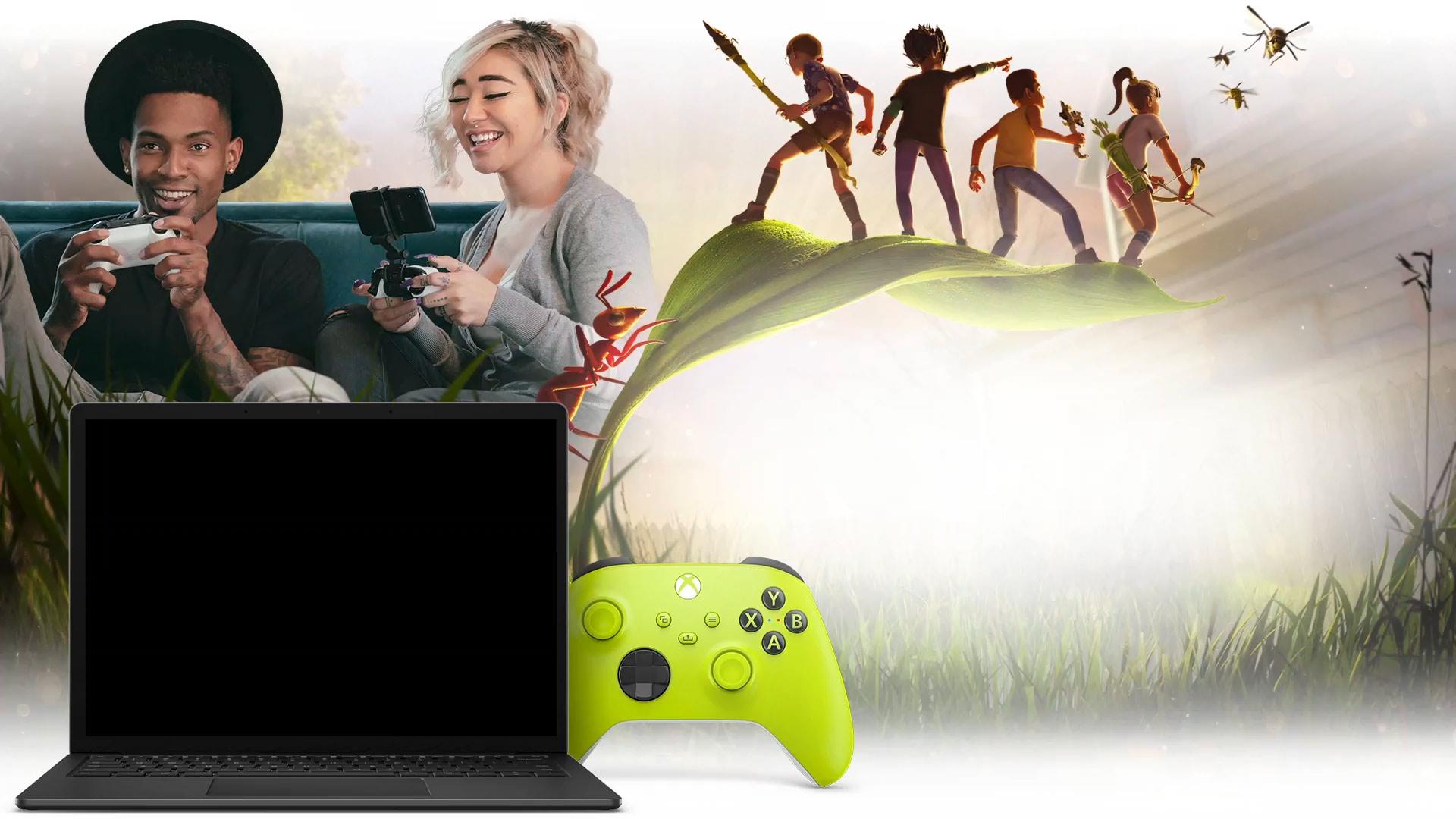
Si te estás preguntando cómo usar Xbox Cloud Gaming y qué necesitas realmente para sacarle partido, aquí vas a encontrar una guía completa y muy aterrizada al día a día. La idea es que, cuando termines de leer, sepas exactamente qué es, cómo funciona, qué requisitos tiene y cómo jugar desde consola, móvil, navegador, tele o incluso realidad virtual.
Este servicio de juego en la nube de Microsoft se integra dentro de Xbox Game Pass, así que vas a ver muchas referencias a la suscripción. Vamos a repasar paso a paso qué ofrece Xbox Cloud Gaming, cómo activarlo y cómo resolver dudas típicas como por qué no ves juegos jugables en tu móvil o qué hacer para probar la nueva experiencia web en fase de vista previa.
Qué es Xbox Cloud Gaming y cómo funciona exactamente
Xbox Cloud Gaming es el servicio de juego en la nube de Microsoft, similar a Amazon Luna, que te permite jugar a títulos del catálogo de Game Pass desde prácticamente cualquier dispositivo conectado a Internet, sin necesidad de instalar el juego localmente ni de tener un equipo potente.
En lugar de ejecutar el videojuego en tu consola, PC o móvil, el título corre en unos servidores de Microsoft preparados específicamente para jugar. Esos servidores se encargan de todo el trabajo pesado: procesan los gráficos, la física, la inteligencia artificial… y te envían por streaming el resultado, es decir, la imagen y el sonido del juego.
Tú, desde tu dispositivo, conectas un mando compatible y envías tus pulsaciones y movimientos a través de Internet. El servidor recibe esa señal, la aplica en el juego y te devuelve en milésimas de segundo lo que está ocurriendo en pantalla. Es como ver un vídeo en tiempo real, pero interactivo y con respuesta inmediata.
Con este planteamiento ya no dependes tanto de que tu móvil, tu tablet o tu portátil tengan una gran potencia gráfica. Lo realmente importante para que la experiencia vaya fina es contar con una conexión a Internet estable y rápida y elegir buenos DNS, ya que todo el rato se está enviando y recibiendo información entre tu dispositivo y los servidores de Microsoft.
Cuando juegas de forma tradicional, lo habitual es que tengas que instalar el videojuego en la consola, el PC o el móvil, y eso implica dos cosas: que el título sea compatible con esa plataforma y que el hardware tenga fuerza suficiente para moverlo. Con Xbox Cloud Gaming, esas barreras se diluyen y puedes jugar a muchos títulos pensados para consola sin que exista una versión específica para tu móvil o tu ordenador ligero.
En el caso concreto de Xbox, este servicio va dentro de Xbox Game Pass, y aquí hay un matiz importante: para usar Xbox Cloud Gaming necesitas la suscripción Xbox Game Pass Ultimate. No basta con el Game Pass de consola o de PC; la modalidad Ultimate es la que te activa el juego en la nube para disfrutar de los títulos compatibles desde cualquier dispositivo soportado.
Imagina que tienes el Game Pass activo en tu Xbox, pero justo ahora no puedes encender la consola o estás fuera de casa. Con Xbox Cloud Gaming puedes iniciar sesión desde otro aparato y arrancar varios juegos al instante vía streaming. Incluso aunque tengas la consola delante, si solo quieres probar un juego rápido antes de instalar los decenas de gigas que pesa, puedes usar la nube para testearlo en cuestión de segundos.
Una de las grandes ventajas es que no necesitas un PC gaming de gama alta ni esperar a que un título tenga versión para ordenador o para móviles. La parte menos bonita es que dependes muchísimo de la conexión: si va justa o es inestable, notarás cortes, bajadas de calidad o lag en los controles. Microsoft recomienda tener al menos unos 40-60 Mb/s de descarga para jugar con cierta soltura, mejor aún si la conexión es por cable o WiFi de 5 GHz.
Requisitos básicos para jugar con Xbox Cloud Gaming
Antes de meterte de lleno a jugar, conviene tener claro qué necesitas sí o sí para poder usar el servicio. Aunque parezca obvio, muchos problemas vienen de no cumplir alguno de estos requisitos mínimos de Xbox Cloud Gaming.
Lo primero es la suscripción: debes tener activo Xbox Game Pass Ultimate. Otras modalidades de Game Pass no incluyen el juego en la nube. Asegúrate de que tu cuenta de Xbox con la que vas a iniciar sesión es la que tiene la suscripción Ultimate y que está vigente.
En segundo lugar, está la conexión a Internet. Para que vaya fluido, Microsoft aconseja una velocidad de descarga mínima de entre 40 y 60 Mb/s. Por debajo de eso puedes jugar a veces, pero es más probable que haya tirones, pixelado de imagen o retrasos entre lo que haces con el mando y lo que ves en pantalla.
También influye el tipo de conexión: donde sea posible, opta por cable Ethernet o una red WiFi de 5 GHz con buena cobertura. El WiFi saturado o las redes móviles con poca señal pueden convertir una sesión de juego en algo bastante irregular.
El tercer elemento clave es el mando. En la mayoría de dispositivos, Xbox Cloud Gaming requiere conectar un mando de Xbox o uno compatible. En consolas y PC lo tienes fácil, pero en móviles y tablets necesitarás enlazarlo por Bluetooth u otros métodos equivalentes. En la experiencia web estándar, Microsoft aún no permite jugar usando solo teclado y ratón para la mayoría de títulos, así que el mando sigue siendo imprescindible en muchos casos.
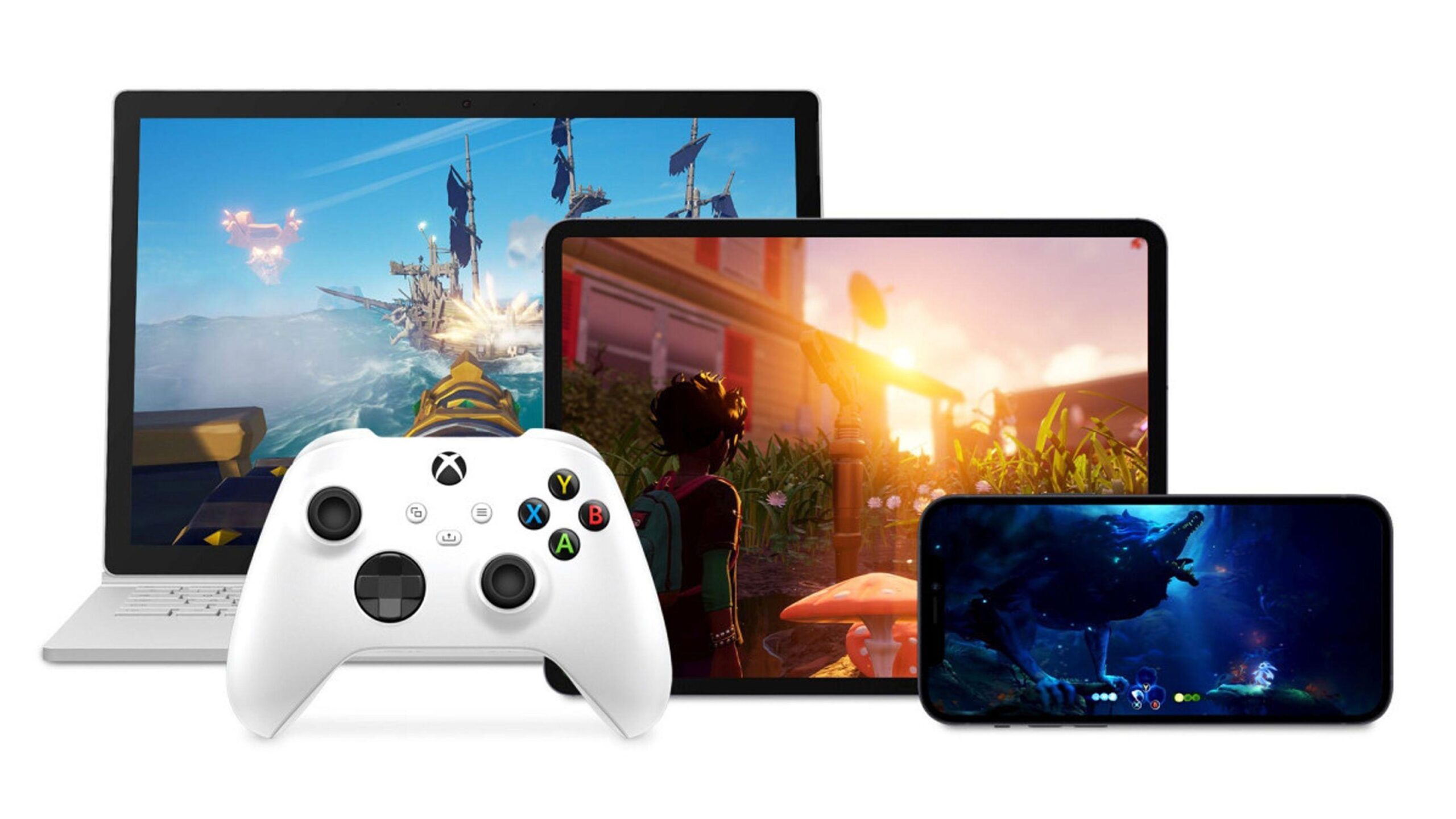
Por último, está el dispositivo en sí. Puedes usar una Xbox One, una Xbox Series X|S, un móvil o tablet Android, un iPhone o iPad a través del navegador, un ordenador con un navegador compatible, algunos televisores Samsung y dispositivos Amazon Fire TV con la app de Xbox, o incluso cascos de realidad virtual que integren la aplicación. El juego no se descarga en ellos, pero deben ser lo suficientemente modernos para que el streaming funcione bien.
Cómo usar Xbox Cloud Gaming en tu consola Xbox
Si tienes una Xbox One o una Xbox Series X|S, la forma más sencilla de entrar al juego en la nube es desde la propia consola. Aquí la filosofía es que no tengas que complicarte: lo gestionas prácticamente todo desde la app de Xbox Game Pass o desde la interfaz de la consola.
En tu Xbox, entra en la aplicación de Xbox Game Pass. Una vez dentro, navega por el catálogo hasta encontrar un juego que te interese. En la ficha de cada título verás normalmente el botón de Instalar, y si es compatible con la nube, también aparecerá un botón de Jugar o un icono asociado al juego en streaming.
Si ves ambos botones, significa que puedes elegir: o bien instalas el juego en la consola de manera tradicional, o bien lo lanzas directamente a través de Xbox Cloud Gaming sin descargar nada. Esto va de lujo para probar juegos antes de ocupar espacio en el disco o para echar una partida rápida sin esperar a descargas y actualizaciones.
La experiencia en consola suele ser bastante estable porque, en muchos casos, la consola está conectada por cable o a una red WiFi doméstica relativamente potente. Aun así, si notas problemas de calidad de imagen o latencia, revisa que la conexión que usa tu Xbox cumpla los requisitos de velocidad y estabilidad comentados antes.
Un detalle interesante es que, aunque estés en la consola, el juego que ves no está ejecutándose en tu máquina, sino en los servidores de Microsoft. Eso quiere decir que podrás disfrutar de resoluciones y calidades similares a las de un hardware tocho incluso si tu Xbox es una One más antigua, siempre y cuando la conexión responda.
Cómo jugar con Xbox Cloud Gaming en móviles y tablets Android
Si quieres usar tu móvil o tu tablet Android como pantalla portátil para tus juegos de Xbox, lo primero que necesitas es instalar la aplicación de Xbox Game Pass, disponible tanto en Google Play como en la Galaxy Store en dispositivos Samsung. Esta es la puerta de entrada principal al juego en la nube en Android.
Una vez instalada la app, inicia sesión con la misma cuenta de Xbox que tenga activa la suscripción Game Pass Ultimate. Si usas una cuenta distinta o sin suscripción, no verás las opciones de jugar en la nube ni los títulos marcados como compatibles.
Dentro de la aplicación, vas a encontrar una sección específica dedicada a los juegos disponibles en la nube. Normalmente se identifican con un icono asociado al juego en streaming o con una etiqueta clara de que pueden jugarse directamente desde la nube. Desde ahí, verás una lista de títulos con un botón de Jugar que te permitirá conectarte al servidor y empezar la partida.
Ten en cuenta que en muchos juegos vas a necesitar sí o sí un mando conectado al móvil. Lo habitual es usar un mando de Xbox enlazado por Bluetooth, aunque también pueden funcionar otros mandos compatibles. Sin ese mando, la app puede no permitirte iniciar algunos títulos o la experiencia puede ser limitada.
Si te ocurre lo que le pasa a muchos usuarios, que abres la app de Xbox en Android y solo ves la opción de instalar juegos en la consola pero no aparece el botón de jugar en la nube, revisa estos puntos clave: confirma que tu suscripción es Ultimate, que estás en la sección de juego en la nube y que tienes la app actualizada. A veces también cambia la disposición de menús, así que mira bien las pestañas de inicio, biblioteca y nube.
Otra forma muy cómoda de aprovechar Xbox Cloud Gaming es a través de un navegador web moderno, tanto en ordenadores como en dispositivos de Apple. Para ello, tienes que acceder a la página oficial de juegos en la nube de Xbox en la dirección xbox.com/play (en España suele redirigir a xbox.com/es-ES/play).
Cuando entres en esa web desde un navegador compatible, pulsa en iniciar sesión e introduce tu cuenta de Xbox con Game Pass Ultimate. Al entrar, verás una interfaz con el catálogo de juegos que pueden ejecutarse desde la nube, así como recomendaciones y accesos a tu biblioteca.
Para jugar, basta con hacer clic sobre el juego que te interese y pulsar en su botón de Jugar. El servicio cargará el cliente de streaming y en unos segundos estarás dentro del título, sin instalaciones ni descargas previas. Eso sí, en la mayoría de casos también necesitarás tener un mando de Xbox o compatible conectado al dispositivo, ya sea por cable o por Bluetooth.
Actualmente, el soporte para jugar con teclado y ratón directamente en la experiencia estándar del navegador es muy limitado o inexistente en la mayoría de juegos de la nube. Microsoft sigue orientando Xbox Cloud Gaming principalmente a controles con mando tradicional, y esa es la mejor forma de asegurarte compatibilidad.
Esta vía basada en el navegador es especialmente práctica para usuarios de Mac, iPhone o iPad, ya que no necesitan instalar una app nativa de Xbox Game Pass. Simplemente con el navegador correcto, una buena conexión y un mando compatible puedes transformar tu dispositivo de Apple en una pantalla para tus juegos de Xbox.
Nueva experiencia web de Xbox Cloud Gaming en vista previa
Microsoft está trabajando en una nueva experiencia web para Xbox Cloud Gaming, un rediseño completo de la interfaz en navegador que se encuentra en fase de vista previa pública. Esta nueva versión convivirá con la actual durante un tiempo, y el objetivo es probar cambios de diseño, navegación y flujo de uso antes de desplegarla para todo el mundo.
Este rediseño viene a ser la base sobre la que añadirán futuras funciones y mejoras relacionadas con el juego en la nube en navegador. Por eso, la compañía quiere recopilar el máximo feedback posible de los jugadores: qué les gusta, qué no, qué echan en falta y qué funciona regular.
La prueba en vista previa no reemplaza todavía la versión clásica de xbox.com/play, sino que se integra como una experiencia alternativa que se puede activar o desactivar. Al usar esta versión, es normal que algunas funciones no estén disponibles o no funcionen exactamente igual que en la web tradicional, ya que está en pleno desarrollo.
Para probar esta nueva interfaz, no necesitas instalar nada, se hace todo desde el navegador. Entra en xbox.com/play desde un navegador compatible, inicia sesión con tu cuenta de Xbox y, una vez dentro, accede al apartado de Settings o configuración. Allí verás un interruptor llamado Preview Features (o una opción similar), que deberás activar.
Tras marcar la casilla de funciones en vista previa, la nueva experiencia puede tardar hasta unos diez minutos en activarse. Si ves que no cambia nada, cerrar sesión y volver a entrar suele acelerar el proceso. En cualquier momento puedes regresar a la experiencia clásica simplemente volviendo a xbox.com/play sin mantener activada la opción de vista previa.
Cómo enviar feedback a Microsoft sobre Xbox Cloud Gaming
Uno de los puntos fuertes de esta fase de prueba de la nueva web es que Microsoft está insistiendo mucho en que los jugadores envíen comentarios. Todo el feedback recopilado servirá para pulir detalles y priorizar mejoras antes del lanzamiento general de la nueva interfaz.
Desde la propia web de Xbox Cloud Gaming, tienes dos canales principales para enviar tus opiniones o informar de errores. El primero es a través de tu perfil: pulsa el icono de usuario en la esquina superior derecha y elige la opción Give Feedback o equivalente en tu idioma. Desde ahí podrás rellenar un formulario con lo que te haya parecido la experiencia.
El segundo camino es mediante la guía web de Xbox. En la versión en navegador, puedes abrir la guía con el icono de Xbox situado en la esquina superior izquierda de la pantalla (o con el botón Xbox del mando, si lo tienes conectado). Dentro de esa guía también encontrarás la opción Give Feedback para enviar tus comentarios.
Microsoft indica que todos los informes enviados durante esta etapa de vista previa se tendrán en cuenta para ajustar la plataforma. De esta forma, los usuarios habituales de Xbox Cloud Gaming pueden influir bastante en cómo será el servicio en el futuro, especialmente en lo referente a la interfaz en navegador.
Jugar a Xbox Cloud Gaming en televisores y otros dispositivos
Más allá de consolas, móviles y navegadores de ordenador, Xbox Cloud Gaming también está llegando a otros formatos. En algunos modelos de televisores Samsung y en dispositivos de Amazon Fire TV, puedes instalar la aplicación de Xbox especialmente diseñada para TV, que convierte tu tele en una especie de consola en la nube.
Con esa app instalada, basta con iniciar sesión con tu cuenta de Xbox Game Pass Ultimate, conectar un mando compatible a la tele o al dispositivo Fire TV, y lanzar los juegos en streaming directamente en la pantalla grande sin necesidad de tener una Xbox física conectada.
Además, hay ciertos cascos de realidad virtual que incluyen la app de Xbox o permiten acceder al servicio a través de un navegador compatible. En estos casos, ajustando bien la configuración, es posible usar la realidad virtual como pantalla gigante para jugar al catálogo en la nube, aunque la experiencia dependerá mucho del modelo de visor y de la estabilidad de la conexión inalámbrica.
Estos formatos amplían mucho el abanico de dónde puedes jugar: prácticamente en cualquier lugar donde tengas una pantalla compatible, un mando y una red decente, puedes convertirlo en un punto de acceso a tus juegos de Game Pass sin necesidad de estar moviendo la consola de un lado para otro.
Problemas habituales: no aparecen juegos en la nube en la app
Una duda muy común entre los usuarios es algo como: “Tengo una suscripción definitiva (Ultimate) y la aplicación de Xbox en mi teléfono Android, pero al ver los juegos en mi app solo me sale instalarlos en la consola. No veo ninguno que se pueda jugar directamente en el móvil, ¿qué estoy haciendo mal?”.
Si te ocurre esto, normalmente el problema está en alguno de estos puntos: o bien no estás dentro de la app correcta (Xbox Game Pass vs. app Xbox normal), o no has activado la pestaña de juego en la nube, o hay un fallo con la cuenta que tiene la suscripción Ultimate.
Lo primero es asegurarte de que tienes instalada y actualizada la aplicación de Xbox Game Pass, no solo la app “Xbox” genérica. La de Game Pass es la que integra mejor la sección de juegos en la nube y muestra claramente qué títulos se pueden jugar por streaming.
Después, comprueba que has iniciado sesión con la misma cuenta a la que está vinculada tu suscripción Xbox Game Pass Ultimate. A veces se crea una cuenta nueva sin querer o se usa el correo equivocado, y en ese caso la aplicación puede confundirse; si necesitas cambiar la cuenta de Microsoft sigue los pasos adecuados para vincular la correcta.
Por último, busca la sección específica de “Cloud” o “Juego en la nube” dentro de la aplicación. No siempre aparece en la pantalla principal, pero suele estar bien señalizada. Desde ahí deberías ver un listado de juegos que en lugar de solo ofrecer Instalar, muestran el botón de Jugar directamente en tu dispositivo Android.
Si después de revisar todo esto sigue sin aparecer la opción de jugar en la nube, puede ser un problema temporal de la app o una limitación regional, así que suele ayudar cerrar sesión, borrar caché, reinstalar la aplicación e intentarlo de nuevo, o revisar si en tu país está ya habilitada toda la funcionalidad de Xbox Cloud Gaming.
Xbox Cloud Gaming se ha convertido en una puerta de entrada muy cómoda al catálogo de Game Pass desde casi cualquier pantalla: consola, móvil, navegador, tele o incluso realidad virtual. Teniendo clara la necesidad de una suscripción Game Pass Ultimate, una buena conexión de 40-60 Mb/s, un mando compatible y el uso de las aplicaciones o la web correctas, puedes saltar de dispositivo en dispositivo sin preocuparte de instalaciones ni de la potencia de tu hardware, aprovechando al máximo la flexibilidad del juego en la nube que Microsoft está puliendo con constantes cambios y con el feedback de los propios jugadores.
Tabla de Contenidos
- Qué es Xbox Cloud Gaming y cómo funciona exactamente
- Requisitos básicos para jugar con Xbox Cloud Gaming
- Cómo usar Xbox Cloud Gaming en tu consola Xbox
- Cómo jugar con Xbox Cloud Gaming en móviles y tablets Android
- Cómo jugar a Xbox Cloud Gaming desde el navegador
- Nueva experiencia web de Xbox Cloud Gaming en vista previa
- Cómo enviar feedback a Microsoft sobre Xbox Cloud Gaming
- Jugar a Xbox Cloud Gaming en televisores y otros dispositivos
- Problemas habituales: no aparecen juegos en la nube en la app