- El fin del soporte de Windows 10 obliga a valorar alternativas seguras para seguir usando el PC.
- Windows 11 puede probarse sin instalación completa e incluso usarse sin activar, con límites estéticos.
- Herramientas como Schneegans y Rufus permiten instalar Windows 11 en equipos sin cumplir requisitos.
- Linux y ChromeOS Flex son opciones válidas para dar una segunda vida a ordenadores antiguos.
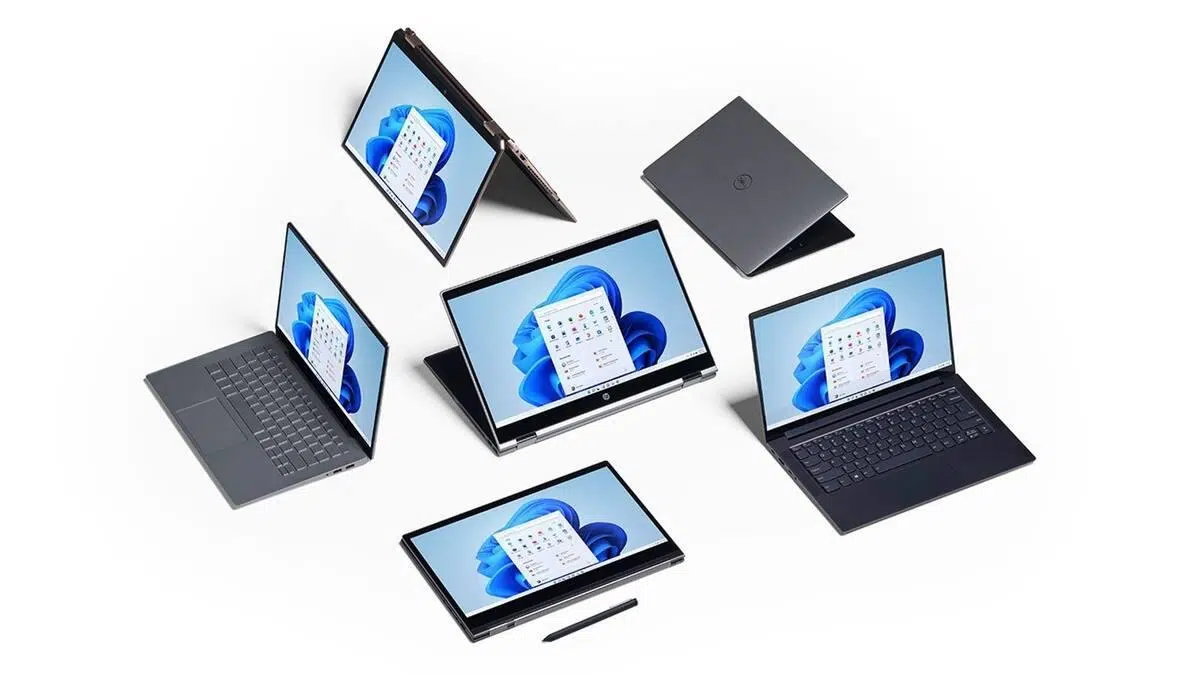
Si todavía sigues con Windows 10 en tu ordenador, debes tener muy presente que al soporte oficial de Microsoft le queda ya muy poco recorrido. Cuando llegue la fecha de fin de soporte, tu equipo dejará de recibir parches de seguridad y correcciones críticas, con lo que se multiplican los riesgos de sufrir virus, ransomware, robo de datos o ataques remotos sin que nadie los corrija.
Microsoft está empujando fuerte para que des el salto a Windows 11 o te compres un PC nuevo, pero millones de equipos que funcionan perfectamente se quedan fuera por culpa de requisitos como TPM 2.0 o el arranque seguro. La buena noticia es que hoy en día hay varias formas de probar, usar o incluso instalar Windows 11 en casi cualquier ordenador, desde opciones que no tocan tu disco duro hasta instalaciones completas con o sin licencia, y todas ellas legales si descargas el sistema desde la página oficial.
Qué supone el fin del soporte de Windows 10 y por qué te afecta
Cuando Microsoft corta el grifo de las actualizaciones, no es solo un tema de novedades estéticas. Sin parches de seguridad tu Windows 10 queda expuesto a vulnerabilidades nuevas que nunca se corrigen, y eso abre la puerta a infecciones de malware, cifrado de tus archivos mediante ransomware, robo de credenciales o incluso control remoto de tu equipo, por eso conviene saber cómo buscar virus con Windows Defender y mantener el sistema limpio.
Además, cualquier fallo grave descubierto tras la fecha de fin de soporte se quedará ahí para siempre. Es decir, aunque mantengas un antivirus actualizado, seguirás corriendo un sistema operativo que, de base, ya no se refuerza frente a las amenazas modernas. Si usas el PC para trabajar, gestionar cuentas bancarias o guardar información sensible, es un riesgo importante.
La estrategia de Microsoft es clara: quiere que la mayoría de usuarios se muevan a Windows 11, ya sea mediante actualización directa o comprando un equipo nuevo ya preparado. El problema es que los requisitos “oficiales” dejan fuera a muchos ordenadores antiguos pero perfectamente válidos: falta de TPM 2.0, CPU no soportada en la lista o ausencia de Secure Boot, entre otros.
Si tu equipo entra en ese grupo, no significa que esté obsoleto. Para tareas cotidianas como navegar, ver vídeos, trabajar con documentos u ofimática básica, muchos PC con varios años siguen rindiendo bien. Por eso tiene mucho sentido buscar fórmulas para seguir usándolos con un sistema actualizado, o al menos para poder probar Windows 11 sin poner en peligro tus datos.
Si lo que quieres es simplemente echar un vistazo rápido a la nueva interfaz de Windows 11 sin tocar tu PC, existe una alternativa curiosa: una recreación del escritorio de Windows 11 directamente en el navegador creada por el usuario Blue Edge.
Esta demo web imita el escritorio, la barra de tareas centrada, el menú Inicio rediseñado y algunos elementos visuales del sistema. No es un Windows 11 real, sino una simulación pensada para que te hagas una idea del aspecto y de la organización de la interfaz. No podrás instalar programas ni hacer cambios profundos, y muchas funciones estarán desactivadas, pero sirve para quitarte el gusanillo.
Es ideal si usas un ordenador de trabajo o un equipo con datos críticos y no quieres instalar una beta ni modificar particiones o discos. Simplemente entras desde tu navegador, juegas un rato con los menús, pruebas los atajos y te haces una impresión general sin riesgo alguno.
Eso sí, en esta demo no verás características avanzadas como el soporte nativo para aplicaciones de Android que Microsoft pretende integrar mediante la tienda de Amazon, ni las herramientas de concentración y productividad que traerán las versiones completas de Windows 11. La idea aquí es estética y de organización, no funcional.
Cuando Windows 11 se despliega de forma oficial, los usuarios que actualicen desde Windows 10 contarán con un periodo para probarlo y, si no les convence, regresar al sistema anterior. Este margen es limitado en el tiempo y, una vez pasado, revertir la actualización ya no es tan sencillo, por lo que probar antes la interfaz con esta demo puede ayudarte a decidir.
Instalar Windows 11 en casi cualquier PC saltando requisitos
Si tu meta no es solo cotillear la interfaz, sino tener Windows 11 instalado en un PC que no cumple con los requisitos oficiales, existen métodos totalmente legales que permiten hacerlo con relativa facilidad, siempre que partas de una imagen ISO original de Microsoft.
Uno de los aliados más interesantes es una herramienta online llamada Schneegans. También existen alternativas como usar Flyoobe 2.0 para instalar Windows 11 en PCs no compatibles, que ofrecen enfoques distintos para salvar las comprobaciones.
Con Schneegans puedes marcar opciones para saltarte la comprobación de TPM, el requisito de Secure Boot e incluso la obligación de iniciar sesión con cuenta Microsoft. El resultado es un fichero XML que, al usarse junto a la ISO oficial, automatiza el proceso y permite instalar el sistema en máquinas que, de otro modo, serían rechazadas.
El uso es bastante sencillo incluso si no eres muy técnico: entras en la web, escoges las opciones básicas, seleccionas idioma (por ejemplo, español), indicas que quieres crear una cuenta local en lugar de usar cuenta de Microsoft, desactivas las pantallas iniciales de privacidad y, si quieres, pides que se elimine el bloatware típico de fábrica.
Cuando terminas, la página te genera automáticamente el archivo XML personalizado que deberás guardar junto a la ISO de Windows 11. La idea es combinar este XML con una herramienta para crear un USB de instalación que “entienda” ese fichero de configuración, y ahí entra en juego otra pieza clave.
Para simplificar aún más el proceso, tienes a tu disposición Rufus, un programa muy conocido para crear memorias USB de arranque. Solo necesitas un pendrive de al menos 8 GB y la ISO de Windows 11 descargada desde la web de Microsoft.
Guardas en la misma carpeta la ISO y el XML generado por Schneegans y, cuando ejecutas Rufus, la propia herramienta detecta el archivo de respuesta y adapta la creación del USB. Así evitas muchas preguntas durante la instalación, te libras de configuraciones repetitivas y consigues un instalador preparado para esquivar requisitos como TPM o Secure Boot.
El resultado es un USB listo para hacer una instalación limpia de Windows 11, sin software basura preinstalado y sin forzarte a usar cuenta Microsoft. Ideal si quieres un sistema más ligero, sin aplicaciones que no vas a usar y con un control mayor sobre tu privacidad desde el primer arranque.
Claves de licencia, Windows 11 “sin activar” y limitaciones reales
Otro punto importante es entender qué pasa con la licencia. Desde hace años, Microsoft permite descargar e instalar versiones originales de Windows 10 y Windows 11 sin introducir una clave de producto. Es decir, puedes tener el sistema funcionando legalmente sin pagar de entrada.
En rendimiento y funciones básicas, no hay diferencias relevantes entre un Windows 11 activado y uno en modo de evaluación. Podrás navegar, instalar programas, jugar, recibir actualizaciones de seguridad y mantener el sistema al día a través de Windows Update.
Las principales limitaciones están en la personalización: no podrás cambiar libremente el fondo de pantalla, el tema de color, algunos detalles estéticos e incluso ciertos ajustes de accesibilidad. Además, verás la marca de agua “Activar Windows” en la esquina inferior derecha, superpuesta a todo lo que hagas.
Esa marca de agua aparece también en juegos a pantalla completa, presentaciones con proyector, capturas de pantalla o emisiones en directo. Si haces streaming, creas contenido o simplemente te molesta visualmente, es algo a tener en cuenta. También verás avisos periódicos en la configuración animándote a activar el sistema.
Aun así, para muchos usuarios domésticos que solo quieren un PC funcional, la versión sin activar es totalmente suficiente. Puedes trabajar, estudiar, consumir contenido multimedia y usar prácticamente todo el software sin impedirte seguir adelante.
Conviene recordar que, aunque hoy Microsoft permite que los Windows sin activar sigan recibiendo actualizaciones de seguridad, en teoría podría cambiar esta política en el futuro. Si decidiera bloquear ciertos parches o funciones a quienes no tengan clave, la balanza se inclinaría todavía más a favor de comprar una licencia.
Por qué puede interesarte comprar una licencia de Windows 11
A primera vista, pagar una licencia de más de cien euros para desbloquear sobre todo opciones de personalización puede parecer un mal negocio para un usuario doméstico. Pero a la hora de la verdad hay varios motivos de peso, especialmente si eres profesional o empresa. Si decides dar el paso, conviene saber cómo comprar una licencia de Windows 11 de forma segura.
El primero es el cumplimiento legal. En entornos corporativos, auditorías internas o externas pueden exigir pruebas de que todas las instalaciones de Windows cuentan con una licencia válida. No tenerlas al día puede acabar en sanciones, pérdida de confianza o problemas legales.
En segundo lugar, las licencias completas suelen venir acompañadas de un soporte técnico más sólido por parte de Microsoft. Si te encuentras con fallos graves o con incidentes de seguridad, contar con respaldo oficial reduce tiempos de respuesta y te da acceso a soluciones que quizá no llegarían igual en un sistema no activado.
También está la cuestión de la imagen: usar software legítimo transmite seriedad y profesionalidad. Para autónomos, pymes y grandes organizaciones, poder demostrar que todo el parque informático está correctamente licenciado aporta confianza a clientes, socios y proveedores.
En lo puramente práctico, activar Windows 11 elimina la marca de agua, desbloquea todas las opciones de personalización y te deja el sistema “redondo” para trabajar. Si es tu plataforma principal y la utilizas a diario, ese plus de comodidad y la tranquilidad jurídica suelen compensar la inversión.
Si no quieres pagar el precio oficial, algunos fabricantes y ensambladores de PC ofrecen licencias a precios más competitivos al adquirir un equipo nuevo. Por ejemplo, en muchos configuradores de ordenadores puedes añadir Windows 11 Home o Pro por bastante menos dinero que en la tienda directa de Microsoft.
Cuándo tiene sentido no activar Windows 11
A pesar de todo lo anterior, hay varios escenarios donde no activar Windows 11 puede ser perfectamente razonable. Uno de ellos es el más obvio: el coste. Si acabas de gastarte un buen dinero montando un PC nuevo, quizá prefieres dejar la compra de la licencia para más adelante.
Otro caso muy habitual es el de quienes quieren probar el sistema antes de comprometerse. Si vienes de macOS, de Linux o de una versión vieja de Windows y no tienes claro si te vas a quedar, puedes instalar Windows 11 sin clave, usarlo todo el tiempo que quieras y, si no te convence, borrarlo sin haber pagado nada.
Los usuarios de Linux, por ejemplo, se encuentran con que, aunque hoy en día distribuciones como Ubuntu o Linux Mint son cada vez más amigables y fáciles de usar, todavía hay programas y juegos que solo funcionan de forma nativa en Windows. Tener una instalación de Windows 11 sin activar para esos casos concretos puede ser una solución práctica.
En el ecosistema Apple, muchos usuarios de Mac con procesadores ARM pueden ejecutar Windows 11 ARM mediante soluciones de virtualización como Parallels Desktop. Microsoft permite descargar esta versión especial de forma gratuita en estos entornos, y si solo la usas ocasionalmente para probar software o hacer pruebas puntuales, quizá no veas necesario pagar una licencia completa.
También es frecuente que usuarios que ya poseen una licencia pasen periodos con el sistema sin activar por motivos técnicos. Por ejemplo, si están diagnosticando problemas de hardware, reinstalando el sistema varias veces o montando un nuevo equipo donde aún no quieren asociar definitivamente la clave de producto; en esos casos puede ser útil saber cómo transferir la licencia de Windows 11 cuando sea el momento.
Cómo descargar Windows 11 de forma segura y crear tu medio de instalación
Independientemente de si vas a activarlo o no, es fundamental que descargues Windows 11 solo desde la web oficial de Microsoft. Cualquier ISO obtenida de repositorios no oficiales, foros o enlaces aleatorios puede estar manipulada e incluir malware, ransomware o puertas traseras.
En la página de descargas de Microsoft encontrarás varias opciones: el Asistente de Instalación, la Herramienta de creación de medios y la imagen ISO completa. El asistente está pensado para actualizar equipos compatibles directamente desde Windows 10, mientras que la herramienta y la ISO sirven para crear unidades USB o DVD de arranque.
Con la ISO en tu poder, puedes usar la propia herramienta de Microsoft o programas como Rufus para preparar un pendrive de instalación. Si tu PC cumple con los requisitos oficiales, bastará con arrancar desde ese USB y seguir el asistente estándar para actualizar o hacer una instalación limpia.
Si tu equipo no es compatible según Microsoft, aquí es donde entran en juego métodos como el XML de Schneegans combinado con Rufus para saltar las comprobaciones. Tú decides hasta qué punto quieres alejarte de las recomendaciones oficiales, pero a nivel técnico es posible.
Recuerda que, una vez completada la instalación, el sistema quedará como “no activado” si no introduces una clave de producto. Podrás usarlo sin problemas, pero arrastrando las limitaciones comentadas en personalización y con la marca de agua visible.
Usar Windows 11 en PC nuevos, equipos sin sistema y COOLPC
Si estás pensando en comprar un ordenador nuevo, muchas tiendas y ensambladores ofrecen la opción de enviarte el equipo con Windows 11 ya instalado, con o sin licencia activada. Esto es muy cómodo si no quieres lidiar con instalaciones desde cero.
En configuradores de PCs personalizados tipo COOLPC, por ejemplo, lo habitual es que te instalen la versión más reciente de Windows 11 Home. Después tú decides si añades la licencia en la propia tienda, la compras por tu cuenta o la activas más adelante.
Si eliges recibir el PC sin licencia, tendrás un Windows 11 perfectamente funcional, idéntico en rendimiento y uso diario al que sí está activado, salvo por los límites estéticos y la marca de agua. Seguirás recibiendo actualizaciones de seguridad y mejoras de sistema consideradas críticas.
Para profesionales y empresas, suele recomendarse optar por licencias de Windows 11 Pro, que incluyen más opciones avanzadas de administración, seguridad y gestión remota. Aunque son algo más caras, a menudo los distribuidores aplican descuentos importantes frente al precio oficial de Microsoft.
Si estás montando un PC desde cero sin sistema operativo incluido, no existe un “upgrade” gratuito desde nada. Tus opciones son usar Windows 11 sin activar durante un tiempo o comprar una licencia nueva. Tener claro este punto te ahorra sorpresas al encender la máquina por primera vez.
Alternativas a Windows 11 si no quieres actualizar
No todo pasa por seguir en el ecosistema de Microsoft. Si no te convence Windows 11 o tu equipo se ahoga con las versiones modernas del sistema, existen opciones muy válidas que pueden alargar la vida de tu ordenador sin gastar un euro en licencias.
Una de las alternativas más populares es Linux. Distribuciones como Ubuntu o Linux Mint son especialmente amigables para usuarios procedentes de Windows, incluyen todo lo básico para trabajar, navegar, reproducir contenido y jugar a ciertos títulos, y suelen ir muy finas en ordenadores antiguos.
Para equipos que solo se usan para tareas sencillas como navegar, ver Netflix, gestionar correo o trabajar en la nube, ChromeOS Flex es otra opción muy interesante. Convierte tu viejo PC en algo similar a un Chromebook: arranque rápido, sistema ligero y enfoque claro en aplicaciones web.
Este tipo de alternativas suelen ser gratuitas, no exigen hardware tan moderno como Windows 11 y están pensadas para sacar partido a ordenadores que, de otro modo, acabarían en un cajón. Eso sí, la compatibilidad con juegos de Windows o software muy específico puede ser más limitada.
Por otro lado, si prefieres aguantar con Windows 10, Microsoft ha prometido actualizaciones de seguridad hasta octubre de 2025. Si tu PC va fino y no necesitas nada nuevo de Windows 11, puedes seguir así un tiempo, siempre que seas consciente de que, pasada esa fecha, la situación cambia y deberás tomar alguna decisión.
En última instancia, lo importante es que no te quedes clavado en un sistema sin soporte y sin tomar medidas. Ya sea dando el salto a Windows 11, usando alternativas como Linux o ChromeOS Flex o tirando de soluciones mixtas con virtualización, hoy tienes más opciones que nunca para adaptar tu PC a tus necesidades.
Con todas estas posibilidades sobre la mesa, resulta mucho más fácil probar Windows 11 en casi cualquier PC, incluso sin instalar nada de forma permanente, y decidir con calma si merece la pena dar el salto, invertir en una licencia, apostar por otras plataformas o simplemente exprimir hasta el final tu actual sistema operativo con seguridad.
Tabla de Contenidos
- Qué supone el fin del soporte de Windows 10 y por qué te afecta
- Probar Windows 11 en el navegador sin instalar nada
- Instalar Windows 11 en casi cualquier PC saltando requisitos
- Claves de licencia, Windows 11 “sin activar” y limitaciones reales
- Por qué puede interesarte comprar una licencia de Windows 11
- Cuándo tiene sentido no activar Windows 11
- Cómo descargar Windows 11 de forma segura y crear tu medio de instalación
- Usar Windows 11 en PC nuevos, equipos sin sistema y COOLPC
- Alternativas a Windows 11 si no quieres actualizar