- Define curvas de ventilador equilibradas según temperatura, priorizando el flujo de aire y el ruido que estás dispuesto a soportar.
- Mantén una ligera presión positiva en la caja con más entrada que salida y usa ventiladores adecuados a cada posición.
- Aprovecha BIOS modernas y herramientas como Fan Control para un ajuste progresivo, evitando cambios bruscos de RPM.
- Monitoriza temperaturas reales de CPU y GPU para validar tus ajustes y mantener margen térmico seguro en cualquier época del año.
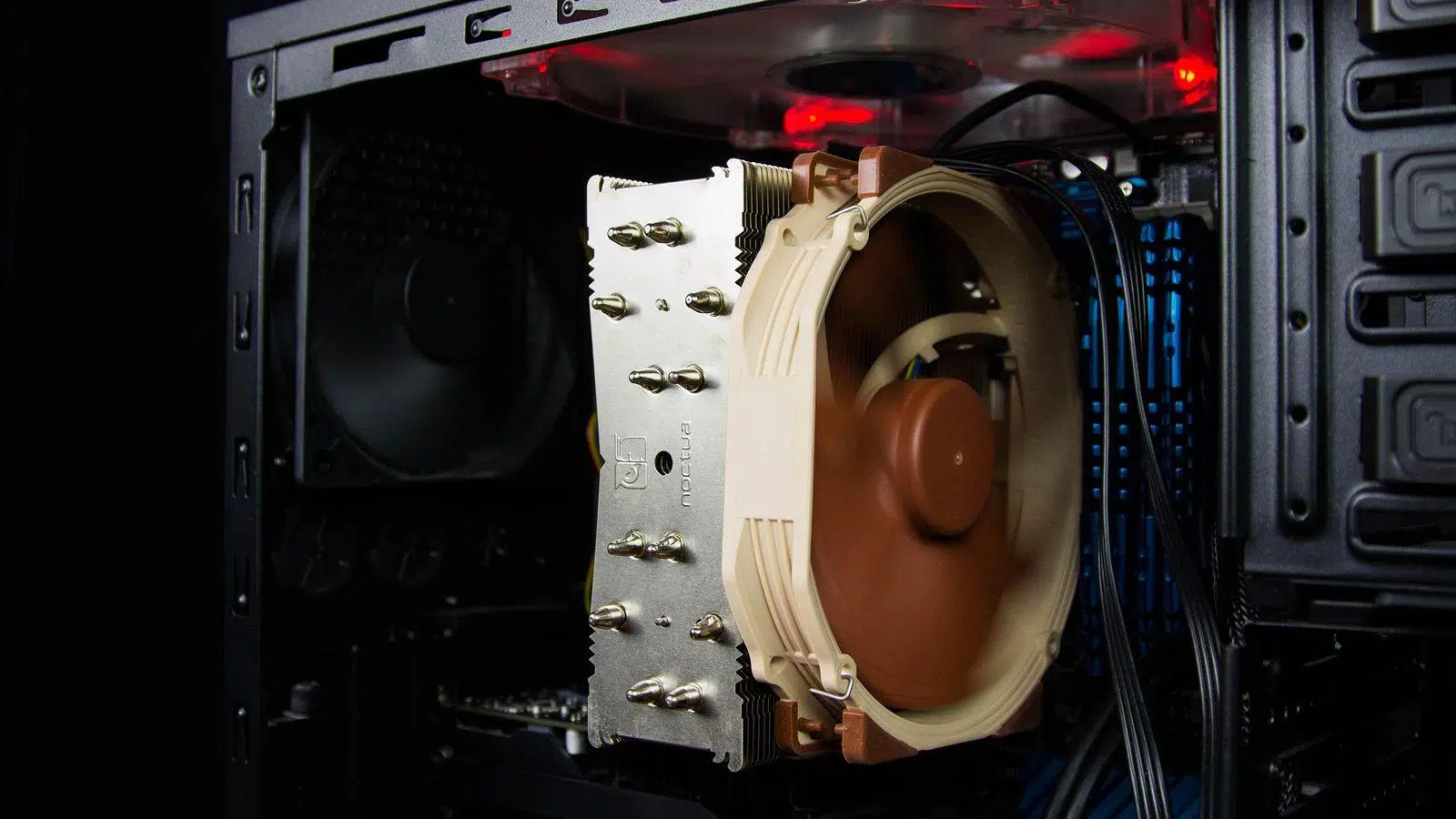
Si alguna vez te has parado a escuchar cómo ruge tu torre cuando juegas o renderizas y has pensado que tiene que haber una forma mejor de hacerlo, estás en el sitio adecuado. Configurar bien los ventiladores del PC marca la diferencia entre un equipo fresco y silencioso, y una turbina que despega cada vez que abres un juego.
A lo largo de esta guía vamos a ver con calma cómo ajustar la curva de ventiladores tanto desde la BIOS/UEFI como con programas específicos, qué es eso de la presión positiva y negativa en la caja, cómo saber si tienes una buena ventilación y qué hacer cuando herramientas como Fan Control no detectan nada. Todo explicado en castellano de España, con ejemplos reales y trucos prácticos para que dejes tu PC fino, fresco y sin ruidos raros.
Qué es exactamente una curva de ventilador y por qué te interesa
El concepto de curva de ventilador suena técnico, pero en realidad no es más que decidir a qué velocidad (RPM) deben girar los ventiladores según la temperatura que vaya alcanzando tu equipo. Es una relación temperatura-RPM que se dibuja como una gráfica, normalmente con puntos que tú mismo puedes mover para hacerla más agresiva o más silenciosa.
Al configurar esa curva puedes lograr que ciertos ventiladores estén totalmente parados a baja temperatura, que suban poco a poco cuando el sistema empieza a trabajar o que nunca alcancen el 100% aunque el procesador o la gráfica vayan calientes, dando prioridad al silencio frente a la refrigeración extrema.
La forma ideal de configurar la curva depende mucho de tu hardware concreto: tipo de ventiladores, caja, disipador, tarjeta gráfica y, sobre todo, de lo maniático que seas con el ruido del equipo. Hay ventiladores que a partir de cierto porcentaje meten un zumbido horrible, mientras que otros suben bastante y siguen siendo muy soportables.
Antes de empezar a mover puntos en la BIOS o en un programa, viene bien que tengas claro qué quieres conseguir: máximo rendimiento térmico, silencio total en escritorio, un equilibrio intermedio… y también qué temperaturas son razonables para tu CPU y GPU, porque te servirán como referencia para no pasarte bajando las RPM.
Flujo de aire en la caja: entrada, salida y presión positiva
Antes de pelearte con las curvas, conviene revisar algo aún más básico: la configuración física de los ventiladores en tu caja. De poco sirve una curva perfecta si el aire no entra o no sale como debe porque la caja es un horno mal montado.
En cualquier torre tenemos dos tipos de ventiladores: los de entrada (meten aire fresco de fuera hacia dentro) y los de salida (expulsan el aire caliente al exterior). El objetivo es conseguir un flujo de aire ordenado que atraviese los componentes importantes: entra por el frontal o la parte inferior, pasa por CPU y GPU y sale por la parte trasera o superior.
La mayoría de expertos recomienda mantener una ligera presión positiva en la caja, es decir, que entre algo más aire del que sale. Esto se traduce en tener más ventiladores de entrada que de salida, o que los de entrada muevan algo más de aire. Con presión positiva se reduce la entrada de polvo por rendijas no filtradas, ya que el exceso de aire tiende a salir por ellas en lugar de entrar.
Una regla sencilla es montar, por ejemplo, dos o tres ventiladores frontales de entrada y uno o dos de salida en la parte trasera o superior. Eso sí, hay cajas cuyo diseño frontal es muy restrictivo, con paneles casi cerrados o filtros muy densos, y aunque pongas muchos ventiladores el aire apenas entra; en esos casos lo ideal es revisar bien si hay espacio suficiente para que los ventiladores “respiren”.
También influye el tipo de ventilador que uses: los de alto CFM (flujo de aire) están pensados para mover mucho volumen sin demasiada resistencia, ideales para frontal y trasera de la caja. Los ventiladores de alta presión estática trabajan mejor contra obstáculos, como disipadores de aire muy densos o radiadores de refrigeración líquida, donde les cuesta más empujar el aire.
Montaje real: ejemplo con una NZXT H9 Flow y Ryzen 7 5800X
Un caso muy típico hoy en día es el de una torre amplia tipo NZXT H9 Flow con muchos ventiladores, junto con un procesador potente como un Ryzen 7 5800X y un disipador de aire de gama alta como el Be Quiet! Dark Rock Pro 5. En una configuración así, es habitual montar unos diez ventiladores de 120 mm PWM repartidos entre frontal, lateral, trasera y parte superior.
En este escenario es fácil caer en el error de pensar solo en “igualar la presión” ajustando las RPM para compensar el número de ventiladores. Por ejemplo, puedes pensar que si tienes menos ventiladores de salida que de entrada, deben ir a 1,5 veces la velocidad para que la presión sea similar. Pero en la práctica, no hace falta hacer cálculos tan finos: lo importante es que el aire recorra la caja de forma lógica y que las temperaturas sean correctas bajo carga.
Si dispones de dos controladores diferentes (o dos canales PWM distintos en la placa) puedes separar perfectamente curvas de entrada y de salida. Una idea muy habitual es mantener los ventiladores de entrada a un nivel algo más bajo para reducir el ruido general y dejar que los de salida, sobre todo el trasero, reaccionen más rápido cuando la CPU o la GPU se calientan.
Lo fundamental es comprobar luego en uso real (juegos, edición de vídeo, benchmarks) que las temperaturas de CPU y GPU no se disparan y que el aire caliente no se queda atrapado en la parte superior o en zonas muertas de la caja. Un rápido test con un monitor de temperaturas y un par de ajustes suele bastar para afinar el comportamiento del conjunto.
Ajustar la curva de ventiladores desde la BIOS/UEFI
Una vez tienes claro que el montaje físico de la caja es correcto, llega el momento de configurar la curva de ventiladores en la BIOS. Casi todas las placas modernas de ASUS, Gigabyte, MSI, ASRock, etc., incluyen un apartado específico para ello, a veces con nombres comerciales tipo Q-Fan, Smart Fan 5, Fan-Tuning, etc.
Para entrar a la BIOS/UEFI tendrás que reiniciar el PC y pulsar una tecla específica (habitualmente Supr o F2, aunque depende de la marca). Una vez dentro, suele haber un menú de configuración avanzada o un apartado “Monitor” o “Hardware” donde aparecen los conectores de ventilador (CPU_FAN, CHA_FAN, SYS_FAN…).
En el caso de Gigabyte, por ejemplo, la función se llama Smart Fan 5 y permite ver un gráfico temperatura-RPM para la CPU y para cada ventilador de caja conectado. En algunos modelos se puede incluso elegir qué sensor utilizar para cada conector: temperatura de CPU, de chipset, de VRM o de la propia placa.
Casi todas las BIOS ofrecen varios perfiles predefinidos de curva de ventilador: Silent, Normal, Performance, Full Speed, etc. El perfil Silent suele mantener los ventiladores a bajas RPM hasta que la temperatura se acerca a un límite relativamente alto, lo que da mucho silencio en escritorio pero puede provocar subidas bruscas de ruido cuando el sistema se calienta. El perfil por defecto suele ser algo más progresivo.
Si quieres un control fino, lo ideal es pasar a modo Manual y mover tú mismo los puntos de la gráfica. Así puedes definir, por ejemplo, que hasta 40 ºC el ventilador esté al 20 %, a 60 ºC suba al 50 % y a partir de 80 ºC se acerque al 90-100 %. La ventaja es que puedes adaptar esos tramos a tus sensaciones de ruido: si en tu caso a partir del 70 % suenan demasiado, puedes limitar la curva un poco antes.
Muchas BIOS modernas también incluyen asistentes de calibración de ventiladores. ASUS, por ejemplo, ofrece un sistema automático que detecta el rango mínimo y máximo de RPM de cada ventilador PWM, identificando a qué porcentaje de potencia empieza a girar y cuál es la velocidad máxima real. Gracias a esto, el ajuste de la curva es más preciso y se evitan los saltos bruscos de frecuencia.
Control de ventiladores por software: Fan Control, Argus, SpeedFan y compañía
Si prefieres ajustar los ventiladores desde Windows, o tu BIOS es muy limitada, existen varias herramientas de terceros. Durante muchos años, el rey fue SpeedFan, que permitía vincular ventiladores a sensores específicos, dibujar curvas complejas y automatizar el comportamiento para que, por ejemplo, el ventilador lateral respondiera a la temperatura de la GPU en lugar de la CPU.
El problema es que SpeedFan lleva tiempo abandonado y en hardware moderno suele tener muchos problemas. Una de las alternativas más populares actualmente es Fan Control, un programa de código abierto y gratuito bastante potente pero con una interfaz sencilla, que detecta automáticamente todos los ventiladores y sensores compatibles de tu placa base.
Con Fan Control puedes crear perfiles personalizados para diferentes momentos del año o usos: un perfil verano más agresivo, otro de invierno más silencioso, e incluso combinaciones avanzadas donde la velocidad depende de varios sensores (CPU, GPU, temperatura ambiente interna, etc.). Además, te permite mostrar en pantalla los paneles de datos que quieras para ver de un vistazo RPM y temperaturas.
Otra opción comercial es Argus Monitor, que también ofrece un control muy detallado de ventiladores pero tiene sus pegas: cada cierto número de actualizaciones se resetean las configuraciones y requiere una licencia de pago para seguir usándolo, lo que a muchos usuarios les resulta pesado y caro para lo que necesitan.
Por eso, mucha gente opta directamente por usar solo la configuración de la BIOS si su placa base es moderna y tiene un buen sistema de control. De esta forma evitas depender de software en segundo plano, de posibles incompatibilidades con nuevas versiones de Windows y de conflictos con aplicaciones de fabricantes como Corsair iCUE, NZXT CAM u otras similares.
Fan Control no detecta ventiladores o sensores: soluciones típicas
Aunque Fan Control suele funcionar muy bien, hay equipos en los que los ventiladores o sensores de temperatura no aparecen o lo hacen de forma incorrecta. Este tipo de fallos suele venir por permisos, configuración de la BIOS o conflictos con otros programas.
Lo primero es ejecutar Fan Control con permisos de administrador, ya que sin ellos el programa puede no acceder a los controladores necesarios. Haz clic derecho sobre el ejecutable y selecciona “Ejecutar como administrador” para descartar este problema tan simple.
Si sigue sin detectar nada, entra en la BIOS/UEFI y comprueba que los conectores donde has enchufado los ventiladores están configurados en modo PWM (o al menos en modo controlable) y no bloqueados en DC fijo o desactivados. En el menú de chipset o monitor de hardware suele aparecer la opción para habilitar el control PWM en cada cabecera.
Otro punto a revisar es la versión de BIOS de tu placa base. Las BIOS antiguas pueden tener errores de compatibilidad con ventiladores modernos o con determinados controladores internos. Actualizar a la última versión estable del firmware suele resolver bastantes problemas de detección tanto en la propia BIOS como en programas de Windows.
Si has tocado mucho la BIOS o no recuerdas qué has cambiado, hacer un Clear CMOS y restaurar la configuración por defecto puede limpiar cualquier parámetro confuso que esté bloqueando el PWM o los sensores. Eso sí, acuérdate de volver a configurar opciones importantes como el modo de los discos o el perfil XMP de la RAM.
Por último, revisa si tienes otras herramientas de control de ventiladores instaladas: suites de fabricantes, versiones antiguas de SpeedFan, utilidades de la tarjeta gráfica, etc. Dos programas intentando controlar el mismo controlador de ventiladores pueden generar conflictos. En ese caso, desinstala o desactiva uno de ellos y deja solo Fan Control o la utilidad principal que quieras usar.
Temperaturas recomendadas y perfiles según carga y época del año
La temperatura ambiente influye muchísimo en cómo se comportan los ventiladores. En verano, con 30 ºC en la habitación, es normal tener que subir las RPM para evitar el sobrecalentamiento de CPU y GPU; cuando bajan las temperaturas exteriores, podemos permitirnos curvas más suaves y disfrutar de un PC mucho más silencioso.
Una buena referencia en reposo o bajo uso muy ligero (ofimática, navegación) es mantener la CPU en torno a 40-45 ºC, con los ventiladores girando al 20-30 % de su capacidad. A esos niveles el equipo suele ser prácticamente inaudible, sobre todo si el fondo sonoro de la habitación no es totalmente silencioso.
En carga moderada, por ejemplo con juegos ligeros, edición sencilla o varias aplicaciones a la vez, la CPU puede moverse entre 45 y 65 ºC. En este rango tiene sentido que los ventiladores suban progresivamente hacia el 50-60 % de RPM, aumentando el flujo de aire interno sin convertir la torre en un avión.
Cuando entramos en carga alta continuada (juegos exigentes, render, tareas intensivas), es normal que la CPU se acerque a 75 ºC o algo por encima. En ese punto, para mantener margen de seguridad, conviene que los ventiladores se muevan entre el 80 y el 100 % según la situación. No pasa nada por que el equipo se oiga más durante sesiones de trabajo pesado si eso te garantiza estabilidad y temperaturas saludables.
Para asegurarte de que todo va bien, puedes usar benchmarks como Cinebench durante 10 minutos mientras monitorizas la temperatura; la idea es que la CPU no se mantenga de forma sostenida por encima de los 85 ºC. Un pico puntual no es un drama, pero si estás mucho tiempo a esa temperatura, es mejor afinar la curva o revisar la pasta térmica y el flujo de aire.
Control de ventiladores en placas modernas: RPM fijas vs ajuste inteligente
Las placas base actuales suelen ofrecer dos enfoques principales para el ajuste: un modo de RPM fijas por temperatura y un modo “inteligente” que aprovecha la señal PWM para transiciones suaves. Ambos se configuran con gráficas similares, pero el comportamiento final es distinto.
El modo de RPM fijas es muy directo: si defines que a 60 ºC quieres el ventilador al 70 %, en cuanto el sensor detecta esa temperatura, la placa manda ese porcentaje de potencia y el ventilador salta de golpe a esas vueltas. Es sencillo de entender, pero provoca cambios bruscos de ruido que resultan muy molestos si la temperatura oscila alrededor del mismo valor.
El ajuste progresivo mediante PWM añade una lógica que retrasa y suaviza los cambios de velocidad. La placa puede definir una pequeña histéresis y tiempos de subida y bajada, de manera que el ventilador no cambie de frecuencia cada dos segundos, sino que reaccione con cierta inercia y los cambios sean más graduales.
Fabricantes como ASUS permiten incluso ajustar esos retardos en décimas de segundo, dando más rapidez cuando la temperatura sube (para proteger el hardware) y una bajada más lenta cuando el sistema se enfría. El resultado es que la curva real se comporta de forma mucho más agradable al oído, sin picos ni valles constantes.
En nuestro sistema de prueba con ventiladores Be Quiet! Light Wings, por ejemplo, el asistente automático de la placa detectó que estos ventiladores podían mantenerse parados hasta aproximadamente un 20 % de potencia, y a partir de ahí iban subiendo de forma lineal. Aprovechando ese dato, configuramos una curva muy plana a bajas temperaturas, con los ventiladores detenidos o casi, y una subida más marcada solo cuando el procesador alcanzaba valores serios bajo carga.
Elegir los ventiladores: flujo de aire, presión estática y ruido
Aunque esta guía sirve para cualquier marca, es interesante entender cómo afectan las especificaciones de los ventiladores a la configuración. Marcas como be quiet! tienen gamas con diferentes tamaños (120 y 140 mm) y dos motorizaciones PWM: una de frecuencia “normal” y otra de alta frecuencia.
Un ventilador de 120 mm PWM estándar puede alcanzar en torno a 1700 RPM, mientras que la versión de alta frecuencia puede subir hasta unos 2500 RPM. A cambio, te da aproximadamente un 25 % más de flujo de aire pero también un aumento notable del ruido, que aunque se quede en torno a los 31 dBA máximos, se nota claramente cuando sube de vueltas.
En formatos de 140 mm la historia es similar, pero con números ligeramente más bajos: suelen moverse sobre las 1500 RPM en versión normal y cerca de 2200 RPM en la versión de alta frecuencia, con mejoras de flujo y aumentos de ruido comparables. El tamaño mayor permite mover más aire a menos revoluciones, lo que los hace ideales para posiciones de caja donde puedes montar 140 mm.
Algunos kits incluyen tres ventiladores iguales y un concentrador ARGB para gestionar la iluminación direccionable sin depender de que tu placa tenga ese tipo de conector. Es importante recordar que el cable del RGB es independiente del cable de alimentación PWM, así que la iluminación no tiene nada que ver con la curva de ventilador que ajustes.
En nuestras pruebas sustituyendo un veterano Shadow Wings 2 por un Light Wings PWM de bajas revoluciones en un disipador Be Quiet! Shadow Rock 3, montado sobre un Core i5-7400 con placa ASUS Z170I Gaming Pro, logramos bajar alrededor de 2 ºC en carga y reducir ligeramente el ruido. No fue un cambio radical, pero demostró que una simple renovación de ventilador puede rejuvenecer un sistema viejo, tanto en prestaciones como en estética.
Caso práctico de ajuste de curvas y monitorización real
Cuando te pones a ajustar curvas de ventilador de forma seria, lo más sensato es partir de las especificaciones térmicas de tus componentes principales: CPU y GPU. Normalmente el fabricante indica la temperatura máxima antes de entrar en throttling, es decir, el punto a partir del cual bajan frecuencias para protegerse.
Con ese límite en mente, lo ideal es registrar durante unas horas el uso real de tu PC con herramientas como HWinfo u OCCT. Estas aplicaciones almacenan mínimos, máximos y medias de cada sensor, incluida la temperatura de CPU, GPU, VRM, chipset y las RPM de los ventiladores, lo que te da una radiografía clara de cómo se comporta el equipo.
Por ejemplo, en un sistema con un procesador de 65 W TDP y sin overclock, vimos que tras varias sesiones de uso normal la temperatura máxima no pasaba de 53 ºC, con mínimas de 36 ºC y medias de 38 ºC. Para una CPU con temperatura máxima de trabajo de 100 ºC, esto deja un margen enorme, así que podemos relajarnos mucho con la curva de ventiladores sin preocuparnos.
En ese caso concreto configuramos una curva muy plana a bajas temperaturas, manteniendo los ventiladores de CPU y chasis al mínimo durante prácticamente todo el uso normal, y solo subiendo de verdad a partir de temperaturas que sabíamos que el sistema nunca alcanzaría salvo en pruebas sintéticas o casos excepcionales.
Si además no utilizas tarjeta gráfica dedicada, la exigencia de ventilación de caja es menor aún, porque la integrada genera mucho menos calor. Puedes permitirte mantener los ventiladores de caja a 300-400 RPM en casi todo momento, sabiendo que si algún día algo extraño dispara la temperatura, la curva está preparada para reaccionar y aumentar las vueltas con suficiente margen de seguridad.
La clave está en no obsesionarse con tener siempre la temperatura más baja posible, sino en encontrar el punto de equilibrio entre ruido y temperatura que encaja con tu uso real. No es lo mismo un PC de juego intenso diario que un equipo de trabajo ligero o un servidor multimedia que siempre va medio dormido.
Ajustes adicionales: CPU, energía del sistema y aplicaciones exigentes
El comportamiento de los ventiladores también está muy ligado a cómo gestiones la frecuencia y el consumo de la CPU. En portátiles y dispositivos tipo Surface, por ejemplo, se ajusta desde el modo de energía de Windows, que limita la potencia de la CPU y, por tanto, cuánta calor genera.
En Windows 10 y 11, si seleccionas un modo de energía tipo “Recomendado” en lugar de “Mejor rendimiento”, el sistema tiende a recortar picos de consumo, lo que se traduce en ventiladores que se encienden menos a menudo y giran más despacio. Si pones “Máximo rendimiento”, obtendrás todo el potencial de la CPU, pero también más calor y más ruido de ventilador.
También es buena idea revisar qué aplicaciones están castigando la CPU usando el Administrador de tareas. Ordenando por consumo de CPU puedes ver de un vistazo qué proceso concreto está empujando al ventilador a acelerar. A veces es un juego o un editor pesado, pero otras veces son procesos en segundo plano que ni necesitas, y cerrarlos ayuda a que el equipo vaya más fresco y silencioso.
En dispositivos con ventiladores pequeños, como algunos portátiles, es normal que el ventilador suene más agudo y tienda a encenderse con frecuencia. Lo importante es distinguir entre un ruido “normal” de giro rápido y ruidos extraños tipo rozadura, chirridos o golpes intermitentes; estos últimos indican algún problema mecánico y suelen requerir revisión técnica.
Por último, conviene tener el sistema al día: drivers de chipset, BIOS, firmware y actualizaciones de Windows. En dispositivos como Surface, la propia app de la marca permite comprobar si hay actualizaciones de firmware pendientes que mejoren la gestión térmica y el control de ventiladores, lo que a veces reduce notablemente el ruido sin que tú cambies nada en la curva.
En definitiva, con un poco de paciencia para entender cómo se mueven las temperaturas de tu equipo, eligiendo ventiladores de calidad, cuidando el flujo de aire de la caja y aprovechando las herramientas de BIOS y software disponibles, es posible dejar un PC que refrigera de sobra sin convertirse en un motor a reacción, ganando en confort, estabilidad y vida útil de los componentes.
Tabla de Contenidos
- Qué es exactamente una curva de ventilador y por qué te interesa
- Flujo de aire en la caja: entrada, salida y presión positiva
- Montaje real: ejemplo con una NZXT H9 Flow y Ryzen 7 5800X
- Ajustar la curva de ventiladores desde la BIOS/UEFI
- Control de ventiladores por software: Fan Control, Argus, SpeedFan y compañía
- Fan Control no detecta ventiladores o sensores: soluciones típicas
- Temperaturas recomendadas y perfiles según carga y época del año
- Control de ventiladores en placas modernas: RPM fijas vs ajuste inteligente
- Elegir los ventiladores: flujo de aire, presión estática y ruido
- Caso práctico de ajuste de curvas y monitorización real
- Ajustes adicionales: CPU, energía del sistema y aplicaciones exigentes