- El fin de soporte de Windows 10 hace imprescindible planificar la migración a Windows 11 con copias de seguridad y comprobación de compatibilidad previas.
- La configuración inicial de Windows 11 tras la actualización pasa por ajustar cuenta de Microsoft, privacidad, aplicaciones de inicio y personalización del sistema.
- Conocer las opciones avanzadas de arranque, la vinculación de la licencia digital y las copias de seguridad facilita resolver problemas y mantener el sistema estable.
- Si el PC no cumple requisitos, pueden habilitarse opciones en BIOS/UEFI, recurrir a ESU o planificar una renovación de hardware en lugar de forzar instalaciones no soportadas.
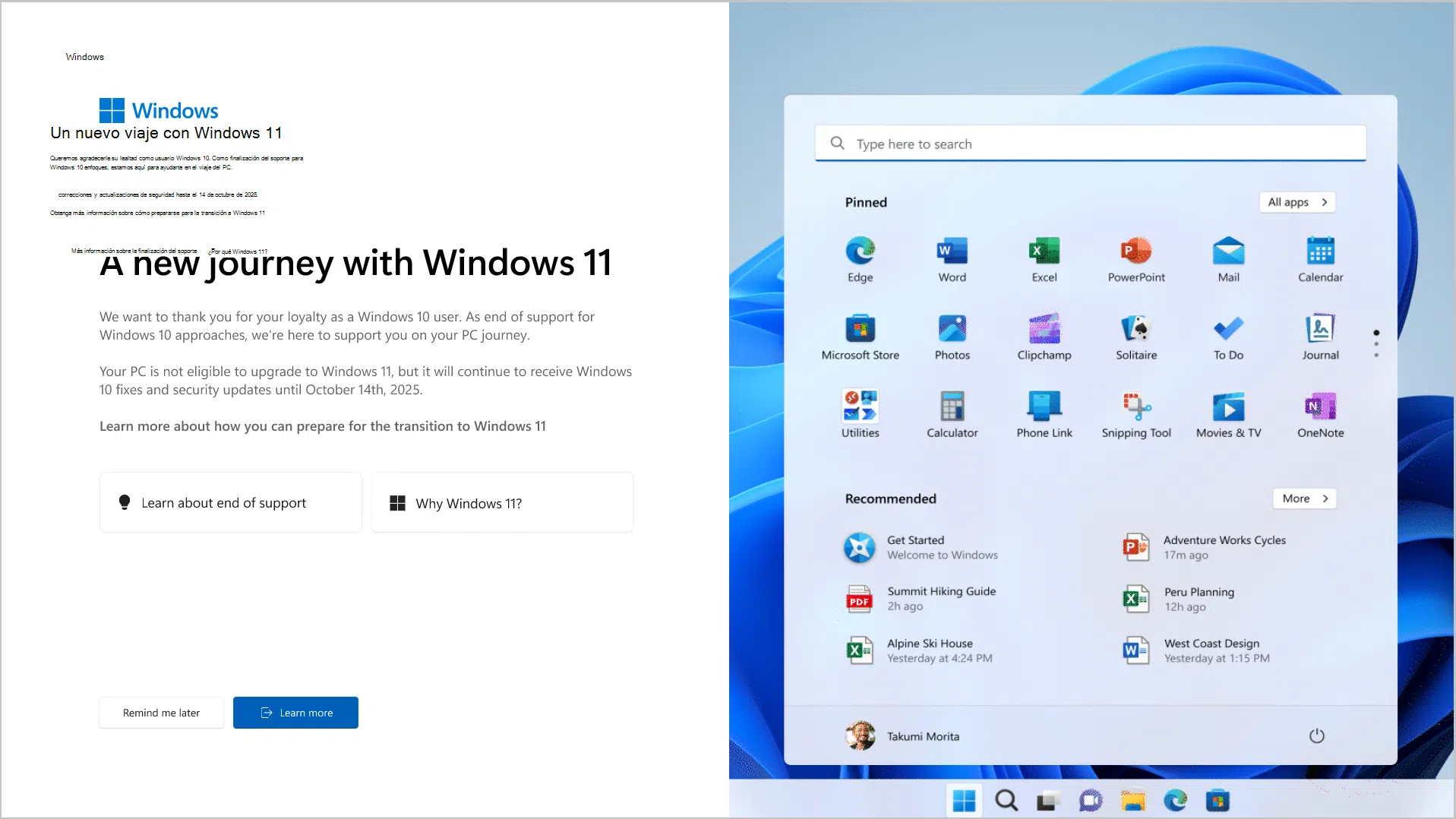
La cuenta atrás para el final de soporte de Windows 10 ya está en marcha y, si vienes de este sistema, es muy probable que estés pensando en cómo dejar Windows 11 fino desde el primer arranque tras la migración y mejorar la configuración en Windows 11. El cambio no es solo estético: hay nuevas exigencias de hardware, ajustes de seguridad más estrictos y un montón de decisiones iniciales que conviene tomar con calma si no quieres llevarte sorpresas más adelante.
En esta guía vas a encontrar, en un solo sitio, todo lo que necesitas: desde comprobar la compatibilidad y elegir el método de actualización hasta la configuración inicial de Windows 11 tras migrar de Windows 10, pasando por copias de seguridad, cuentas de Microsoft, privacidad, aplicaciones de inicio, modo seguro, activación de la licencia digital y qué hacer si tu PC no cumple los requisitos oficiales. Es un artículo largo, pero la idea es que puedas ir sección por sección, sin prisas y sin miedo a romper nada.
Por qué migrar de Windows 10 a Windows 11 y por qué ahora

La primera razón para plantearte el salto es muy simple: Windows 10 dejará de recibir soporte el 14 de octubre de 2025. A partir de esa fecha tu equipo seguirá encendiendo y funcionando, pero te quedarás sin parches de seguridad, sin correcciones de errores y sin nuevas funciones, lo que convertirá tu ordenador en un objetivo mucho más atractivo para virus, ransomware y otros ataques.
Además de este tema de seguridad, Windows 11 te ofrece una serie de mejoras que, si vienes de Windows 10, se notan en el día a día: una gestión de recursos más eficiente, un mejor aprovechamiento de los discos SSD, una barra de tareas y un menú Inicio rediseñados para trabajar con varias ventanas a la vez (Snap Layouts) y una integración más natural con herramientas modernas como Microsoft Teams.
Otro punto clave es que Windows 11 refuerza la seguridad a nivel de hardware. Para instalarlo de forma oficial se exige un chip TPM 2.0, arranque seguro (Secure Boot) y determinados modelos de CPU relativamente recientes. Todo esto está pensado para evitar que se carguen controladores maliciosos en el arranque y para blindar el sistema desde el momento en que pulsas el botón de encendido.
En un entorno profesional, retrasar el cambio significa convivir con un parque de equipos que pronto se quedará obsoleto. Planificar ahora la transición te permite decidir qué máquinas se actualizan, cuáles hay que renovar, cuándo se hace cada cosa y cómo se protege la información de los usuarios sin prisas de última hora.
Comprobar si tu PC es compatible con Windows 11
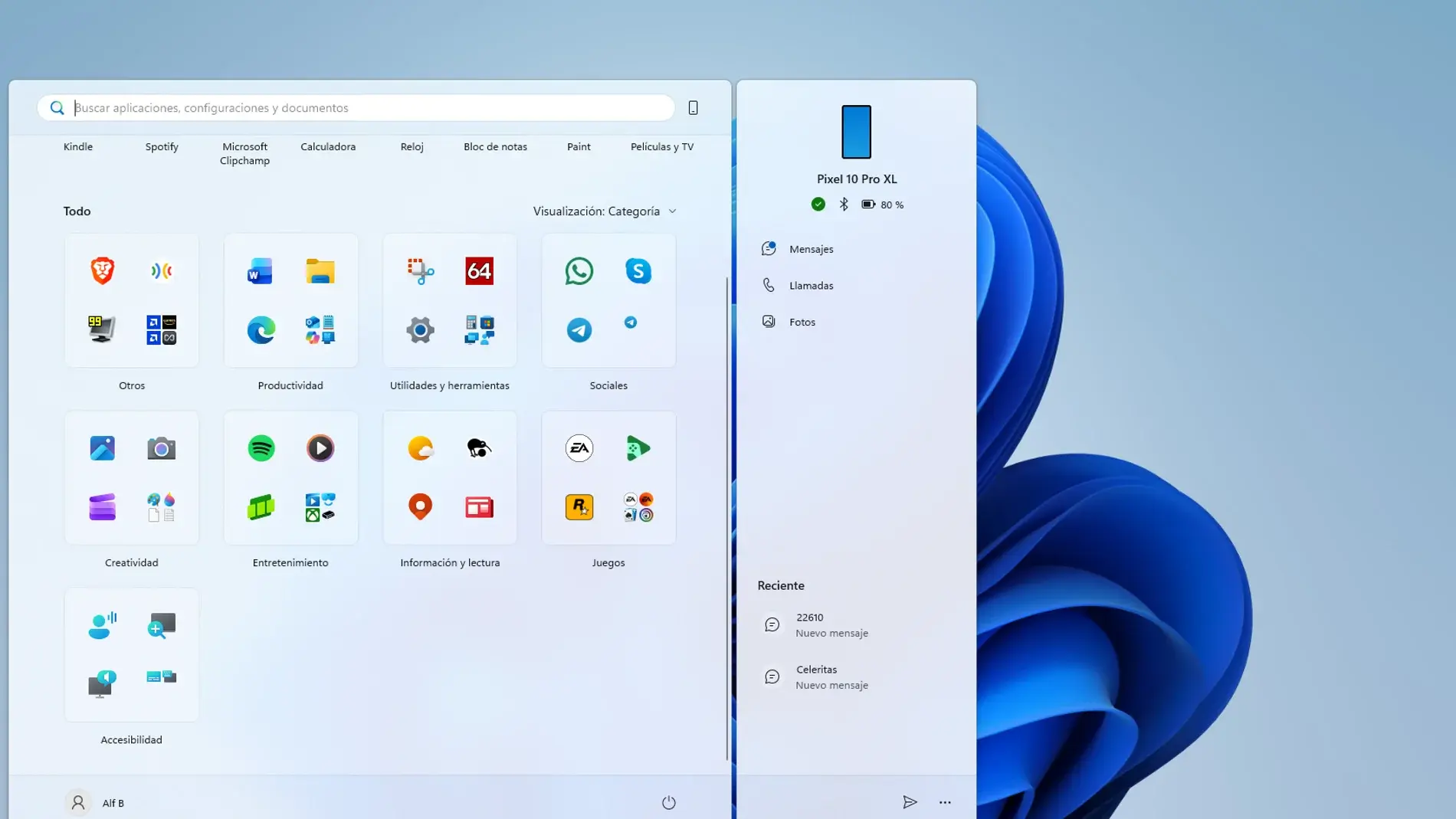
Antes de pensar en configuraciones iniciales y personalizaciones, lo primero es saber si tu equipo cumple con los requisitos mínimos de Windows 11. Microsoft ha endurecido estas exigencias respecto a Windows 10, sobre todo por motivos de seguridad.
A nivel técnico, los requisitos básicos son: procesador de 64 bits a 1 GHz con 2 o más núcleos, 4 GB de RAM, 64 GB de almacenamiento, firmware UEFI con arranque seguro, TPM 2.0, tarjeta gráfica compatible con DirectX 12 y pantalla HD (720p) de al menos 9 pulgadas con 8 bits por canal de color.
La manera más cómoda de salir de dudas es usar la herramienta oficial de Microsoft, PC Health Check (Comprobación de estado del PC). La ejecutas en tu Windows 10 y te dice al momento si la máquina está lista para actualizar, qué requisitos cumple y en qué falla si no es compatible. Si prefieres comprobar sin tocar el equipo, también puedes aprender a probar Windows 11 sin instalarlo antes de dar el salto.
Si gestionas muchos equipos, revisar uno por uno se vuelve un infierno. En ese caso, suele ser mejor apoyarse en soluciones de gestión centralizada de flotas o en un proveedor especializado que pueda auditar todo el parque de PCs, detectar qué máquinas cumplen requisitos, cuáles necesitan ajustes de BIOS/UEFI (habilitar TPM o Secure Boot) y qué equipos hay que renovar.
Preparar Windows 10 antes de saltar a Windows 11
Si tu equipo pasa el filtro de compatibilidad, el siguiente paso es dejar Windows 10 listo para la migración. Esto reduce al mínimo los errores durante la instalación y te ahorra quebraderos de cabeza después.
En primer lugar, conviene que tu sistema actual esté totalmente al día. Entra en Configuración > Actualización y seguridad > Windows Update e instala todas las actualizaciones pendientes. Muchas de ellas preparan el equipo para recibir Windows 11 y es recomendable también saber si una actualización es real y tu licencia es original.
También es importante liberar espacio. Aunque la actualización normalmente cabe en menos, es buena idea tener al menos 20 GB libres en la unidad principal. Aprovecha para desinstalar programas que ya no usas y ejecutar una limpieza de archivos temporales y descargas antiguas.
Otro punto habitual de conflicto son los controladores. Asegúrate de tener al día los drivers de la tarjeta gráfica, de red y de la placa base, ya sea desde Windows Update o directamente desde la web del fabricante. Un controlador viejo puede ser la causa de un bloqueo durante la instalación.
Por último, si utilizas un antivirus de terceros muy “celoso”, valora desactivarlo temporalmente justo antes de lanzar la actualización y volver a activarlo cuando Windows 11 esté funcionando, para evitar interferencias en el proceso de instalación.
Copias de seguridad y protección de tus datos antes de migrar
Antes de tocar nada serio es obligatorio hablar de algo que aburrirá, pero te puede salvar la vida digital: las copias de seguridad. Aunque el asistente de actualización de Microsoft está pensado para conservar archivos y programas, el riesgo cero no existe.
Puedes optar por una copia de seguridad clásica en un disco externo (usando las herramientas de copia de seguridad de Windows o cualquier software de backup de confianza) o por guardar tus carpetas críticas en la nube (OneDrive, Google Drive, etc.). Lo importante es que tengas, como mínimo, una copia reciente de tus documentos, fotos y proyectos importantes fuera del disco principal.
Si quieres ir un paso más allá, hay soluciones como Acronis True Image que permiten crear una imagen completa de tu disco tal y como está en Windows 10, incluyendo sistema, programas y datos. Esto te da la posibilidad de restaurar el equipo tal cual estaba en caso de que la migración se tuerza. Si además necesitas mover datos de navegador, por ejemplo, mira cómo migrar un perfil completo de Firefox.
Este tipo de herramientas suelen ofrecer interfaces sencillas, programar copias automáticas, cifrar la información guardada y elegir si almacenas la copia en un disco local, en la red o en la nube. La idea es que ante un problema grave no tengas que empezar de cero, sino simplemente recuperar esa imagen o los archivos concretos que necesites.
Métodos oficiales para migrar de Windows 10 a Windows 11
Una vez tu equipo está preparado y con copia de seguridad hecha, llega la hora de elegir por dónde entrar a Windows 11. Microsoft ofrece tres rutas principales de actualización, a las que se suma la alternativa de una instalación limpia desde un medio USB.
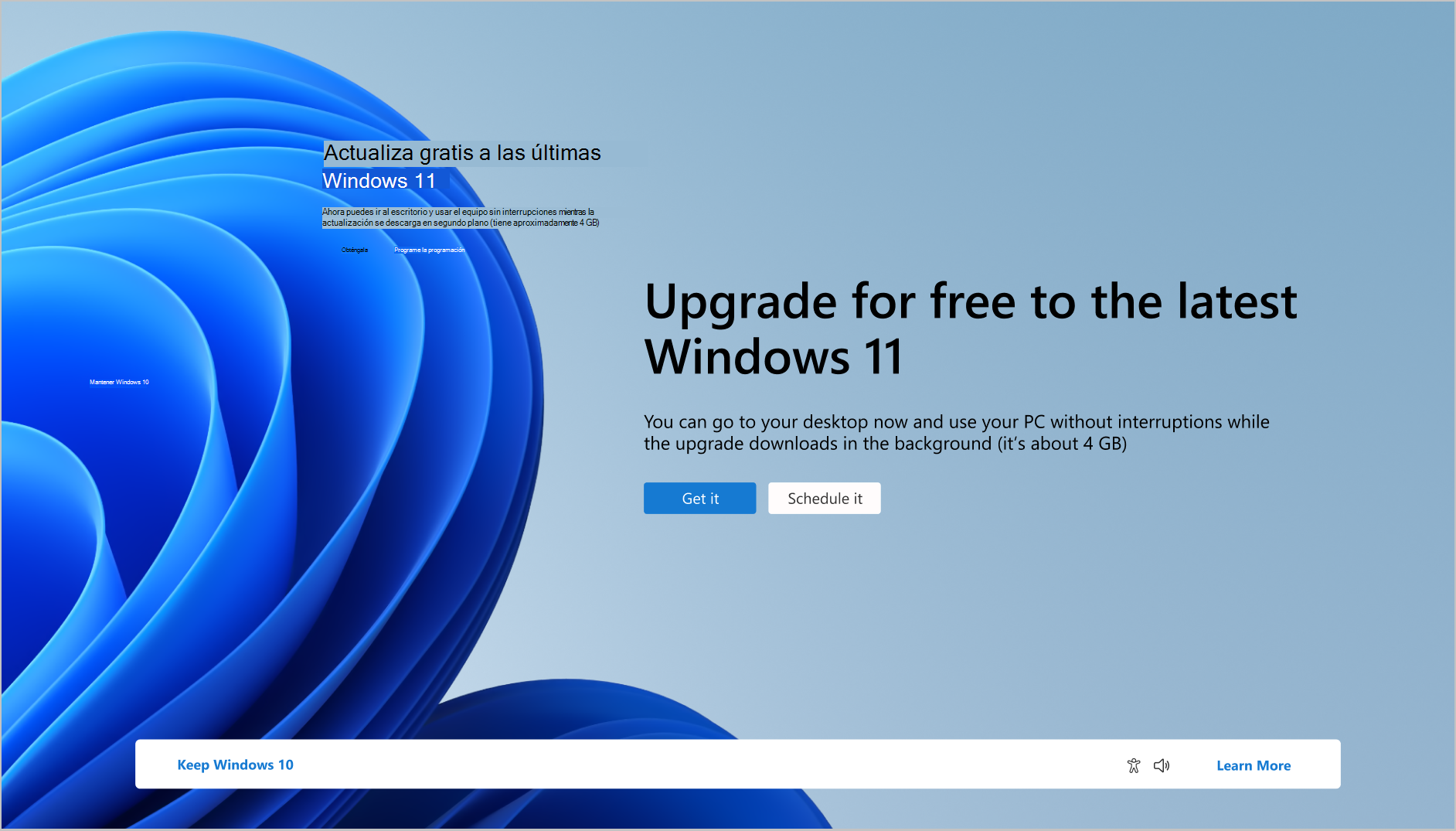
El camino más sencillo es la actualización vía Windows Update. Si tu PC es compatible, en Configuración > Actualización y seguridad > Windows Update verás, tarde o temprano, una oferta para descargar e instalar Windows 11. Es un proceso guiado, con pocos pasos y pensado para usuarios no expertos.
Si no quieres esperar a que te llegue la notificación, puedes recurrir al Asistente de instalación de Windows 11, disponible en la web de Microsoft. Este programa fuerza la descarga de Windows 11 en tu máquina compatible y lanza la actualización conservando tus datos y aplicaciones.
La opción más técnica es usar la Herramienta de creación de medios, que permite generar un USB o DVD de instalación arrancable. Es la alternativa ideal si quieres hacer una instalación limpia, partir de cero o actualizar varios equipos usando el mismo soporte, aunque aquí sí necesitas un poco más de experiencia. Si eliges instalación limpia, aprovecha para optimizar Windows 11 y eliminar bloatware desde el primer arranque.
Elijas el método que elijas, durante el asistente podrás conservar archivos y, en muchos casos, también aplicaciones. Aún así, no des nada por sentado y ten siempre tu copia de seguridad hecha, por si hubiera que dar marcha atrás.
Guía de instalación básica de Windows 11 desde Windows Update
Si optas por el método más habitual (Windows Update), el recorrido es bastante directo. Entra en Configuración > Actualización y seguridad > Windows Update, pulsa “Buscar actualizaciones” y espera a que aparezca la oferta de actualización a Windows 11.
Cuando la veas, podrás pulsar en “Descargar e instalar”. A partir de ahí, Windows descargará los archivos necesarios en segundo plano y te irá indicando cuándo tiene todo listo para reiniciar e iniciar la instalación propiamente dicha.
Durante el proceso de configuración se reiniciará varias veces el equipo; no lo apagues aunque parezca que lleva un rato atascado. Según la velocidad de tu PC y tu conexión, todo puede durar entre 30 y 90 minutos, así que mejor hacerlo en un momento en el que no necesites el ordenador con urgencia.
Al finalizar, el sistema te guiará por la configuración inicial de Windows 11: idioma, región, teclado, cuenta de Microsoft, PIN, opciones de privacidad y algunos ajustes recomendados. Cuando termines este recorrido, ya estarás dentro del nuevo escritorio.
Vincular tu licencia digital a tu cuenta de Microsoft
Un paso que muchas veces se pasa por alto, pero que es vital si cambias hardware o restauras el sistema, es asociar tu licencia digital de Windows a tu cuenta de Microsoft. Esto te permite reactivar Windows fácilmente en caso de que cambies placa base, hagas una reinstalación limpia o tengas que usar el solucionador de problemas de activación.
En Windows 10 (versión 1607 o posterior) puedes comprobar el estado yendo a Configuración > Actualización y seguridad > Activación. Ahí verás mensajes del tipo “Windows está activado con una licencia digital” o “Windows está activado con una licencia digital vinculada a tu cuenta de Microsoft”.
Si aparece solo la primera frase, significa que tu licencia no está aún asociada a tu cuenta. En ese caso, tendrás que iniciar sesión como administrador, ir a Configuración > Cuentas > Tu información y asegurarte de que la cuenta que utilizas es una cuenta de Microsoft (verás tu correo electrónico bajo tu nombre).
Cuando confirmes que estás utilizando tu cuenta de Microsoft como administrador, vuelve a la página de Activación y pulsa en “Agregar una cuenta”. Introduce tus credenciales y, si todo va bien, el mensaje pasará a “Windows está activado con una licencia digital vinculada a tu cuenta de Microsoft”.
Al migrar a Windows 11, este vínculo se mantiene, lo que facilita mucho la reactivación automática del sistema si realizas cambios importantes de hardware o restableces el PC después de la actualización.
Configuración inicial de Windows 11: cuenta, privacidad y datos que compartes
Tras la instalación, uno de los aspectos más importantes de la configuración inicial es decidir qué información compartes con Microsoft y cómo quieres usar tu cuenta. Durante el asistente se te pedirá que inicies sesión con una cuenta de Microsoft (Outlook, Hotmail, etc.) o que crees una nueva.
Usar una cuenta existente tiene la ventaja de recuperar compras, licencias de Office, archivos de OneDrive, favoritos de Edge y otras configuraciones que ya tuvieras asociadas. Si creas una cuenta nueva empezarás de cero, lo cual puede ser buena idea si tu dirección anterior está hecha un caos o simplemente quieres un correo más serio, siempre que no pierdas nada importante por el camino.
Durante el proceso también verás una batería de preguntas de privacidad: ubicación, datos de diagnóstico, personalización de anuncios, copia de seguridad en OneDrive, reconocimiento de escritura manuscrita, etc. Cuanta más información compartas, más servicios personalizados y sugerencias recibirás, pero a costa de ceder más datos. Si te preocupa la salud visual al trabajar mucho tiempo, conviene revisar cómo configurar Windows para reducir la fatiga visual.
Si no quieres liarte demasiado en ese momento, puedes permitir solo lo básico y ajustar el resto más adelante en Configuración > Privacidad y seguridad. Desde ahí podrás afinar qué aplicaciones tienen acceso a tu ubicación, cámara, micrófono, historial de actividad, ID de publicidad o diagnósticos del sistema.
Ten muy presente que nada de lo que marques en el asistente inicial es definitivo. Siempre podrás volver y revisar cada apartado con más calma después, cuando ya estés usando el escritorio de Windows 11.
Primeros ajustes tras la migración: limpieza de bloatware y actualizaciones
Una vez dentro del escritorio de Windows 11, verás que el sistema viene con un buen puñado de aplicaciones preinstaladas, tanto de Microsoft como, a veces, del fabricante del equipo. Algunas son útiles, otras no tanto, y conviene hacer una pequeña limpieza al principio, antes de instalar tus propias herramientas.
Para desinstalar lo que no quieras, entra en Configuración > Aplicaciones > Aplicaciones instaladas (o “Aplicaciones y características” según la versión) y ve revisando la lista. En los tres puntos de cada app tendrás la opción de desinstalarla si el sistema lo permite.
También puedes usar el clásico Panel de control: abre Inicio, escribe “Panel de control” y entra en Programas > Desinstalar un programa para ver y eliminar software de escritorio tradicional (Win32) que no necesites.
Hecha la limpieza, el siguiente paso crítico es buscar nuevas actualizaciones. Entra en Configuración > Windows Update, pulsa “Buscar actualizaciones” y espera a que descargue e instale todas las que haya pendientes. Es muy frecuente que tras una migración importante haya un buen lote de parches acumulados.
Estas actualizaciones no solo mejoran la estabilidad, sino que también incluyen drivers actualizados para tu hardware. Para la mayoría de usuarios es suficiente con esto, pero si algún dispositivo sigue fallando, siempre puedes acudir al Administrador de dispositivos y a las webs de los fabricantes para instalar controladores específicos.
Es muy probable que tu primer impulso tras aterrizar en Windows 11 sea abrir un navegador y empezar a descargar programas. El sistema viene con Microsoft Edge como navegador predeterminado, que no es mala opción si sueles apoyarte en servicios de Microsoft y te interesa su integración con el sistema.
Si vienes de Chrome, es posible que prefieras instalarlo de nuevo para mantener sincronizados tus marcadores, contraseñas y extensiones. Firefox puede ser buena idea si priorizas la privacidad, y hay alternativas potentes como Vivaldi, Opera o navegadores centrados en el bloqueo de rastreadores.
En cuanto al software, puedes instalar tus aplicaciones una a una desde sus páginas oficiales o desde la Microsoft Store, o tirar de herramientas como Ninite o Winstall, que permiten seleccionar varios programas populares y descargarlos con un único instalador.
Según tu tipo de uso, tendrás que ir añadiendo clientes de correo, editores de fotos y vídeo, aplicaciones de notas, gestores de contraseñas, programas P2P y todo lo que uses en tu día a día. Es buena ocasión para revisar si hay alternativas mejores o más ligeras a los clásicos de siempre.
Conectar tu móvil (especialmente Android) a Windows 11
Uno de los puntos en los que Microsoft más ha insistido en los últimos años es en acercar el PC al móvil, sobre todo si usas Android. Gracias a la app Enlace a Windows en el móvil y Enlace Móvil (o “Tu Teléfono”) en el PC, puedes conectar ambos dispositivos de forma bastante transparente.
Cuando tengas las dos apps instaladas e inicies sesión con la misma cuenta de Microsoft, podrás recibir notificaciones, SMS y llamadas en tu PC, ver rápidamente las fotos recientes del móvil o incluso usar determinadas apps del teléfono desde el escritorio en algunos modelos.
Además de esta integración básica, puede merecer la pena instalar en tu Android las apps oficiales de Microsoft que más uses (OneDrive, Outlook, To Do, etc.). Cuanto más alineadas estén las herramientas entre móvil y PC, más fluido será el cambio de un dispositivo a otro.
Si usas iPhone, la integración es algo más limitada, pero aun así puedes aprovechar funciones como iCloud para fotos y documentos, clientes oficiales de correo y almacenamiento y algunas integraciones puntuales con Windows.
Personalizar la apariencia y la organización de Windows 11
Con el sistema más o menos en marcha, llega el momento de dejarlo a tu gusto. En Windows 11 la mayor parte de las opciones visuales se manejan desde Configuración > Personalización, donde encontrarás fondo de pantalla, colores, pantalla de bloqueo, temas y demás ajustes estéticos.
Puedes elegir un fondo diferente para cada escritorio virtual, alternar entre modo claro u oscuro, cambiar el color de acento de ventanas y barra de tareas, ajustar el aspecto de los iconos y modificar casi por completo la experiencia visual.
El menú Inicio se ha rediseñado respecto a Windows 10, pero sigue siendo muy configurable. Puedes anclar o desanclar aplicaciones, reordenar los iconos, agruparlos y decidir qué aparece en la parte recomendada. También es posible mover el botón de Inicio a la izquierda de la barra de tareas si no te convence el centrado; si quieres afinar ese aspecto, mira cómo cambiar el tamaño del menú Inicio y personalizarlo.
No olvides dar una vuelta al panel de widgets (Windows + W), donde puedes añadir módulos de tiempo, calendario, tráfico, tareas, deportes, etc. Cada widget tiene sus propias opciones para cambiar tamaño, contenido o eliminarlos si no te aportan nada.
Si te apetece afinar al máximo, Windows 11 permite cambiar el puntero del ratón, los sonidos del sistema, los iconos de las carpetas principales y personalizar la pantalla de bloqueo para mostrar la información que más te interese cuando el PC está bloqueado.
Gestionar qué aplicaciones se inician con Windows 11
Conforme vas instalando programas, muchos de ellos se apuntan alegremente al inicio automático del sistema. Esto provoca que el arranque se vaya volviendo más lento y tengas procesos en segundo plano que quizás ni necesitas.
Para tenerlo bajo control, entra en Configuración > Aplicaciones > Inicio. Ahí verás un listado de apps que pueden iniciarse con Windows y un interruptor para activarlas o desactivarlas. El sistema también indica el impacto estimado de cada una en el tiempo de arranque.
Otra forma muy directa de gestionar esto es a través del Administrador de tareas. Pulsa Control + Alt + Supr, elige Administrador de tareas, haz clic en “Más detalles” y ve a la pestaña “Inicio”. Desde ahí podrás habilitar o deshabilitar programas concretos y ver cuál es su impacto. Si prefieres herramientas avanzadas para acelerar el arranque, prueba a usar Autoruns para acelerar el arranque.
La idea es dejar en el arranque solo aquello que realmente necesites desde el minuto uno: antivirus, software de sincronización que uses constantemente, herramientas de periféricos imprescindibles, etc. Todo lo demás puedes abrirlo cuando lo vayas a usar.
Organizar tus carpetas, el Explorador de archivos y el acceso rápido
Windows 11 mantiene la estructura clásica de carpetas especiales (Descargas, Imágenes, Vídeos, Música, Documentos, etc.), pero quizá te interese cambiar su ubicación o ajustar qué aparece en Acceso rápido para adaptarlo a tu forma de trabajar.
Si tienes un disco secundario con más espacio, puede ser buena idea mover, por ejemplo, las carpetas de Imágenes o Vídeos a esa unidad. Haz clic derecho sobre la carpeta correspondiente, pulsa en “Propiedades” y entra en la pestaña “Ubicación” para cambiar la ruta a una nueva carpeta en el disco que quieras.
Para personalizar el panel de la izquierda del Explorador, puedes usar el Acceso rápido. Basta con hacer clic derecho sobre cualquier carpeta frecuente y elegir “Anclar al Acceso rápido”. De la misma forma, si ya no quieres una carpeta ahí, haz clic derecho sobre ella y selecciona “Desanclar de Acceso rápido”.
Una buena organización del Explorador desde el primer día hará que encontar archivos y moverte por tus proyectos sea mucho más ágil, algo que se nota especialmente si trabajas con muchos documentos y recursos dispersos.
Configurar energía, suspensión y hábitos de apagado
Otro bloque importante de la configuración inicial, sobre todo en portátiles, es la gestión de energía y suspensión. No es lo mismo usar el equipo enchufado en una oficina que depender de la batería mientras te mueves.
Entra en Configuración > Sistema > Energía y batería y ajusta las opciones de “Pantalla y suspensión”. Aquí puedes decidir tras cuánto tiempo se apaga la pantalla y cuándo entra en suspensión el equipo, diferenciando entre funcionamiento con batería y conectado a la corriente.
Si sueles dejar tareas largas de noche (copias de seguridad, descargas, renderizados), te interesará evitar que el equipo se suspenda automáticamente mientras lo necesitas activo. Si no es tu caso, quizá prefieras que se suspenda rápido para ahorrar batería y desgaste.
En cualquier caso, es buena práctica acostumbrarse a apagar el PC cuando no lo vayas a usar durante muchas horas, en vez de tenerlo siempre encendido sin necesidad. Reducirás consumo, ruido y entrada de polvo en la torre.
Hacer copias de seguridad en Windows 11 y restaurar tu configuración
Una vez que has invertido tiempo en dejar el sistema a tu gusto, tiene sentido proteger todo ese trabajo con alguna estrategia de copia de seguridad. Así, si algo se rompe (fallo de disco, malware, error de configuración), podrás recuperar el equipo a un estado sano sin empezar de cero.
En Windows 11 puedes ir a Configuración > Cuentas > Copia de seguridad de Windows para configurar la sincronización de carpetas con OneDrive, así como la copia en la nube de tus preferencias, aplicaciones recomendadas y otros ajustes.
Si quieres algo más sólido, puedes volver al Panel de control y entrar en Sistema y seguridad > Copias de seguridad y restauración. Desde ahí configurarás copias periódicas en un disco externo o en un recurso de red, eligiendo qué quieres incluir (bibliotecas, imagen del sistema, etc.).
La idea es que, después de grandes cambios (como esta migración a Windows 11 o la instalación de mucho software nuevo), crees una copia de seguridad de referencia. Si en el futuro algo sale mal, podrás volver a ese punto donde todo funcionaba correctamente en apenas unos pasos.
Opciones avanzadas de arranque: modo seguro y configuración de inicio
En algún momento, sobre todo tras cambios de drivers o instalaciones conflictivas, puede que necesites recurrir a las opciones avanzadas de arranque de Windows 11. Conocerlas de antemano te ahorrará muchos nervios si el sistema deja de iniciarse con normalidad.
Para acceder al Entorno de recuperación de Windows (WinRE), puedes forzar varios apagados inesperados o, más limpio, ir desde el propio sistema a Configuración > Sistema > Recuperación y elegir Reiniciar ahora en Inicio avanzado. Una vez en WinRE, selecciona Solucionar problemas > Opciones avanzadas > Configuración de inicio y pulsa en Reiniciar.
Cuando el equipo se reinicie verás la pantalla de Configuración de inicio con varias opciones numeradas (teclas 1-9 o F1-F9). Entre ellas encontrarás habilitar la depuración para escenarios de soporte avanzado, activar el registro de arranque para generar el archivo ntbtlog.txt con los controladores cargados, arrancar con vídeo de baja resolución para restaurar ajustes de pantalla problemáticos o varias variantes del modo seguro. Si necesitas instrucciones paso a paso, en esta guía se explica cómo iniciar y usar el modo seguro en Windows 11.
El modo seguro estándar inicia Windows con un conjunto muy limitado de controladores y servicios, ideal para comprobar si el problema lo causa algún software de terceros. También tienes modo seguro con funciones de red (incluye drivers de red para acceder a Internet o a recursos compartidos) y modo seguro con símbolo del sistema, que sustituye la interfaz gráfica por una ventana de comandos.
Otras opciones útiles son la desactivación de la aplicación obligatoria de firmas de controladores (para instalar drivers con firmas no válidas en casos muy concretos), la desactivación temporal de la protección antimalware de inicio temprano (ELAM) y la opción de evitar el reinicio automático tras un error crítico, muy útil cuando el equipo entra en un bucle de pantallas azules.
Si en algún momento te quedas “atrapado” en modo seguro y el sistema no vuelve al arranque normal al reiniciar, abre Ejecutar (tecla Windows + R), escribe msconfig y pulsa Aceptar. En la pestaña “Arranque”, desmarca “Arranque seguro” en Opciones de arranque, aplica los cambios y reinicia el equipo.
Qué pasa si tu PC no es compatible con Windows 11 y alternativas
No todos los equipos que funcionan correctamente con Windows 10 cumplen los requisitos oficiales de Windows 11. Si la herramienta de comprobación te dice que tu máquina falla por TPM 2.0, Secure Boot o CPU no compatible, tienes que valorar con calma tus opciones.
En algunos casos, TPM 2.0 o el arranque seguro están presentes pero desactivados en la BIOS/UEFI. Entrando al firmware (normalmente pulsando F2, Supr o similar al arrancar) y activando estas opciones, tu equipo puede pasar a ser compatible sin necesidad de cambiar hardware.
Si aun así el problema persiste (por ejemplo, por una CPU demasiado antigua) y no quieres recurrir a métodos no oficiales de instalación, te quedan dos vías claras: planificar la renovación de hardware o seguir en Windows 10 con ciertas precauciones.
Microsoft ha anunciado un programa de Actualizaciones de seguridad extendidas (ESU) para consumidores. Pagando una suscripción anual, podrás seguir recibiendo parches de seguridad críticos en Windows 10 durante al menos un año después del fin de soporte. Es una solución temporal, no definitiva, pero permite estirar la vida útil del equipo mientras decides tu siguiente paso.
En el ámbito empresarial y educativo existen también programas específicos ESU y ofertas ligadas a la administración basada en la nube. Si gestionas muchos equipos obsoletos, suele ser recomendable coordinar con un partner o el equipo comercial de Microsoft para diseñar un plan de renovación progresivo del parque informático.
En cuanto a instalar Windows 11 en hardware no soportado modificando la ISO o el registro, es técnicamente posible, pero implica asumir riesgos de estabilidad, de soporte y de seguridad. Microsoft no garantiza que ese sistema reciba todas las actualizaciones ni que funcione igual de bien que en un equipo certificado.
Problemas frecuentes tras la migración y cómo afrontarlos
Después de una actualización grande como esta, no es raro encontrarse con algún comportamiento extraño. La clave es no entrar en pánico y encarar cada problema con cierto orden.
Si la instalación se queda durante mucho tiempo en un porcentaje concreto, lo primero es armarse de paciencia. Si realmente crees que está bloqueada, revisa tu conexión a Internet, el espacio libre disponible y, si puedes, desconecta periféricos no esenciales (discos USB, impresoras, etc.) antes de intentarlo de nuevo.
Si tras el salto algo deja de funcionar (por ejemplo, el sonido, la WiFi o una impresora), lo habitual es que sea un problema de controlador. Entra en el Administrador de dispositivos, identifica el hardware con problemas y busca drivers actualizados en la web del fabricante. Si el sistema se queda totalmente inmóvil, esta guía sobre qué hacer cuando Windows 11 se congela puede resultarte útil.
Cuando la incompatibilidad es más seria (software antiguo crítico para tu actividad, hardware profesional sin soporte en Windows 11, etc.), puedes valorar mantener un equipo secundario con Windows 10 para ese software concreto o incluso virtualizar Windows 10 dentro de Windows 11 para usarlo solo con esa aplicación.
Todo este proceso de migración y puesta a punto puede parecer largo, pero una vez completado tendrás un entorno más seguro, moderno y adaptado a tus necesidades. A partir de ahí, basta con mantener las actualizaciones al día y revisar tus copias de seguridad de forma periódica para disfrutar de un Windows 11 estable durante muchos años.
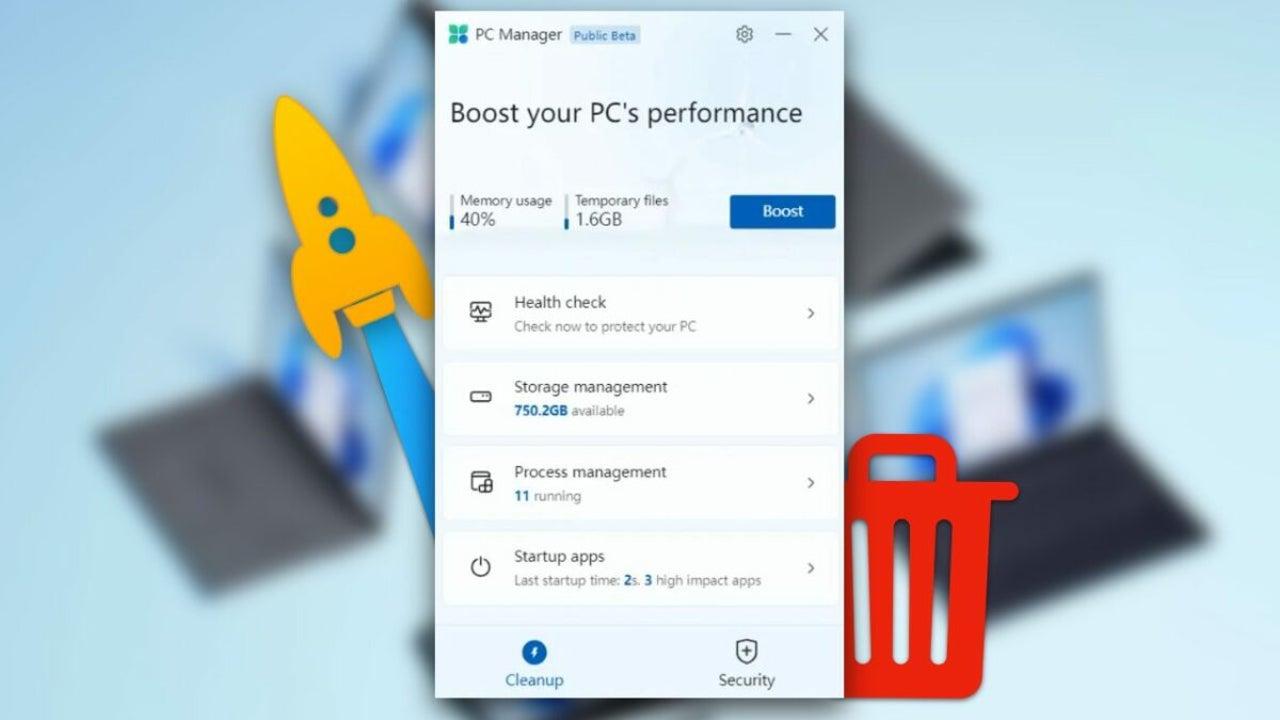
Tabla de Contenidos
- Por qué migrar de Windows 10 a Windows 11 y por qué ahora
- Comprobar si tu PC es compatible con Windows 11
- Preparar Windows 10 antes de saltar a Windows 11
- Copias de seguridad y protección de tus datos antes de migrar
- Métodos oficiales para migrar de Windows 10 a Windows 11
- Guía de instalación básica de Windows 11 desde Windows Update
- Vincular tu licencia digital a tu cuenta de Microsoft
- Configuración inicial de Windows 11: cuenta, privacidad y datos que compartes
- Primeros ajustes tras la migración: limpieza de bloatware y actualizaciones
- Elegir navegador y empezar a instalar tus aplicaciones
- Conectar tu móvil (especialmente Android) a Windows 11
- Personalizar la apariencia y la organización de Windows 11
- Gestionar qué aplicaciones se inician con Windows 11
- Organizar tus carpetas, el Explorador de archivos y el acceso rápido
- Configurar energía, suspensión y hábitos de apagado
- Hacer copias de seguridad en Windows 11 y restaurar tu configuración
- Opciones avanzadas de arranque: modo seguro y configuración de inicio
- Qué pasa si tu PC no es compatible con Windows 11 y alternativas
- Problemas frecuentes tras la migración y cómo afrontarlos