- Los móviles guardan automáticamente las contraseñas WiFi y es posible consultarlas de forma segura en Android e iOS modernos.
- Android 10 o superior permite ver y compartir claves mediante códigos QR, reduciendo la necesidad de root y apps externas.
- Desde iOS 16, el iPhone muestra las contraseñas WiFi guardadas, y con iOS 18 la app Contraseñas centraliza su gestión.
- Usar copias de seguridad y gestores de contraseñas ayuda a no perder las claves y a mantener la seguridad de la red.
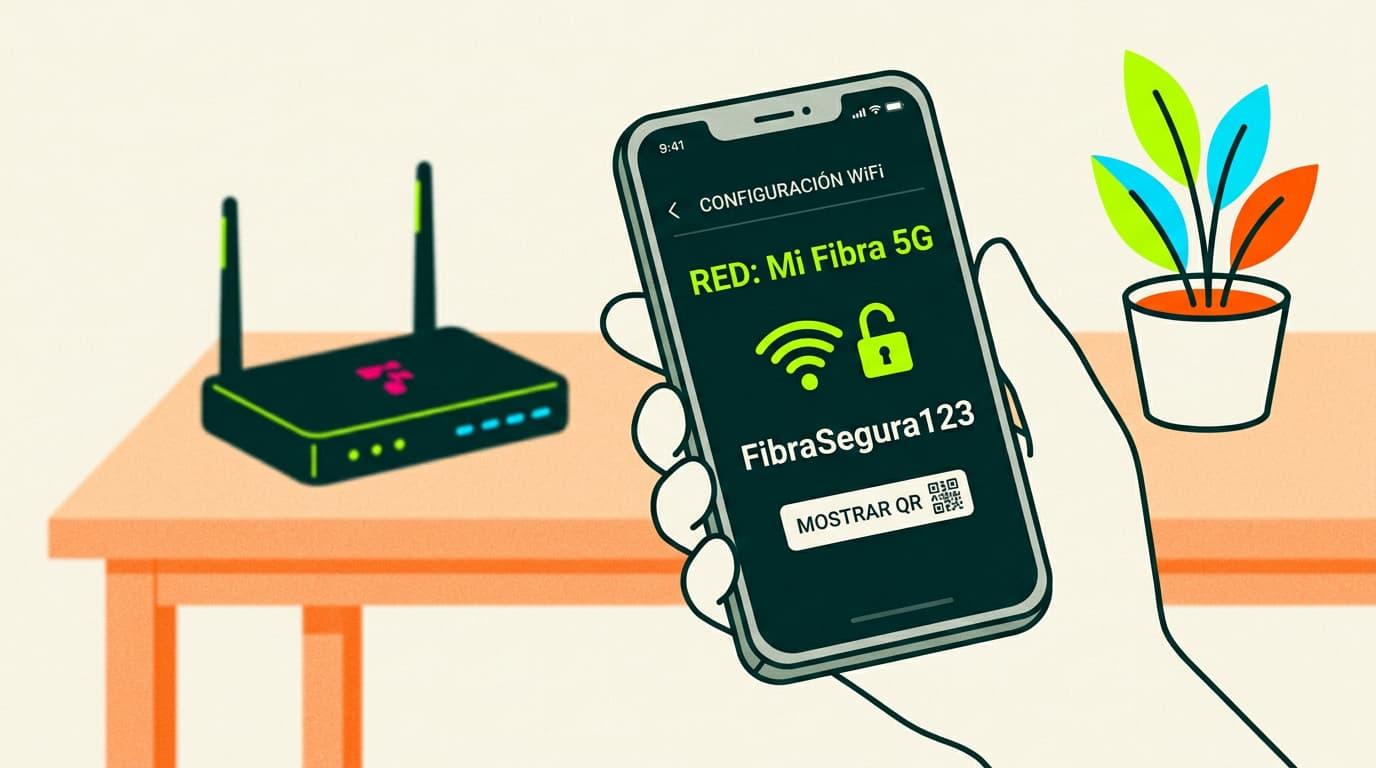
Cada vez que te conectas a red inalámbrica, tu teléfono guarda la contraseña para que no tengas que volver a introducirla. Es comodísimo… hasta que necesitas compartir esa clave con alguien, o conectarte desde otro dispositivo, y descubres que no la recuerdas ni la tienes apuntada en ningún sitio. La buena noticia es que tu móvil sí la recuerda por ti.
Las contraseñas WiFi guardadas en el móvil se pueden consultar tanto en Android como en iPhone, y en muchos casos sin necesidad de root ni de trucos raros. Aun así, el procedimiento cambia según la versión del sistema operativo y la capa de personalización de cada fabricante, así que conviene tener claro qué se puede hacer en cada caso y qué límites existen.
Por qué tu móvil recuerda las contraseñas WiFi y tú no
Manejar docenas de contraseñas en el día a día es misión imposible: redes sociales, correo electrónico, bancos, plataformas de streaming y, por supuesto, las claves WiFi de casa, del trabajo o de la universidad. Lo recomendable es que cada servicio tenga su propia contraseña robusta, pero eso hace que sea mucho más fácil olvidarlas.
El teléfono actúa como una especie de “llavero digital” donde se almacenan las credenciales de las redes WiFi a las que te has conectado alguna vez. Así, cuando vuelves a estar dentro del alcance de esa red, el móvil se conecta automáticamente sin pedirte la clave otra vez. El inconveniente es que, aunque el dispositivo la tiene guardada, no siempre la muestra de forma directa.
Durante años, ver la contraseña WiFi desde el móvil fue un quebradero de cabeza: en Android solía ser imprescindible tener acceso root para leer el archivo interno donde se almacenan las redes, mientras que en iOS la única opción era recurrir al llavero de iCloud desde un Mac. Con las versiones recientes de ambos sistemas esto ha cambiado bastante.
Hoy en día Android 10 o superior e iOS 16 o superior permiten consultar muchas de esas contraseñas directamente desde los ajustes del teléfono, validando tu identidad con PIN, patrón, huella o reconocimiento facial. Además, se han popularizado los códigos QR para compartir la red sin necesidad de dictar la clave carácter a carácter.
Cómo ver contraseñas WiFi guardadas en Android sin root
Si tu móvil tiene Android 10 o una versión posterior, estás de enhorabuena: puedes ver la contraseña de una red WiFi guardada sin root y sin instalar aplicaciones dudosas. Google añadió una función nativa para compartir redes mediante un código QR, y dentro de ese código va incluida la clave en texto legible.
El procedimiento estándar pasa por los ajustes de red del teléfono, aunque los nombres de los menús pueden variar ligeramente según el fabricante (Samsung, Xiaomi, Motorola, etc.). La clave está en localizar la red a la que quieres acceder y usar la opción de compartir.
De forma general, estos son los pasos que sigues en la mayoría de móviles con Android 10 o superior, tanto para la red actual como para otras guardadas:
- Abre la app de Ajustes del móvil y entra en el apartado relacionado con la conexión: suele llamarse «Redes e Internet», «Conexiones» o simplemente «Wi-Fi».
- Entra en Wi-Fi y localiza la red que te interesa. Puede ser la red activa (a la que estás conectado) o una de las que aparecen en «Redes guardadas» o «Redes conocidas».
- Toca sobre el nombre de esa red para abrir sus detalles. En muchos casos verás un botón de «Compartir» o un icono con forma de código QR.
- Pulsa en compartir o en el icono del QR. El sistema te pedirá que te identifiques con tu método de desbloqueo (PIN, patrón, contraseña, huella dactilar o reconocimiento facial).
- Tras verificar tu identidad, en pantalla aparecerá un código QR que contiene toda la información de la red. En muchos Android, justo debajo del código, se muestra la contraseña en texto plano. Si es así, ya puedes copiarla o apuntarla.
En capas de personalización como la de Samsung o Xiaomi, la cosa es incluso más fácil, porque además de generar el QR muestran directamente la clave debajo, sin necesidad de hacer nada más. De este modo puedes copiarla desde ahí o enseñarla a quien quieras para que la introduzca en su dispositivo.
Si en tu móvil solo se muestra el código QR y no el texto de la contraseña, todavía puedes averiguarla sin root de un modo bastante sencillo: escaneando ese código. Lo normal es hacerlo con otro teléfono, pero también puedes hacer una captura de pantalla y usar herramientas como Google Lens.
Un truco muy práctico consiste en capturar la pantalla del código QR y abrir esa imagen con Google Fotos. Desde ahí, tocas el icono de Google Lens, dejas que analice el código y obtendrás los datos de la red, incluyendo el SSID y la clave. Es un paso extra, pero te permite evitar el root sin complicarte demasiado.
Uso del código QR en capas de Android anteriores a Android 10
Antes de que Google incorporara esta función a Android “puro”, algunas capas de personalización, sobre todo las de fabricantes chinos como Xiaomi (MIUI) o Huawei (EMUI), ya habían añadido la opción de compartir la red mediante un código QR. Esto significa que incluso en versiones anteriores a Android 10 puedes tener un camino para recuperar la contraseña.
En estos casos, la opción de compartir suele limitarse a la red a la que estás conectado en ese momento, y no siempre tendrás acceso al listado completo de redes guardadas. Aun así, para la red de casa o la del trabajo suele ser más que suficiente.
El procedimiento típico para generar el QR en estas capas personalizadas pasa por abrir los ajustes, entrar en WiFi y tocar sobre el nombre de la red activa. Allí verás un icono de compartir o un código QR. Al pulsar, se abre la pantalla con el código para que otro dispositivo lo escanee directamente.
La parte realmente útil viene cuando quieres ver la contraseña en texto y no solo conectar escaneando. Una solución es usar otro móvil para escanear ese código (con la cámara o con Google Lens) y leer así la información completa, que incluye la clave en claro.
Si no tienes otro teléfono a mano, la alternativa es parecida a la de Android 10: haces una captura de pantalla del QR, la abres con Google Fotos y utilizas Google Lens para interpretar el contenido. Lens detectará que es un código WiFi y te mostrará el nombre de la red y su contraseña.
Pueden parecer muchos pasos solo para ver la contraseña del WiFi guardada, pero, comparado con rootear el móvil y trastear con archivos del sistema, es un proceso bastante más cómodo y mucho menos arriesgado para la seguridad y la estabilidad del dispositivo.
Cómo ver contraseñas WiFi guardadas en Android con root
Cuando Android no permitía ver las contraseñas de forma nativa, la única vía fiable pasaba por obtener acceso root. Rootear un móvil significa conseguir permisos de administrador sobre el sistema, lo que abre la puerta a modificar y consultar archivos a los que normalmente no se puede acceder.
El archivo donde Android guarda las redes WiFi y sus claves está protegido por defecto. Con root, ciertas aplicaciones pueden leerlo y presentarte la información de manera ordenada. Eso sí, rootear tiene riesgos: puede anular garantías, complicar las actualizaciones y, si se hace mal, dejar el móvil inutilizable.
Si ya tienes el móvil rooteado y sabes lo que haces, hay varias apps clásicas que permiten listar las redes a las que te has conectado y mostrar la contraseña asociada a cada una. Dos de las más conocidas son WiFi Key Recovery y WiFi Password Recovery.
- WiFi Key Recovery: es una de las herramientas más sencillas para consultar las contraseñas WiFi guardadas. Una vez instalada, la abres, le concedes permisos root y la app muestra un listado con todas las redes almacenadas, indicando el SSID, el tipo de cifrado y la clave (generalmente bajo el campo «psk»).
- WiFi Password Recovery: funciona de forma muy parecida. Tras concederle permisos de superusuario, verás una pestaña con todas las redes registradas en el dispositivo. Desde cada entrada puedes copiar la contraseña, compartirla fácilmente con otra persona o incluso generar un código QR para que otro móvil se conecte escaneándolo.
El lado positivo de estas aplicaciones es que centralizan toda la información en un mismo lugar, sin tener que andar red por red. Sin embargo, insistir en que el root solo es recomendable para usuarios avanzados y con plena conciencia de los riesgos de seguridad que implica otorgar permisos de superusuario a una app.
Si tu móvil tiene Android 10 o superior, lo más sensato es evitar el root únicamente por este motivo y aprovechar las funciones nativas para compartir y ver contraseñas mediante QR y autenticación biométrica.
Copias de seguridad y sincronización de redes WiFi en Android
Android no solo guarda las contraseñas en el propio dispositivo, también puede respaldarlas en la nube asociándolas a tu cuenta de Google. Esto permite que, cuando configuras un móvil nuevo o restableces uno antiguo, las redes WiFi que usabas reaparezcan automáticamente sin que tengas que introducir todas las claves otra vez.
La opción suele encontrarse dentro de los ajustes de «Copia de seguridad» o «Copia de seguridad y restablecimiento». Activando la copia en Google, el sistema incluye entre los datos respaldados las redes conocidas y sus contraseñas, junto con otros elementos como aplicaciones y configuración básica.
Cuando enciendes un nuevo Android y accedes con la misma cuenta de Google, el proceso de restauración puede traer consigo todas esas redes. De este modo, muchas veces ni siquiera tienes que acordarte de cómo se llamaba la WiFi de casa: el móvil se conecta solo si detecta la señal.
Eso sí, respaldar redes en la nube implica confiar esa información a Google. A cambio, ganas comodidad al cambiar de teléfono y reduces el riesgo de quedarte sin acceso porque hayas perdido un papel con la contraseña o porque el router esté en un punto difícil de alcanzar.
Cómo ver las contraseñas WiFi guardadas en iPhone
Durante mucho tiempo, iOS guardaba las contraseñas WiFi en el llavero de iCloud, accesible desde un Mac pero no desde el propio iPhone. Si querías recuperar una clave tenías que usar el ordenador, abrir la app Llavero y buscar la red. Esto cambió con iOS 16 y se ha mejorado con iOS 18.
Con iOS 16 y posteriores ya no hace falta recurrir al Mac para ver la clave del WiFi; el propio iPhone permite revelar la contraseña de la red a la que estás conectado o de cualquier red guardada en tu cuenta. El sistema protege este acceso pidiendo siempre Face ID, Touch ID o el código de desbloqueo.
Para ver la contraseña de la WiFi a la que estás conectado en tu iPhone, el camino más directo pasa por los ajustes básicos del sistema. Es un proceso rápido y no requiere apps adicionales.
- Entra en Ajustes y toca en «Wi-Fi» para ver las redes disponibles y la red a la que estás conectado en ese momento.
- Pulsa el icono con la «i» dentro de un círculo que aparece junto al nombre de la red activa. Se abrirá una pantalla con todos los detalles de la conexión.
- Localiza el campo «Contraseña». Verás que aparece oculto mediante puntos, de forma similar a como se esconden las contraseñas en otros apartados.
- Toca sobre ese campo de contraseña. iOS te pedirá autenticarte con Face ID, Touch ID o introduciendo el código del dispositivo.
- Una vez verificada tu identidad, el sistema mostrará la clave en texto claro, permitiéndote leerla, copiarla o compartirla con quien necesites.
También puedes utilizar esta funcionalidad para redes a las que no estás conectado pero que se han guardado en tu iPhone o iPad. Es especialmente práctico si quieres compartir la contraseña de la red de casa cuando no estás allí, o revisar la clave de una red que usaste hace tiempo.
Desde iOS 16 es posible acceder al listado completo de redes guardadas directamente en Ajustes, sin pasar por el Mac ni por herramientas de terceros. La opción está algo más escondida, pero una vez la localizas, el proceso resulta muy similar al de la red actual.
- Abre Ajustes y entra en «Wi-Fi» como si fueras a ver las redes disponibles en ese momento.
- Toca en «Editar» en la esquina superior derecha (en algunos idiomas puede aparecer como «Editar redes» o similar). El sistema te pedirá que te identifiques con Face ID, Touch ID o código.
- Tras la autenticación verás una lista de todas las redes WiFi a las que tu dispositivo (y otros asociados a tu cuenta iCloud) se han conectado anteriormente.
- Pulsa sobre la red que te interesa y luego toca en el campo «Contraseña». Igual que antes, se mostrará oculta hasta que la toques.
- Autentícate cuando te lo pida iOS y, a continuación, aparecerá la clave en texto claro. Puedes copiarla para pegarla en un mensaje, nota o app de confianza.
La sincronización del llavero de iCloud hace que estas contraseñas estén disponibles en todos tus dispositivos Apple conectados con la misma cuenta: iPhone, iPad y Mac. Así es posible recuperar desde el móvil la clave de una red a la que solo te conectaste desde el portátil, siempre que el llavero estuviera activado.
La app Contraseñas en iOS 18 y posteriores
Con iOS 18 Apple introduce la app Contraseñas, una aplicación específica pensada para gestionar credenciales de forma centralizada. En ella se agrupan contraseñas de webs y apps, códigos de verificación en dos pasos (2FA) y también las redes WiFi, todo bajo una interfaz sencilla.
Dentro de la app Contraseñas existe una categoría dedicada a Wi-Fi, donde aparecen las redes a las que te has conectado y sus datos asociados. Así ya no dependes de navegar por los ajustes del sistema para encontrar una contraseña de red.
- Abre la app Contraseñas en tu iPhone o iPad y desbloquéala con tu contraseña, Face ID o Touch ID, según tengas configurado.
- Toca en la sección «Wi-Fi» para filtrar únicamente las claves de redes inalámbricas, sin mezclar con otros inicios de sesión.
- Selecciona la red de la que quieres obtener la contraseña. Se abrirá una ficha con la información de esa red.
- Toca sobre el campo de contraseña para que el sistema la revele. Desde ahí puedes copiarla, pegarla en otra app o usar las opciones de compartir seguras del propio sistema.
La ventaja de esta nueva app es que unifica la gestión de todas tus claves en un único sitio, con soporte para búsqueda y filtros. Si sueles conectarte a muchas redes diferentes, encontrar la contraseña concreta que buscas es bastante más ágil que rebuscar entre los ajustes de WiFi.
Además, al tratarse de una solución nativa de Apple, la información está protegida por las mismas medidas de seguridad que el resto del ecosistema, incluyendo cifrado y autenticación biométrica, sin necesidad de recurrir a aplicaciones de terceros de dudosa procedencia.
Cómo ver la contraseña de tu WiFi desde el móvil sin olvidar la seguridad
Más allá de los pasos técnicos para ver las contraseñas guardadas, conviene recordar que hablamos de datos sensibles: cualquiera que tenga tu clave de WiFi puede usar tu conexión, comprometer tu privacidad o incluso realizar actividades ilícitas utilizando tu red.
Android y iOS han diseñado estas funciones pensando en un equilibrio entre comodidad y seguridad. Por eso siempre hay un paso de autenticación (PIN, patrón, huella, Face ID, Touch ID) antes de mostrar la clave; así se evita que alguien con acceso físico al móvil pueda verlas sin tu permiso.
En Android, los códigos QR que se generan para compartir la red pueden ser escaneados por otros dispositivos, lo que simplifica enormemente el proceso de conexión y reduce errores al escribir la contraseña. En muchos casos, basta con apuntar la cámara y aceptar la conexión, sin necesidad de ver la clave en sí.
En iOS, además de mostrar la contraseña, el sistema permite copiarla y compartirla por canales relativamente seguros, como mensajes cifrados o mediante AirDrop a otros dispositivos Apple cercanos. Así puedes ayudar a alguien a conectarse a tu red sin que tenga que ver o memorizar una ristra de caracteres.
Si te preocupa la seguridad de tu red doméstica, es buena idea cambiar la contraseña de vez en cuando, sobre todo si la has compartido con muchas personas o sospechas que alguien pueda estar aprovechándola sin permiso. Eso sí, cuando la cambies, asegúrate de guardarla bien para no tener que repetir el proceso de recuperación continuamente.
Consejos para no volver a perder tu contraseña WiFi
Aunque ahora sepas cómo recuperar la clave de tu WiFi desde el móvil, lo ideal es que no dependas siempre de este método. Tener una copia accesible y segura de tus contraseñas te ahorra tiempo y quebraderos de cabeza cuando cambias de router, de teléfono o de sistema operativo.
Una opción muy recomendable es utilizar un gestor de contraseñas, ya sea integrado en el propio sistema (como el llavero de iCloud o la gestión de Google) o una herramienta específica de confianza. En ellos puedes guardar las claves de tus redes WiFi junto con el resto de contraseñas importantes.
Si prefieres algo más tradicional, puedes anotar la contraseña en un lugar físico seguro (por ejemplo, un cuaderno que no salga de casa) o guardarla en una nota cifrada dentro del propio móvil. Lo importante es que no la dejes en un papel pegado al router a la vista de cualquiera.
Al elegir la clave de tu WiFi, intenta encontrar un equilibrio entre seguridad y memoria: una combinación muy sencilla es fácil de recordar pero también fácil de adivinar; una totalmente aleatoria es muy segura, pero tendrás que apoyarte casi siempre en el móvil o gestor de contraseñas para consultarla.
Recuerda también que cambiar la contraseña periódicamente dificulta que alguien que la consiguió hace tiempo siga conectado sin tu consentimiento. Tras el cambio, revisa qué dispositivos tienen acceso y aprovecha para limpiar equipos que ya no usas o que pertenecían a invitados puntuales.
En la práctica, saber ver las contraseñas WiFi guardadas en el móvil te permite recuperar el control sobre tu red, compartirla cómodamente con quien quieras y migrar de un dispositivo a otro sin dramas, a la vez que mantienes unas mínimas garantías de seguridad si usas las funciones oficiales de Android y iOS con cabeza.