- Planificar bien la compatibilidad entre placa, CPU, RAM, caja, GPU y fuente evita problemas graves durante el montaje.
- El montaje por fases (CPU, RAM y M.2 en placa, luego caja, fuente, discos y GPU) simplifica el proceso y reduce errores.
- Una correcta gestión de cables y ventilación mejora temperaturas, estabilidad y vida útil del hardware.
- Configurar BIOS, instalar drivers adecuados y elegir buenos periféricos redondea el rendimiento y la experiencia final.
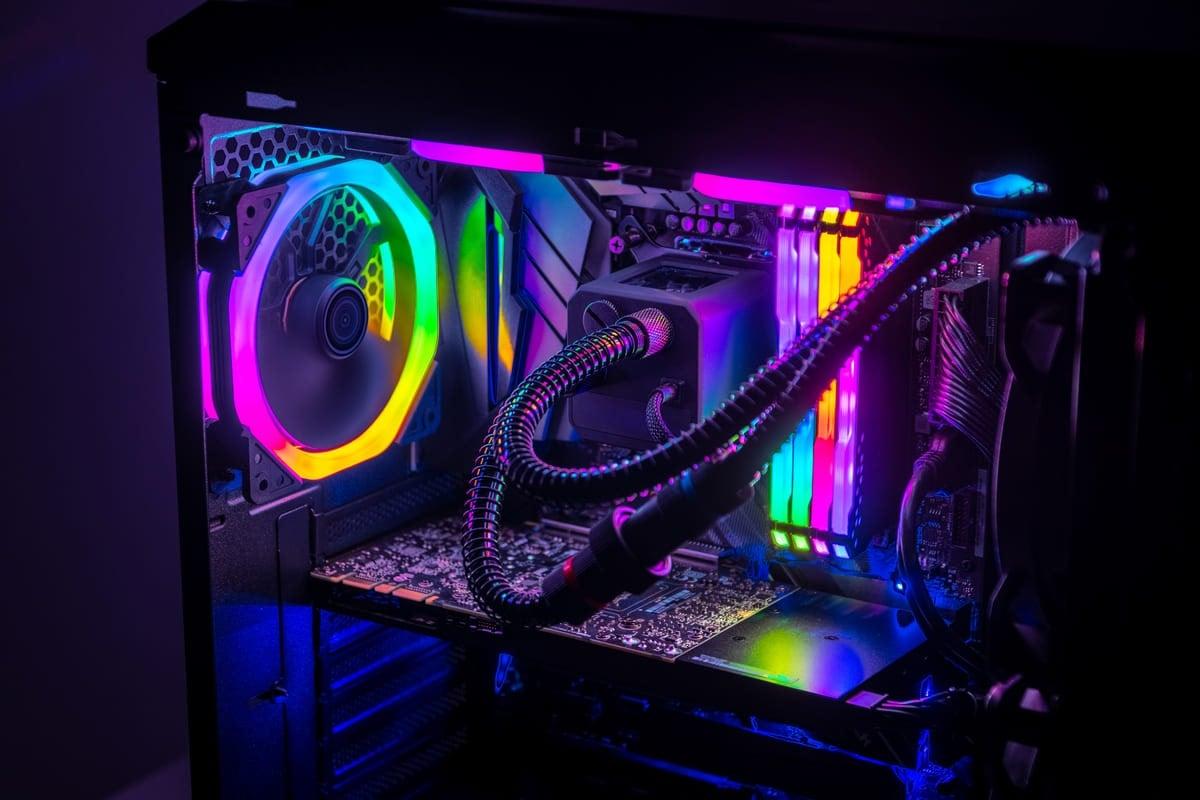
Montar tu propio PC ya no es cosa de frikis con bata blanca. Hoy en día, con una buena guía, un poco de paciencia y las herramientas adecuadas, cualquiera puede ensamblar un ordenador desde cero y dejarlo fino para jugar, trabajar o editar vídeo. Además de ahorrar dinero, tendrás un equipo totalmente a tu gusto y sabrás exactamente qué lleva dentro.
A lo largo de esta súper guía vas a ver, paso a paso, cómo preparar el montaje, elegir los componentes sin meter la pata con las compatibilidades, instalar CPU, RAM, gráfica, almacenamiento y fuente, cablearlo todo como es debido, arrancar el equipo por primera vez, entrar en BIOS, instalar el sistema operativo y hacer los ajustes finales. También veremos el tema de la gráfica en vertical, consejos de refrigeración, errores típicos y un repaso a periféricos gaming para rematar el setup.
Antes de empezar: ¿mejor montar o comprar un PC hecho?
La gran duda inicial es si compensa más comprar un PC premontado o liarse la manta a la cabeza y montar el ordenador pieza a pieza. Un equipo de marca puede ser cómodo: llega a casa, enchufar y listo. El problema es que, en cuanto quieres algo potente para gaming o trabajo pesado, el precio se dispara y muchas veces pagas más por el montaje y la marca que por el hardware en sí.
Si decides montarlo tú, normalmente consigues mejor rendimiento por euro invertido, eliges exactamente cada componente, puedes actualizar con facilidad y no dependes de configuraciones cerradas. La parte negativa: si algo falla, la responsabilidad de diagnosticarlo recae en ti, no hay soporte 24/7 del fabricante del PC completo (sí de cada pieza, que tendrá su garantía).
Esto no debería asustarte, pero sí hacerte ver que hay cierto riesgo: una mala manipulación, un componente incompatible o un cable mal conectado pueden darte guerra. La buena noticia es que, siguiendo una guía detallada y parándote a leer los manuales, el montaje de un PC se parece más a montar un LEGO que a hacer cirugía.
Si te tomas tu tiempo y haces los deberes antes de comprar, construir tu propio PC puede ser una experiencia muy entretenida, educativa y además te permite toquetear y mejorar el equipo con el tiempo sin tener que cambiarlo entero.
Herramientas básicas y preparación del área de trabajo
Antes de abrir cajas conviene preparar el entorno. Lo ideal es una mesa amplia, bien iluminada, sin bebidas cerca y con espacio para colocar todos los componentes sin que se caigan al suelo. Olvídate de montar el PC en la cama o sobre una alfombra cargada de electricidad estática.
En cuanto a herramientas, con muy poco vas sobrado, pero hay un mínimo recomendable para trabajar cómodo y evitar sustos por estática o tornillos minúsculos perdidos por ahí:
- Destornillador Phillips (estrella) de tamaño medio para la mayoría de tornillos de caja, placa y fuente.
- Un destornillador Phillips corto o fino para zonas de difícil acceso, sobre todo cerca del disipador o en cajas pequeñas.
- Pulsera antiestática o, en su defecto, descargar electricidad tocando un objeto metálico conectado a tierra (por ejemplo, un radiador) cada poco tiempo.
- Pinzas o similar para manejar tornillos pequeños y conectores diminutos del panel frontal.
- Bridas o velcros para cables, que te ayudarán con la gestión del cableado y el flujo de aire.
- Papel o toallitas y alcohol isopropílico para limpiar la superficie de la CPU antes de aplicar la pasta térmica o si quieres sustituir la que viene de serie.
Un truco útil: usa la propia caja de cartón de la placa base como base de trabajo mientras instalas CPU, RAM, disipador y SSD M.2. Así evitas rayar la placa con la mesa y mantienes una superficie aislante segura.
Elegir componentes compatibles: la base de todo buen montaje
Antes de pagar nada, revisa que todo lo que vas a comprar sea compatible entre sí. Una mala elección de placa, socket o tamaño de caja puede arruinarte el plan. Vamos a ver los puntos clave de compatibilidad que debes revisar sí o sí antes de darle al botón de comprar.
La piedra angular del equipo es la placa base. A partir de ella se decide qué procesador puedes usar, cuánta RAM soporta, qué tipo de almacenamiento puedes montar y qué tamaño de caja necesitas. Comprueba siempre:
- Factor de forma (ATX, microATX, ITX) compatible con la caja elegida.
- Socket y chipset soportados por la CPU que quieres montar.
- Número y tipo de ranuras de RAM (DDR4 o DDR5) y su frecuencia máxima.
- Slots PCIe x16 para la GPU y, si te interesa, espacio para otras tarjetas.
- Conectores M.2 y puertos SATA suficientes para tus discos.
En la CPU, lo fundamental es que encaje en el socket de la placa y que el chipset sea adecuado. Además de eso, piensa en el equilibrio global: no tiene sentido montar una CPU muy top con una GPU floja si tu objetivo es jugar, porque la gráfica será el cuello de botella.
Con la memoria RAM, fíjate en tres cosas: tecnología (DDR4 o DDR5), capacidad total que admite la placa y frecuencia soportada. Hoy por hoy, 16 GB es el mínimo lógico para un equipo actual orientado a gaming o trabajo ligero, subiendo a 32 GB si vas a editar vídeo, hacer streaming o usar muchas aplicaciones pesadas a la vez.
En almacenamiento lo ideal es combinar un SSD NVMe M.2 para el sistema operativo y programas principales y, si necesitas mucho espacio, un HDD o SSD SATA adicional para datos. Revisa que la placa tenga slots M.2 compatibles (PCIe 3.0, 4.0…) y bahías en la caja para los discos de 2,5″ o 3,5″.
La tarjeta gráfica es el corazón de un PC gaming. Asegúrate de que cabe en la caja (largo y grosor, porque muchas ocupan 2,5 o 3 slots), que la placa tiene un PCIe x16 libre y bien situado y que la fuente de alimentación dispone de conectores PCIe suficientes (8 pines, 6+2 o 12VHPWR en el caso de las NVIDIA más modernas).
La fuente de alimentación, por su parte, debe tener potencia suficiente para todos los componentes, cierta eficiencia (certificado 80 PLUS como mínimo) y tamaño compatible con la caja. Comprueba también que incluye todos los cables de alimentación necesarios (24 pines, EPS para CPU, PCIe para GPU, SATA para discos, etc.).
Por último, revisa que la caja acepte el tamaño de placa base, la longitud de la GPU, la altura del disipador de la CPU y el tamaño del radiador si vas a usar refrigeración líquida AIO. También es interesante que ofrezca buen flujo de aire y suficientes puertos frontales USB que puedas conectar a la placa.
Montaje previo en la placa base: CPU, RAM, M.2 y disipador
Una vez tengas todos los componentes listos y comprobados, el primer gran bloque de trabajo es preparar la placa base con los elementos más delicados: procesador, memoria, almacenamiento M.2 y el sistema de refrigeración. Hacer esto fuera de la caja es mucho más cómodo y reduce riesgos.
Empezamos con la CPU. Abre con cuidado el zócalo de la placa levantando la palanca metálica. En el caso de Intel, los pines están en el socket, así que extremo cuidado con no rozarlos ni doblarlos. En AMD (dependiendo de la generación) las patillas suelen ir en el propio procesador, lo que convierte a la CPU en la parte más frágil. En ambos casos, alinea la pequeña marca (triángulo) de la CPU con la marca correspondiente del socket y deposita el procesador sin forzar. Una vez en su sitio, baja la palanca hasta que quede firme.
Después toca la memoria RAM. Localiza los slots junto al socket de la CPU y abre las pestañas de las ranuras que vayas a usar. Si vas a montar dos módulos, casi siempre se colocan en los bancos 2 y 4 (empezando desde la CPU) para activar el dual channel, pero compruébalo en el manual. Alinea la muesca del módulo con la de la ranura, inserta recto y presiona con firmeza hasta que oigas el clic de las pestañas cerrándose.
Si tienes un SSD M.2 para el sistema, este es el momento ideal para instalarlo. Quita el tornillo del extremo del slot M.2, introduce la unidad con un ángulo de unos 45 grados, empújala suavemente hacia adentro y bájala hasta el soporte. Luego, atornilla el SSD para fijarlo. En algunas placas tendrás un pequeño disipador para esa zona, que también conviene montar siguiendo las instrucciones.
Llega ahora el turno de la pasta térmica y el disipador de la CPU. Si vas a usar la pasta que viene preaplicada en el disipador, basta con respetar la película protectora hasta el momento de montarlo. Si prefieres una pasta térmica de mejor calidad, limpia antes la superficie metálica de la CPU (IHS) con alcohol y papel, deja que se seque y aplica una pequeña cantidad de pasta: un guisante en el centro suele ser suficiente, aunque también funcionan otros métodos (X, líneas, etc.).
El montaje del disipador depende del modelo: algunos usan un backplate por detrás de la placa, otros abrazaderas directas al socket. En cualquier caso, sigue el manual paso a paso, aprieta los tornillos alternando esquinas para repartir la presión y, muy importante, conecta el ventilador del disipador al conector CPU_FAN de la placa. Procura orientar el flujo de aire del disipador hacia el ventilador trasero de la caja para expulsar el calor.
Preparar la caja, la fuente y la gestión de cables
Con la placa ya “pre-montada”, pasamos a la caja. Lo primero es retirar los paneles laterales y localizar los puntos de anclaje de la placa base, la posición de la fuente de alimentación y las bahías para discos. Si tu placa trae chapita de E/S (I/O shield) suelta, colócala ahora desde dentro de la caja; si la placa la trae integrada, te ahorras este paso.
Antes de atornillar nada, identifica los separadores metálicos (standoffs) que van roscados al chasis y sobre los que descansará la placa base. Deben coincidir con los agujeros de la placa; si sobra alguno en una posición errónea, quítalo para evitar cortocircuitos indeseados. Coloca solo los que correspondan al tamaño de tu placa.
La fuente de alimentación se suele montar en la parte inferior trasera de la caja, aunque algunas cajas la sitúan arriba. Asegúrate de que el ventilador de la fuente queda orientado hacia una zona con entrada de aire (reja inferior con filtro o hacia el interior de la caja, según el diseño). Atornilla la fuente con los cuatro tornillos correspondientes y no la fuerces en posiciones raras.
Es buen momento para pre-pasar los cables principales por la parte trasera de la caja: el ATX de 24 pines para la placa, el EPS de 8 pines (o 4+4) para la CPU, los PCIe para la tarjeta gráfica y los SATA para discos. Si los dejas ya asomando por las aberturas cercanas a sus conectores, luego te resultará mucho más fácil conectarlos sin peleas con la GPU ocupando medio chasis.
Piensa también en el flujo de aire: cuanta menos maraña de cables haya por el medio, mejor. Usa pasacables, guías, bridas y velcros para agruparlos. Una buena gestión de cables no solo queda más bonita cuando mires por el cristal, también ayuda a mantener las temperaturas bajo control.
Instalar la placa base, discos y tarjeta gráfica
Ahora sí, llega la hora de introducir la placa base en la caja. Agárrala por los bordes, preséntala con cuidado alineando primero los puertos traseros con la chapita del panel de E/S y, cuando encaje, apóyala sobre los separadores metálicos. A continuación, atornilla la placa con los tornillos específicos, sin apretarlos como si fueses a partir la placa; con que queden firmes pero sin pasarse es suficiente.
Una vez fijada la placa, puedes montar las unidades de almacenamiento que no sean M.2. Las SSD de 2,5″ suelen ir en bandejas específicas o ancladas a la parte trasera del chasis, mientras que los HDD de 3,5″ se encajan en cajones o marcos móviles. Coloca el disco, atornilla si hace falta y luego conecta un cable SATA de datos a la placa y un cable SATA de alimentación desde la fuente.
Llega el momento de la GPU, especialmente importante en un equipo gaming. Identifica la ranura PCIe x16 principal (normalmente la más cercana a la CPU), abre el pequeño pestillo de plástico del extremo y quita las chapitas metálicas traseras que correspondan al número de slots que ocupa la tarjeta. Inserta la gráfica recta en la ranura hasta que el pestillo se cierre automáticamente y atornilla la tarjeta a la caja usando los huecos que ha dejado la retirada de las chapas.
En las gráficas pesadas de gama alta es recomendable usar algún tipo de soporte o bracket para evitar que la tarjeta se venza y ejerza demasiada palanca sobre la ranura PCIe. Algunos modelos ya incluyen un refuerzo anti-sag o soporte en la propia caja.
Respecto a la orientación de la GPU, muchas cajas modernas permiten montarla en vertical mediante un riser PCIe y un soporte lateral. Esto hace que se vea la parte de los ventiladores a través del cristal, lo cual es muy vistoso si la gráfica tiene iluminación y diseño llamativo. No obstante, conviene valorar si el flujo de aire no queda demasiado restringido y si la distancia al cristal permite que la tarjeta respire sin cocinarse. Si la caja es estrecha y la gráfica muy gorda, mejor deja el montaje horizontal clásico.
Conexiones de alimentación y cableado de la caja
Con todo el hardware grande en su sitio, toca ir cable a cable hasta dejarlo todo conectado. Empezamos por la alimentación principal de la placa base: localiza el conector ATX de 24 pines en el borde derecho de la placa y enchufa el cable de la fuente hasta escuchar el característico clic del seguro plástico. Es un conector grande y a veces hay que apretar con decisión.
Luego viene el conector EPS de la CPU, habitualmente en la zona superior de la placa, cerca del socket. Puede ser de 8 pines o dividirse en 4+4; encaja el cable marcado como CPU/EPS desde la fuente y asegúrate de que el seguro engancha. No lo confundas con los conectores PCIe de la gráfica, ya que su disposición de pines es distinta y forzarlo podría causar daños.
La GPU requiere su propia alimentación dedicada. Según el modelo, tendrás desde uno o dos conectores de 8 pines (6+2) hasta los modernos 12VHPWR de 12 pines en las NVIDIA de última hornada. Conecta los cables PCIe desde la fuente a la tarjeta, presionando hasta que queden bien fijados. Evita doblar en exceso los cables a la salida del conector, sobre todo en los 12VHPWR, para no debilitarlo.
No te olvides de los discos: cada SSD o HDD SATA necesita un cable de alimentación SATA de la fuente y otro de datos hacia la placa. Estos conectores tienen una forma en L que impide conectarlos al revés, así que alinea bien la pestaña antes de empujar.
El siguiente bloque de cables es el del panel frontal de la caja: botón de encendido, botón de reset, LEDs de estado y, en muchos casos, pequeño altavoz interno. Suelen ser cables finos con etiquetas como PWR SW, RESET SW, HDD LED, PLED, etc. En el borde inferior de la placa suele haber un bloque de pines dedicado (F_PANEL o similar); consulta el manual de la placa para ver el esquema exacto y coloca cada conector en su sitio. Si te equivocas de polaridad en los LED, simplemente no se encenderán, pero no rompes nada.
Además de eso, conecta el cable de audio frontal (HD_AUDIO) en el conector correspondiente, normalmente en la esquina inferior izquierda de la placa, y los cables USB frontales (USB 2.0, USB 3.x) en sus encabezados específicos. Estos suelen tener muescas o pines faltantes para que no puedas conectarlos al revés.
Ventiladores, flujo de aire y primer encendido
Si tu caja trae ventiladores preinstalados, localiza sus cables y conéctalos a los headers de ventilador de la placa (SYS_FAN, CHA_FAN, etc.) o a un hub intermedio si lo incluye la caja. Intenta que el esquema de ventilación sea lógico: ventiladores frontales metiendo aire fresco, ventilador trasero sacando aire caliente y, si hay superiores, también ayudando a evacuar. Esto crea un flujo de aire coherente que mantiene las temperaturas a raya.
Comprueba también los ventiladores del disipador de la CPU o de la refrigeración líquida: la bomba suele ir a un conector marcado como PUMP o AIO_PUMP, mientras que los ventiladores del radiador se enchufan a un header de ventilador de chasis o a un pequeño controlador. De nuevo, la clave es leer el manual y no dejar nada sin conectar.
Antes del primer encendido, revisa visualmente el interior: ningún cable colgando en los ventiladores, ningún tornillo suelto dentro de la caja, todos los grandes conectores bien asentados y la GPU fijada. Cierra el lateral trasero si ya has ordenado el cableado, pero deja abierto el lateral de cristal para poder observar el comportamiento en el primer arranque.
Conecta el cable de alimentación a la fuente, el monitor a la GPU (mejor DisplayPort o HDMI 2.1 si tu gráfica y pantalla lo soportan), el teclado y ratón, y sube el interruptor de la fuente. Pulsa el botón de encendido del frontal de la caja y cruza los dedos. Si todo va bien, verás luces, ventiladores girando y señal en el monitor.
Si el PC no arranca o se apaga a los pocos segundos, revisa primero los LEDs de diagnóstico de la placa (si los tiene) o escucha si el pequeño altavoz interno emite pitidos. Los errores más típicos en el primer arranque suelen ser módulos de RAM mal asentados, falta de alimentación en la CPU o la GPU, o cables del panel frontal mal conectados.
Configurar la BIOS, instalar el sistema y optimizar
Una vez la máquina enciende y llega a la pantalla de POST, lo siguiente es entrar en la BIOS/UEFI (normalmente pulsando SUPR o F2 repetidamente al arrancar). Ahí podrás confirmar que la placa detecta correctamente la CPU, la cantidad total de RAM y las unidades de almacenamiento. Si algo no aparece listado, para y revisa conexiones antes de seguir.
En la BIOS conviene ajustar algunas cosas básicas: comprobar que el modo de los puertos SATA estaba en AHCI (si usas SSDs SATA), activar el perfil XMP o EXPO de la memoria para que funcione a su frecuencia real y seleccionar el SSD donde vas a instalar el sistema como unidad de arranque principal una vez tengas el instalador preparado.
Para instalar el sistema operativo, crea un USB de instalación (por ejemplo con la herramienta oficial de Microsoft si vas a poner Windows), conéctalo, arranca el PC desde él y sigue el asistente para seleccionar idioma, disco de destino y particiones. Elige como disco principal el SSD NVMe si lo tienes, para disfrutar de arranques y cargas ultrarrápidos.
Tras la instalación inicial y la primera entrada al escritorio, toca instalar los controladores: empieza por el chipset de la placa base (desde la web del fabricante), después la tarjeta gráfica (NVIDIA, AMD o Intel), y remata con drivers de red, audio y cualquier software de gestión de la placa que consideres útil.
Con todo instalado, puedes pasar a las pruebas de rendimiento y estabilidad: herramientas de benchmark sintético, test de estrés de CPU y GPU y monitorización de temperaturas con programas como HWInfo o similares. Si ves temperaturas razonables y el equipo se comporta estable, ya tienes tu PC listo para el día a día y para viciar.
Periféricos y monitor: completar el setup gaming
El ordenador no acaba en la torre. Para exprimirlo de verdad vas a necesitar un buen monitor y periféricos acordes. Muchos usuarios dedican el presupuesto solo a la caja y luego se quedan cortos en la pantalla, cuando en realidad es donde miras todo el rato.
Si has montado una GPU potente, lo ideal es un monitor 1440p (2560 x 1440) o incluso ultrawide 3440 x 1440, con panel IPS, VA de calidad u OLED/QD-OLED si quieres lo mejor en contraste. Fíjate en que tenga al menos 144 Hz de tasa de refresco, 1 ms o menos de tiempo de respuesta y tecnologías como AMD FreeSync Premium o NVIDIA G-SYNC para evitar tearing.
En cuanto al teclado, puedes tirar de un modelo de membrana económico, pero si te lo puedes permitir, un mecánico compensa mucho: mejor sensación de tecleo, más durabilidad y, en general, una experiencia superior tanto para jugar como para escribir. Para gaming suelen ir muy bien los switches lineales (rojos o equivalentes); para mezclar trabajo y juego, los táctiles son una buena opción.
El ratón debe adaptarse a tu agarre (palm, claw, fingertip) y al tamaño de tu mano. No te obsesiones con los DPI astronómicos, cualquier ratón gaming moderno con un buen sensor óptico y una alfombrilla decente ofrecerá una precisión sobrada. Eso sí, valora si quieres conexión inalámbrica (más comodidad, pero algo más de precio) o te basta el cable clásico.
Por último, los auriculares: puedes usar unos Hi-Fi con buena escena sonora o unos “gaming” con micrófono integrado. Lo importante es que resulten cómodos para sesiones largas, tengan un sonido equilibrado y, en caso de jugar online, que el micrófono sea claro para que te escuchen bien en el chat. El resto (lucecitas RGB, formas agresivas) ya es cuestión de gustos.
Después de todo el proceso, desde la compra de componentes hasta el primer arranque estable, te quedas con un equipo que conoces al milímetro, que puedes ampliar cuando te apetezca y que has montado tú mismo pieza a pieza. Más allá del ahorro y del rendimiento, lo realmente interesante es que a partir de ahora entenderás mucho mejor cómo funciona tu PC, qué tocar cuando algo falle y cómo exprimirlo al máximo para lo que realmente necesitas.
