- Stahování programů pouze z důvěryhodných zdrojů drasticky snižuje riziko malwaru.
- Kontrola verze a architektury Windows (32/64 bitů) předchází chybám při instalaci.
- Microsoft Store a Software Center poskytují kontrolovanější a bezpečnější prostředí pro instalaci aplikací.
- Dobrý antivirus a pečlivé prostudování každého instalačního průvodce jsou klíčem k ochraně vašeho počítače.
Instalace softwaru na počítač se systémem Windows se zdá být jednoduchá, ale její nesprávné provedení může vést k virům, problémům s výkonem nebo selhání systému. Proto se vyplatí věnovat chvíli pochopení procesu a dodržovat jasné pokyny, abyste zajistili, že vše funguje tak, jak má, a váš počítač zůstane v bezpečí.
V této příručce vysvětlím, jak stahovat a instalovat programy do počítače z různých zdrojů: spolehlivých webových stránek, obchodu Microsoft Store, fyzických médií, jako jsou DVD, a firemních nástrojů, jako je například Centrum softwaru. Najdete zde také tipy, jak vybrat správnou verzi programu (32bitovou nebo 64bitovou, vhodná verze systému Windows) a co dělat, když se během instalace něco pokazí.
Základní pojmy před instalací softwaru do počítače
Než začnete s instalací aplikací bezmyšlenkovitě , je dobré pochopit několik základních konceptů, které určí, zda je čistá instalace úspěšná, nebo jen zdlouhavá. Mnoho problémů vzniká stahováním programů odkudkoli nebo nedodržováním minimálních požadavků.
První věc, kterou je třeba pochopit, je, že ne všechny zdroje pro stahování jsou stejné . Systém Windows umožňuje instalovat software z webu, z obchodu Microsoft Store, z disku nebo dokonce z konkrétních firemních nástrojů. Každá metoda má své výhody, rizika a doporučené použití.
Je také důležité zkontrolovat kompatibilitu s vaší verzí systému Windows : instalace něčeho ve Windows 10 není totéž jako instalace ve Windows 8 nebo Windows 7 a mnoho programů nabízí různé verze pro 32bitové a 64bitové systémy. Pokud vyberete nesprávnou verzi, instalační program vám přinejmenším zobrazí chybu a v nejhorším případě program nefunguje správně a někdy dojde ke konfliktům mezi softwarem a ovladači.
Nakonec mějte na paměti, že instalační soubory se obvykle dodávají ve specifických formátech , jako například .exe, .msi, .zip nebo .iso. V závislosti na typu souboru se postup spuštění a instalace softwaru mírně liší, proto je užitečné vědět, co každý z nich je a jak s ním zacházet.
Vyberte si spolehlivý zdroj pro stahování programů
Zlatým pravidlem při instalaci softwaru do počítače je stahovat jej pouze z důvěryhodných zdrojů. Je lákavé kliknout na první odkaz, který se zobrazí ve vyhledávači, ale to výrazně zvyšuje pravděpodobnost, že se dostanete do kontaktu s malwarem, adwarem nebo nežádoucími aplikacemi.
Pokud je to možné, upřednostňujte oficiální webové stránky vývojáře nebo poskytovatele . Pokud si například chcete nainstalovat prohlížeč, kancelářský balík nebo antivirový software, vyhledejte oficiální webové stránky společnosti a najděte tam tlačítko pro stažení. Pokud si nejste jisti, podívejte se na seznamy nezbytných programů pro Windows.
Kromě oficiálních webových stránek můžete také použít důvěryhodné a široce používané platformy pro stahování , jako je Microsoft Store, Steam (pro videohry) nebo repozitáře jako CNET. Tyto platformy obvykle kontrolují programy, které nabízejí, a snižují tak riziko nakažení malwarem.
Na druhou stranu je nejlepší se vyhnout neznámým webům pro stahování, zkráceným odkazům z pochybných zdrojů nebo stránkám, které vás nutí instalovat podivné správce stahování. Ty jsou často plné zavádějící reklamy a mohou se snažit vplížit do nich panely nástrojů, nežádoucí rozšíření nebo dokonce viry.
Dalším dobrým postupem je vždy zkontrolovat, zda webová stránka používá zabezpečené připojení (https) , zda název stránky dává smysl (bez podivných změn písmen) a zda stažený soubor není skrytý mezi desítkami falešných tlačítek. Pokud se vám něco zdá podezřelé, zavřete stránku a hledejte jiný zdroj.
Zkontrolujte verzi Windows a architekturu systému
Než kliknete na tlačítko stahování, ujistěte se, že program, který se chystáte nainstalovat, je kompatibilní s vaší konkrétní verzí systému Windows a architekturou vašeho systému (32bitovou nebo 64bitovou). Mnoho instalačních programů nabízí několik různých souborů ke stažení a výběr nesprávného je častou chybou.
Chcete-li zjistit, jakou verzi systému Windows máte, přejděte v počítači do Nastavení > Systém > O systému . Zde uvidíte informace, jako je edice systému Windows (Windows 10, Windows 8 atd.), verze a, co je velmi důležité, typ systému: 32bitový nebo 64bitový.
Jakmile tyto informace znáte, vyhledejte na webových stránkách pro stahování možnost, která odpovídá vašemu počítači. Pokud máte 64bitový systém , je obvykle nejlepší stáhnout si 64bitovou verzi, která lépe využívá paměť a zdroje počítače. Na 32bitových systémech byste však vždy měli zvolit 32bitovou verzi.
Některé programy nabízejí jeden instalační program, který automaticky detekuje architekturu, ale mnoho jiných nabízí samostatné soubory ke stažení pro každý typ . Pečlivě si prostudujte popis vedle odkazu, abyste se vyhnuli nejasnostem a zbytečným chybám během instalace.
Mějte také na paměti, že některé starší programy mohou být navrženy pro předchozí verze systému Windows. Pokud vidíte, že zmiňují pouze systém Windows 7 nebo Windows 8 , zkontrolujte, zda vývojář uvádí kompatibilitu s novějšími verzemi, nebo zda existuje specifická edice pro systém Windows 10.
Běžné formáty instalačních souborů
Když si stáhnete program pro Windows , obvykle se doručí v jednom z několika běžných formátů. Znalost každého z nich vám pomůže pochopit, co se souborem dělat, a odhalit cokoli neobvyklého.
Nejběžnějším formátem je .exe . Jedná se o spustitelný soubor, který po dvojitém kliknutí přímo spustí průvodce instalací. Je to formát, který uvidíte ve většině klasických desktopových programů.
Dalším široce používaným formátem je .msi , což je také instalační balíček specifický pro Windows. V praxi to funguje podobně: dvakrát kliknete a instalační program se otevře, i když interně je spravován poněkud jinak než soubory .exe.
Někdy se programy stahují jako komprimované soubory .zip . V takovém případě budete muset nejprve rozbalit obsah (například pomocí Průzkumníka Windows nebo nástroje jako WinRAR nebo 7-Zip) a po rozbalení souborů vyhledat soubor .exe nebo .msi, který odpovídá instalačnímu programu.
Nakonec se můžete setkat s obrazy disků .iso . Tyto soubory se chovají jako kopie CD nebo DVD. Chcete-li je použít, můžete je připojit ve Windows (kliknutím pravým tlačítkem myši a výběrem možnosti „Připojit“) a po připojení jako jinou jednotku spustit instalační program odtud, jako byste do počítače vložili fyzický disk.
Nejběžnějším způsobem získání softwaru je webový prohlížeč: Chrome, Firefox, Edge nebo podobný. Základní postup je jednoduchý, ale existuje několik detailů, kterým stojí za to věnovat pozornost, abyste ochránili svůj počítač.
Jakmile se ocitnete na důvěryhodné webové stránce, ze které chcete program stáhnout, vyhledejte oficiální odkaz nebo tlačítko pro stažení . Kliknutím na něj se spustí stahování ve vašem prohlížeči a v horní nebo dolní části okna se obvykle zobrazí indikátor průběhu.
V tomto okamžiku se vás mnoho prohlížečů zeptá, zda chcete soubor Uložit nebo Uložit jako . Pokud zvolíte Uložit, soubor se automaticky stáhne do složky Stažené soubory vašeho uživatele. Pokud dáváte přednost Uložit jako, můžete umístění vybrat ručně, například Plochu nebo konkrétní složku, kterou používáte pro instalační programy.
Během procesu váš antivirový software, jako je Windows Defender nebo jiné bezpečnostní řešení , s největší pravděpodobností prohledá soubor v reálném čase. Obvykle se to děje automaticky a transparentně, i když někdy může zobrazit varování, pokud zjistí něco podezřelého nebo pokud soubor pochází od neznámého vydavatele.
Pokud váš antivirový software označí soubor jako nebezpečný, nepokračujte v instalaci bez provedení určitého průzkumu. Ověřte, zda je webová stránka, ze které jste jej stáhli, skutečně oficiální, vyhledejte recenze programu a pokud máte jakékoli pochybnosti, soubor smažte a najděte bezpečnou alternativu.
Instalace aplikací z Microsoft Storu
Microsoft Store je nejkontrolovanější a nejpřímější způsob instalace aplikací ve Windows, zejména ve Windows 10. Všechny zde uvedené programy prošly bezpečnostními filtry, takže riziko malwaru je mnohem nižší než stahování jednotlivých spustitelných souborů z libovolného webu.
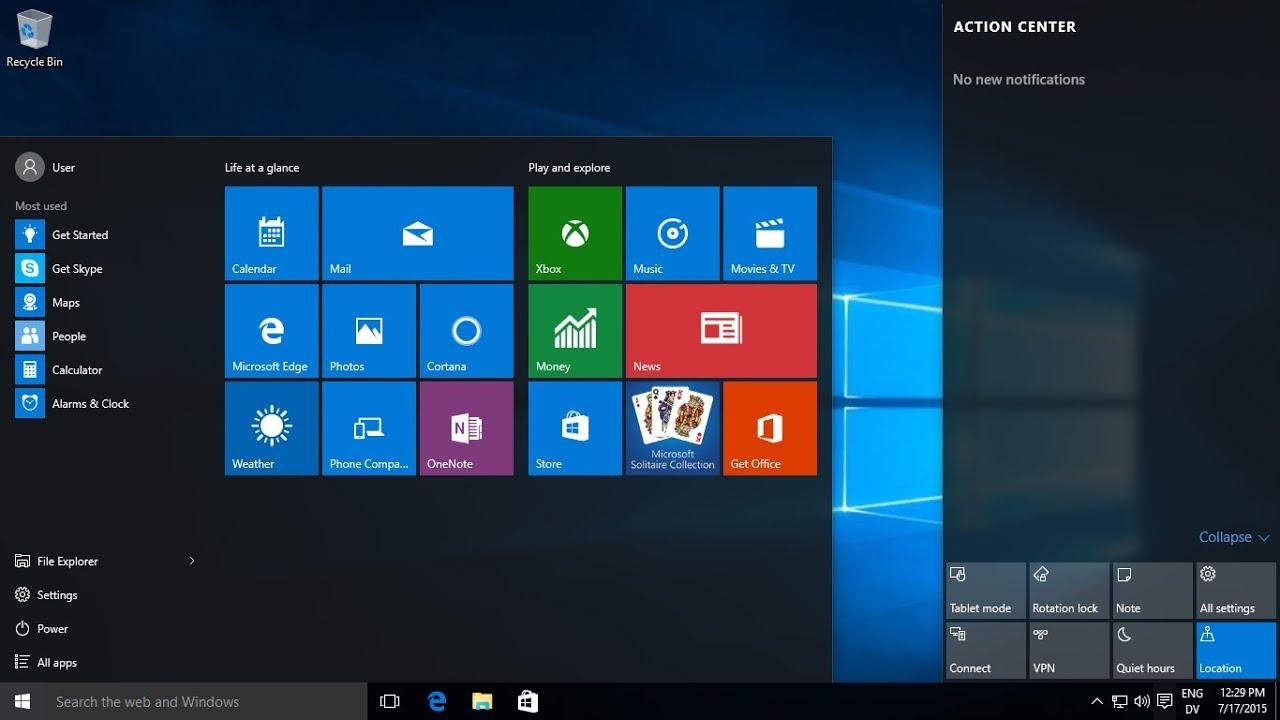
Chcete-li otevřít obchod, můžete kliknout na tlačítko Start systému Windows a v seznamu aplikací vyhledat „Microsoft Store“ nebo kliknout na ikonu obchodu, která se obvykle nachází na hlavním panelu. V obou případech se tam dostanete.
Jakmile budete uvnitř, v horní části se zobrazí vyhledávací pole: zadejte název aplikace, která vás zajímá, a spusťte vyhledávání. Výběrem správného výsledku se dostanete na stránku aplikace, kde si můžete prohlédnout popis, snímky obrazovky, hodnocení a systémové požadavky.
Pokud vše odpovídá vašim potřebám, klikněte na tlačítko Získat, Nainstalovat nebo podobné . Systém Windows aplikaci automaticky stáhne a nainstaluje, takže se nemusíte starat o správce stahování, instalační cesty ani složité průvodce.
Aplikace nainstalované z Microsoft Storu se aktualizují velmi pohodlně: obchod sám spravuje aktualizace, když jsou k dispozici, takže budete mít vždy nejnovější verzi, aniž byste se museli starat o stahování nových instalačních programů.
Instalace programů z disku ve Windows
Přestože fyzická média jsou stále méně běžná , někteří lidé stále instalují software z DVD nebo CD, zejména v profesionálním prostředí nebo se staršími programy. Proces je podobný použití ISO obrazu, ale s fyzickým médiem.
Prvním krokem je vložení disku do optické mechaniky počítače . Pokud je váš systém nastaven na automatické přehrávání, může se zobrazit okno s dotazem, zda chcete spustit instalační program nebo prozkoumat obsah disku.
Pokud se nic nezobrazí, otevřete Průzkumník souborů systému Windows a vyhledejte jednotku CD/DVD. Obvykle se tam zobrazí soubor s názvem „setup.exe“, „install.exe“ nebo něco podobného. Dvojitým kliknutím na tento soubor spusťte průvodce instalací programu.
Odtud stačí postupovat podle kroků průvodce , přijmout licenční podmínky, zvolit instalační cestu, pokud je povolena, a počkat na dokončení procesu. V závislosti na softwaru může instalace trvat od několika sekund do několika minut.
Pokud je disk silně poškrábaný nebo je optická mechanika vadná, může se během instalace vyskytnout chyba čtení. V takovém případě je nejlepší zkontrolovat, zda je na webových stránkách dodavatele k dispozici verze ke stažení , protože bude rychlejší a méně náchylná k fyzickým chybám.
Instalace firemního softwaru pomocí Centra softwaru (Windows 10)
Mnoho společností a organizací neumožňuje jednotlivým uživatelům instalovat libovolný program, který si z internetu vyberou. Místo toho používají centralizované nástroje, jako je Software Center, které poskytují katalog aplikací schválených IT oddělením.
Pokud váš počítač spravuje podobná organizace, můžete mít v počítači nainstalovaný Software Center . Chcete-li ho otevřít, klikněte na ikonu Windows na hlavním panelu nebo stiskněte klávesu Windows na klávesnici, přejděte na písmeno S v seznamu programů a vyberte „Software Center“.
Po otevření Centra softwaru se zobrazí záložka s názvem „Dostupný software“ (nebo „Dostupný software“ v závislosti na jazyce), která obsahuje všechny programy, které vám vaše společnost zpřístupnila. Jednoduše si vyberte ten, který potřebujete, a klikněte na tlačítko Instalovat.
Během instalace můžete přejít na kartu „Stav instalace“ a sledovat její průběh. Po úspěšném dokončení se stav změní na „Nainstalováno“ a program se zobrazí na kartě nainstalovaného softwaru.
Pokud se instalace z jakéhokoli důvodu nezdaří a zobrazí se stav „Selhalo“ nebo „Chyba“, je nejlepší kontaktovat podporu nebo IT oddělení . Mohou zkontrolovat instalační protokoly, zkontrolovat oprávnění a problém vyřešit, aniž byste museli sami experimentovat.
Zabezpečení a osvědčené postupy při instalaci programů
Kromě dodržování technických kroků instalace je zásadní dodržovat řadu osvědčených postupů pro ochranu počítače a dat. Instalace softwaru na počítač s sebou vždy nese určité riziko, proto je nejlepší ho co nejvíce minimalizovat.
První věcí je vždy udržovat aktivní a aktuální antivirový program , ať už je to Windows Defender nebo jakékoli jiné důvěryhodné řešení. Tyto programy obvykle automaticky prohledávají stažené soubory a detekují mnoho pokusů o infikování počítače.
Během instalace věnujte velkou pozornost obrazovkám průvodce. Nepřijímejte předem vybrané možnosti , které přidávají panely nástrojů, rozšíření prohlížeče nebo jiné nepotřebné programy. Pokud uvidíte zaškrtnutá políčka s textem „doplňky“, bez váhání je zrušte. Pokud budete později potřebovat vyčistit zbývající soubory, podívejte se, jak odinstalovat programy a vyčistit počítač.
Dalším důležitým doporučením je vyhnout se spouštění instalačních programů z neznámých zdrojů , které přicházejí e-mailem, zprávami nebo automaticky stahovanými programy. Pokud nevíte, odkud soubor pochází, je rozumné jej smazat a pokud daný program skutečně potřebujete, vyhledat si ho sami na jeho oficiálních webových stránkách.
A konečně, zvykněte si pravidelně aktualizovat nainstalovaný software . Mnoho zranitelností je opraveno aktualizacemi a ponechávání starších verzí bez bezpečnostních záplat vás může vystavit útokům, aniž byste si to uvědomovali.
Co dělat, když se instalace softwaru nezdaří
I když budete všechny kroky dodržovat správně , někdy se může instalace nezdařit: výpadky připojení během stahování, poškozené soubory, chybějící oprávnění nebo konflikty s jinými programy. Důležité je vědět, jak reagovat, aniž byste situaci zhoršili.
Pokud se problém vyskytne během stahování, zkuste soubor stáhnout znovu z oficiálního zdroje nebo se podívejte do návodů k problémům s instalací softwaru ve Windows . Někdy může dočasný výpadek sítě nebo problém se serverem poškodit soubor a zabránit fungování instalačního programu.
Pokud se během spuštění instalačního programu setkáte s chybou, zkontrolujte, zda máte v systému oprávnění správce . Mnoho programů vyžaduje zvýšená oprávnění ke kopírování souborů do určitých složek nebo ke změnám v registru systému Windows.
Pokud se v podnikových systémech spravovaných pomocí Centra softwaru zobrazuje stav instalace jako „Neúspěšné“ nebo se instalace nedokončí úspěšně, nejlepším postupem je kontaktovat podpůrnou službu vaší organizace a zkontrolovat zásady, oprávnění a potenciální blokování.
Ve složitějších případech je vhodné se obrátit na oficiální webové stránky vývojáře , kde obvykle nabízejí konkrétní řešení konkrétních chyb, záplaty nebo alternativní verze instalačního programu, které opravují známé problémy.
Pokud si tyto pokyny osvojíte a budete je uplatňovat pokaždé, když budete potřebovat nový program, instalace softwaru do počítače přestane být rizikem a stane se rutinním, kontrolovaným a mnohem bezpečnějším procesem, ať už používáte přímé stahování, Microsoft Store, fyzické disky nebo firemní nástroje, jako je Software Center.

Index
- 1 Základní pojmy před instalací softwaru do počítače
- 2 Vyberte si spolehlivý zdroj pro stahování programů
- 3 Zkontrolujte verzi Windows a architekturu systému
- 4 Běžné formáty instalačních souborů
- 5 Bezpečné stahování programů z prohlížeče
- 6 Instalace aplikací z Microsoft Storu
- 7 Instalace programů z disku ve Windows
- 8 Instalace firemního softwaru pomocí Centra softwaru (Windows 10)
- 9 Zabezpečení a osvědčené postupy při instalaci programů
- 10 Co dělat, když se instalace softwaru nezdaří