- PowerShell 7 se instaluje společně s Windows PowerShellem 5.1 a přidává významná vylepšení pro správu a automatizaci.
- Oficiální metody instalace (WinGet, MSI, MSIX, ZIP a .NET tool) pokrývají vše od domácího použití až po podnikové nasazení.
- Možnosti upgradu a odinstalace závisí na původně použité metodě, což usnadňuje údržbu ve Windows 11.
- PowerShell umožňuje spouštět pokročilé skripty, automatizovat složité úlohy a nabízí více funkcí než klasický příkazový řádek.
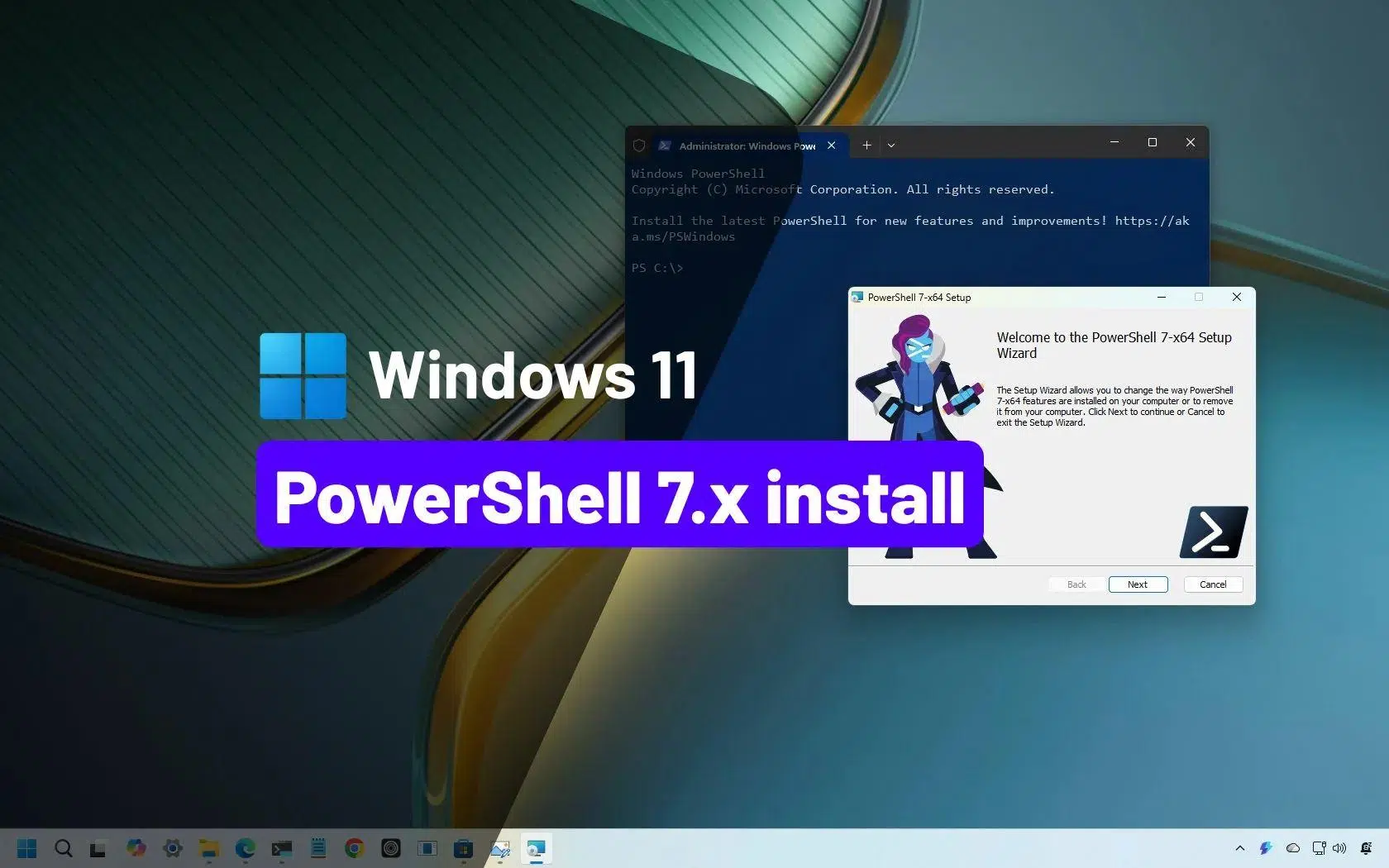
Pokud denně používáte Windows 11 a rádi si s ním hrajete, dříve či později se setkáte s PowerShellem jako s pokročilou konzolí pro automatizaci úloh , správu počítačů a odemykání funkcí, které nejsou v grafickém rozhraní ani viditelné. Problém je v tom, že i ve Windows 11 je předinstalován Windows PowerShell 5.1, zastaralá verze, která ve srovnání s možnostmi PowerShellu 7 zaostává.
V tomto článku se krok za krokem a velmi podrobně dozvíte, jak nainstalovat PowerShell 7 ve Windows 11 pomocí všech oficiálních metod (WinGet, MSI, MSIX, ZIP a .NET Global Tool), jak jej aktualizovat, odinstalovat, zkontrolovat verze, nainstalovat PowerShell ISE a dokonce i jak jej používat pro skriptování, automatizaci a jak se liší od CMD. Vše je vysvětleno srozumitelnou a přístupnou španělštinou (ze Španělska), aniž by byly vynechány jakékoli důležité možnosti.
Co je PowerShell, jaké verze existují a jak koexistují ve Windows 11?
PowerShell je rozhraní příkazového řádku a pokročilý skriptovací jazyk vytvořený společností Microsoft pro správu Windows (a nyní i Linuxu a macOS). Vznikl v .NET Frameworku, ale PowerShell 7 je nyní založen na .NET a C#, je multiplatformní a open source, což mu umožnilo vyvíjet se mnohem rychleji než klasická verze, která je standardně součástí Windows.
Windows 11 je dodáván s předinstalovaným Windows PowerShellem 5.1 , který je stále velmi výkonný a pro většinu domácích uživatelů více než dostačující. Jeho vývoj však stagnuje: již nedostává nové funkce, pouze bezpečnostní záplaty. Společnost Microsoft proto propaguje používání PowerShellu 7 jako moderní a neustále se vyvíjející verze , distribuované jako samostatná aplikace.
Klíčový bod: PowerShell 7 Nenahrazuje Windows PowerShell 5.1.Je nainstalován v samostatné složce a má svůj vlastní spustitelný soubor.pwsh.exe) a může bez problémů koexistovat s klasickou verzí (powershell.exeTo vám umožní testovat skripty, využívat nové funkce a zároveň pokračovat v používání starších modulů, které fungují pouze s verzí 5.1.
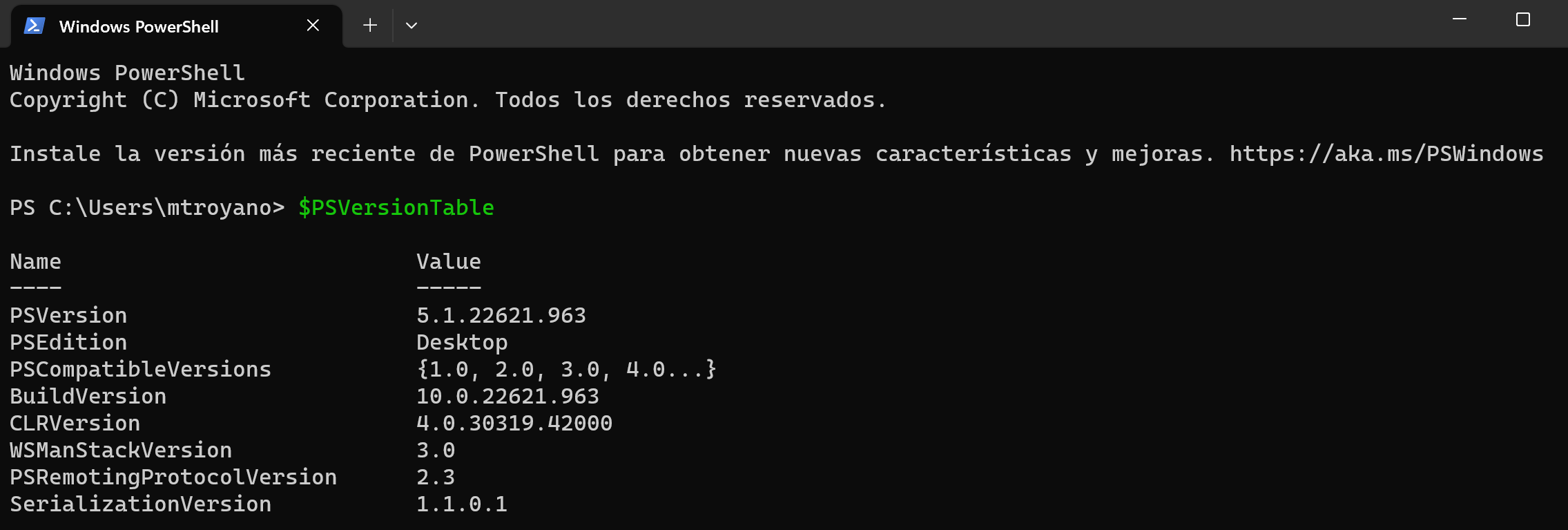
Chcete-li zjistit, jakou verzi v daném okamžiku používáte, můžete v konzoli spustit následující příkaz a zobrazí se vám verze načteného hostitele PowerShellu:
Get-Host | Select-Object Version
Tato kontrola je velmi užitečná, pokud chcete ověřit, zda byl PowerShell 7 ve Windows 11 správně nainstalován , nebo zkontrolovat, zda stále používáte verzi 5.1, která je předinstalována.
Nové funkce a výhody PowerShellu 7 ve srovnání s Windows PowerShellem 5.1
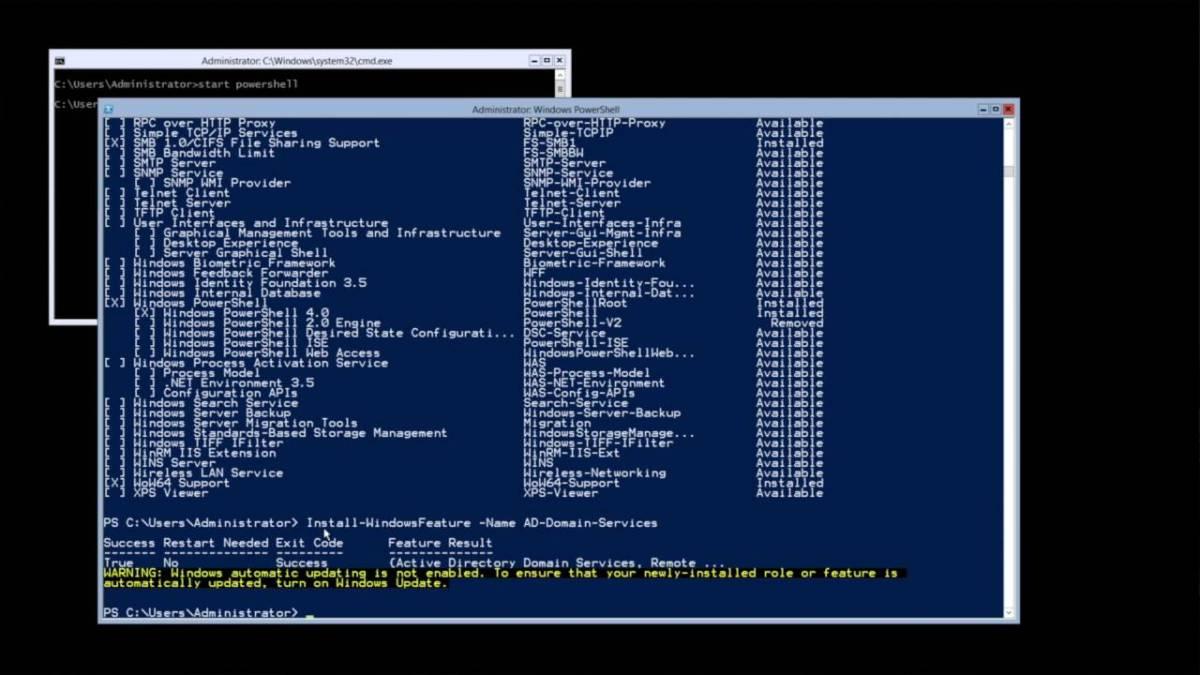
Přestože je Windows PowerShell 5.1 stále velmi výkonný, PowerShell 7 představuje vylepšení určená pro správce systému a pokročilé uživatele, kteří pracují se složitými skripty, více servery nebo velkými objemy dat.
Jednou z jeho vynikajících funkcí je paralelismus kanálů . Díky této funkci můžete zpracovávat stovky souborů nebo spravovat více serverů současně, čímž se úkoly, které dříve trvaly hodiny, zkrátí na několik minut. Je to neuvěřitelně užitečné pro automatizaci náročných administrativních úkolů.
Také začleněno nové operátory, které umožňují psaní čistšího a kompaktnějšího kódu, nahrazující dlouhé bloky typu if/else použitím čitelnějších jednořádkových výrazů. Díky tomu jsou skripty nejen elegantnější, ale také se snižuje pravděpodobnost chyb a usnadňuje se dlouhodobá údržba.
Zpracování chyb s cmdletem udělalo velký krok vpřed Get-Errorkterý zobrazuje podrobné a dobře formátované informace o selháních. Místo procházení matoucími protokoly můžete diagnostikovat problémy mnohem rychleji, což zkrátí čas strávený laděním skriptů a složitých automatizací.
Spolu s těmito funkcemi přináší PowerShell 7 nové cmdlety, zobrazení jako ConciseView , vestavěná oznámení o aktualizacích verzí, vrstvy kompatibility pro spouštění modulů Windows v implicitních relacích a možnost flexibilnějšího vyvolání zdrojů přímo z konzole.
Stručně řečeno, pokud PowerShell používáte profesionálně, spravujete servery nebo automatizujete procesy, je upgrade na PowerShell 7 ve Windows 11 téměř povinný ; pokud jej otevíráte jen občas pro konkrétní příkaz, můžete se s verzí 5.1 klidně sžít, ale přijdete o mnoho výhod.
Oficiální metody instalace PowerShellu 7 ve Windows 11
Společnost Microsoft nabízí několik oficiálních metod pro instalaci PowerShellu 7 ve Windows 11 , z nichž každá je navržena pro jiný scénář: domácí počítač, podnikové prostředí, hromadné nasazení, prostředí ARM atd. Všechny zde uvedené metody jsou společností Microsoft podporovány, na rozdíl od některých instalačních programů třetích stran, které mohou existovat.
Podporované metody instalace jsou:
- WinGetToto je doporučená metoda na klientských počítačích se systémem Windows 11, pohodlná a rychlá z příkazového řádku.
- Balíček MSIIdeální pro podniková prostředí, servery a scénáře řízeného nasazení.
- Balíček MSIX/Microsoft StoreVelmi jednoduché pro běžné uživatele, s automatickými aktualizacemi, i když s značnými omezeními.
- ZIP balíček: navrženo pro pokročilé scénáře, více verzí paralelně nebo systémy Server Core, Windows IoT a zařízení ARM.
- Globální nástroj .NET: velmi užitečné pro vývojáře .NET, kteří již spravují globální nástroje ze sady SDK.
Dále v rámci každé metody obvykle existuje několik edic: stabilní verze (Release) a verze Preview (Preview) . Nejrozumnějším přístupem pro produkční prostředí je nainstalovat nejnovější stabilní verzi a verzi Preview rezervovat pro testovací nebo laboratorní prostředí.
Instalace PowerShellu 7 ve Windows 11 pomocí WinGetu (doporučená metoda)
WinGet je správce balíčků systému Windows , který je integrován s Windows 11 (jako součást aplikace App Installer). Jedná se o nástroj příkazového řádku, který umožňuje rychle vyhledávat, instalovat, aktualizovat a odebírat programy, takže je ideální pro správu PowerShellu 7 bez nutnosti ručního stahování.
Užitečnost winget Lze jej spustit z libovolné konzole: cmd.exe, samotný Windows PowerShell 5.1 nebo PowerShell 7 Po instalaci. Chcete-li najít nejnovější dostupnou verzi PowerShellu, spusťte:
winget search --id Microsoft.PowerShell --exact
Zde uvidíte aktuální stabilní verzi publikovanou v repozitáři WinGet. Počínaje balíčkem PowerShellu 7.6.0 WinGet standardně instaluje balíček MSIX, pokud neurčíte jinak.
Chcete-li nainstalovat edici MSIX PowerShellu 7 z WinGetu, můžete použít:
winget install --id Microsoft.PowerShell --source winget
Pokud dáváte přednost vynucení instalace pomocí balíčku MSI namísto balíčku MSIX , například v podnikovém prostředí se specifickými zásadami, můžete zadat typ instalačního programu:
winget install --id Microsoft.PowerShell --source winget --installer-type wix
Upozorňujeme, že počínaje určitými verzemi Preview (například od balíčku 7.7.0-preview.1) není MSI vždy k dispozici a WinGet dokáže nainstalovat MSIX pouze pro verze Preview.
Chcete-li nainstalovat nejnovější verzi náhledu z WinGetu, můžete spustit:
winget install --id Microsoft.PowerShell.Preview --source winget
Tato metoda je obzvláště zajímavá, protože zjednodušuje budoucí aktualizacePozději budete moci použít winget upgrade upgradovat na další verzi PowerShellu 7 bez nutnosti ručního stahování čehokoli.
Instalace PowerShellu 7 pomocí balíčku MSI ve Windows 11
Pokud chcete mít větší kontrolu nad možnostmi instalace, zejména v profesionálním prostředí, obvyklou praxí je stáhnout si instalační program PowerShell 7 MSI z GitHubu a spustit ho jako jakýkoli jiný program.
Na oficiální stránce s verzemi PowerShellu vždy najdete nejnovější stabilní (Release) verzi a verze Preview. Stáhněte si balíček MSI odpovídající vaší architektuře (x64 nebo ARM64) a jakmile jej budete mít v počítači, dvakrát na něj klikněte a postupujte podle standardního průvodce instalací.
Během procesu si můžete vybrat možnosti, jako je vytváření zkratek, konfigurace proměnné PATH nebo povolení vzdálené komunikace . Pokud nemáte žádné speciální potřeby, můžete použít výchozí nastavení, která jsou bezpečná a vhodná pro většinu uživatelů.
Po dokončení průvodce budete mít PowerShell 7 nainstalovaný v obvyklé cestě. C:\Program Files\PowerShell\7 (pro stabilní verze) nebo ...\7-preview V případě náhledových verzí bude automaticky přidána do proměnné PATH abych mohl/a volat pwsh z jakékoli konzole.
Nainstalujte PowerShell 7 MSI s pokročilými možnostmi pomocí příkazového řádku
V prostředích, kde je potřeba nasadit PowerShell 7 na mnoho počítačů, se obvykle nekliká ručně, ale používá se Msiexec s parametry k automatizaci procesu a úpravě všech vlastností instalace z příkazového řádku.
Instalační program PowerShellu 7 MSI nabízí několik důležitých vlastností, včetně:
- USE_MUToto určuje, zda se produkt bude integrovat s Microsoft Update, WSUS nebo Configuration Manager. Může mít hodnotu 1 (výchozí, volba přijímání aktualizací) nebo 0 (neúčastní se přijímání aktualizací prostřednictvím MU).
- POVOLIT_MU: ovlivňuje možnost povolit používání služby Microsoft Update z rozhraní nastavení.
- POVOLIT_VZDÁLENÉ_VZDÁLENÍ: určuje, zda je během instalace povolena vzdálená komunikace PowerShellu.
- REGISTER_MANIFEST: Označuje, zda je zaznamenán manifest protokolu událostí systému Windows.
- PŘIDAT_CESTA: Povolí nebo zakáže přidání PowerShellu do proměnné prostředí Windows PATH.
- ZAKÁZAT_TELEMETRII: umožňuje zakázat telemetrii PowerShellu nastavením proměnné prostředí
POWERSHELL_TELEMETRY_OPTOUT. - INSTALAČNÍ SLOŽKA: definuje základní adresář, kam bude PowerShell nainstalován (ve výchozím nastavení
$Env:ProgramFiles\PowerShell\, na kterém je vytvořena podsložka7o7-previewv závislosti na typu verze).
Typický příklad tiché instalace s několika povolenými možnostmi by mohl vypadat nějak takto (z PowerShellu):
$msiParams = @(

  '/package PowerShell-7.6.1-win-x64.msi',

  '/quiet',

  'ADD_EXPLORER_CONTEXT_MENU_OPENPOWERSHELL=1',

  'ADD_FILE_CONTEXT_MENU_RUNPOWERSHELL=1',

  'ENABLE_PSREMOTING=1',

  'REGISTER_MANIFEST=1',

  'USE_MU=1',

  'ENABLE_MU=1',

  'ADD_PATH=1'

)

msiexec.exe @msiParams
Tento typ tiché instalace (/quiet) je ideální pro Automatizace nasazení ze skriptů nebo nástrojů pro správu jako Správce konfigurace. Pokud si chcete projít všechny možnosti, můžete si prohlédnout oficiální dokumentaci k parametrům Msiexec.exe.
Instalace PowerShellu 7 ve Windows 11 pomocí ZIP balíčku
Společnost Microsoft také publikuje soubory ZIP s binárními soubory PowerShellu 7 , zaměřené na pokročilejší nebo speciální scénáře: více verzí paralelně, Windows Server Core, Windows IoT, prostředí bez grafického instalačního programu, počítače ARM jako Surface Pro X atd.
Chcete-li použít tuto metodu, stáhněte si verzi z oficiální stránky verze. ZIP soubor odpovídající vašemu systému (x64, ARM64 atd.)V závislosti na způsobu získání souboru ho možná budete muset odemknout pomocí cmdletu. Unblock-File aby jej systém Windows neoznačil jako obsah z internetu s dalšími omezeními.
Pak extrahujte obsah kamkoli chcete (nejlépe do $Env:ProgramFiles\PowerShell\7 nebo ekvivalentní místo) a provádí se přímo pwsh.exe z té složky. Neexistuje žádný instalační program jako takovýTato metoda proto nekontroluje předpoklady ani automaticky nekonfiguruje PATH.
Pokud chcete používat více verzí PowerShellu 7 současně , můžete každou z nich extrahovat do jiného adresáře. V takovém případě budete muset vytvořit zástupce v nabídce Start a v případě potřeby ručně přidat odpovídající cestu do proměnné prostředí PATH.
Pokud jde o vzdálenou komunikaci přes WSMan, musíte se sami ujistit, že jsou splněny všechny systémové předpoklady , protože ZIP na rozdíl od MSI nic automaticky nekonfiguruje.
Instalace PowerShellu 7 jako globálního nástroje .NET
Pokud již máte na svém počítači nainstalovanou sadu .NET SDK, velmi pohodlnou možností je Instalace PowerShellu 7 jako globálního nástroje .NET, spravováno příkazem dotnet toolTo je obzvláště zajímavé pro vývojáře, kteří již odtud spravují jiné nástroje.
Příkaz pro jeho instalaci je jednoduchý:
dotnet tool install --global PowerShell
Tento proces automaticky přidá složku $HOME\.dotnet\tools k proměnné prostředí $Env:PATHabyste mohli spustit pwsh z nových konzolových relací bez komplikací. Nicméně Aktuální relace se neaktualizuje automaticky.Proto budete muset otevřít nové okno terminálu, aby se změny projevily v PATH.
Od tohoto okamžiku můžete PowerShell 7 používat jako jakýkoli jiný globální nástroj .NET a aktualizovat nebo odinstalovat jej stejnými příkazy. dotnet toolcož do značné míry sjednocuje údržbu ve vývojových prostředích.
Nainstalujte PowerShell 7 pomocí balíčku MSIX nebo z Microsoft Storu
PowerShell 7 je k dispozici také ve formátu MSIX, a to jak ke stažení přímo, tak i prostřednictvím obchodu Microsoft Store . Tento formát se vyznačuje svou jednoduchostí a automatickými aktualizacemi integrovanými do systému Windows.
Hlavní výhody instalace z Microsoft Storu nebo pomocí MSIX jsou:
- Automatické aktualizace bez nutnosti ruční kontroly, protože systém sám zajišťuje aktuální stav aplikace.
- Integrace s nástroji pro správu softwaru například Intune nebo Configuration Manager v podnikových prostředích.
- Kompatibilita s procesory x64 a Arm64 ve Windows 11.
Chcete-li ručně nainstalovat balíček MSIX stažený z GitHubu, jednoduše dvakrát klikněte na soubor. .msixbundle nebo použijte tento příkaz z PowerShellu:
Add-AppxPackage -Path ".\PowerShell-7.6.1.msixbundle"
Tento typ instalace má však důležitá omezení , která byste měli zvážit, pokud se spoléháte na pokročilé funkce:
- Instalace z Microsoft Storu Je to jen pro jednoho uživatele.Nelze jej nasadit všem uživatelům týmu ze samotného balíčku.
- Balíčky MSIX běží na pískoviště který virtualizuje část souborového systému a registru a blokuje změny v kořenové složce aplikace (
$PSHOME). - Není podporováno Vzdálená komunikace PowerShellu na úrovni systému s WSManem, protože úpravy v
$PSHOMEJsou zablokovaní. - Není možné vytvářet ani upravovat profily pro všechny uživatele uložené v
$PROFILE.AllUsersAllHostso$PROFILE.AllUsersCurrentHostK dispozici jsou pouze profily aktuálního uživatele.
Kromě toho několik příkazů, které vyžadují zápis $PSHOME Nefungují na instalaci z Microsoft Storu., například:
Register-PSSessionConfigurationUpdate-Help -Scope AllUsersEnable-ExperimentalFeature -Scope AllUsersSet-ExecutionPolicy -Scope LocalMachine
Stručně řečeno, balíček MSIX/Store je ideální pro uživatele, kteří chtějí mít vždy nejnovější verzi bez komplikací a nepotřebují pokročilé dálkové ovládání ani globální úpravy. Pokud potřebujete mít úplnou kontrolu nad prostředím, je obvykle lepší volbou MSI nebo dokonce ZIP.
Jak spustit PowerShell 7 ve Windows 11 a zkontrolovat, kde je nainstalován
Jakmile nainstalujete PowerShell 7 pomocí některé z výše popsaných metod, můžete jej spustit několika způsoby . Nejpřímějším způsobem je otevřít nabídku Start, zadat „PowerShell 7“ a kliknout na odpovídající položku. Pokud máte nainstalovanou verzi Preview, obvykle se zobrazí také položka „PowerShell 7-preview“.
Dalším způsobem je otevřít libovolnou konzoli (včetně té klasické). cmd.exe nebo Windows PowerShell 5.1) a jednoduše zadejte:
pwsh
Pokud instalace úspěšně přidala cestu do PATH, příkaz spustí PowerShell 7 ve stejném okně nebo v novém, v závislosti na konfiguraci zástupce.
Ve výchozím nastavení je stabilní verze nainstalována v $Env:ProgramFiles\PowerShell\7 a verze Preview v $Env:ProgramFiles\PowerShell\7-previewV nabídce Start obvykle uvidíte několik položek: dvě odpovídající Windows PowerShellu 5.1 (včetně Windows PowerShell ISE) a další specifické pro PowerShell 7.
Pokud někdy máte pochybnosti Jak byla nainstalována verze PowerShellu, kterou používáte?Můžete zkontrolovat proměnnou $PSHOMEkterý vždy ukazuje na základní adresář spustitelného souboru v aktuální relaci. Některé běžné indicie jsou:
- Si
$PSHOMEes$HOME\.dotnet\tools, byl nainstalován jako globální nástroj .NET. - Pokud to za to stojí
$Env:ProgramFiles\PowerShell\7Pravděpodobně byl nainstalován pomocí balíčku MSI (uvidíte ho také v sekci „Programy a funkce“). - Pokud začnete s
$Env:ProgramFiles\WindowsApps\, pochází z balíčku MSIX / Microsoft Store. - Pokud se jedná o jakoukoli jinou vlastní cestu, pravděpodobně se jedná o instalaci od Rozbalený ZIP soubor.
Aktualizace PowerShellu 7 ve Windows 11 na nejnovější verzi
PowerShell 7 je navržen tak, aby neustále přijímal aktualizace funkcí a zabezpečení . Existují dva hlavní způsoby, jak zůstat v obraze: použít Microsoft Update (pokud jste jej povolili během instalace MSI) nebo zopakovat stejnou metodu, kterou jste použili poprvé (nástroj WinGet, MSI, MSIX, ZIP nebo .NET).
Po integraci s Microsoft Update lze PowerShell 7 aktualizovat prostřednictvím Windows Update pro firmy, WSUS nebo Configuration Manageru , stejně jako jakýkoli jiný produkt společnosti Microsoft. To je velmi pohodlný přístup, pokud spravujete velkou flotilu počítačů.
Pokud chcete mít náskok před nabídkou služby Microsoft Update a mít vždy nejnovější verzi ihned po jejím vydání, měli byste použít stejný původní způsob instalacePokud jste jej nainstalovali pomocí MSI, nainstalujte nový MSI; pokud to byl WinGet, použijte winget upgradePokud se jednalo o soubor ZIP, stáhnete a nahradíte soubor ZIP atd. Nové stabilní verze nahrazují předchozí stabilní verze, zatímco preview verze aktualizují předchozí preview verze, ale vždy... I nadále se instalují paralelně se stabilní verzí..
Konkrétně, pokud chcete pomocí WinGetu zkontrolovat, zda je k dispozici novější verze, můžete spustit:
winget list --id Microsoft.PowerShell --upgrade-available
Pokud je k dispozici aktualizace, zobrazí se ve výstupu nejnovější verze. Chcete-li ji použít:
winget upgrade --id Microsoft.PowerShell
WinGet se pokusí zachovat stejný typ balíčku, který jste původně použili (MSI nebo MSIX), za předpokladu, že tato možnost existuje pro novou verzi. Pokud není k dispozici, budete muset použít jinou metodu, například ruční stažení z GitHubu.
Ruční aktualizace z PowerShellu pomocí oficiálního skriptu od Microsoftu
Pokud nechcete pokaždé otevírat prohlížeč ani procházet GitHub, můžete PowerShell 7 aktualizovat přímo z konzole pomocí oficiálního skriptu, který stáhne a nainstaluje nejnovější stabilní verzi ve formátu MSI.
Otevřete PowerShell s oprávněními správce (jinak příkaz selže) a spusťte:
iex "& { $(irm https://aka.ms/install-powershell.ps1) } -UseMSI"
Tento skript stáhne nejnovější MSI soubor z oficiálních serverů společnosti Microsoft , spustí instalační program a provede vás průvodcem. Po dokončení budete mít nainstalovanou nejnovější verzi, aniž byste ji museli ručně hledat. Pro spuštění systému není nutné restartovat systém Windows, pokud nemáte specifické procesy, které blokují soubory.
Odinstalujte PowerShell 7 ve Windows 11 pomocí použité metody
Odinstalace PowerShellu 7 závisí také na tom, jak byl původně nainstalován . Neexistuje jediná metoda, která by fungovala pro všechny případy, takže je užitečné vědět, co jste udělali původně:
- Pokud jste jej nainstalovali s WinGetMůžete ho odstranit pomocí:
winget uninstall --id Microsoft.PowerShell - Pokud jste použili Balíček MSIPřejděte do Ovládacích panelů > Programy a funkce a odinstalujte ji jako jakoukoli jinou aplikaci.
- Pokud jste se rozhodli pro ZIP balíčekJednoduše smažte složku, kam jste soubory extrahovali (a pokud chcete, vyčistěte zástupce a položky PATH, které jste případně ručně nakonfigurovali).
- Pokud jste jej nainstalovali z Microsoft StoreOtevřete nabídku Start, vyhledejte „PowerShell 7“, klikněte pravým tlačítkem myši a vyberte „Odinstalovat“.
- Pokud to máte jako globální nástroj .NET, používá:
dotnet tool uninstall --global PowerShell
Nezapomeňte, že Windows PowerShell 5.1 je součástí operačního systému a při odinstalaci PowerShellu 7 se neodstraní. Zůstane k dispozici pro moduly a skripty, které fungují pouze s touto verzí.
Podporované verze Windows a použití imagí Dockeru
Společnost Microsoft podporuje PowerShell 7 , dokud verze PowerShellu a edice pro Windows zůstávají v oficiálním životním cyklu . Obecně platí, že pokud máte aktuální a podporovaný systém Windows 11, měli byste být schopni bez problémů spustit nejnovější stabilní verzi PowerShellu 7.
Obrazy Dockeru pro .NET SDK navíc obsahují nejnovější verzi PowerShellu . Tyto obrazy jsou distribuovány z registru artefaktů společnosti Microsoft a jsou velmi užitečné pro testování a kontejnerizovaná vývojová prostředí. Nemusí však obsahovat nejnovější aktualizace zabezpečení pro základní operační systém, proto společnost Microsoft doporučuje aktualizovat systémové balíčky v obraze, pokud je plánujete použít k čemukoli jinému než k testování.
Pokud potřebujete certifikovaný obraz Dockeru pro produkční prostředí, je vhodné si vytvořit vlastní obraz z oficiální báze a udržovat ho aktuální s aktualizacemi vyžadovanými vaším prostředím.
Jak nainstalovat PowerShell ISE ve Windows 11 Pro
Ačkoli Microsoft propaguje Visual Studio Code s rozšířením PowerShell jako doporučeným prostředím, PowerShell ISE zůstává v systému Windows 11 Pro k dispozici jako volitelná funkce. Pokud dáváte přednost tomuto klasickému prostředí pro psaní a ladění skriptů, můžete v jeho instalaci bez větších problémů pokračovat.
Chcete-li povolit Windows PowerShell ISE z nastavení systému Windows 11 Pro, postupujte takto:
1. Klikněte na tlačítko Start a zadejte „Volitelné funkce“.
2. Otevřete aplikaci „Volitelné funkce – Nastavení systému“.
3. Klikněte na tlačítko „Zobrazit funkce“.
4. Do vyhledávače zadejte „ISE“ a zaškrtněte políčko. „Windows PowerShell ISE“.
5. Klikněte na „Další“ a poté na „Instalovat“.
Průběh instalace uvidíte v části „Nedávné akce“ a po dokončení se zobrazí jako „Nainstalováno“. Od té doby bude editor PowerShell ISE k dispozici v nabídce Start a připraven k použití s Windows PowerShellem 5.1.
Pro administrátory domén a serverových prostředí lze prostředí PowerShell ISE povolit také prostřednictvím RSAT a modulu ServerManager . Typický pracovní postup by spočíval v instalaci potřebných nástrojů RSAT, importu modulu pomocí:
Install-Module ServerManager -Verbose -Force -ErrorAction SilentlyContinue -WarningAction SilentlyContinue
Import-Module ServerManager -Verbose -Force -ErrorAction SilentlyContinue -WarningAction SilentlyContinue
Pak můžete použít cmdlety jako Get-WindowsFeature spravovat funkce, ačkoli ve Windows 11 je nejběžnějším přístupem stále použití rozhraní „Volitelné funkce“ nebo definitivní přechod k Visual Studio Code s rozšířením PowerShellucož je doporučená dlouhodobá alternativa.
Klíčové rozdíly mezi PowerShellem a CMD ve Windows 11
Mnoho uživatelů zůstává ze zvyku u klasického Příkazového řádku (CMD), ale realita je taková, že PowerShell je z hlediska výkonu a flexibility v jiné lize . CMD je potomkem MS-DOSu a po celá desetiletí zůstává prakticky nezměněn, je určen pro základní příkazy a relativně jednoduché skripty.
PowerShell je na druhou stranu postaven na .NET a pracuje s objekty namísto textových řetězců . To umožňuje přístup ke složitým systémovým vlastnostem, manipulaci se strukturovanými informacemi a filtrování a transformaci dat mnohem bohatším způsobem než s jednoduchými textovými kanály CMD.
PowerShell vám díky specializovaným modulům umožňuje spravovat prakticky všechny aspekty systému Windows , od služeb a procesů až po registr, Active Directory, Exchange, SQL Server, IIS a další produkty společnosti Microsoft. Umožňuje také kombinovat příkazy, automatizovat složité úlohy a orchestrovat celé pracovní postupy pomocí několika dobře navržených skriptů.
CMD je stále platný pro velmi jednoduché úkoly, ale když potřebujete jít dál – například koordinovat zálohy, hromadně nasazovat konfigurace nebo spravovat serverovou farmu – PowerShell 7 je nástroj, který vám skutečně poskytuje granulární kontrolu nad operačním systémem.
Spouštění dávkových souborů a skriptů z PowerShellu
Jednou z výhod zavedení PowerShellu 7 ve Windows 11 je, že Neztratíte kompatibilitu se starými dávkovými soubory (.CMD o .BAT), které jste si v průběhu času nashromáždili. Tyto soubory můžete ve skutečnosti spustit z PowerShellu pomocí příkazů jako Invoke-Expression.
Například, pokud máte soubor softzone.cmd Na disku E: s několika dávkovými instrukcemi jej můžete spustit z PowerShellu takto:
Invoke-Expression -Command "E:/softzone.cmd"
Tento příkaz spustí zadaný program nebo skript v lokálním systému přímo z relace PowerShellu. Můžete jej také integrovat do vlastních skriptů PowerShellu a kombinovat tak starší úlohy .CMD s novými automatizacemi založenými na cmdletech.
Je však třeba si uvědomit, že PowerShell a CMD neinterpretují všechny příkazy stejným způsobem , takže pokud máte složité skripty specifické pro CMD, nejčistším přístupem ve střednědobém horizontu je obvykle jejich migrace do čistého PowerShellu s využitím jeho cmdletů, ošetření chyb a objektového modelu.
Automatizace úloh pomocí PowerShellu 7 ve Windows 11
Skutečná síla PowerShellu 7 se projeví, když ho použijete k automatizaci opakujících se úloh ve Windows 11. Můžete naplánovat skripty pro zpracování záloh, čištění disku, nasazení konfigurací, správu uživatelů, monitorování služeb, spouštění aktualizací a mnoho dalšího, aniž byste museli klikat v grafickém rozhraní.
Představte si například, že chcete vytvářet pravidelné zálohy důležité složky . Můžete definovat malý skript takto (přizpůsobený struktuře vašich složek):
$source = "C:\Ruta\CarpetaOrigen\"

$destination = "D:\Backup"

$date = Get-Date -Format "MM-dd-yyyy"

$backupFolder = "$destination\Backup_$date"

New-Item -ItemType Directory -Force -Path $backupFolder

Copy-Item -Path $source* -Destination $backupFolder -Recurse
Tento příklad vytvoří zálohovací složku s datem v názvu a duplikuje veškerý obsah zdrojové složky do cílové cesty. Naplánováním tohoto skriptu pomocí Plánovače úloh systému Windows můžete mít denní zálohy, aniž byste museli hnout prstem.
A to je jen špička ledovce: s PowerShellem můžete spravovat sítě, databáze, vzdálené služby , spouštět příkazy na počítačích ve stejné síti pomocí vzdálené komunikace nebo SSH nebo dokonce organizovat nasazení složitých aplikací. Čím více PowerShell 7 používáte, tím větší je návratnost investice v podobě úspory času.
Při práci se skripty nezapomeňte věnovat pozornost zásadám spouštění a bezpečnostním aspektům: nespouštějte skripty z pochybných zdrojů a dodržujte osvědčené postupy podepisování a správy zdrojového kódu, zejména v produkčním prostředí.
Instalace PowerShellu 7 na Windows 11 v konečném důsledku odemkne úroveň kontroly a automatizace, která daleko převyšuje to, co systém nabízí ihned po instalaci. Ať už chcete jednoduše udržovat moderní konzoli aktuální, nebo spravovat stovky počítačů, pochopení integrace WinGet, MSI, MSIX, ZIP, .NET, nástrojů jako PowerShell ISE a Visual Studio Code a skriptovacích možností poskytne solidní základ pro mnohem profesionálnější a efektivnější správu Windows 11.