- Rainmeter, JaxCore a BeWidgets vám umožňují naplnit plochu Windows 11 pokročilými widgety, které daleko překračují nativní panel widgetů systému.
- StartAllBack, Start11, Explorer Patcher, Open-Shell nebo RetroBar vracejí klasické funkce nabídky Start a hlavního panelu a přidávají nové možnosti přizpůsobení.
- Vestavěné možnosti systému Windows 11 (pozadí, motivy, ikony, zvuky, zamykací obrazovka a PowerToys) doplňují nástroje třetích stran a umožňují tak plně přizpůsobit pracovní plochu.
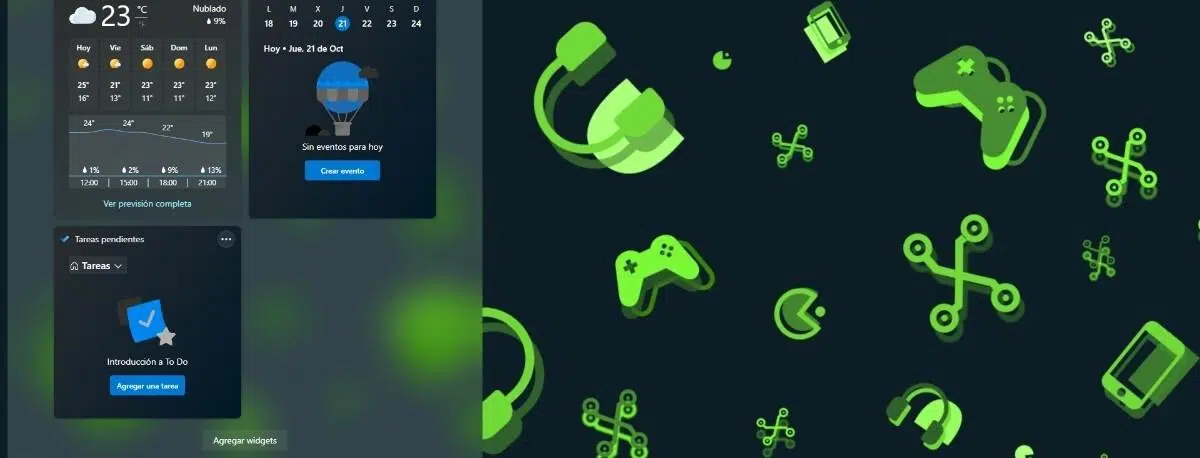
Pokud jste upgradovali z Windows 10 na Windows 11 a změna designu vám přišla trochu jako „kontrola reality“, je to naprosto normální. Nový centrovaný hlavní panel, zjednodušená nabídka Start, nové kontextové nabídky a dokonce i výchozí tapeta vás mohou trochu znervózňovat . Dobrou zprávou je, že existuje mnoho způsobů, jak obnovit funkčnost a zároveň posunout přizpůsobení na mnohem vyšší úroveň, než jakou Microsoft nabízí ve výchozím nastavení.
V tomto článku prozkoumáme vše, co nabízejí nejlepší bezplatné nástroje nebo nástroje v bezplatné verzi dostupné pro Windows 11. Uvidíte alternativy k nativním widgetům, způsoby, jak změnit vzhled plochy, triky pro nabídku Start a hlavní panel a nástroje pro úpravu i Průzkumníka souborů , které kombinují to, co můžete dělat bez nutnosti instalace, s funkcemi, které nabízejí výkonné programy jako Rainmeter, JaxCore, BeWidgets, StartAllBack, Explorer Patcher a další.
Widgety a plocha: bezplatné alternativy k widgetům Windows 11
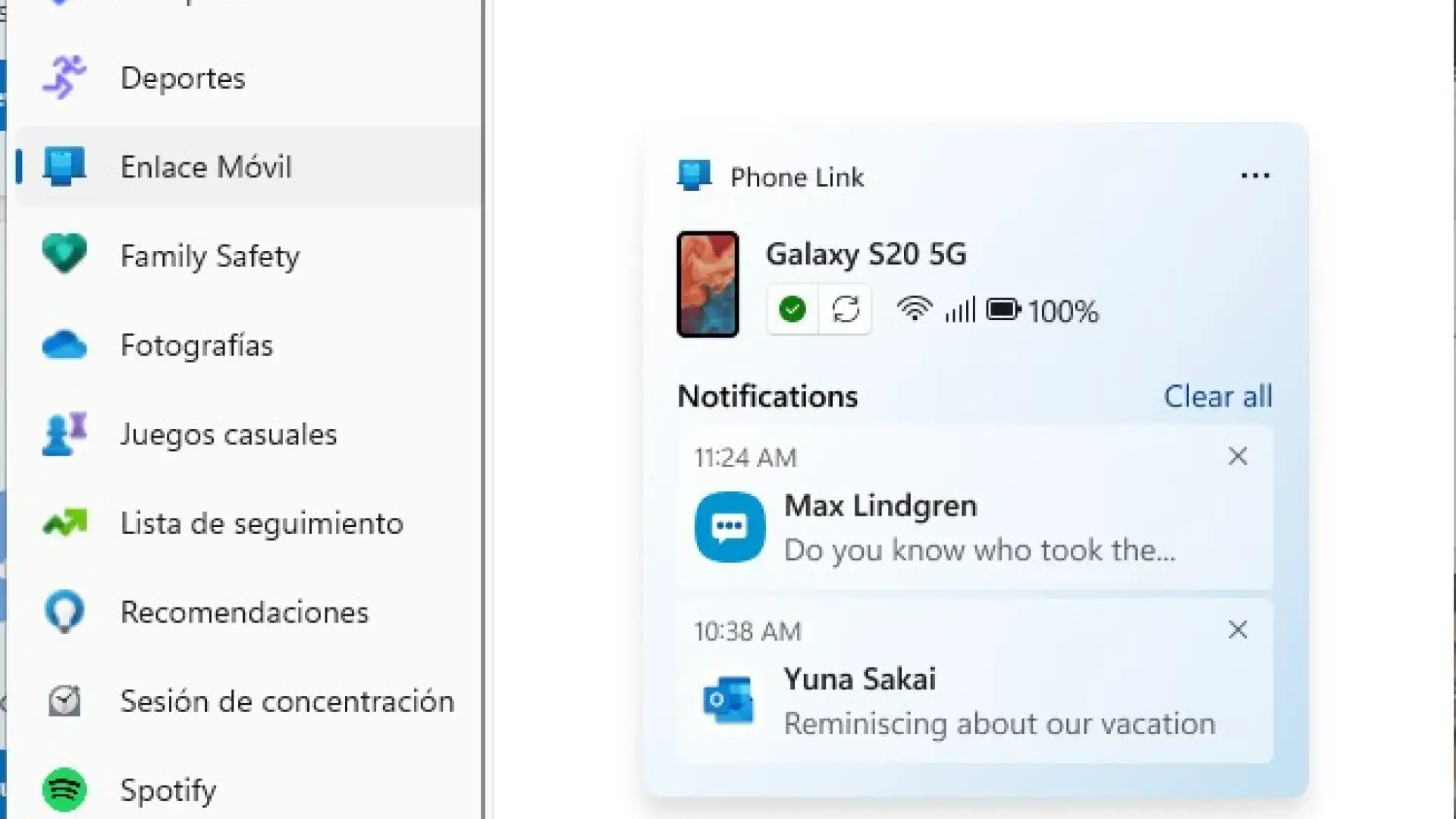
Oficiální widgety systému Windows 11 se po letech vrátily, ale jejich postranní panel nechává mnoho uživatelů chtít více. Pokud chcete widgety plovoucí přímo na ploše s mnohem flexibilnějším designem a pokročilými funkcemi, budete muset použít nástroje třetích stran, které lépe využívají prostor na obrazovce.
Ve Windows 11 můžete povolit nativní widgety z hlavního panelu. Jednoduše klikněte pravým tlačítkem myši na hlavní panel, přejděte na „Nastavení hlavního panelu“ a povolte možnost Widgety . Z panelu, který se otevře, s odpovídající ikonou můžete přidat widgety, jako například Počasí, Doprava, Zprávy, Akcie, Sport a další.
Přesto jsou tyto oficiální widgety omezeny na tento boční panel a nelze je volně umístit na plochu. Pokud chcete něco skutečně výkonného pro přizpůsobení plochy pomocí bezplatných widgetů, kombinace Rainmeteru s balíčky jako JaxCore nebo alternativami jako BeWidgets a ScreenStyler představuje zásadní rozdíl ve srovnání s tím, co nabízí Microsoft.
Rainmeter: základ pro plochu plnou widgetů
Rainmeter je jedním ze základních veteránů pro přizpůsobení Windows. Je to open-source aplikace, která umožňuje umístit widgety (neboli „skiny“) na plochu pro zobrazení systémových informací, počasí, hodin, přehrávačů médií, kalendářů, zkratek a mnoha dalších , to vše s velmi nízkou spotřebou zdrojů.
Jednou z jeho největších výhod je obrovská komunita. K jeho používání nemusíte umět programovat, protože existuje nespočet předpřipravených skinů a balíčků, které si můžete stáhnout, použít a upravit podle svých představ . Od minimalistických designů až po rozhraní, která vypadají jako vystřižená ze sci-fi, prakticky cokoli, co si dokážete představit, existuje nebo lze s Rainmeterem vytvořit.
Rainmeter je také technickým základem, na kterém jsou postaveny pokročilejší projekty, jako je JaxCore. Tyto dodatečné vrstvy zjednodušují instalaci složitých widgetů a přidávají uživatelsky přívětivé konfigurační panely, což vám ušetří zátěž s textovými soubory nebo systémovými cestami pro dosažení působivé pracovní plochy.
Pokud si nechcete vytvářet vlastní pozadí nebo widgety od nuly, komunita vám to usnadní. K dispozici jsou skutečné „výkladní skříně“ skinů, kde najdete analogové a digitální hodiny, panely využití CPU a RAM, síťové monitory, ovládací prvky Spotify, spouštěče aplikací a mnoho dalšího, vše připravené ke stažení a použití v Rainmeteru.
JaxCore: Pokročilé moduly Rainmeter pro ladění Windows 11
JaxCore si získal obrovskou reputaci mezi uživateli, kteří chtějí posunout estetiku svého Windows 11 na další úroveň. Není to jen sada hezkých widgetů: je to sada pokročilých nástrojů pro přizpůsobení, které využívají Rainmeter k úpravě hodin, ovládání hlasitosti, jasu, nabídky Start a dalších funkcí , aniž by bylo nutné se dotýkat jakéhokoli kódu.
Jeho fungování je založeno na modulech, které můžete aktivovat podle potřeby. Po stažení JaxCore z jeho oficiálních webových stránek získáte soubor, jehož spuštění otevře konzoli, kde vyberete možnosti instalace . Obvykle stačí vybrat doporučenou možnost (první, zadáním „1“ a stisknutím klávesy Enter) a postupovat podle pokynů průvodce.
Mezi doporučené moduly patří YourMixer, YourFlyouts a ValliStart, které pokrývají různé aspekty systému. Po instalaci otevřete hlavní aplikaci JaxCore a na domovské obrazovce uvidíte vybrané nástroje, připravené ke stažení a konfiguraci jeden po druhém podle vašich preferencí a stylu plochy, kterého chcete dosáhnout.
Nejlepší na tom je, že vše se spravuje pomocí přehledného grafického rozhraní. Můžete si vybrat, které widgety chcete, upravit jejich polohu, velikost, barvy a animace, změnit vzhled ovládacích prvků hlasitosti a jasu, přizpůsobit si alternativní nabídku Start a získat přístup k funkcím, které by nebylo možné nativně změnit bez zásahu do registru nebo složitých skriptů.
Je pravda, že některé widgety mohou občas způsobovat chyby nebo být nekompatibilní s určitými verzemi Windows 11, zejména pokud systém obdrží velké aktualizace. I přes tyto drobné problémy se JaxCore stal oblíbeným zdrojem pro ty, kteří chtějí, aby Windows 11 fungoval stejně příjemně jako jeho předchůdce, nebo dokonce lépe , aniž by obětovali nové funkce systému.
BeWidgets a ScreenStyler: widgety a doky bez komplikací života
Pokud hledáte něco jednoduššího a nechcete se zabývat veškerým výkonem (a složitostí) Rainmeteru, existuje několik velmi praktických alternativ. BeWidgets je bezplatná aplikace dostupná v obchodě Microsoft Store, která vám umožňuje umístit vlastní widgety přímo na plochu Windows 11 , čímž eliminujete potřebu oficiálního postranního panelu.
S BeWidgets můžete přidávat informační bloky, jako je místní počasí, čas, kurzy akcií, zkratky aplikací nebo malé panely s dalšími užitečnými údaji. Kromě možnosti přizpůsobení některých barev a stylů je největší výhodou to, že tyto widgety se vznášejí na ploše, integrované do pracovního prostoru , místo aby byly skryty za ikonou na hlavním panelu.
Dalším zajímavým nástrojem je ScreenStyler, který je momentálně v beta verzi a je zcela zdarma. Jeho cílem je umožnit vám vytvořit si vlastní plochu s personalizovanou tapetou, widgety velmi podobnými těm v iOS pro zobrazení počasí, zpráv nebo kalendáře a dockem ve stylu macOS ve spodní části pro spouštění aplikací.
ScreenStyler také obsahuje možnosti pro úpravu vzhledu konkrétních oken, například okna Steam, což vám umožňuje upravit barvy a další detaily. Hlavní nevýhodou je, že jeho rozhraní je primárně v angličtině, ale s trochou intuice je docela snadné vytvořit poutavé designy, které zcela promění vzhled vaší plochy.
Jednou z nejkontroverznějších změn ve Windows 11 je nabídka Start a hlavní panel. Méně nativních možností, nemožnost přesunout hlavní panel do stran, zkrácené kontextové nabídky a odstranění funkce drag-and-drop vedly mnoho uživatelů k tomu, že klasické rozhraní postrádají.
Pro opětovné získání kontroly a přidání nových funkcí je k dispozici několik výkonných nástrojů. Mezi nejvýznamnější patří StartAllBack, Start11 (z Stardocku), Open-Shell, Explorer Patcher, RetroBar, Taskbar Tweaker a RoundedTB. Tyto nástroje vám umožňují znovu vytvořit nabídku Start ve Windows 7 nebo 10, přesunout panel úloh, oddělit systémové ikony a obnovit funkci přetahování, kterou Microsoft ve výchozím nastavení odstranil.
StartAllBack: obnovení „atmosféry“ Windows 7/10
StartAllBack je preferované řešení pro ty, kteří si chtějí přizpůsobit hlavní panel, nabídku Start a Průzkumníka ve Windows 11. I když není zcela zdarma, je obecně považován za jednu z nejkomplexnějších a nejdostupnějších možností, jak dosáhnout toho, aby systém vypadal a fungoval podobně jako Windows 10 nebo dokonce Windows 7.
Mezi jeho nejzajímavější funkce patří návrat funkce drag and drop na hlavní panel, což ve Windows 11 ve výchozím nastavení chybí. Umožňuje také obnovit celé nabídky po kliknutí pravým tlačítkem myši, bez ořezávání původní kontextové nabídky systému , což výrazně zrychluje každodenní práci.
Pokud jde o nabídku Start, StartAllBack vám umožňuje vybrat si design inspirovaný systémy Windows 11, Windows 10 nebo Windows 7 s různými způsoby zobrazení aplikací, zástupců a sekcí. Panel úloh lze přesunout nahoru, dolů, doleva nebo doprava na obrazovku, čímž se obnoví flexibilita ztracená při upgradu z Windows 10.
StartAllBack navíc obsahuje úpravy pro Průzkumníka souborů, jako je obnovení klasického vyhledávacího pole a drobné úpravy pásu s nástroji. Celkově se jedná o velmi kompletní sadu, která vylepšuje celkovou použitelnost systému Windows 11 a dokonale doplňuje další programy zaměřené na widgety , jako jsou Rainmeter a BeWidgets .
Start11 je nabídka od Stardocku pro ty, kteří nostalgicky sledují klasickou nabídku Start, ale také pro ty, kteří chtějí mít detailní kontrolu nad vzhledem systému. Umožňuje vybrat si z několika stylů nabídky Start: jeden inspirovaný systémem Windows 7, moderní styl se dvěma sloupci, režim Windows 10 s dlaždicemi a komplexnější styl specifický pro Windows 11 než původní.
Tento nástroj umožňuje upravit téměř vše: barvy nabídek, úrovně průhlednosti, velikost ikon a textu, animace a zkratky. Umožňuje také použít vlastní obrázek jako tlačítko Domů a upravit, jak kliknutí pravým tlačítkem reaguje na různé prvky rozhraní.
V nejnovějších verzích umožňuje oddělit okna na hlavním panelu, což je klíčová funkce pro obnovení vzhledu a funkčnosti systému Windows 7 nebo i starších verzí. Přestože se jedná o placený software, má zkušební verzi a pro mnoho uživatelů je jedním z nejlepších doplňků pro přizpůsobení nabídky Start systému Windows 11, když nativní možnosti nestačí.
Open-Shell, RetroBar a Explorer Patcher: velmi výkonná bezplatná řešení
Pokud hledáte bezplatné alternativy pro změnu nabídky Start a panelu úloh, existuje několik mimořádně užitečných open-source projektů. Open-Shell-Menu (nástupce Classic Shell) nabízí nabídky Start ve stylu Windows XP, 7, 8 nebo 10 s mnoha možnostmi přizpůsobení a také vysoce konfigurovatelný pás nástrojů pro Průzkumníka souborů.
Ve Windows 11 se tlačítko Start přidané OpenShellem může překrývat s původním systémovým tlačítkem a nefungovat správně. Aby to mnoho uživatelů vyřešilo, kombinuje OpenShell s Explorer Patcherem, StartAllBackem nebo RetroBarem, aby obnovili panel úloh podobný tomu ve Windows 10 , a tím zajistili, že vše funguje správně.
Explorer Patcher se naopak zaměřuje na přizpůsobení panelu úloh a okna Průzkumníka. Umožňuje přepínat mezi panelem úloh ve stylu Windows 10 nebo 11, obnovit funkci přetahování, vrátit se do plných nabídek po kliknutí pravým tlačítkem myši, přizpůsobit přepínač oken Alt-Tab stylům Windows 11, 10 nebo dokonce NT a oddělit ikony Wi-Fi a zvuku jako ve Windows 10.
Explorer Patcher navíc nabízí možnost vrátit se k pásu karet Průzkumníka ve Windows 10, vrátit vyhledávací pole ve stylu Windows 7 v Průzkumníku souborů a zakázat zaoblené rohy Windows 11. Tímto způsobem můžete zkombinovat to nejlepší z každé generace Windows: klasičtější estetiku a zároveň zachovat vnitřní vylepšení aktuálního systému.
RetroBar je dalším klenotem pro nostalgiky. Nahrazuje moderní hlavní panel Windows panelem, který vypadá jako Windows 95, 98, Me, 2000 nebo XP, a vrací tak malé ikony, ploché pozadí a zcela retro vzhled, který mnoho lidí stále považuje za jasnější a funkčnější než moderní rozhraní.
Oprava funkce přetahování na hlavní panel ve Windows 11
Jedním z nejotravnějších nedostatků v raných verzích Windows 11 byla nemožnost přetahovat soubory přímo na ikony programů připnuté na hlavním panelu. Systém jednoduše nereagoval, což narušovalo pracovní postup, který byl v předchozích verzích operačního systému plně integrován.
Aby se tento problém vyřešil, byl vyvinut bezplatný nástroj speciálně určený k obnovení této ztracené funkčnosti. Tento nástroj, obecně známý jako „Oprava přetahování na hlavní panel ve Windows 11“, emuluje klasické chování a umožňuje uživatelům opět přetahovat soubory na ikony na hlavním panelu a otevírat je v odpovídající aplikaci.
Kromě tohoto specializovaného řešení tuto funkci obnovují i programy jako StartAllBack nebo Explorer Patcher, které vracejí hlavní panel do režimu kompatibilního s chováním systému Windows 10. Výhodou těchto nástrojů je, že kromě obnovení funkce drag and drop nabízejí širokou škálu dalších nastavení pro přizpůsobení rozhraní vašim představám , čímž zabijí několik mouch jednou ranou.
Další funkce pro vylepšení vaší pracovní plochy a každodenního zážitku
Kromě widgetů a nabídky Start existuje řada aplikací, které usnadňují a zefektivňují každodenní používání Windows 11. Některé vylepšují základní aspekty, jako je ovládání hlasitosti, jiné přidávají diskrétní indikátory systému a další opravují sporná rozhodnutí Microsoftu, jako je například jejich důraz na Edge.
Například EarTrumpet je jedním z nejlepších nástrojů pro správu hlasitosti jednotlivých aplikací. Místo jednoduchého hlavního ovládání hlasitosti získáte moderní mixážní pult, kde můžete velmi intuitivně nastavit hlasitost každého programu – ideální, pokud chcete snížit hlasitost pouze hry, prohlížeče nebo konkrétní aplikace.
ModernFlyouts nahrazuje plovoucí oznámení systému Windows pro ovládání hlasitosti, jasu a médií čistšími a modernějšími. Místo velkých, rušivých karet, které se zobrazují na boku, získáte diskrétní, přizpůsobitelné indikátory , které lépe zapadají do úhledné plochy.
Pokud máte obavy o výkon nebo připojení, nástroje jako TrafficMonitor a Battery Mode jsou velmi užitečné. TrafficMonitor zobrazuje šířku pásma, CPU, RAM a další systémová data v reálném čase, zatímco Battery Mode umožňuje definovat výkonnostní profily a upravovat jas monitoru s mnohem větší flexibilitou – což je obzvláště užitečné na noteboocích.
Chcete-li zkrotit chování vašeho výchozího prohlížeče, máte k dispozici MSEdgeRedirect, který přesměrovává vynucená otevření Microsoft Edge do vámi zvoleného prohlížeče. Tímto způsobem se nebudete muset smířit s tím, že určité části Windows nebo systémové odkazy ignorují váš výběr výchozího prohlížeče . A pokud jde o produktivitu, PowerToys je prakticky nezbytný.
PowerToys: „oficiální“ pokročilé funkce pro Windows 11
Microsoft PowerToys je pokročilá sada nástrojů spravovaná samotnou společností Microsoft, určená pro uživatele, kteří chtějí ze svého systému vytěžit maximum. Lze ji stáhnout z obchodu Microsoft Store nebo GitHub a po instalaci vám umožňuje aktivovat pouze moduly, které potřebujete , aniž by systém byl zahlcen funkcemi, které nebudete používat.
Mezi nástroji PowerToys dostupnými ve Windows se několik z nich jeví jako obzvláště užitečných. Funkce Awake zabraňuje přechodu počítače do režimu spánku bez nutnosti úpravy nastavení napájení. Nástroj Color Picker umožňuje zachytit přesnou barvu libovolného pixelu na obrazovce, což je ideální pro návrh, vývoj front-endu nebo úpravu obrázků , a automaticky generuje jeho barevné kódy HEX, RGB a další.
FancyZones funguje jako pokročilý správce oken. Můžete definovat zóny plochy s různým rozvržením (mřížky, sloupce, dlaždice) a přetahovat okna do těchto oblastí, abyste je úhledně uspořádali , podobně jako pracovní plochy v systémech, jako jsou macOS nebo Linuxové správci oken.
Mezi další zajímavé moduly patří doplňky pro průzkumník souborů, které přidávají panel náhledu pro formáty jako Markdown, PDF a SVG, a nástroj pro změnu velikosti obrázků, který integruje rychlou možnost hromadné změny velikosti fotografií do kontextové nabídky vyvolané kliknutím pravým tlačítkem myši. Správce klávesnice umožňuje přemapovat klávesy a zkratky, zatímco PowerRename přidává výkonný nástroj pro hromadné přejmenování skupin souborů.
PowerToys Run je rychlý spouštěč podobný Spotlightu v macOS: Alt + mezerník otevře malé vyhledávací pole, ze kterého můžete spouštět aplikace, vyhledávat soubory nebo provádět akce. A konečně, Průvodce klávesovými zkratkami zobrazí na obrazovce odkaz na klávesové zkratky, když podržíte klávesu Windows po dobu několika sekund – velmi užitečné pro učení se klávesovým zkratkám, aniž byste se museli zahlcovat.
Nativní vizuální úpravy: pozadí, motivy, světlé/tmavé režimy a další
Než začnete instalovat programy, je dobré vědět, co všechno můžete dělat pouze s vestavěnými možnostmi systému Windows 11. Systém obsahuje řadu nastavení vzhledu pro tapetu, barvy, motivy, zamykací obrazovku, spořič obrazovky, ikony, kurzory a zvuky, což vám umožňuje výrazně přizpůsobit jeho vzhled oproti výchozímu továrnímu nastavení.
V Nastavení > Personalizace máte přístup ke klíčovým sekcím. V sekci „Pozadí“ si můžete vybrat mezi statickým obrázkem, jednobarevným pozadím nebo prezentací s několika fotografiemi, které se střídají v nastavených intervalech. Pokud zvolíte prezentace, můžete definovat složku, která se má použít, a interval změny.
Je také možné přiřadit každé virtuální ploše různá pozadí pro rozlišení pracovních prostředí. Pokud jde o celkové téma, v části „Barvy“ si můžete vybrat mezi světlým režimem, tmavým režimem nebo vlastním režimem, kde si můžete vybrat samostatná témata pro Windows a aplikace, stejně jako zvýrazněné barvy a nastavení průhlednosti.
Nabídku Start lze přeskupit přetažením připnutých aplikací a přidáním nebo odebráním programů ze zobrazení Všechny aplikace. V Nastavení > Personalizace > Start si můžete vybrat, zda se mají zobrazovat nejpoužívanější aplikace, naposledy použité položky a které složky se zobrazují vedle tlačítka napájení , například zástupci nastavení, dokumenty nebo obrázky.
Hlavní panel, i když má omezenou polohu (nabídku Start můžete zarovnat pouze do středu nebo doleva, ale nelze ji přesunout do stran bez externích nástrojů), nabízí úpravy zarovnání a viditelná tlačítka. Pro funkce, jako je klasická kontextová nabídka, přicházejí na řadu nástroje jako „Klasická kontextová nabídka Windows 11“ , které vrací tradiční kliknutí pravým tlačítkem myši s více možnostmi.
Změna ikon, kurzorů, zvuků a zamykací obrazovky
Pokud si chcete přizpůsobit celý systém, můžete také změnit ikony, kurzory a zvuky systému Windows. Ikony složek se upravují ve vlastnostech každé složky na kartě „Přizpůsobit“ pomocí tlačítka „Změnit ikonu“ , kde si můžete vybrat z dostupných ikon nebo procházet stažené soubory .ico.
Zástupci na ploše přijímají vlastní samostatné ikony a speciální systémové ikony (Koš, Tento počítač atd.) se spravují v Nastavení > Personalizace > Motivy > Nastavení ikon na ploše. Můžete dokonce procházet knihovny jako %systemroot%\system32\imageres.dll a shell32.dll a najít klasické ikony Windows, pokud chcete obnovit jejich vzhled.
Ukazatel myši lze přizpůsobit v Nastavení > Usnadnění přístupu > Ukazatel myši a dotykový vstup, kde můžete změnit styl a velikost kurzoru. Chcete-li použít stažené balíčky kurzorů, musíte přejít do pokročilých vlastností myši, přejít na kartu „Ukazatele“ a nahradit jednotlivé stavy (normální, zaneprázdněný, text atd.) soubory .cur nebo .ani uloženými v adresáři C:\Windows\Cursors.
Systémové zvuky se upravují pomocí možnosti „Změnit systémové zvuky“, která je přístupná po zadání této položky v nabídce Start. Na kartě „Zvuky“ se zobrazí seznam událostí (přihlášení, oznámení, chyby atd.) a můžete jim přiřadit různé zvuky, buď z přiložených zvuků, nebo z vlastních souborů .wav . Pro komplexnější zvukové balíčky existují nástroje jako SoundPackager, ačkoli se jedná o placenou aplikaci.
Zamykací obrazovka je také poměrně přizpůsobitelná. V Nastavení > Personalizace > Zamykací obrazovka si můžete vybrat mezi zobrazením Windows Spotlight, statického obrázku nebo prezentace fotografií , a také zvolit, které aplikace zobrazují informace na zamykací obrazovce (kalendář, e-mail, počasí atd.) a jak dlouho trvá, než se obrazovka vypne nebo než počítač přejde do režimu spánku.
Úplné motivy, spořiče obrazovky a změny písmene jednotky
Chcete-li bez problémů změnit více aspektů najednou, můžete použít motivy systému Windows. V části Personalizace > Motivy najdete několik předinstalovaných balíčků, které najednou upravují pozadí, barvy, zvuky a dokonce i kurzory . Můžete si také uložit vlastní kombinaci jako vlastní motiv a kdykoli si ho vyvolat.
Pokud to nestačí, možnost „Procházet motivy“ vás přesměruje do sekce motivů v obchodě Microsoft Store, kde najdete bezplatné i placené možnosti vytvořené komunitou a společností Microsoft. Instalací motivu z obchodu se přidá do vašeho seznamu a můžete mezi nimi přepínat jen několika kliknutími a později upravit všechny detaily, se kterými nejste spokojeni.
Klasické spořiče obrazovky stále existují, i když jsou poněkud skryté. Na zamykací obrazovce, úplně dole, najdete odkaz na „Spořič obrazovky“. Zde si vyberete typ spořiče obrazovky, časový limit před jeho aktivací a v závislosti na vašem výběru máte přístup k dalším specifickým nastavením a také k náhledu, abyste viděli, jak spořič vypadá.
A konečně, pokud jste pečliví, co se týče pořadí disků a oddílů, nástroj Správa disků vám umožní změnit písmeno jednotky každé jednotky. Vyhledáním položky „Vytvořit a formátovat oddíly pevného disku“ v nabídce Start se otevře konzole, kde kliknutím pravým tlačítkem myši na jednotku a výběrem možnosti „Změnit písmeno jednotky a cesty“ můžete přiřadit libovolné písmeno . To je velmi užitečné pro udržení přehlednosti systému, když máte více disků nebo USB jednotek.
Tento arzenál nativních možností, pokročilé widgety jako ty od Rainmeteru a JaxCore, spouštěče jako ScreenStyler, centra widgetů jako BeWidgets a nástroje pro změnu tvaru nabídky Start a hlavního panelu (StartAllBack, Start11, Explorer Patcher, RetroBar, Open-Shell, Winaero Tweaker, Ultimate Windows Tweaker, ThisIsWin11, RoundedTB, Taskbar Tweaker atd.) transformuje Windows 11 z „rigidního“ systému na jakési plátno, kde můžete kombinovat to nejlepší z různých generací Windows, přidávat moderní funkce a vytvářet si pracovní plochu, která je skutečně vaše , ať už ji chcete minimalistickou a čistou, nebo dáváte přednost ovládacímu panelu plnému informativních widgetů a přehledně organizovaných zkratek.
