- Připojení HDMI je nejjednodušší a nejspolehlivější způsob přenosu videa a zvuku z počítače do televizoru, za předpokladu, že zvolíte správný typ kabelu.
- Pokud váš počítač nebo televizor nemá přímý port HDMI, můžete pro dosažení kvalitního signálu použít DVI, DisplayPort, USB-C a adaptéry.
- Bezdrátové připojení s technologiemi Miracast, AirPlay, Chromecast a podobnými umožňuje zrcadlit nebo rozšiřovat obrazovku bez kabelů.
- Úprava rozlišení, režimů obrazovky a nastavení zvuku je klíčem k zamezení problémům s obrazem, načítání do vyrovnávací paměti a latenci.
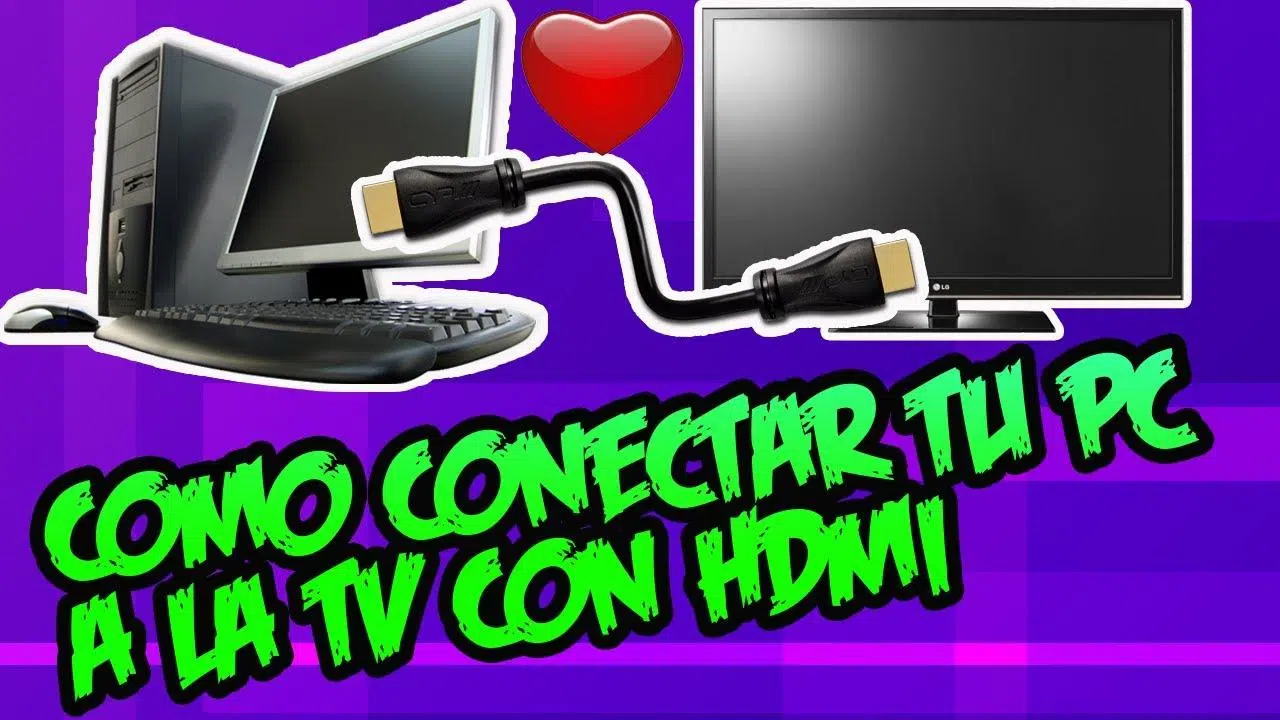
Chcete vidět své filmy, seriály nebo fotografie ve velkém formátu? Chcete si užívat svůj oblíbený obsah, aniž by všichni museli být přilepeni k obrazovkám svých notebooků? Připojení počítače k televizoru, ať už kabelem nebo přes Wi-Fi, vám umožní vychutnat si oblíbený obsah v obývacím pokoji, používat bezdrátovou klávesnici a myš z pohovky a dokonce i hrát AAA tituly na obrovské 4K televizi.
Kromě volného času, Připojení počítače k televizoru otevírá řadu možností využitíPracovní prezentace, rodinné videohovory, úprava fotografií a videa s velkým náhledem nebo jednoduše rozšíření plochy pro pohodlnější práci. Níže naleznete podrobné pokyny, jak správně připojit počítač k televizoru, jaké kabely budete potřebovat, jak to provést bezdrátově a jak řešit běžné problémy s obrazem, zvukem nebo latencí.
Připojení počítače k televizoru přes HDMI krok za krokem
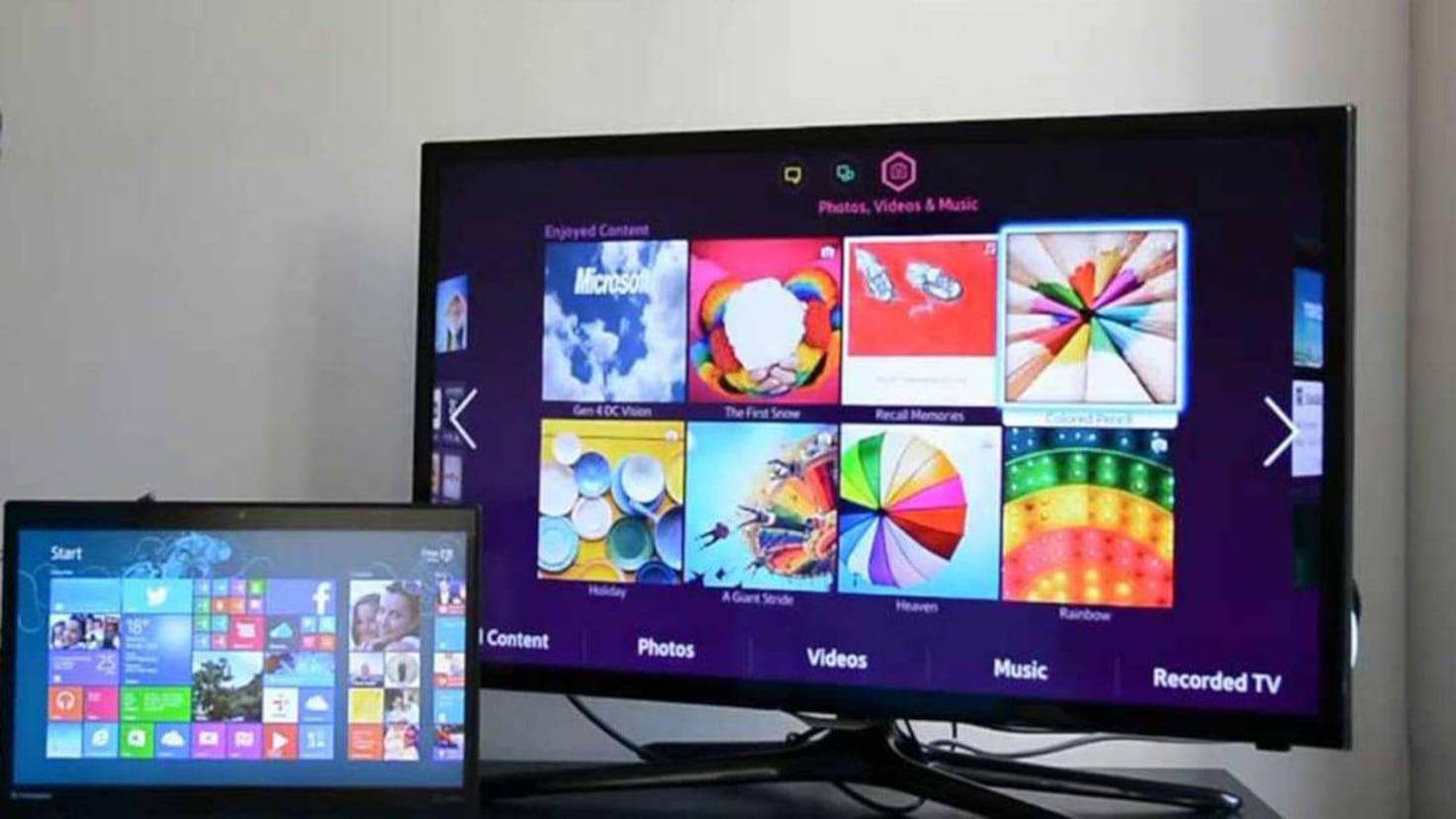
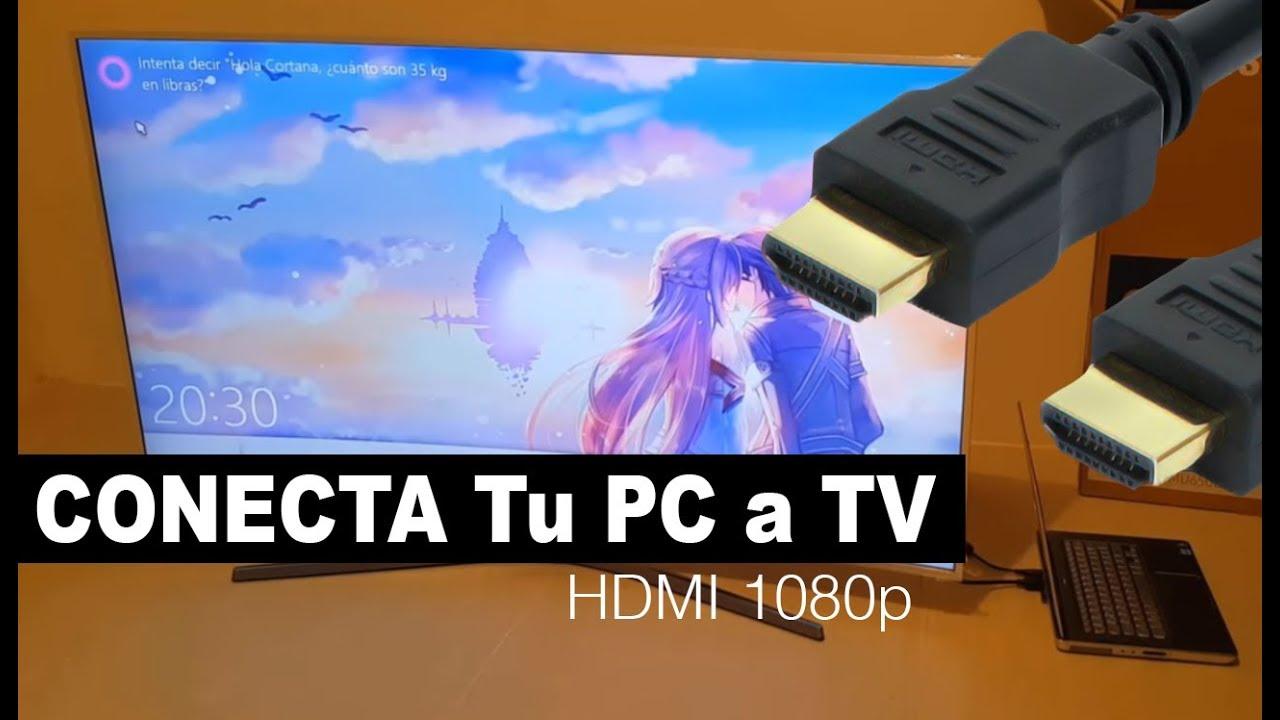
Nejjednodušší a nejspolehlivější způsob připojení počítače k televizoru je pomocí kabel HDMI, který přenáší digitální video a audio v jednom konektoru. Téměř všechny moderní televizory mají více HDMI vstupů a většina současných notebooků a počítačů má alespoň jeden HDMI výstup nebo port, který lze přizpůsobit HDMI.
Standard HDMI, zkratka pro Multimediální rozhraní s vysokým rozlišenímUmožňuje vám odesílat signál ve vysokém rozlišení z počítače do televizoru. Na rozdíl od starších připojení, jako je VGA, prochází stejným kabelem i zvuk, takže pokud je vše správně nastaveno, nepotřebujete další audio kabely.
Chcete-li obě zařízení fyzicky propojit, jednoduše Zapojte jeden konec HDMI kabelu do počítače (HDMI výstup) a druhý konec k jednomu z HDMI vstupů televizoru. U stolního počítače byste se měli dívat na zadní stranu věže; u notebooku je port obvykle na jedné ze stran.
Pokud je váš počítač daleko od televizoru, budete muset zvolit správnou délku kabelu. Dlouhé HDMI kabely jsou velmi praktické I když je v pořádku přejít obývací pokoj, signál se může po určité vzdálenosti zhoršit, což má za následek horší kvalitu obrazu nebo výpadky zvuku. Pokud je to možné, snažte se udržet vzdálenost pod 5 metrů nebo použijte kvalitní kabely, pokud ji potřebujete prodloužit.
Jaký typ HDMI kabelu zvolit
V obchodech uvidíte, že existuje několik typů HDMI kabelů a že některé jsou podstatně dražší než jiné. Ne vždycky potřebujete ten nejdražší model.Důležité je, aby kabel splňoval specifikace požadované rozlišením a frekvencí, které chcete použít mezi počítačem a televizorem.
- Standardní HDMINavrženo pro signály 720p a 1080i. V mnoha případech podporují také 1080p a dokonce i 4K, ale rozlišení a obnovovací frekvence nejsou zaručeny.
- Vysokorychlostní HDMIJe navržen pro bezproblémový přenos rozlišení Full HD, 4K a UHD s vyšší šířkou pásma. Je to nejlepší volba, pokud se chystáte hrát hry, sledovat UHD obsah nebo používat 3D televizi.
- HDMI s EthernetemStandardní i vysokorychlostní verze obsahují datový kanál, který umožňuje sdílení internetového připojení mezi kompatibilními zařízeními, jako jsou některé počítače a chytré televizory.
Pro většinu použití v domácnosti, Standardní kvalitní HDMI kabel obvykle více než stačíPokud je vaším cílem vytěžit maximum z pokročilé grafiky, náročných her nebo 4K HDR obsahu, vyplatí se zvolit vysokorychlostní kabel, který zaručí dobrý tok dat.
Důležitý trikPokud si všimnete blikání obrazu, černé obrazovky nebo výpadku zvuku, zkuste použít kratší nebo kvalitnější kabel. Tyto problémy jsou typické, když je kabel na maximální kapacitě z hlediska vzdálenosti nebo šířky pásma.
Podrobné kroky propojení počítače a televizoru pomocí HDMI
Jakmile se rozhodnete, který kabel použijete, je připojení počítače k televizoru přes HDMI poměrně jednoduché. Dodržování určitého pořadí však pomůže vyhnout se překvapením a nesprávnému připojení.
- Vypněte televizi a počítač před jakýmkoli připojením, zejména pokud se chystáte manipulovat se zadní stranou věže nebo televizoru.
- Připojte kabel HDMI Připojte výstup počítače ke vstupu HDMI televizoru, který budete používat (například HDMI 1 nebo HDMI 2; podívejte se na štítek vedle konektoru).
- Enciende el TV a pomocí dálkového ovladače vyberte správný vstupní zdroj HDMI z nabídky „Vstup“ nebo „Zdroj“.
- Spusťte počítač nebo notebookSystém obvykle automaticky detekuje televizor jako další monitor.
- Pokud se obrázek nevejde nebo se nezobrazí, přejděte do sekce Windows Ovládací panel > Zobrazení > Upravit rozlišení (nebo Nastavení > Systém > Displej v moderních verzích) a vyberte televizor z rozevíracího seznamu displejů.
Na mnoha televizorech, pokud jsou zapnuté, Automaticky detekují, že je přítomen nový HDMI signál. a nabídne automatické přepnutí na tento zdroj. Pokud se tak nestane, budete muset z nabídky vybrat odpovídající vstup HDMI. U modelů se systémy jako webOS můžete postupovat podle konkrétních pokynů v jejich nabídce vstupů.
U některých notebooků může být nutné stisknout [tlačítko/klávesu] pro aktivaci HDMI výstupu. kombinace funkčních kláves (stiskněte Fn + F4, Fn + F8 atd.). Tyto informace se obvykle nacházejí v manuálu k zařízení nebo na samotné klávesnici, kde se zobrazuje ikona obrazovky nebo projektoru.
Nezapomeňte také, že HDMI může přenášet zvuk z počítače do reproduktorů televizoru. Pokud v televizi nic neslyšíte Ale obraz vypadá dobře, zkontrolujte nastavení zvuku v operačním systému; v sekci přehrávacích zařízení by měl být jako výchozí vybrán výstup HDMI.
Konfigurace HDMI zvuku ve Windows (včetně Visty)
Aby zvuk vycházel z televizoru a ne z reproduktorů notebooku, budete muset ve Windows... změnit výchozí zařízení pro přehráváníToto nastavení je ve všech verzích podobné, ačkoli ve Windows Vista bylo třeba zvážit některé další detaily.
Obecně je postup následující:
- Klikněte pravým tlačítkem na ikona reproduktoru na hlavním panelu.
- Přejděte do sekce „Přehrávací zařízení“ nebo „Nastavení zvuku“.
- Na kartě Přehrávání vyberte zařízení s názvem „Digitální výstup (HDMI)„“, „HDMI reproduktory“ nebo něco podobného jako výrobce vaší zvukové karty (například „Realtek HDMI výstup“).
- Klikněte na „Nastavit jako výchozí“ a potvrďte změny.
Na systémech se systémem Windows Vista a některými ovladači Realtek bylo také nutné Na kartě „Podporované formáty“ vyberte frekvenci 48.0 Hz z HDMI zařízení a zrušte zaškrtnutí ostatních formátů. Po použití a přijetí byl HDMI zvuk na televizoru správně aktivován.
Pokud po tom všem televizor stále nepřehrává zvuk, zkontrolujte také jeho vlastní nabídku zvuku, abyste se ujistili, že Používá interní reproduktor s HDMI vstupem. a ne špatně nakonfigurovaný externí audiosystém.
Úprava grafiky a kvality obrazu ve hrách a videu
Pokud používáte televizi jako hlavní obrazovku pro hraní her nebo sledování vysoce kvalitního obsahu, vyplatí se to. trochu upravit nastavení grafiky vaší karty. Tím se zabrání podivným okrajům, nepravidelnému škálování nebo příliš tmavému či vybledlému obrazu.
Na počítačích s grafickými kartami NVIDIA nebo AMD klikněte pravým tlačítkem myši na plochu a zadejte ovládací panel grafické kartyOdtud můžete:
- Změň rozlišení a obnovovací frekvence aby odpovídaly možnostem televizoru.
- Upravte měřítko obrazu (vyhněte se černým okrajům nebo oříznutí okrajů).
- Upravte možnosti barev, kontrastu a formátu signálu (plný RGB, omezený RGB, YCbCr atd.).
- Optimalizujte 3D profily pro náročné videohry při hraní na velké obrazovce.
Nastavení obrazu můžete také upravit v nabídce televizoru. Úprava jasu, kontrastu a režimů obrazu (kino, hra, dynamický…) pomůže k přirozenějšímu vzhledu a sníží vstupní zpoždění ve hrách, pokud zvolíte „Herní režim“.
Další kabelová připojení: DVI, DisplayPort a adaptéry
Pokud vaše zařízení nemá HDMI, není to nic ztraceného. Mnoho starších nebo profesionálních počítačů má porty DVI nebo DisplayPort. který lze použít k připojení k televizoru pomocí relativně levných adaptérů.
Konektor DVI, který byl před několika lety na monitorech velmi běžný, umožňuje digitální video výstup s vysokým rozlišením. S Adaptér DVI na HDMI Počítač můžete k televizoru připojit bez větších problémů, ale je tu důležitá výhrada: tato kombinace nepřenáší zvuk, pouze video.
V případě DVI-HDMI budete potřebovat vést zvuk jiným směremNapříklad připojením sluchátkového výstupu počítače k audio vstupu televizoru, pokud má televizor vstup HDMI nebo samostatný analogový vstup. V závislosti na modelu může být tento vstup označen jako „Audio In“, „PC Audio“ nebo podobně.
Další běžnou alternativou v moderním vybavení je DisplayPort nebo USB-C s alternativním režimem DisplayPort. V těchto případech můžete použít Adaptéry DisplayPort na HDMI nebo USB-C na HDMI pro příjem videa a obvykle i zvuku přes výsledný kabel HDMI, za předpokladu, že adaptér a port to podporují.
Pokud nic z toho pro vaše zařízení nepasuje, můžete vždy použít externí řešení, jako například Adaptéry USB na HDMI Fungují jako základní externí grafická karta. Nejsou ideální pro hraní her, ale dají se použít pro kancelářské aplikace, prezentace nebo video ve středním rozlišení.
Jak bezdrátově připojit počítač k chytré televizi
Pokud chcete zapomenout na kabely táhnoucí se po obývacím pokoji, v dnešní době je to velmi praktické Připojte počítač k televizoru přes WiFiKlíčem je, aby obě zařízení byla připojena ke stejné síti a aby se jednalo o chytrý televizor kompatibilní s technologiemi zrcadlení obrazovky nebo bezdrátového příjmu.
V první řadě se ujistěte, že Počítač a chytrá televize jsou připojeny ke stejnému routeruAť už přes Wi-Fi nebo ethernetový kabel. Pokud jsou v různých sítích (například hostující vs. hlavní síť), pravděpodobně se navzájem neuvidí.
Většina moderních televizorů nabízí nějaký druh zrcadlení obrazovky, zrcadlení nebo podobnou funkci. Windows 10 a 11 zase mají vestavěnou podporu pro Miracast a streamování na kompatibilní bezdrátové displeje.
Nakonfigurujte bezdrátové připojení na počítači
Na moderním počítači se systémem Windows jsou kroky pro bezdrátové odesílání obrazu do televizoru velmi jednoduché. Jednoduše přidejte televizor jako bezdrátové zařízení. a vyberte způsob projekce.
- Klikněte na Spusťte a přejděte do Nastavení systému.
- Přejděte do sekce „Zařízení“.
- Vyberte sekci „Bluetooth a další zařízení“.
- Klepněte na „Přidat zařízení“.
- Vyberte možnost „Bezdrátový displej nebo základna“ nebo „Bezdrátové“.
- Počkejte, dokud se vaše chytrá televize nezobrazí v seznamu a Klikněte na to pro zahájení párování.
- Postupujte podle pokynů na obrazovce a pokud se na televizoru zobrazí výzva k potvrzení připojení, potvrďte jej.
Můžete také přejít na Nastavení > Systém > Displej a v sekci více displejů použijte možnost „Připojit k bezdrátovému displeji“. Jakmile se televizor zobrazí v seznamu, vyberte jej a zvolte, zda chcete obrazovku zrcadlit, rozšířit nebo používat pouze televizor.
Nakonfigurujte chytrou televizi pro příjem obrazu z počítače.
V televizi se proces liší v závislosti na značce, ale myšlenka je vždy podobná: Aktivujte funkci bezdrátového příjmu obrazovky a vyberte počítač, až se zobrazí.
- Otevřete na televizoru aplikaci nebo nabídku s názvem „Připojit“, „Zrcadlení obrazovky“, „Duplikovat obrazovku“ nebo podobnou položkou.
- Koukni na tohle Televizor indikuje, že je připraven přijímat zařízení..
- Jakmile se váš počítač zobrazí v seznamu dostupných zařízení, vyberte jej a potvrďte připojení na televizoru.
Pokud se rozlišení vašeho počítače a televizoru velmi liší, nemusí obraz vypadat tak ostře, jak očekáváte. Můžete to vylepšit úpravou rozlišení obrazovky ve Windows a režim obrazu v nabídce Smart TV, dokud nenajdete rovnováhu, která vám nejlépe vyhovuje.
Někdy je také nutné provést úpravu jas, kontrast a režim obrazu aby vše vypadalo tak, jak chcete, zejména pokud se z daného bezdrátového zdroje budete často dívat na filmy nebo hrát hry.
Sdílení obrazovky vs. rozšíření plochy na televizi
Když připojíte počítač k chytré televizi, můžete dělat víc než jen klonovat to, co vidíte na monitoru. Systém Windows umožňuje vybrat si mezi duplikováním a rozšířením obrazovkyA každý režim má své výhody v závislosti na tom, jak chcete televizor používat.
Když sdílíte obrazovku v zrcadlovém režimu, Televizní pořady ukazují úplně totéž Váš hlavní monitor: každé okno, každý pohyb myši, vše je replikováno ve větším měřítku. Je to jako mít zrcadlo vaší plochy.
V režimu rozšíření však televizor funguje jako druhá nezávislá pracovní plochaMůžete přetahovat okna z jedné obrazovky na druhou, mít jednu aplikaci otevřenou na monitoru počítače a jinou na televizoru, nebo dokonce používat pouze jednu obrazovku, zatímco na druhé se věnuje jinému úkolu.
Výběr jedné nebo druhé možnosti závisí na tom, co budete dělat.
Kdy sdílet obrazovku (duplikovat)
Duplicitní režim je perfektní, když je vaší prioritou Zobrazte, co se děje na vašem počítači, ve větší velikostianiž by se věci komplikovaly rozšířenými plochami nebo složitými konfiguracemi. Některé typické příklady:
- Sledujte filmy, seriály nebo živé přenosy z Twitche na televizi v obývacím pokoji a ovládejte vše z pohovky.
- Hraní videoher s širším zorným polem pro dosažení pohlcujícího zážitku.
- Zobrazujte fotografie nebo videa na setkáních s přáteli nebo rodinou, aniž by se všichni museli dívat na obrazovku notebooku.
V těchto situacích Mít stejný obrázek na obou stránkách je nejpohodlnější.Protože cokoli otevřete na počítači, se zobrazí přímo na televizoru, aniž byste museli přesouvat okna mezi obrazovkami.
Kdy rozšířit obrazovku (druhá plocha)
Pokud často pracujete s mnoha okny najednou nebo chcete oddělit to, co děláte na počítači, od toho, co vidíte na televizi, rozšířit obrazovku Je to skvělé. Některé scénáře, kde by to mohlo být neuvěřitelně užitečné:
- Multitasking: Monitor počítače používejte pro e-maily a dokumenty a televizor pro tabulky, prohlížeč nebo videohovory.
- Úprava videa nebo fotografií: mějte časovou osu a nástroje na hlavním monitoru a náhled na velké obrazovce V televizi.
- Vývoj webu nebo aplikace: programujte v editoru kódu na počítači a zároveň sledujte webovou stránku nebo aplikaci spuštěnou na chytré televizi.
Stručně řečeno, rozšířený režim promění televizor v druhý obří monitorIdeální pro produktivitu a složité pracovní postupy, kde nikdy není nadbytek místa na obrazovce.
Časté problémy s bezdrátovým propojením počítače a televizoru
Bezdrátové připojení je velmi pohodlné, ale není dokonalé. Rušení, vzdálenost od routeru nebo typ WiFi sítě Mohou způsobovat přerušení, špatnou kvalitu obrazu nebo nepříjemné zpoždění mezi tím, co děláte na počítači, a tím, co vidíte na televizoru.
Dobrou zprávou je, že většinu těchto problémů lze vyřešit několika drobnými úpravami. Je užitečné znát ty nejčastější, abyste věděli, jak reagovat, pokud něco nefunguje správně.
Špatný signál nebo přerušení přehrávání
Pokud si všimnete, že se videa zastavují, obraz zamrzá nebo televizor občas ztrácí spojení s počítačem, je velmi pravděpodobné, že... signál WiFi není dostatečně silnýRušit mohou stěny, vzdálenost od routeru nebo dokonce jiná zařízení.
Pro zlepšení výkonu zkuste Přesuňte router blíže k místu, kde se nachází počítač a televizor. nebo naopak. Hodně také pomáhá umístit router na otevřenější místo, výše, a vyhnout se jeho schovávání v uzavřených skříních.
Mnoho domácích routerů nabízí dvě frekvenční pásma: 2,4 GHz a 5 GHz. Pásmo 2,4 GHz má delší dosah, ale obvykle je pomalejší a být více saturované; naopak pásmo 5 GHz nabízí vyšší rychlost a stabilitu výměnou za o něco menší pokrytí.
Pokud máte možnost, zkuste připojit počítač a chytrou televizi ke stejné 5GHz WiFi síti. Zaznamenáte méně přerušení a vyšší kvalitu přehráváníza předpokladu, že signál přichází s dostatečným výkonem.
Vysoká latence nebo zpoždění mezi počítačem a televizorem
Pokud je mezi tím, co děláte s myší nebo ovladačem, a tím, co vidíte na televizi, značné zpoždění, stává se zážitek velmi nepříjemným. Vysoká latence je obvykle způsobena pomalým nebo nestabilním bezdrátovým připojením.nebo nadměrné zpracování obrazu v samotném televizoru.
Jeden rychlý způsob, jak problém zmírnit, je snížit rozlišení nebo kvalitu obrazu který se odesílá do televizoru. Méně pixelů a méně dat znamená menší zátěž sítě a hardwaru zařízení.
Zároveň v nabídce televizoru hledejte „Herní režim“ nebo režim, který snižuje zpracování obrazu. Čím méně televizor ovlivňuje přijímaný signál, tím méně jej upravuje.Čím menší zpoždění si všimnete při hraní nebo pohybu myši, tím menší lag zažijete.
Další bezdrátové technologie: Miracast, Intel Unite, AirPlay a Chromecast
Kromě standardního zrcadlení systému Windows existují různé platformy, které umožňují Bezdrátově odesílejte obsah z počítače do televizoruKaždý z nich má své vlastní nuance a požadavky na kompatibilitu. Nejoblíbenější jsou dnes Miracast, některá řešení od Intelu, AirPlay v ekosystému Apple a Chromecast od Googlu.
Ve světě Windows se Miracast stal prakticky de facto standardem. Systém Windows 10 a novější verze zahrnují podporu pro MiracastTo vám umožňuje zrcadlit plochu, prezentace, fotografie nebo videa na televizoru nebo jiném kompatibilním zařízení bez nutnosti dalšího hardwaru.
Zařízení, která nemají vestavěný Miracast, se mohou uchýlit k externí adaptéry, jako například HDMI flash disky (Roku, Amazon Fire TV atd.) nebo konkrétní software nainstalován v počítači i v chytrém televizoru, aby nabízel podobné funkce bezdrátového zobrazení.
Společnost Intel dále nabídla systémy jako WiDi (Wireless Display) a v poslední době platformu Intel Unite. Intel Unite je navržen pro kolaborativní prostředí a zasedací místnostiumožňuje sdílení obsahu mezi notebooky, digitálními tabulemi, projektory a monitory prostřednictvím otevřené platformy, bez ohledu na to, zda se jedná o Windows, macOS nebo jiné systémy.
Používejte AirPlay na Macu k odeslání obrazovky na televizor
Pokud pracujete s Macem a máte televizi, která podporuje AirPlay 2 (většina modelů vyrobených od roku 2019 jej obsahuje), můžete Bezdrátové zrcadlení obrazovky Macu na televizor velmi pohodlně.
- Ujistěte se, že váš Mac a Smart TV podporují AirPlay 2 Jsou ve stejné WiFi síti.
- Na Macu otevřete Kontrolní centrum (ikona dvou přepínačů v pravém horním rohu).
- Klikněte na „Zrcadlení obrazovky“ nebo „Duplikovat obrazovku“.
- Vyberte televizor, na kterém chcete sledovat obrazovku svého Macu.
- Pokud chcete zastavit odesílání signálu, vraťte se do části „Zrcadlení obrazovky“ a vyberte možnost zastavit duplikaci.
AirPlay také umožňuje odesílat pouze obsah konkrétních aplikací (například video v Safari nebo prezentaci) místo celé obrazovky Macu, což je velmi užitečné, pokud chcete plochu nadále používat, aniž byste zobrazovali vše.
Připojení Chromebooku k televizi pomocí Chromecastu
Pokud máte rádi Chromebooky a raději se vyhýbáte kabelům, Google Chromecast zapojený do televize Je to rychlé řešení pro bezdrátovou projekci obsahu.
- Připojte Chromecast k volnému portu HDMI na chytré televizi a k napájení.
- Pomocí dálkového ovladače televizoru vyberte Vstup HDMI odpovídající Chromecastu.
- Na Chromebooku klikněte na čas (v pravém dolním rohu) a otevřete stavovou oblast.
- Zkontrolujte, zda je zapnutá WiFi (a Bluetooth, pokud je to nutné).
- Vyberte možnost „Dostupná zařízení pro přehrávání“ nebo „Přehrávání“.
- Vyberte Chromecast a rozhodněte se, zda chcete Sdílení celé obrazovky nebo jen jedné karty prohlížeč.
- Stiskněte tlačítko „Sdílet“ a televizor začne zobrazovat, co jste si vybrali.
- Chcete-li vysílání zastavit, vraťte se na panel času v Chromebooku a klepněte na „Zastavit“ vedle používaného zařízení.
Podobně prohlížeče jako Chrome a technologie jako AirPlay na zařízeních Apple umožňují bezdrátově streamujte multimediální obsah do svého televizoruza předpokladu, že jsou televizor a zařízení vzájemně kompatibilní.
Všechny tyto možnosti dohromady – HDMI, DVI/DisplayPort s adaptéry, bezdrátové zrcadlení, Miracast, AirPlay nebo Chromecast – nabízejí obrovská flexibilita pro přizpůsobení připojení počítače k televizoru k vašemu vybavení, televizoru a způsobu, jakým si preferujete užívat obsah, ať už pro volný čas, práci nebo obojí zároveň.
Pochopením možností jednotlivých metod, typů kabelů, možností obrazovky (duplikace nebo prodloužení) a řešení typických problémů s obrazem, zvukem a latencí, Je snadné vybrat si způsob připojení, který vám nejlépe vyhovuje a nechte svůj počítač a televizor fungovat společně jako skutečné centrum domácí zábavy a produktivity.
Obsah
- Připojení počítače k televizoru přes HDMI krok za krokem
- Další kabelová připojení: DVI, DisplayPort a adaptéry
- Jak bezdrátově připojit počítač k chytré televizi
- Sdílení obrazovky vs. rozšíření plochy na televizi
- Časté problémy s bezdrátovým propojením počítače a televizoru
- Další bezdrátové technologie: Miracast, Intel Unite, AirPlay a Chromecast