- Tablet může fungovat jako druhá obrazovka přes WiFi nebo kabel s využitím specifických aplikací nebo nativních funkcí.
- Existují řešení pro Android, iPad, tablety Samsung a kreslicí tablety s různou úrovní kvality a latence.
- Režim rozšířené obrazovky ve Windows a macOS je nejužitečnější pro produktivitu, studium a kreativní práci.
- Ve srovnání s tradičním monitorem nabízí tablet větší přenosnost a všestrannost, i když s omezeními ve velikosti a ergonomii.
Pokud pracujete s notebookem nebo mini PC, pravděpodobně jste si už nejednou přáli mít pár centimetrů na obrazovce navíc . Neustálé přepínání mezi kartami, okny a aplikacemi je skutečnou únavou a ztrácíte čas a soustředění. Koupě externího monitoru je klasickým řešením, ale ne vždy je nejpohodlnější nebo nejlevnější, zvláště pokud se hodně pohybujete nebo máte omezený prostor.
Dobrou zprávou je, že pravděpodobně už doma máte něco, co může sloužit jako monitor: váš tablet . Díky dnešním aplikacím a funkcím je možné proměnit tablet s Androidem, iPad, Samsung Galaxy Tab nebo dokonce grafický tablet ve velmi slušnou druhou obrazovku, ať už kabelově nebo bezdrátově, aniž byste museli utratit majlant. V tomto článku se seznámíte se všemi možnostmi, jejich výhodami, nevýhodami a s tím, kdy je nejlepší každou metodu použít.
Proč se vyplatí používat tablet jako druhý monitor
První důvod, proč používat tablet jako monitor, je zřejmý: získáte pracovní prostor , aniž byste si museli kupovat další specializované zařízení. Pro kancelářské úkoly, prohlížení webu, videohovory nebo i nenáročnou úpravu fotografií a videa vám druhá obrazovka umožní mít najednou viditelné více věcí, aniž byste museli neustále maximalizovat a minimalizovat okna.
Navíc je to lehké a kompaktní zařízení, takže si ho můžete vzít kamkoli s sebou . Pokud pracujete na dálku, často měníte kanceláře nebo cestujete s notebookem, je tablet jako druhý monitor mnohem pohodlnější k přenášení než tradiční monitor se stojanem a kabely.
Další klíčovou funkcí je dotyková obrazovka . Na rozdíl od běžného monitoru mnoho tabletů umožňuje dotykové ovládání, tažení, zoomování a dokonce i psaní pomocí digitálního stylusu. To je velmi užitečné pro rychlé psaní poznámek, vytváření diagramů, podepisování dokumentů, ovládání panelů nástrojů nebo intuitivnější správu oken.
Je tu také otázka rozpočtu. Tablet (i základní) může být často levnější než monitor podobné kvality a zároveň nabízí další funkce , jako je sledování multimediálního obsahu, čtení, hraní her nebo používání aplikací pro zasílání zpráv nezávisle na počítači.
A konečně, opětovné využití starého tabletu, který máte doma, je skvělý způsob, jak dát zařízení druhý život . Jeho hardware už možná není špičkový pro náročné aplikace, ale jako sekundární obrazovka pro základní úkoly je obvykle více než dostačující.
Tablety s Androidem jako monitory: možnosti, požadavky a nejlepší využití
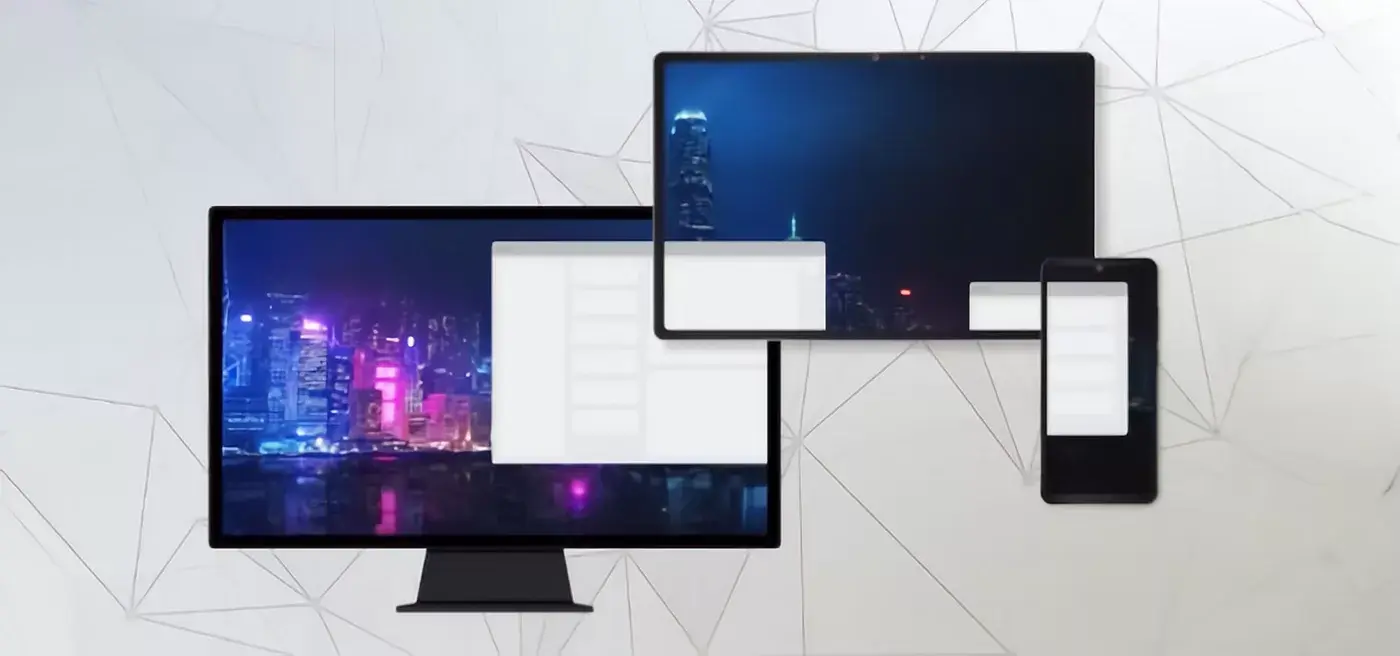
Pokud máte poměrně moderní tablet s Androidem, máte štěstí, protože je to jedna z nejflexibilnějších a nejdostupnějších možností, jak si doma nastavit druhou obrazovku . Několik aplikací vám umožňuje rozšířit nebo duplikovat plochu počítače nebo dokonce jiného zařízení s Androidem na tablet, a to buď přes Wi-Fi, nebo kabel.
Tablet s Androidem je obzvláště lákavý, pokud hledáte něco cenově dostupného, přenosného a kompatibilního s počítači se systémem Windows, Mac nebo jinými mobilními telefony/tablety. I s omezeným rozpočtem (začínající od zhruba 50 eur u základních modelů) můžete dosáhnout perfektně použitelného zážitku jako sekundární monitor.
Pro plynulý chod by však tablet měl mít relativně novější verzi Androidu, obrazovku s dobrým rozlišením a pokud budete používat bezdrátové připojení, stabilní a rychlou síť Wi-Fi doma nebo v kanceláři . Důležité je také, aby počítač nebo zařízení, ke kterému jej připojujete, bylo kompatibilní s aplikacemi, které chcete používat.
V praxi je postup obvykle vždy podobný: nainstalujete jednu aplikaci na počítač (klient nebo server) a druhou na tablet; obě zařízení musí být připojena ke stejné Wi-Fi síti nebo propojena kabelem USB/USB-C a odtud tablet funguje jako rozšířený nebo duplicitní monitor , v závislosti na tom, co zvolíte v nastavení zobrazení systému Windows nebo systému, který používáte.
Aplikace, které promění tablet v monitor pro PC
Existuje poměrně dost aplikací, které vám umožňují používat tablet jako další monitor. Některé jsou s určitými omezeními zdarma, jiné jsou placené a ne všechny nabízejí stejnou úroveň kvality obrazu, latence nebo dotykových funkcí. Níže je uveden podrobný přehled nejoblíbenějších a nejspolehlivějších aplikací pro Windows, macOS, Android a iOS.
Vzdálená plocha Chrome: Vzdálený přístup je víc než jen rozšířený monitor
Vzdálená plocha Google Chrome není určena k používání tabletu jako rozšíření obrazovky, ale spíše k vzdálenému ovládání jiného počítače . I přesto, pokud máte tablet s Androidem (nebo dokonce mobilní telefon), můžete zobrazit a spravovat plochu svého počítače odkudkoli.
Funguje to pomocí rozšíření prohlížeče a webové služby: v prohlížeči Chrome v počítači nakonfigurujete vzdálený přístup, propojíte ho se svým účtem Google a poté si v aplikaci pro Android vyberete, ke kterému počítači se chcete připojit. To vám umožní zrcadlit, co se děje na vašem počítači, na tabletu, ale nerozšířit ho jako další monitor.
Pro bezpečné používání je vhodné dodržovat řadu osvědčených postupů: pokud je to možné, aktivujte dvoufázové ověřování ve svém účtu Google, používejte důvěryhodné sítě Wi-Fi (vyhýbejte se nešifrovaným veřejným sítím), zvolte silná hesla, udržujte operační systém a prohlížeč aktuální a pečlivě si kontrolujte udělená oprávnění.
Pokud narazíte na problémy s připojením, zkontrolujte, zda je počítač zapnutý a má připojení k internetu, zda vaše síť neblokuje službu, zda váš antivirový program nebo firewall neblokuje provoz a zda v případě firemního nebo vzdělávacího počítače neexistují žádná omezení ze strany samotné organizace , která by bránila používání Vzdálené plochy Chrome.
Spacedesk: jedno z nejkompletnějších a bezplatných řešení
Spacedesk se stal jednou z nejlepších aplikací pro ty, kteří chtějí používat svůj tablet jako rozšířený monitor systému Windows . Funguje s Windows 8.1 a novějšími a je kompatibilní s tablety Android (verze 4.1 a novější) a iPady (iOS 9.3 nebo novější). Lze jej dokonce používat z moderního webového prohlížeče bez nutnosti instalace aplikace na klientské zařízení.
Proces je jednoduchý: nainstalujete serverový software na počítač se systémem Windows a aplikaci Spacedesk na tablet. Je nezbytné, aby obě zařízení byla ve stejné síti Wi-Fi , protože komunikace probíhá přes místní síť. Jakmile tablet detekuje počítač, připojíte se a systém Windows jej rozpozná jako další monitor.
Dále si v nastavení zobrazení systému Windows můžete vybrat, zda chcete duplikovat, rozšířit nebo používat pouze sekundární obrazovku . V režimu rozšíření budete mít panoramatickou plochu, kde můžete přetahovat okna na tablet; v režimu duplikování uvidíte přesně totéž co na hlavním monitoru.
Spacedesk vyniká tím, že je v základní verzi zdarma a nabízí velmi slušný výkon přes Wi-Fi, za předpokladu, že router a síla signálu jsou dostatečné. Je ideální pro ty, kteří hledají cenově dostupné a flexibilní řešení, aniž by se museli zabývat příliš mnoha technickými detaily.
Splashtop a Splashtop Wired XDisplay: bezdrátové a přes USB
Splashtop je zkušená a velmi výkonná platforma pro vzdálený přístup a rozšířené zobrazení, která nabízí širokou kompatibilitu s Windows, macOS, Androidem a iOS . Nabízí různé produkty a tarify, některé zdarma a některé placené, a ne všechny funkce rozšířeného zobrazení jsou k dispozici zdarma.
Chcete-li Splashtop používat jako druhý bezdrátový monitor, nainstalujte si program do počítače a odpovídající aplikaci do tabletu nebo iPadu, vytvořte si účet a ujistěte se, že obě zařízení jsou ve stejné síti Wi-Fi. V sekci zabezpečení softwaru pro stolní počítače můžete nastavit heslo nebo PIN pro zabezpečení připojení mezi počítačem a tabletem.
Velmi zajímavou alternativou je Splashtop Wired XDisplay, určený pro ty, kteří dávají přednost připojení tabletu přes USB kabel namísto Wi-Fi . Tato aplikace nabízí bezplatné relace v délce přibližně 10 minut, které postačí pro občasné použití, a poměrně dostupnou placenou verzi pro nepřetržité používání.
U Wired XDisplay je třeba nainstalovat klienta na počítač (Windows 7 nebo novější, macOS 10.9 nebo novější) a aplikaci na tablet s Androidem nebo iPad (iOS 7.0 nebo novější, nebo Android 4.0 nebo novější). Poté oba připojíte vhodným kabelem USB/USB-C a tablet se stane sekundárním monitorem s velmi nízkou latencí.
Je to dobrá volba, pokud chcete dobrý výkon a stabilitu bez závislosti na kvalitě WiFi, například pro vertikální čtení dokumentů, zobrazení dalších aplikací nebo pro použití tabletu jako ovládacího panelu při práci na hlavní obrazovce.
Duet Display: skvělá kvalita, ale k dispozici pouze za poplatek
Duet Display je další velmi populární aplikace pro použití iPadu nebo tabletu s Androidem jako druhé obrazovky pro PC nebo Mac. Její silnou stránkou je velmi nízká latence a dobrá kvalita obrazu , což maximalizuje kabelové připojení a v novějších verzích i bezdrátové připojení.
Filozofií Duet Display je plug and play: nainstalujete software do počítače, aplikaci do tabletu nebo iPhonu, připojíte se kabelem (Lightning nebo USB-C) a okamžitě máte rozšířenou nebo duplikovanou pracovní plochu s minimálním nastavením. Zachovává dotykovou funkcionalitu zařízení, což vám umožňuje používat gesta a klepnutí přímo na druhé obrazovce.
Existuje však několik výhrad: aplikace je placená (kolem 15–16 EUR v závislosti na nabídkách a platformě) a u některých starších konfigurací Windows nebo se zastaralými ovladači může systém tablet detekovat jako obecný monitor a omezit rozlišení na 1024x768. To lze vyřešit aktualizací ovladačů videa a desktopové aplikace.
Pokud akceptujete cenu a nevadí vám použití kabelu, Duet Display je obvykle jedním z nejlepších, co se týče plynulosti a ostrosti, zejména u úkolů, kde by malé zpoždění bylo nepříjemné: lehká editace, intenzivní kancelářská práce nebo dlouhodobé používání jako hlavní sekundární obrazovky.
SuperDisplay: Proměňte svůj tablet v monitor a grafický tablet
SuperDisplay je řešení určené především pro uživatele Windows 10, kteří chtějí ze svého tabletu s Androidem udělat nejen další monitor s vysokou obnovovací frekvencí , ale také jakýsi grafický tablet citlivý na tlak.
Placená aplikace (s třídenní bezplatnou zkušební verzí a cenou kolem 8–9 eur) nabízí obnovovací frekvenci až 60 fps, což zajišťuje velmi plynulý zážitek při kreslení nebo přesouvání oken. Podporuje také stylusy citlivé na tlak, jako je Samsung S Pen, čímž se tablet promění ve vysoce výkonné digitální plátno pro programy jako Photoshop a podobný software.
Typický postup zahrnuje instalaci aplikace SuperDisplay na tablet z Obchodu Play, stažení a instalaci desktopové komponenty na počítač a následné připojení pomocí kabelu USB nebo Wi-Fi, v závislosti na vašich preferencích. Nejprve otevřete aplikaci na tabletu a poté na počítači a postupujte podle kroků pro spárování obou zařízení.
Ačkoli je oficiálně navržen pro Windows 10, mnoho uživatelů uvádí, že funguje dobře i ve Windows 11. Pokud se věnujete kreativní práci, ilustraci, retušování nebo chcete hybridní zařízení, které funguje jako druhý monitor a kreslicí nástroj citlivý na tlak , SuperDisplay je jednou z nejvýkonnějších možností.
Deskreen je zajímavý multiplatformní nástroj, protože umožňuje používat prakticky jakékoli zařízení s moderním prohlížečem (tablet, notebook, mobilní telefon) jako sekundární displej pro Windows, macOS a Linux . Dělá to tak, že na počítači vytvoří jakýsi „virtuální grafický adaptér“ a sdílí video přes lokální síť.
Descreen si nainstalujete do počítače, spustíte ho a tablet připojíte pomocí odkazu nebo QR kódu pouze pomocí prohlížeče (Chrome, Firefox, Safari atd.). Můžete sdílet celou obrazovku nebo jen konkrétní aplikaci a podporuje více klientů připojených současně, což je užitečné pro prezentace nebo demonstrace.
Nabízí možnosti ovládání kvality videa, kompatibilitu s Wi-Fi a šifrování připojení. Je to velmi atraktivní alternativa, pokud se chcete vyhnout instalaci aplikací na tablet (například kvůli omezením společnosti) a máte možnost tak učinit na svém hlavním počítači.
Pitikapp: monitor zdrojů a pomocný panel
Pitikapp volí trochu jiný přístup: je navržen tak, aby váš tablet proměnil v informační panel nebo monitor zdrojů, zatímco používáte počítač pro hraní her, práci nebo streamování. Není to ani tak klasické rozšíření pro stolní počítače, jako spíše způsob zobrazení systémových statistik, herních dat, vlastních ovládacích prvků nebo specifických dashboardů.
Klíčem je nainstalovat Pitikapp na počítač se systémem Windows i na tablet (Android nebo iOS) a ujistit se, že jsou oba připojeny ke stejné síti Wi-Fi. Po připojení si můžete nakonfigurovat, co chcete vidět na sekundární obrazovce: výkon počítače, nastavení her, ovládání médií a další.
Pro mnoho uživatelů, kteří streamují nebo chtějí během hraní sledovat teploty, využití CPU nebo FPS , je to velmi praktické řešení, jak mít vše na očích, aniž by se hlavní obrazovka zaplňovala překryvnými obrázky.
Miracast a další bezdrátové technologie
Kromě specializovaných aplikací se můžete spolehnout také na technologie bezdrátového streamování, jako je Miracast, k odesílání obrazu z počítače na jiný kompatibilní displej , například tablet, mobilní telefon nebo televizor. V některých případech budete potřebovat adaptér nebo aplikaci, která bude fungovat jako přijímač.
V počítačích se systémem Windows, pokud systém podporuje technologii Miracast, se zobrazí možnost bezdrátového promítání. Chcete-li to ověřit, můžete použít nástroj DxDiag a uložit informace do textového souboru, který zobrazí možnosti a omezení Miracastu v počítači.
V kombinaci se zařízeními, jako je Chromecast, nebo specifickými aplikacemi pro Android, lze Miracast použít k zrcadlení obrazovky nebo k použití tabletu jako bezdrátového monitoru , i když ne vždy se stejnou kvalitou nebo latencí jako u specializovaných řešení.
Tablety Samsung Galaxy Tab: druhá obrazovka bez instalace aplikací
Pokud máte novější Samsung Galaxy Tab, konkrétně z řady Galaxy Tab S7 nebo S8 s One UI 3.1 nebo vyšším, máte k dispozici velmi zajímavou funkci: druhou obrazovku integrovanou přímo do systému . Ta vám umožňuje používat tablet jako monitor pro počítač s Windows, aniž byste museli instalovat aplikace třetích stran.
Postup je jednoduchý: připojte počítač a tablet ke stejné síti, otevřete panel rychlého nastavení na tabletu Samsung a klepněte na možnost „Druhá obrazovka“ ( režim tabletu Windows nabízí podobný zážitek z hlediska integrace). Poté vyberte režim použití (optimalizované pro kreslení/hraní her, s nižší latencí nebo pro video) v závislosti na vašich potřebách.
V počítači se systémem Windows stiskněte klávesu Windows + K pro otevření panelu bezdrátových zařízení a vyberte ze seznamu svůj Galaxy Tab. Zde si můžete zvolit zrcadlení obrazovky počítače nebo rozšíření plochy pro použití dvou monitorů.
Tato nativní integrace je obzvláště užitečná pro uživatele, kteří hodně cestují s kompatibilním notebookem, protože během několika sekund promění tablet Samsung v druhou obrazovku připravenou k použití , bez dalších komplikací nebo zvláštních konfigurací.
Používání iPadu jako monitoru: Sidecar a další alternativy
iPad je dalším perfektním kandidátem na funkci dalšího monitoru, zejména pokud jste součástí ekosystému Apple. Díky funkci Sidecar mohou novější Macy používat iPad jako sekundární displej, ať už kabelově nebo bezdrátově , a využívat tak integraci mezi macOS a iPadOS.
Abyste mohli používat Sidecar, váš Mac a iPad musí být kompatibilní a připojené ke stejné síti nebo pomocí ethernetového kabelu. V systému macOS přejděte do Nastavení systému, poté do Obrazovky, klikněte na ikonu „+“ a vyberte iPad jako další displej. Od té chvíle můžete snadno rozšířit nebo zrcadlit plochu.
Sidecar využívá dotykové funkce Apple Pencil a iPadu, takže ho můžete používat jako kreslicí tablet, psát si ručně poznámky nebo se pomocí tužky pohybovat ve složitých rozhraních. Pro ty, kteří pracují v oblasti designu, ilustrace nebo editace, je to velmi výkonný nástroj.
Pokud nemůžete používat Sidecar (kvůli problémům s kompatibilitou nebo proto, že používáte Windows), můžete vždy použít aplikace třetích stran, jako jsou Duet Display, Splashtop, Spacedesk (pro iPad), Air Display nebo iDisplay, které připojují váš iPad k Macu nebo PC přes USB nebo Wi-Fi. Mnohé z těchto aplikací jsou placené, ale nabízejí vytříbený výkon a pokročilé funkce.
Kreslicí tablety jako monitory: ideální volba pro kreativce
Kreslicí tablety s obrazovkami (jako jsou XPPen, Wacom, Huion a podobné modely) jsou navrženy tak, aby fungovaly jako interaktivní monitory připojené k PC nebo Macu. To znamená, že kromě kreslení pomocí dotykového pera citlivého na tlak můžete jejich obrazovku použít jako druhý (nebo dokonce primární) displej pro jakýkoli úkol.
Tato zařízení se obvykle připojují přes HDMI/DisplayPort a USB, nebo u novějších modelů jediným kabelem USB-C. Po instalaci oficiálních ovladačů je systém rozpozná jako další monitor a v nastavení si můžete zvolit, zda chcete plochu duplikovat nebo rozšířit. Užitečné je také vědět, jak čistit obrazovku, aniž byste ji poškodili, a zachovat tak dobrou viditelnost a citlivost pera.
Velkou výhodou je, že obvykle nabízejí velkorysé velikosti obrazovek (od cca 11 do 24 palců nebo i více), panely s dobrou reprodukcí barev a samozřejmě plnou integraci se stylusem: tlak, náklon, přizpůsobitelná tlačítka atd. Můžete s ním kreslit, psát, navigovat a ovládat počítač s velkou přesností.
Například modely jako Artist 24 Pro disponují 23,8palcovou obrazovkou s rozlišením 2K QHD a konfigurovatelnými klávesovými zkratkami, které urychlují pracovní postup. Jiné, jako například Artist 22 Plus, nabízejí 21,5palcovou obrazovku a velmi vysokou citlivost na tlak (16 000 úrovní), která je navržena tak, aby z umělecké práce vytěžila maximum.
Pokud trávíte mnoho hodin tvorbou ilustrací, úpravou fotografií nebo videí, nebo absolvováním online kurzů, kde si potřebujete dělat ručně psané poznámky, kreslicí tablet může sloužit jak jako druhá obrazovka, tak jako kreativní nástroj . Cena je vyšší než u mnoha spotřebitelských tabletů, ale na oplátku získáte nástroj profesionální úrovně.
Připojení: WiFi, USB a HDMI, která možnost je nejlepší?
Způsob připojení tabletu k počítači výrazně ovlivňuje celkový zážitek. Obecně řečeno, můžete si vybrat mezi bezdrátovým připojením (WiFi/Bluetooth) nebo kabelovým připojením (USB, USB-C, HDMI s adaptéry) a každá metoda má své výhody a nevýhody.
Bezdrátové připojení (WiFi): Toto je nejpohodlnější z hlediska mobility, protože eliminuje nutnost nosit kabely a umožňuje umístit tablet kamkoli v dosahu sítě. Funguje velmi dobře s aplikacemi jako Spacedesk, Deskreen nebo Splashtop, za předpokladu, že je router slušný a není velké přetížení. Nevýhodou je, že pokud signál není stabilní, může se objevit určité zpoždění a artefakty .
Drátové připojení (USB/USB-C): Toto obvykle nabízí nejnižší latenci a nejlepší stabilitu . Aplikace jako Duet Display, Splashtop Wired XDisplay a SuperDisplay využívají připojení USB k odesílání videa s velmi malým zpožděním a ve vysokém rozlišení. To však vždy závisí na správném kabelu a na tom, zda jej tablet podporuje.
Připojení HDMI: Spotřebitelské tablety obecně neakceptují vstupní signály HDMI, pouze výstup (pokud nějaký mají). Chcete-li používat běžný tablet jako monitor přes HDMI, potřebovali byste specifické adaptéry, které převádějí video signál na něco, co tablet dokáže interpretovat, což obvykle není ani praktické, ani levné . Naproti tomu kreslicí tablety jsou navrženy tak, aby přijímaly HDMI přímo.
V každém případě, pokud se rozhodnete použít kabel, je důležité investovat do kvalitních kabelů a vyhnout se problémům s rozbočovači USB-C , protože vadný kabel může způsobit odpojení, nízké rozlišení nebo problémy s nabíjením tabletu při jeho používání jako monitoru.
V každém případě, pokud se rozhodnete použít kabel, je důležité investovat do kvalitních kabelů , protože vadný kabel může způsobit odpojení, nízké rozlišení nebo problémy s nabíjením tabletu při jeho používání jako monitoru.
Nastavení systému Windows: duplikovat, rozšířit nebo jen druhá obrazovka
Jakmile systém rozpozná tablet jako monitor, můžete si v nastavení zobrazení ve Windows zvolit, jak jej chcete používat. V zásadě máte k dispozici tři režimy: zrcadlení, rozšíření a pouze druhá obrazovka , přičemž každý je určen pro jiné situace.
Pokud se rozhodnete duplikovat, uvidíte na hlavním monitoru i na tabletu přesně totéž. To je užitečné pro prezentace nebo školení: vy pracujete na počítači, zatímco ostatní vidí totéž na druhé obrazovce, která může být blíže k nim nebo integrována do jiného prostoru.
V režimu Rozšíření systém Windows rozšíří vaši plochu na tablet, jako byste měli větší stůl. Můžete přesouvat okna mezi obrazovkami, přetahovat nástroje pro úpravy, umisťovat referenční dokumenty na tablet a nechat hlavní obrazovku prázdnou pro primární obsah . Je to nejpraktičtější režim pro produktivitu.
Možnost „Pouze druhá obrazovka“ vypne monitor notebooku a obraz se zobrazí pouze na externí obrazovce. To má smysl, když připojíte počítač k větší obrazovce (televizor, velkoformátový monitor) pro prohlížení obsahu, hraní her nebo sledování filmů, aniž byste měli zapnuté dvě obrazovky současně.
I když používáte tablet, tyto režimy fungují stejně jako u jakéhokoli monitoru. Jediný rozdíl je v tom, že v některých případech můžete k interakci s obsahem na rozšířené obrazovce použít dotyk a stylus .
Kdy má skutečně smysl používat tablet jako monitor?
Nejběžnějším využitím tabletu jako monitoru je zlepšení produktivity při multitaskingu . Pokud pracujete s tabulkami, zprávami, prohlížíte web, e-maily a zasíláte zprávy současně, druhá obrazovka vám umožní udržet vše lépe organizované: dokumenty na jedné straně, nástroje nebo reference na druhé.
Pro ty, kteří upravují fotografie nebo videa, lze tablet použít k zobrazení panelů nástrojů, časových os nebo náhledů , přičemž hlavní monitor slouží k zobrazení obrazu v plném rozlišení. Mnoho programátorů také používá samostatnou obrazovku pro dokumentaci, protokoly nebo náhled své vývojové práce.
Ve vzdělávání a práci na dálku je tablet jako monitor pro videohovory darem z nebes: na tabletu můžete opustit schůzku nebo chatovat a používat hlavní obrazovku k psaní poznámek, prohlížení dokumentů nebo prohlížení obsahu, aniž by bylo během videokonference vidět, že každé dvě sekundy přepínáte okna.
Může se to hodit i pro studium: jedna obrazovka pro slajdy nebo virtuální kampus a druhá pro textový editor, aplikaci pro psaní poznámek nebo aplikaci pro psaní ručně psaných poznámek. Mnoho studentů oceňuje, že mají k dispozici malý prostor navíc pro lepší organizaci materiálů, poznámek a cvičení.
Dokonce to dává smysl i pro volný čas: pokud například streamujete videohry, můžete hrát na hlavní obrazovce a pomocí tabletu sledovat chat, ovládat streamovací software nebo kontrolovat statistiky, aniž byste si neustále zaplňovali monitor překryvy.
Výhody a nevýhody oproti tradičnímu monitoru
Stejně jako každé technologické řešení má i používání tabletu jako monitoru své výhody a nevýhody. Mezi nejzřetelnější výhody patří přenosnost : je mnohem pohodlnější dát si tablet do batohu než monitor a můžete ho používat k mnoha dalším věcem než jen jako druhou obrazovku.
Další výhodou je jeho flexibilita . Můžete se rozhodnout, kdy jej budete používat jako monitor a kdy jako samostatné zařízení pro čtení, sledování videí nebo používání sociálních médií. Navíc si díky široké škále dostupných aplikací můžete jeho provoz přizpůsobit svým potřebám (kabelové připojení, Wi-Fi, vzdálený přístup, kreslení atd.).
Existuje také jasná ekonomická a šetrná složka: místo nákupu nového monitoru můžete znovu využít zapomenutý tablet a lépe ho využít. V mobilním prostředí nebo pro uživatele s omezeným rozpočtem může toto řešení znamenat zásadní rozdíl.
Ergonomie a zdraví očí jsou další citlivou otázkou: tablety nejsou navrženy k upevnění na stůl jako monitor, takže pokud nepoužíváte správný stojan, můžete mít špatné držení krku a zad . Také se snadno necháte rozptýlit, pokud necháte oznámení nebo zábavní aplikace spuštěné na druhé obrazovce během práce.
Co se týče výkonu, mnoho aplikací na celou obrazovku omezuje rozlišení nebo obnovovací frekvenci, aby se snížila spotřeba zdrojů, a vždy se může vyskytnout určité zpoždění, zejména přes Wi-Fi. A nezapomeňte, že pokud není tablet připojen k síti, při použití jako monitor se baterie poměrně rychle vybíjí.
Přestože specializovaný monitor zůstává nejspolehlivější volbou pro intenzivní používání, tablet jako druhá obrazovka nabízí velmi zajímavou rovnováhu mezi pohodlím, cenou a všestranností, zejména pro mobilní práci, studium a smíšené využití.
Proměna tabletu v monitor je v konečném důsledku poměrně důmyslný způsob, jak prodloužit životnost vašeho zařízení bez velkých investic: se správnými aplikacemi, dobrou sítí nebo slušným kabelem a trochou dovedností s konfigurací obrazovky můžete proměnit zařízení, které jste možná moc nepoužívali, v perfektního spojence pro práci, studium nebo tvorbu s větším prostorem a pohodlím, ať jste kdekoli.
