- Rychlé spuštění zrychluje dobu spouštění pomocí hybridní hibernace a souboru hiberfil.sys.
- Na počítačích s SSD disky jsou výhody malé a může docházet k chybám ovladačů, vypnutím nebo aktualizacím.
- Jeho vypnutí snižuje rizika v nastavení duálního bootování, zlepšuje stabilitu a uvolňuje místo na disku.
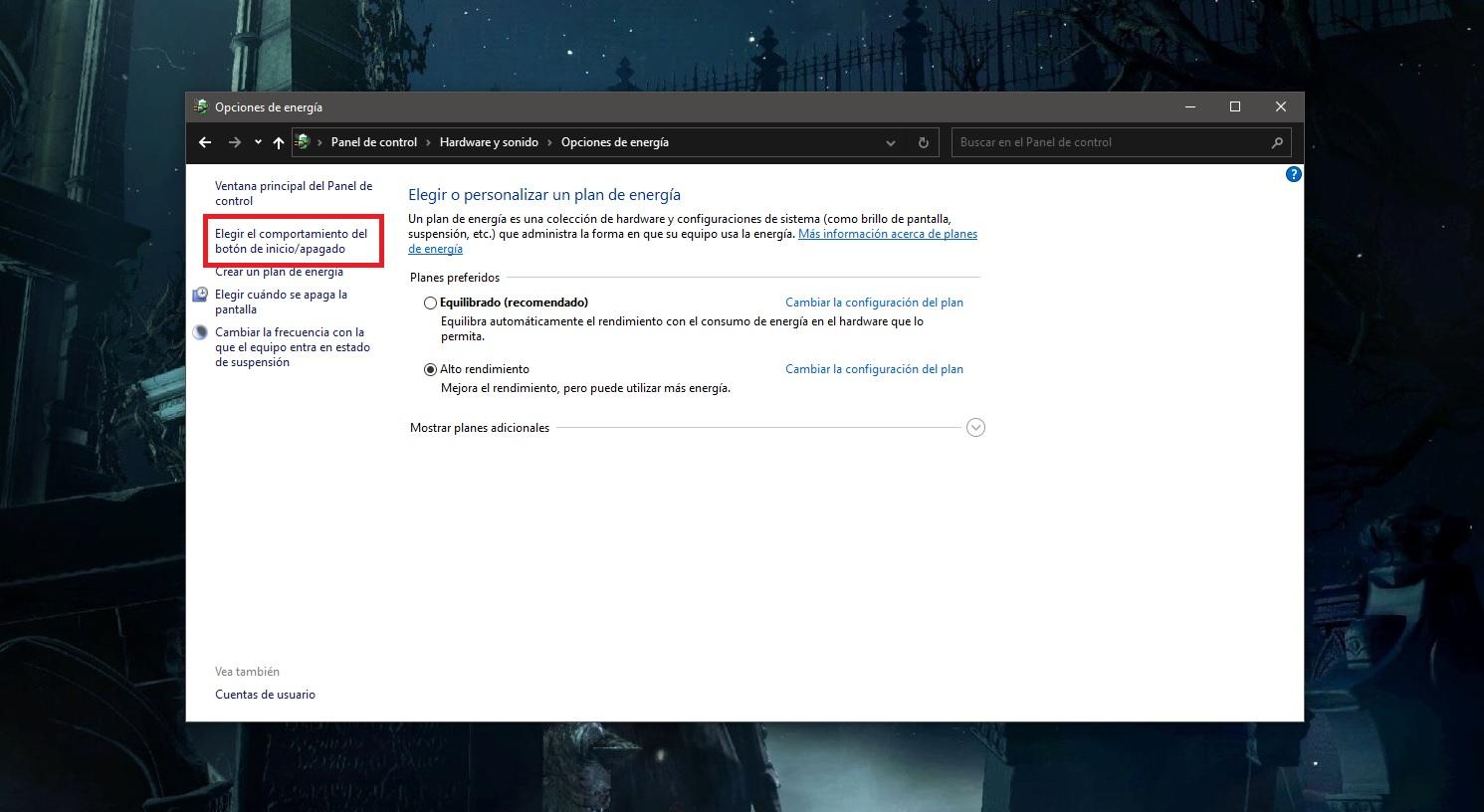
- Lze jej spravovat z Ovládacích panelů, s vypnutým parametrem powercfg /h, nebo opatrnou úpravou registru.
Pokud máte počítač s Windows 11 a dobrý SSD diskMožná jste se divili, jestli Stojí za to vypnout Rychlé spuštění, protože vám to způsobuje problémy.Černé obrazovky při spouštění, podivné restarty, selhání aktualizací nebo dokonce modré obrazovky. Mnoho uživatelů zjišťuje, že výkonnému počítači trvá spuštění po výběru této možnosti déle, než se očekávalo.
V jiných případech dochází k opaku: vypnutí funkce Rychlé spuštění způsobí, že počítač běží plynulejším způsobem. Dochází k menšímu pádu hry, mizí určité chyby ve hrách a dokonce se uvolní i slušné množství místa na disku. protože je soubor hibernace smazán. To vše vede k velké otázce: je vhodné ponechat Rychlé spuštění ve Windows 11 povolené nebo zakázané?
Co přesně je Rychlé spuštění ve Windows 11 a jak funguje?
Rychlé spuštění je funkce, kterou společnost Microsoft zavedla počínaje systémem Windows 8. Změní způsob, jakým se systém vypíná a restartuje.Místo klasického úplného vypnutí ukládá Windows část vnitřního stavu systému do speciálního souboru na disku, aby se při dalším spuštění mohl rychleji spustit.
Tento mechanismus je založen na tzv. Hybridní hibernace, směs suspenze a tradiční hibernaceMísto ukládání celé systémové paměti se na disku ukládá pouze stav jádra (operačního systému) a hlavní ovladače, které spravují hardware.
Soubor, kam systém Windows ukládá tyto informace, se nazývá Soubor hiberfil.sys se nachází v kořenovém adresáři systémového disku., obvykle v C:\. Tento soubor může zabírat několik gigabajtů, protože si rezervuje místo pro ukládání stavu systému při hibernaci nebo při použití rychlého spuštění.
Když vypnete počítač s povolenou funkcí Rychlé spuštění, systém Windows odhlásí uživatelské relace, ale Neukončí úplně relaci jádra nebo ovladače.Tato část se uloží do souboru hibernace, takže po opětovném zapnutí počítače se systém nespustí od nuly, ale obnoví tento „poloviční“ stav.
Při spuštění Windows 11 načte informace uložené v souboru hiberfil.sys a Velmi rychle znovu vybuduje základní prostředí systému.Díky tomu se plocha jeví jako rychlejší než tradiční vypnutí. Toto zkrácení doby je obzvláště patrné u počítačů s mechanickými pevnými disky (HDD), kde je přístup k disku mnohem pomalejší.
Proč rychlé spuštění na PC s SSD sotva pomáhá
Na moderním počítači s Windows 11, současným procesorem a SSD diskem je efekt Rychlého spuštění mnohem menší, protože Vlastní rychlost SSD disku umožňuje poměrně rychlé nabootování systému.Rozdíl mezi aktivací a deaktivací může být v mnoha případech jen několik sekund.
Ve skutečnosti někteří uživatelé po zakoupení nového počítače s SSD diskem uvádějí, že s povolenou funkcí Rychlé spuštění se plocha zobrazí přibližně za 15–20 sekund, zatímco Jeho vypnutí může zpozdit spuštění až o minutu a půl., s dlouhou černou obrazovkou a viditelným pouze kurzorem před načtením prostředí Windows.
Dlouhotrvající černá obrazovka nemusí nutně znamenat, že je zařízení rozbité, ale spíše to, že... Windows provádí klasický úplný boot a načítá všechny komponenty od začátku.Nicméně, tento proces trvá tak dlouho a není pro SSD normální a obvykle naznačuje, že je zapojeno něco jiného: ovladače, služby (například zakázání vizuálních efektů a programů spouštěných po spuštění), konfigurace BIOSu/UEFI nebo dokonce konflikty s řadiči úložišť.
Kromě rychlosti Microsoft uznává, že Fast Startup může interagovat s dalšími interními procesy, takže Není to vždy nejlepší volba, pokud chcete zcela čisté vypnutí systému.zejména v prostředích, kde často instalujete hardware, měníte ovladače nebo používáte jiné operační systémy vedle Windows.
Výhody a nevýhody povolení rychlého spuštění
Hlavní výhoda rychlého startu je zřejmá: Zkracuje dobu spouštění po normálním vypnutí.Pro uživatele, který si chce jen co nejdříve zapnout počítač a bez komplikací se pustit do práce, je tato funkce obvykle docela pohodlná.
Další výhodou je, že z pohledu průměrného uživatele Chování se jeví jako při úplném cyklu zapnutí/vypnutí napájení.Zavřete všechny aplikace, vypnete počítač, zapomenete na něj a po stisknutí tlačítka napájení zjistíte, že je plocha připravena k opětovnému použití, aniž byste se museli uchýlit k tradičnímu režimu spánku.
Tato hybridní operace však s sebou nese řadu nevýhod, které nejsou vždy dobře vysvětleny. Jednou z nich je, Pokud jste měli problém s konkrétním ovladačem nebo jádrem, vypnutí a zapnutí počítače ho nevyřeší.protože jádro systému ve skutečnosti nebylo zcela uzavřeno.
V případech, kdy chyba spočívá v vadném ovladači hardwaru, systémové chybě nebo vzácném konfliktu, se tento „polostav“ jádra znovu použije, takže Problém může přetrvávat i po vypnutí a zapnutí zařízení.Restartování však provede úplné vypnutí jádra, což vysvětluje, proč mnohokrát „restartování problém vyřeší“, ale vypnutí a opětovné zapnutí ne.
Společnost Microsoft dále zdokumentovala, že Během instalace některých kritických aktualizací může dojít k chybám, pokud je povoleno rychlé spuštění.Není to běžné, ale může se to stát u určitých záplat, které ovlivňují klíčové systémové komponenty, zejména jádro nebo určité ovladače operačního systému.
Běžné problémy s rychlým spuštěním ve Windows 11
Jedním z nejdiskutovanějších problémů jsou uživatelé, kteří po vypnutí funkce Rychlé spuštění... Zaznamenají velmi velké prodloužení doby spouštění doprovázené prodlouženou černou obrazovkouV mnoha případech se nejprve zobrazí logo výrobce základní desky (například Gigabyte) a poté monitor zčerná. viditelný je pouze kurzor po poměrně dlouhou dobu, než se zobrazí plocha.
Na moderním počítači s SSD by se tohle stávat nemělo, takže je to obvykle příznak... Existují služby nebo ovladače, které zpomalují celý proces spouštění.Například ovladače úložišť, bezpečnostní software nebo nástroje, které se načítají velmi brzy. Použijte automatické spouštění k urychlení spouštění nebo zkontrolujte, které programy se spouštějí s Windows.
Další skupinou incidentů jsou chyby modré obrazovky, jako například slavné DPC_WATCHDOG_VIOLATION (kód kontroly chyby 0x133)Microsoft to vysvětluje tento typ screenshotu To obvykle souvisí s ovladači, které nereagují správně nebo které systém uvádějí do nestabilního stavu, což může zhoršit použití funkce Rychlé spuštění, pokud se znovu použije problematický stav jádra.
Společnost Microsoft také zdokumentovala specifický problém, ve kterém... Při pokusu o vypnutí nebo hibernaci počítače s povoleným Rychlým spuštěním systém zhroutí a vrátí se na zamykací obrazovku.Prohlížeč událostí zaznamenává událost s binárními daty, která obsahuje kódy STATUS_OBJECT_NAME_NOT_FOUND (C0000034) a IO_DUMP_DRIVER_LOAD_FAILURE (C004002D), což značí, že došlo k problémům s ovladači výpisu paměti.
V tomto scénáři je příčinou obvykle to, že při vypínání systému pomocí Rychlého spuštění se systém Windows pokusí inicializovat konfiguraci výpisu paměti pro hibernaci, ale Některý ovladač, který by měl být v tomto procesu načten, není k dispozici nebo se nenačte.V důsledku toho nemůže dokončit operaci hybridní hibernace a systém se vrátí na zamykací obrazovku.
Rizika duálního bootování a potenciální poškození dat
Méně známým, ale velmi důležitým aspektem je dopad Rapid Startu na týmy, kde Disk je sdílen s jinými operačními systémy, jako je Linux, v konfiguraci s duálním bootováním.Použití souboru hiberfil.sys zde může způsobit vážné problémy s oddíly NTFS.
Když systém Windows přejde do tohoto hybridního režimu vypnutí, oddíly NTFS jsou interně označeny, jako by systém Nevypnulo by se to úplně čistě.Pro Windows to obvykle není problém, protože systém ví, že používá Rychlé spuštění a že obnoví stejný stav.
Problém nastává, když se z jiného operačního systému, například z linuxové distribuce, pokusíte připojit tyto NTFS oddíly. V tomto systému se oddíl zobrazí jako Bylo vypnuto „špinavým“ způsobem, což může způsobit chyby během sestavování nebo dokonce riziko poškození, pokud je přístup vynucen..
Proto v prostředích s duálním bootováním mnoho průvodců přímo doporučuje Zakažte rychlé spuštění, abyste předešli konfliktům se souborovým systémemPokud tuto možnost ponecháte povolenou, zvyšuje se pravděpodobnost poškození dat, pokud je na oddíl NTFS zapsáno z jiného systému, zatímco jej systém Windows považuje za hybridní hibernaci.
Tyto typy konfliktů nejsou patrné na počítači, na kterém běží pouze systém Windows, ale Pro pokročilé uživatele, kteří přepínají mezi systémy nebo pracují se sdílenými disky, může být Rychlé spuštění spíše nepříjemné než užitečné.Proto je obvykle jednou z prvních možností, které se deaktivují.
Případy, kdy by mohlo být vhodné zakázat Rychlé spuštění
Na systémech s SSD disky je v praxi zlepšení doby spouštění při použití funkce Rychlé spuštění poměrně omezené ve srovnání s potenciálními problémy, které může způsobitTo vede mnoho uživatelů k tomu, že se rozhodnou jej deaktivovat, zejména pokud spadají do jednoho z těchto profilů.
Pokud používáte duální bootování s Linuxem nebo jiným operačním systémem, který přistupuje k oddílům NTFS, Zakázání rychlého spuštění je téměř povinné, aby se zabránilo poškození dat.Tímto způsobem bude každé vypnutí kompletní a oddíly nebudou označeny jako hibernované.
V prostředích, kde často instalujete nebo aktualizujete ovladače, měníte hardwarové komponenty nebo testujete software citlivý na systém, Chcete, aby každé vypnutí bylo skutečné vypnutí., bez zbytků předchozích relací jádra, aby se minimalizovaly konflikty a podivné chyby.
Pokud jste si všimli, že i když je zapnutá funkce Rychlé spuštění, dochází k chybám s modrou obrazovkou, problémům s výkonem ve hrách, pádům při vypínání nebo podivnému chování po aktualizacích, Zakázání této funkce může pomoci stabilizovat vaše zařízeníNěkteří uživatelé uvádějí, že vypnutí hibernace příkazem `powercfg /h off` řeší několik problémů. systém se stává konzistentnějším.
Dalším praktickým důvodem je místo na disku: soubor hiberfil.sys může zabírat desítky gigabajtů, takže Zakázání režimu hibernace (a tedy rychlého spuštění) uvolní toto místo na systémovém disku.Existují případy, kdy uživatel touto operací uvolnil více než 20 GB.
Kdy je vhodné ponechat Rychlé spuštění zapnuté?
Navzdory všemu výše uvedenému není vždy nutné zakázat Rychlé spuštění. Na mnoha základních domácích počítačích, kde běží pouze Windows 11, Pokud si nevšimnete žádných chyb nebo podivného chování, můžete jej nechat aktivovaný bez větších problémů.Ve skutečnosti většina průměrných uživatelů tuto funkci zcela nepostřehne.
Pokud se váš počítač bootuje rychle, nepoužíváte dual boot, nepracujete s citlivými ovladači a neprovádíte často změny hardwaru, Rychlé spuštění vám obvykle ušetří několik sekund při každém zapnutí.V těchto případech neexistuje žádná skutečná povinnost jej deaktivovat.
Klíčem je pochopit, že u Rychlého spuštění není standardní vypnutí z nabídky Start totéž co úplné vypnutí. Pokud opravdu potřebujete „vyčistit“ stav systému, je nejlepší použít možnost restartu.což vynutí čistý boot bez použití souboru hibernace.
Pokud se kdykoli začnou zobrazovat chyby při vypínání, modré obrazovky související s ovladači, selhání instalace aktualizací nebo problémy s přístupem k oddílům z jiných systémů, V takovém případě má velký smysl zkusit jej deaktivovat, abyste vyloučili, že je zdrojem konfliktu..
V profesionální sféře, zejména ve společnostech, které řídí mnoho týmů, je někdy výhodné ponechat Fast Startup zapnutý a Řízení potenciálních konfliktů ovladačů pomocí zásad a certifikovaných verzíupřednostňování doby spuštění a zkušeností netechnického uživatele.
Jak zakázat Rychlé spuštění z Ovládacích panelů
Klasický a nejbezpečnější způsob ovládání Rychlého spuštění je prostřednictvím tradičního Ovládacího panelu. Odtud můžete povolit nebo zakázat funkci bez nutnosti úpravy registru nebo spuštění pokročilých příkazůProto je to pro většinu lidí nejvíce doporučovaná trasa.
Chcete-li to provést, nejprve otevřete Ovládací panely. Můžete zadat Do vyhledávacího pole na hlavním panelu zadejte „Ovládací panely“ a klikněte na výsledekJakmile jste uvnitř, je dobré přepnout zobrazení na „Malé ikony“, aby se všechny sekce zobrazovaly jasně.
Poté zadejte „Možnosti napájení“, kde se spravuje chování tlačítek napájení a hybridního vypnutí.V této sekci najdete na boku možnost s názvem „Vybrat akci tlačítek napájení“.
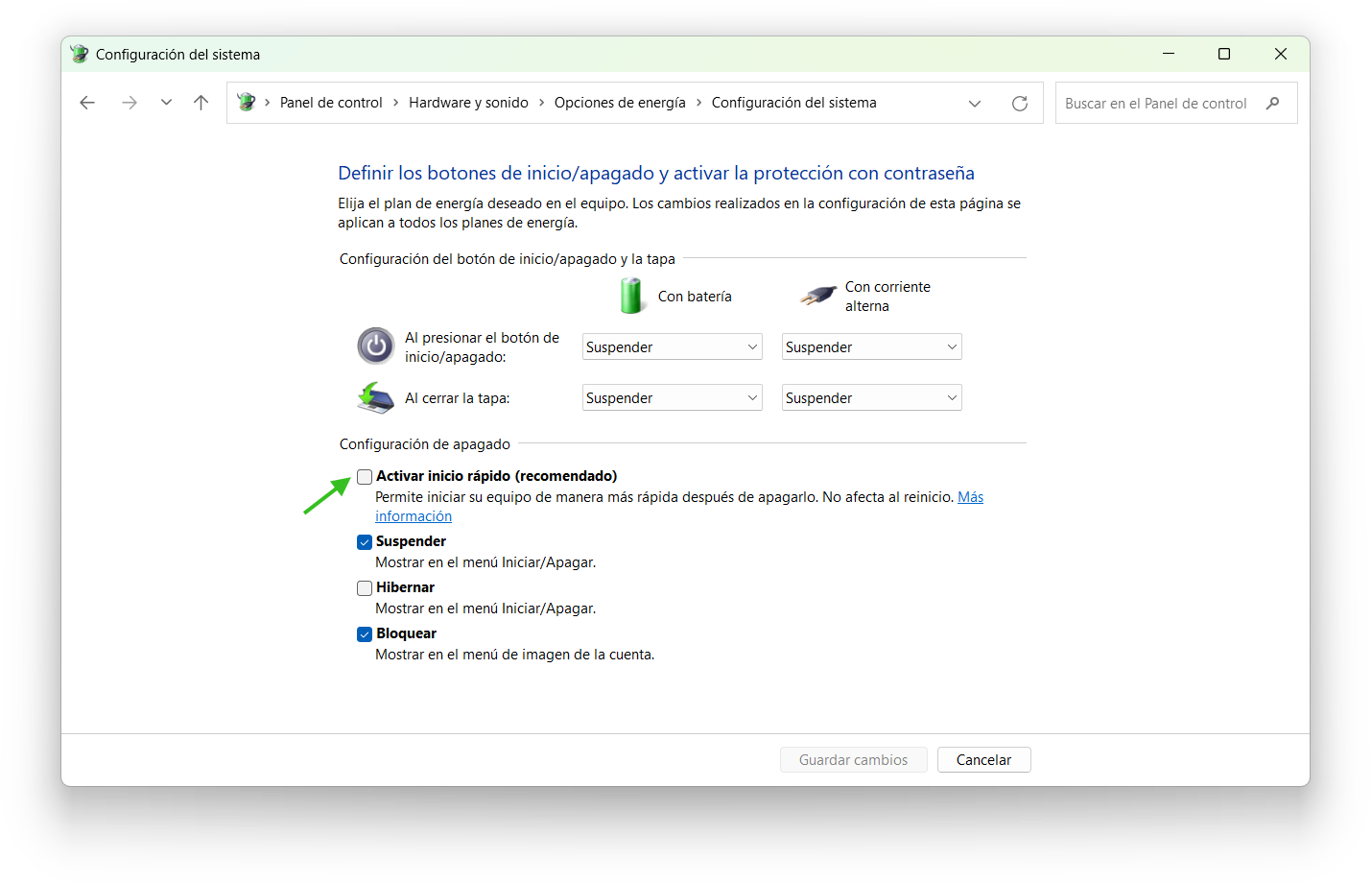
Na této obrazovce uvidíte, k čemu slouží tlačítka napájení a režimu spánku, a dále v části „Nastavení vypnutí“ se zobrazí zaškrtávací políčko. „Povolit rychlé spuštění (doporučeno)“ spolu s dalšími možnostmi, jako je hibernace nebo uzamčeníPravděpodobně je to zaškrtnuté a zpočátku to nebude možné zrušit.
Chcete-li jej upravit, klikněte na „Změnit nastavení aktuálně nedostupné“Budete požádáni o potvrzení administrátorem. Poté můžete zrušit zaškrtnutí možnosti „Povolit rychlé spuštění“, kliknout na „Uložit změny“ a od tohoto okamžiku bude vypnutí dokončeno a počítač nebude pro rychlé spuštění používat soubor hiberfil.sys.
Zakázání hibernace a rychlého spuštění pomocí příkazového řádku
Pokud dáváte přednost rovnou k věci nebo potřebujete rychle implementovat změnu na více zařízeních, můžete použít Příkazový řádek s oprávněními správce a použitím velmi jednoduchého příkazu který zároveň zakáže režim hibernace i rychlé spuštění.
Otevřete vyhledávací panel Windows a zadejte Zadejte „cmd“ nebo „Příkazový řádek“ a spusťte jej jako správce kliknutím pravým tlačítkem myši. Je důležité, aby měl zvýšená oprávnění, aby příkaz mohl bez omezení upravovat nastavení systému.
Jakmile jste v konzoli, zadejte následující příkaz a stiskněte Enter: powercfg / h vypnutoTímto příkazem systém Windows zcela vypne funkci hibernace a v důsledku toho Rychlé spuštění je také zakázáno, protože závisí na souboru hibernace..
Po provedení příkazu se soubor hiberfil.sys smaže z disku, takže Získáte úložný prostor a zajistíte, že jej systém již nebude používat k ukládání stavu jádra.Proto někteří uživatelé po vypnutí hibernace náhle uvidí uvolněných více než 20 GB úložného prostoru.
Vezměte prosím na vědomí, že od tohoto okamžiku Možnost hibernace také zmizí z nabídky vypnutí.Pokud budete chtít v budoucnu znovu používat režim hibernace i rychlé spuštění, jednoduše otevřete Příkazový řádek jako správce a spusťte příkaz powercfg /h.
Úprava rychlého spuštění z editoru registru
Nejpokročilejší a nejcitlivější metodou pro ovládání rychlého spuštění je použití editoru registru, protože Umožňuje vám přímo změnit hodnotu, kterou systém Windows používá k rozhodnutí, zda funkci povolit či nikoli.Pro nezkušené uživatele to není nejvíce doporučovaná možnost, protože chyba v registru může způsobit vážné problémy.
Pokud to stále chcete vidět, stiskněte kombinaci Stisknutím kláves Windows + R otevřete okno „Spustit“, zadejte regedit a stiskněte EnterPřijměte výzvu Řízení uživatelských účtů a vstupte do Editoru registru se zvýšenými oprávněními.
V editoru přejděte na následující cestu: HKEY_LOCAL_MACHINE \ SYSTEM \ CurrentControlSet \ Control \ Session Manager \ NapájeníTento klíč mimo jiné řídí, jak jsou spravovány určité aspekty spouštění a vypínání systému.
V pravém panelu byste měli najít hodnotu DWORD s názvem HiberbootEnabled, což označuje, zda je Fast Boot povoleno nebo zakázáno.Dvojitým kliknutím na něj jej upravte a pokud jej chcete deaktivovat, změňte hodnotu na 0. Hodnota 1 jej znovu aktivuje.
Než se dotknete čehokoli v registru, důrazně doporučujeme Vytvořte si zálohu klíče nebo si alespoň zapište původní hodnoty.Doporučuje se maximální opatrnost, protože změna nesprávných klíčů může způsobit nestabilitu nebo dokonce zabránit správnému spuštění systému.
Chyby vypínání a událost s ID 45 související s rychlým spuštěním
Na některých počítačích se systémem Windows 10 a Windows 8.1 (a v širším smyslu i v podobných situacích se systémem Windows 11) byl pozorován specifický problém: Při pokusu o vypnutí nebo hibernaci s povolenou funkcí Rychlé spuštění systém selže a vrátí se na zamykací obrazovku bez dokončení operace..
V těchto případech, pokud otevřete Prohlížeč událostí a přejdete do systémového protokolu, najdete událost spojenou s identifikátorem 45. Na kartě s podrobnostmi v zobrazení „slova“ Binární data se zobrazují s kódy jako C0000034 (STATUS_OBJECT_NAME_NOT_FOUND) a C004002D (IO_DUMP_DRIVER_LOAD_FAILURE)které ukazují na chyby při načítání řadiče výpisu.
Podle společnosti Microsoft je příčinou tohoto chování to, že když je povoleno Rychlé spuštění, při vypnutí počítače... Systém Windows se pokouší inicializovat konfiguraci pro výpis systémové paměti jako součást procesu hybridní hibernace.Pokud se některý ovladač zapojený do dané fáze nenajde nebo se nenačte správně, proces selže.
Abyste tento problém vyřešili, společnost Microsoft vám doporučuje zkontrolovat obsah hodnoty registru. Filtry výpisu umístěné v HKEY_LOCAL_MACHINE\System\CurrentControlSet\Control\CrashControlV pravém panelu by tato hodnota měla obsahovat pouze soubor dumpfve.sys, aby se předešlo konfliktům s jinými filtry výpisů.
Doporučený postup se skládá z Otevřete Editor registru, přejděte na zadanou cestu, odstraňte všechny ostatní hodnoty, které se zobrazují v části DumpFilters, a ponechte pouze dumpfve.sys.Zavřete editor a restartujte počítač. Poté byste měli být schopni znovu povolit Rychlé spuštění bez výskytu problému.
Pokud se těmto typům incidentů chcete zcela vyhnout a hybridní hibernaci nijak zvlášť nepotřebujete, Zakázání rychlého spuštění pomocí Ovládacích panelů nebo pomocí powercfg /h off zůstává nejjednodušším řešením., protože to nutí systém vždy provádět klasické vypnutí.
Alternativní způsoby provedení úplného vypnutí
I když máte povoleno Rychlé spuštění, můžete stále vynutit úplné vypnutí pomocí vestavěného nástroje Shutdown.exe. Tento příkaz Umožňuje vám explicitně specifikovat, zda chcete hybridní nebo tradiční vypnutí., s odpovídajícími výhodami a nevýhodami.
Pokud chcete vypnout počítač bez použití hybridního chování Rychlého spuštění, můžete použít příkaz Vypnutí /s /t 0který provede okamžité úplné vypnutí. Po provedení tohoto příkazu systém nepoužívá soubor hiberfil.sys k uložení stavu jádra.
Podobně, pokud chcete využít novou hybridní metodu, je k dispozici tento parametr. /hybrid, takže příkaz Shutdown /s /hybrid /t 0 vypne počítač stejným typem vypnutí jako příkaz Rychlé spuštění.To může být užitečné ve skriptech nebo prostředích, kde chcete mít podrobnou kontrolu nad procesem vypínání.
Tato flexibilita je užitečná v případech, kdy např. Obvykle chcete rychlé spuštění, ale v některých specifických případech potřebujete zcela čisté vypnutí.Například po instalaci citlivých ovladačů nebo provedení změn hardwaru. Pomocí souboru Shutdow.exe si můžete kdykoli zvolit, jak se má systém chovat.
V každém případě, bez ohledu na metodu, kterou použijete k vypnutí nebo hibernaci, Restartování stále zahrnuje celý spouštěcí cyklus bez optimalizace hybridní hibernaceProto se při dokončení instalace důležitých aktualizací nebo změně systémových součástí vždy doporučuje restartovat počítač a ne jen vypnout a zapnout.
S ohledem na všechny výše uvedené skutečnosti je snazší pochopit, proč může být Rychlé spuštění ve Windows 11 buď spojencem, nebo bolestí hlavy v závislosti na tom, jak používáte počítač: Na počítačích s SSD disky, více operačními systémy nebo častými změnami ovladačů se obvykle vyplatí tuto funkci vypnout, zatímco na jednoduchých počítačích ji lze ponechat zapnutou, pokud nezpůsobuje problémy..
Obsah
- Co přesně je Rychlé spuštění ve Windows 11 a jak funguje?
- Proč rychlé spuštění na PC s SSD sotva pomáhá
- Výhody a nevýhody povolení rychlého spuštění
- Běžné problémy s rychlým spuštěním ve Windows 11
- Rizika duálního bootování a potenciální poškození dat
- Případy, kdy by mohlo být vhodné zakázat Rychlé spuštění
- Kdy je vhodné ponechat Rychlé spuštění zapnuté?
- Jak zakázat Rychlé spuštění z Ovládacích panelů
- Zakázání hibernace a rychlého spuštění pomocí příkazového řádku
- Úprava rychlého spuštění z editoru registru
- Chyby vypínání a událost s ID 45 související s rychlým spuštěním
- Alternativní způsoby provedení úplného vypnutí