- Klávesa Shift, nazývaná také Caps Lock, je modifikační klávesa pro psaní velkých písmen, symbolů a klávesových zkratek.
- Je duplikován na téměř všech klávesnicích: jeden na levé a jeden na pravé straně, aby se s ním lépe pracovalo.
- Umožňuje psát specifická velká písmena, přistupovat ke speciálním znakům a vybírat text nebo soubory.
- Ve Windows, Macu a mnoha videohrách aktivuje zkratky a pokročilé akce, které zlepšují produktivitu a kontrolu.
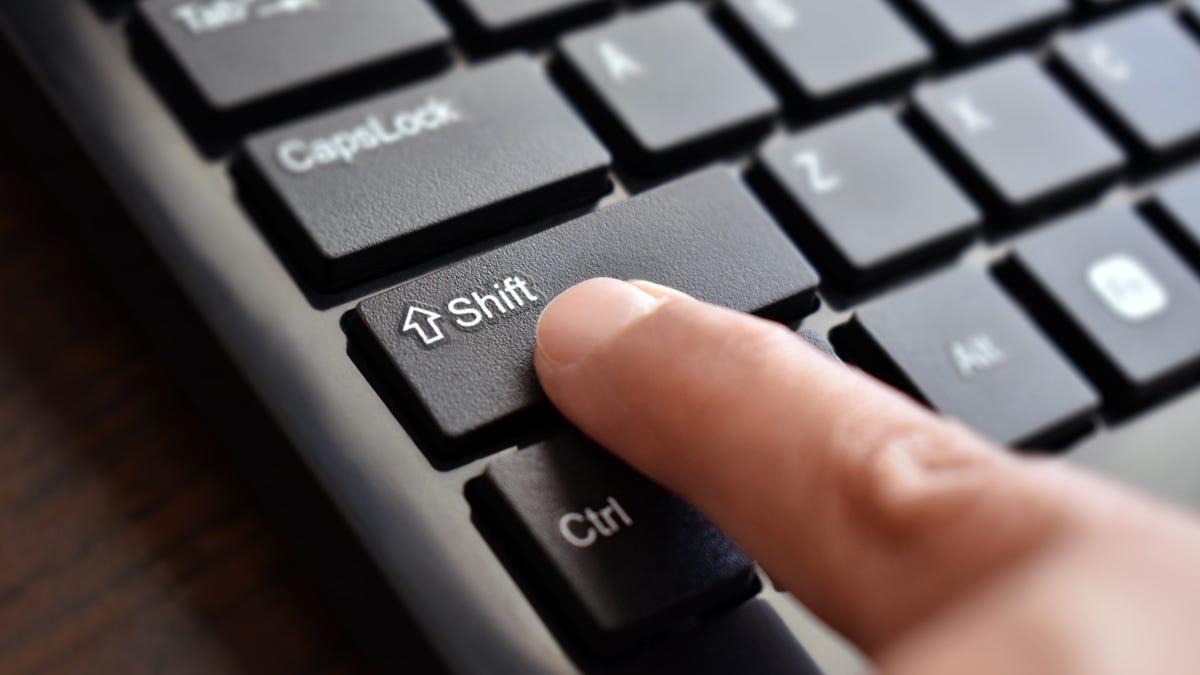
Pokud vám někdy někdo řekl „stiskněte Shift“ a vy jste nevěděli, kam se na klávesnici dívat, nejste sami.V oblasti informatiky bereme spoustu věcí jako samozřejmost a jednou z nich je, že každý zná klávesu Shift nebo Caps Lock, i když ve skutečnosti je to pro začínající uživatele jedna z velkých neznámých.
Klávesa Shift je mnohem víc než jen „klávesa s velkým písmenem“Používá se k psaní velkých písmen, extrakci neobvyklých symbolů, výběru textu a souborů a používání zkratek ve Windows i Macu, stejně jako v mnoha programech a hrách. Pojďme se na něj podívat blíže, s jasnými příklady a bez zbytečného technického žargonu.
Co přesně je klávesa Shift?
Klávesa Shift je modifikační klávesa na klávesnici, nazývaná také klávesa Caps Lock.Je považována za modifikační klávesu, protože sama o sobě nic nepíše ani nepohybuje kurzorem, ale při současném podržení mění chování ostatních kláves.
Jeho hlavní funkcí je umožnit vám přesně psát velká písmena.Jinými slovy, obvykle píšete malými písmeny a když chcete jedno písmeno velkým (například na začátku věty nebo při psaní vlastního jména), podržíte klávesu Shift a stisknete dané písmeno. Když klávesu uvolníte, vše zůstane jako obvykle malými písmeny.
Na většině klávesnic se může zobrazovat jako „Shift“ nebo „Capsule“....a dokonce i jen s ikonou šipky směřující nahoru (⇧ nebo ↑). Na přesném designu nezáleží: pokud vidíte tu šipku směřující nahoru, díváte se na klávesu Shift.
Je důležité si nezaměňovat klávesu Shift s klávesou Caps Lock.Caps Lock aktivuje režim, ve kterém se všechna písmena píší velkými písmeny, dokud jej znovu nestisknete. Shift naopak zachovává velká písmena, pouze pokud jej podržíte. Jedná se o dva různé způsoby práce s velkými písmeny.
Kde je na klávesnici klávesa Shift?
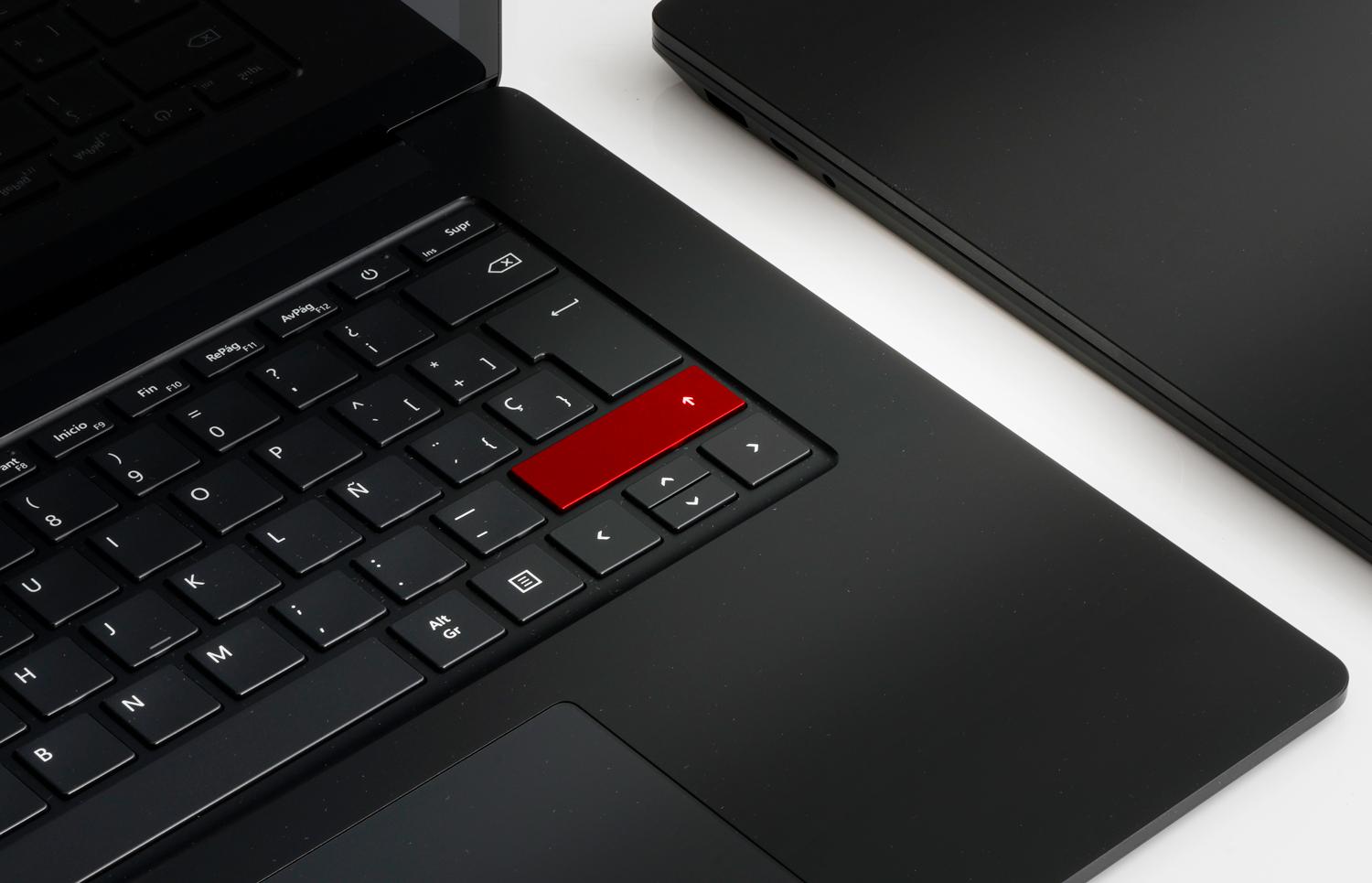
Standardní klávesnice má dvě klávesy Shift: jednu vlevo a jednu vpravo.To je provedeno tak, abyste jej mohli pohodlně používat oběma rukama v závislosti na klávese, kterou chcete stisknout.
- Levý posunNachází se v levé dolní části klávesnice, obvykle mezi Ctrl (Control) a Caps Lock, nebo těsně pod touto klávesou.
- Pravý posunNachází se na pravé straně, pod klávesou Enter a napravo od klávesy s pomlčkou (-) nebo nějakými interpunkčními znaménky.
Pokud se podíváte na klávesnici zdola nahoru, obvykle zabírá konce druhé řady, počítaje odspodu.U mnoha modelů je pravá klávesa Shift o něco širší než levá, aby se při rychlém psaní lépe tiskla přesně.
Na noteboocích je umístění stejné, i když klávesa může být o něco menší kvůli omezenému prostoru. Pokud pracujete s více počítači, můžete se naučit ovládat více počítačů jednou klávesnicí a myšíV každém případě budete mít vždy na každé straně abecední klávesnice klávesu Shift, ať už na klávesnicích pro Windows, Mac nebo většinu Linuxu.
Klávesnice Mac mají také dvě klávesy ShiftObvykle se nacházejí těsně nad klávesou Fn a pod Caps Lock na levé straně a v pravém dolním rohu pod klávesou Enter. Snadno je poznáte podle ikony šipky nahoru a slova „Shift“.
Jak krok za krokem používat klávesu Shift
Základní použití klávesy Shift je vždy stejné: podržte ji stisknutou a zároveň stiskněte jinou klávesu.Není třeba žonglovat, trik je v pořadí:
- Nejprve podržte klávesu Shift jedním z prstů (obvykle malíčkem).
- Bez uvolnění klávesy Shift stiskněte druhou klávesu (písmeno, číslo, symbol, šipka atd.).
- Uvolněte obě klávesy když se postava objeví nebo je akce provedena.
Stisknutí klávesy Shift trvá jen několik milisekund, než se stiskne druhá klávesa.Dokonalá synchronizace není nutná, ale pokud stisknete písmeno před klávesou Shift, zobrazí se buď malým písmenem, nebo provede normální akci dané klávesy.
Pro písmena na levé straně můžete použít levou klávesu Shift a pro písmena na pravé straně pravou klávesu Shift.To je „správný“ způsob psaní všemi prsty, i když v praxi to lidé používají tak, jak jim to nejvíce vyhovuje, a to je naprosto v pořádku.
K čemu se používá klávesa Shift: hlavní použití
Krása klávesy Shift spočívá v tom, že znásobuje možnosti, které můžete s klávesnicí dělat. a pomoc Zlepšení produktivity ve Windows 11Pojďme si projít jeho nejdůležitější funkce, od těch základních až po ty nejpokročilejší.
1. Pište velká písmena správně
Toto je klasické použití klávesy Shift: k napsání velkého písmene bez změny celého textu na velká písmena.Například na začátku věty nebo když píšete vlastní podstatná jména jako Španělsko, Maria nebo Juan.
Praktický příklad se španělskou klávesnicí:
- stiskněte a podržte směna.
- Zatímco držíte stisknuté tlačítko, stiskněte klávesu a.
- Na obrazovce se zobrazí následující A místo a.
Jakmile uvolníte klávesu Shift, zbytek písmen se vrátí na malá písmena.Proto je ideální pro rychlé psaní: stačí použít velké písmeno, odložit ho a pokračovat, jako by se nic nestalo.
Pokud je zapnutá klávesa Caps Lock, Shift dočasně obrátí efekt.Jinými slovy, pokud píšete vše velkými písmeny se stisknutou klávesou Caps Lock a držíte klávesu Shift, písmena, která mezitím stisknete, se budou psát malými písmeny.
2. Zadejte speciální znaky a symboly z klávesnice
Dalším základním použitím klávesy Shift je přístup k symbolům, které se zobrazují nad některými znaky, zejména v číselné řadě.Na španělské klávesnici má každé číslo obvykle alespoň jeden symbol navíc v horní části klávesy.
Typické příklady se španělskou distribucí:
- Shift + 1 → vykřičník !
- Shift + 2 → v závislosti na klávesnici to může být « o @ (na mnoha španělských laptopech, Shift + 2 zadejte zavináč @).
- Shift + 3 → symbol # o ·, v závislosti na modelu.
- Shift + 8 → úvodní závorka (.
- Shift + 9 → uzavírací závorka ).
Neovlivňuje to jen číslaMnoho interpunkčních kláves má nad sebou také symbol: například klávesa s otazníkem nebo pomlčkou má často několik symbolů. Podržením klávesy Shift se dostanete k funkci „nahoře“.
Stručně řečeno, jakýkoli symbol, který vidíte vytištěný na klávese, obvykle závisí na klávese Shift.Pokud nevíte, jak napsat konkrétní symbol, zkuste podržet klávesu Shift a stisknout klávesy, které ho zobrazují v tištěné podobě.
3. Přesný výběr textu a souborů
Shift je také skvělým spojencem pro výběr textu nebo skupin souborů bez nutnosti táhnout myší.Je to mnohem přesnější a obvykle i rychlejší.
Výběr textu pomocí kláves se šipkami:
- Umístěte kurzor tam, kde chcete začít s výběrem.
- udržet si směna.
- Stiskněte šipky vlevo, vpravo, nahoru nebo dolů pro rozšíření výběru.
V dlouhých dokumentech vám to umožňuje vybírat celé odstavce, aniž byste si museli namáhat zápěstí myší.Je to obzvláště užitečné v textových editorech nebo editorech kódu.
Výběr více souborů v Průzkumníku souborů (Windows, macOS atd.):
- Klikněte na první soubor v seznamu.
- udržet si směna.
- Klikněte na poslední soubor, který chcete přidat.
Všechno mezi prvním a posledním bude automaticky vybránoJe ideální pro práci s velkými skupinami fotografií, dokumentů nebo složek, aniž byste museli procházet soubor po souboru.
4. Klávesové zkratky, které používají klávesu Shift
Mnoho klávesových zkratek kombinuje klávesu Shift s dalšími klávesami, jako je Ctrl, Alt nebo klávesa Windows.Díky tomu máte rychlý přístup k akcím, které byste jinak museli hledat v nabídkách.
Klávesové zkratky Shift ve Windows
Ve Windows kombinace klávesy Shift s dalšími klávesami odemyká velmi užitečné funkce. pracovat rychleji:
- Shift + písmeno: napište toto písmeno velkým písmenem.
- Shift + číslo (horní řádek): zadejte symbol z horní části klávesy, například !, @, # atd.
- Shift + klávesa se symbolem: zobrazí alternativní symbol „výše“ (např. závorky nebo složené závorky v závislosti na klávesnici).
- Shift + Tab: změní fokus na předchozí prvek (například se vrátí zpět ve formulářových polích nebo na kartách programů, jako je Chrome).
- Windows + Shift + S: Otevře nástroj pro výstřižky obrazovky pro zachycení oblasti.
- Shift + F10: otevře kontextovou nabídku vybrané položky (ekvivalent kliknutí pravým tlačítkem myši).
- Shift + Insert: vloží obsah schránky do mnoha textových editorů, jako byste použili Ctrl + V.
- Ctrl + Shift + Esc: Otevře přímo Správce úloh.
- Ctrl + Shift + N: vytvoří novou složku v Průzkumníku souborů.
- Shift + Delete: smaže soubor bez jeho odeslání do koše (smaže jej přímo).
Prohlížeče jako Chrome, Edge a Firefox také spoléhají na Shift pro velmi pohodlné zkratky.:
- Ctrl + Shift + N: Otevře nové okno v anonymním nebo soukromém režimu.
- Ctrl + Shift + T: obnoví poslední zavřenou kartu.
- Ctrl+Shift+B: Zobrazí nebo skryje panel záložek.
- Ctrl + Shift + Del: otevře okno pro vymazání historie prohlížení a dalších dat.
- Ctrl + Shift + Tab: přepnout na levou záložku.
- Ctrl+Shift+D: uloží všechny otevřené karty jako záložky.
Klávesové zkratky Shift v Průzkumníku souborů
Ve Windows vám kombinace klávesy Shift s myší nebo jinými klávesami Průzkumníka poskytuje velkou kontrolu nad soubory.:
- Shift + kliknutí levým tlačítkem myši: vybere všechny soubory mezi prvním a druhým kliknutím.
- Shift + klávesy se šipkami: rozbalí výběr nahoru, dolů, doleva nebo doprava.
- Shift + kliknutí pravým tlačítkem myši: otevře rozšířenou kontextovou nabídku s dalšími možnostmi.
- Ctrl+Shift+E: rozbalí strom složek v navigačním panelu.
- Ctrl + Shift + N: vytvoří novou složku.
- Shift + Delete: trvale smaže vybraný soubor nebo složku, aniž by se přesunul do koše.
Hlavní klávesové zkratky Shift na Macu
V systému macOS se klávesa Shift podílí také na mnoha zkratkách, obvykle v kombinaci s klávesou Command (⌘).Některé běžně používané jsou:
- Shift + Command + C: otevře okno „Počítač“.
- Shift + Command + D: Otevře složku Plocha.
- Shift + Command + F: otevře zobrazení posledních položek.
- Shift + Command + I: Otevře iCloud Drive.
- Shift + Command + K: otevře okno Síť.
- Shift + Command + N.: vytvoří novou složku ve Finderu.
- Shift + Command + O: Otevřete složku Dokumenty.
- Shift + Command + R: otevře okno AirDropu.
Caps Lock, rozdíl od Shiftu a jak spolu souvisí
Caps Lock a Shift vypadají podobně, ale jejich chování se velmi liší.Je dobré si to ujasnit, protože je snadné omylem stisknout Caps Lock a nechat si všechno napsat velkými písmeny, aniž byste věděli, co se děje.
Čepice LOCK:
- Aktivujte a režim trvalého uzamčení velkých písmen dokud jej znovu nestisknete.
- Obvykle svůj status označuje LED dioda zapnutá na klávesnici.
- Na mnoha klávesnicích je znázorněn šipkou směřující nahoru s rovnou základnou nebo malým visacím zámkem.
směna:
- Velká písmena používejte pouze tehdy, když je držíte stisknutá.
- Nemá vlastní stavovou kontrolku.
- Funguje to také pro symboly, zkratky a výběry, nejen pro velká písmena.
Na klávesnicích AZERTY (francouzská klávesnice) je kombinace Caps Lock + Shift ještě důležitější.protože umožňuje psát dlouhé sekvence čísel nebo velkých písmen, aniž byste museli neustále držet stisknutou klávesu Shift.
Pokud si někdy všimnete, že je všechno napsáno velkými písmeny a nevíte proč, je to s největší pravděpodobností proto, že jste omylem aktivovali Caps Lock.Stačí jej znovu stisknout, abyste jej deaktivovali a obnovili normální chování klávesy Shift.
Další funkce klávesy Shift s myší a dalšími klávesami
Kromě klasických zkratek se Shift často používá jako „klávesa pro výběr více možností“ v kombinaci s myší.Pokud potřebujete změnit chování tlačítek, existují na to aplikace. přemapovat prostřední tlačítko myšiK tomu dochází jak v operačních systémech, tak v mnoha programech.
Běžné příklady:
- V e-mailovém klientovi, Shift + kliknutí Ve dvou zprávách obvykle vybere všechny e-maily mezi nimi.
- V tabulkách, Shift + kliknutí přes buňky rozšíří obdélníkový výběr mezi počáteční a koncovou buňkou.
- Ve fotoeditorech, směna Lze jej použít k přidání přesně zarovnaných tvarů nebo prvků.
V některých pokročilých programech může Shift aktivovat i další režimy.To zahrnuje akce jako invertování výběru, vynucení proporcí obrázku při změně jeho velikosti nebo omezení pohybu na konkrétní osy. Záleží na softwaru, ale obecná myšlenka je, že Shift „modifikuje“ obvyklé chování.
Klávesa Shift ve videohrách
Ve světě videoher je Shift jednou z nejpoužívanějších kláves na klávesnici.Vývojáři toho využívají právě proto, že je to velmi dobře dostupné a protože jsou dva, jeden na každé straně.
Některá typická použití Shiftu v PC hrách:
- Běh nebo sprintVe střílečkách a hrách z pohledu první osoby způsobí, že podržení klávesy Shift při pohybu způsobí, že vaše postava běží místo chůze.
- Nenápadný režim nebo dřepV plížených nebo střílečkách se dá použít k dřepění nebo úkrytu za překážkami.
- Aktivujte speciální schopnostiV RPG, MOBA nebo strategických hrách lze Shift přiřadit dovednostem, příkazům ve frontě nebo rychlým akcím.
- Přesný režimV některých hrách snižuje citlivost myši nebo pohybu pro lepší míření.
- Vyberte skupinyV strategických hrách v reálném čase se v kombinaci s klikáním používá k výběru více jednotek nebo k jejich přidání do skupiny.
Jedním kuriózním detailem je, že obě klávesy Shift mají odlišné interní kódy.Hra tedy dokáže rozlišovat mezi levou a pravou stranou a dát jim různé funkce, pokud si to vývojář přeje.
Co se stane, když podržím Shift dlouho?
Z pohledu operačního systému dlouhé podržení klávesy Shift neaktivuje žádnou tajnou funkci.Velká písmena, velké symboly nebo rozšířený výběr budou jednoduše pokračovat, dokud budete držet tlačítko stisknuté.
Jediné, co je třeba mít na paměti, je přístupnost.V některých systémech může podržení určitých modifikačních kláves nebo jejich opakované stisknutí aktivovat funkce usnadnění přístupu, jako například „Zalepené klávesy“ nebo „Zalepené klávesy“. Systém vás obvykle upozorní vyskakovacím oknem s dotazem, zda je chcete povolit.
Stručná historie a původ klávesy Shift
Klávesa Shift nepochází z počítačů, ale z mechanických psacích strojů.Doslova to vychází z myšlenky „posunutí“ vnitřního mechanismu ke změně charakteru.
V raných psacích strojích každá klávesa aktivovala kovovou tyč se dvěma vyrytými znaky.Dole byl jeden typografický pruh (normální) a nahoře druhý (alternativní). Když písař stiskl klávesu Shift, sada kovových typografických pruhů se zvedla nebo posunula, takže stisknutím klávesy se vytiskl znak nahoře.
To umožnilo zapsat více symbolů bez zvýšení počtu fyzických klíčů.„Horní“ část lišty obvykle obsahovala velká písmena nebo speciální znaky, zatímco spodní část obsahovala malá písmena.
Postupem času se psací stroje vyvíjely a začleňovaly plynulejší a automatičtější mechanismy. provést tuto změnu. Logika však zůstala zachována a když se objevily počítačové klávesnice, zdědil se stejný koncept: klávesa, která dočasně mění výstup ostatních.
Toto dědictví vysvětluje, proč dodnes používáme Shift k přepínání mezi malými písmeny, velkými písmeny a alternativními symboly.i když už nejsou potřeba kovové tyče k pohybu, ale obvody a kód interpretující každé stisknutí klávesy.
Klávesa Shift je jeden z velkých tichých protagonistů klávesniceAčkoli se často předpokládá, že „o tom ví každý“, skutečné pochopení toho, kde se nachází, jak se používá a jaké kombinace nabízí, má obrovský vliv na rychlejší psaní, práci se soubory, prohlížení internetu nebo dokonce pohodlnější hraní her. Jakmile si to jednou osvojíte, je neuvěřitelně těžké se k tomu vrátit a nevyužívat to při každodenním používání počítače.

Obsah
- Co přesně je klávesa Shift?
- Kde je na klávesnici klávesa Shift?
- Jak krok za krokem používat klávesu Shift
- K čemu se používá klávesa Shift: hlavní použití
- Caps Lock, rozdíl od Shiftu a jak spolu souvisí
- Další funkce klávesy Shift s myší a dalšími klávesami
- Klávesa Shift ve videohrách
- Co se stane, když podržím Shift dlouho?
- Stručná historie a původ klávesy Shift