- La curva voltaje/frecuencia define qué voltaje necesita CPU o GPU para ser estable a cada frecuencia y se gestiona dinámicamente según carga, temperatura y límites de potencia.
- En GPU, es más seguro y eficaz ajustar rangos completos de la curva V/F que hacer undervolt de un solo punto, combinándolo con límites de potencia para controlar consumo y calor.
- En CPU modernas, la curva V/F se afina con microcódigos, subsistemas como Intel ME y PPM, y en algunos modelos puede ajustarse por puntos para limitar sólo la parte alta del voltaje.
- Un buen equilibrio entre curva V/F y curvas de ventilador permite reducir temperaturas y ruido sin perder rendimiento apreciable ni comprometer la estabilidad del sistema.
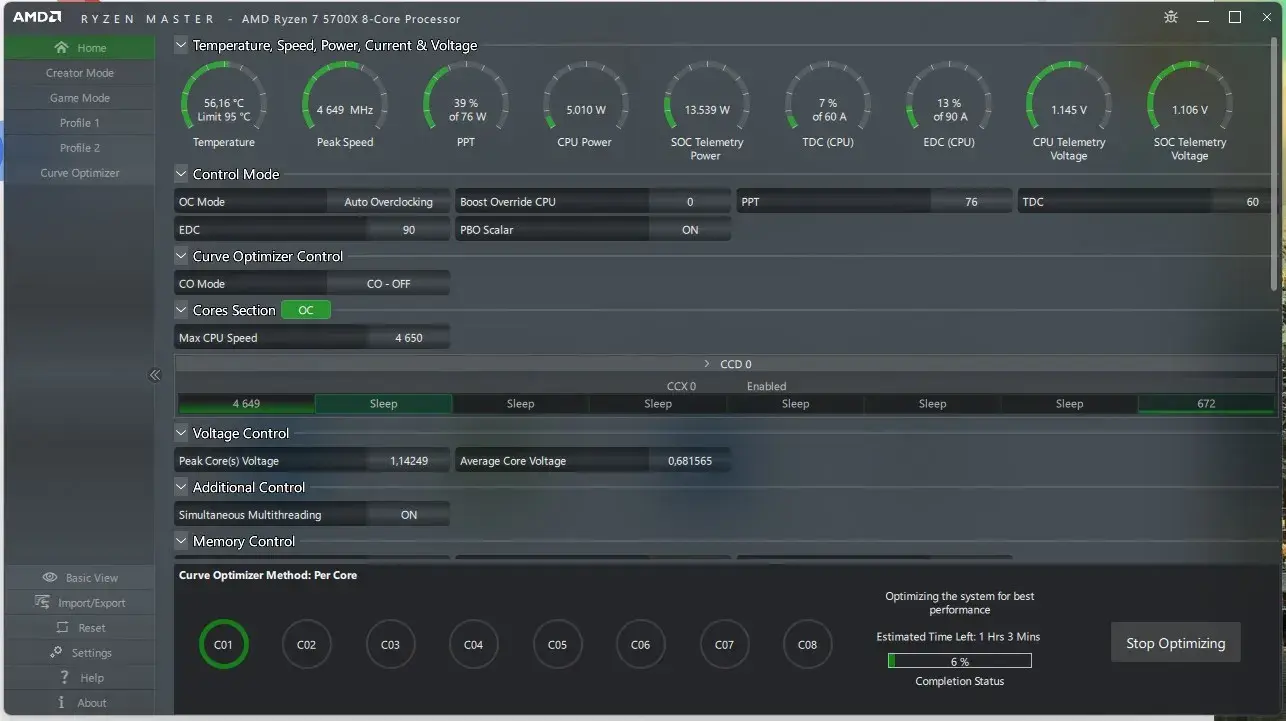
La relación entre voltaje, frecuencia y temperatura en una CPU o GPU se ha convertido en uno de los temas clave para quien quiere exprimir su PC sin cargarse el hardware ni vivir pendiente del ruido o del consumo. Lo que antes era “subir un poco el multiplicador y listo”, hoy pasa por entender bien la famosa curva voltaje/frecuencia (curva V/F) y cómo la gestionan herramientas como MSI Afterburner, el BIOS/UEFI o utilidades de terceros.
Si has oído hablar de undervolting, overclock, curvas V/F, límites de potencia o ajuste fino por núcleo y te suena a galimatías, tranquilo: la idea de fondo es sencilla, pero los detalles importan mucho. En este artículo vamos a juntar todo: cómo funciona la curva voltaje-frecuencia en GPU y CPU, qué hace realmente el hardware cuando le bajas voltaje, por qué algunos métodos de undervolt son mala idea, qué está cambiando Intel con Arrow Lake y Core Ultra 200S, y cómo puedes tocar la curva V/F de tu CPU o GPU sin romper el comportamiento automático del sistema.
Qué es realmente la curva voltaje-frecuencia (V/F)

Cuando hablamos de curva V/F nos referimos a la relación entre el voltaje suministrado al chip y la frecuencia a la que puede funcionar de forma estable. En términos prácticos, cada punto de la curva dice algo como: “a X voltios, este chip es estable a Y MHz/GHz”. Esta relación existe tanto en GPUs como en CPUs modernas.
En una GPU, herramientas como MSI Afterburner muestran esa curva como puntos de frecuencia frente a voltaje. Aunque visualmente pueda parecer la inversa, la lógica es: para cada voltaje posible, hay una frecuencia asociada que el fabricante ha validado para que sea estable en la mayoría de chips.
En una CPU moderna (Intel o AMD) la cosa es más sofisticada: hay curvas V/F distintas por núcleo, por tipo de carga y por estado de energía. El firmware, el microcódigo y subsistemas como Intel ME o el PPM (Platform Power Management) se encargan de decidir qué punto de la curva se usa en cada momento según la carga, la temperatura, el límite de potencia y otros factores.
El punto clave es que el chip no elige una frecuencia al azar y luego pide un voltaje “a ver si cuela”. Más bien tiene una tabla interna (o varias) que marca qué voltaje hace falta para mantener estable cada frecuencia posible, y el controlador de energía va moviéndose a lo largo de esa curva en tiempo real.
Cómo funciona la curva V/F en GPUs con MSI Afterburner
En las GPUs, la curva voltaje-frecuencia suele ser más visible gracias a utilidades de overclock como MSI Afterburner. Mucha gente se lía con el gráfico porque se dibuja como frecuencia en el eje vertical y voltaje en el horizontal, pero en esencia estás viendo la función F(voltaje) = frecuencia estable.
La GPU ajusta su frecuencia según la carga, las temperaturas y los límites de potencia. Para cada nivel de rendimiento que quiere alcanzar, el controlador de la GPU consulta esa curva V/F predefinida por el fabricante y aplica el voltaje correspondiente. Si aumentas la carga (por ejemplo, un juego pesado), la GPU intenta subir a un punto más alto de la curva: más frecuencia y, por tanto, más voltaje.
Cuando haces overclock o undervolt con MSI Afterburner, lo que realmente estás cambiando es la posición de algunos puntos de esa curva. Puedes:
- Aplicar un offset global de frecuencia (por ejemplo, +100 MHz en toda la curva).
- Modificar puntos concretos (bloquear un voltaje y fijar una frecuencia específica, el típico undervolt “de un solo punto”).
- Ajustar un rango de voltajes para cambiar cómo escala la GPU entre cargas ligeras y pesadas.
Es importante entender que la GPU, incluso con tu curva modificada, sigue decidiendo dinámicamente a qué punto de la curva ir según la carga y los límites térmicos/energéticos. Tú no obligas a que siempre vaya a 1,0 V; solo cambias qué frecuencia tendrá cuando pase por 1,0 V, 0,9 V, etc.
Problemas típicos al aplicar la curva en MSI Afterburner
Un caso bastante habitual es el de quien hace un undervolt/overclock estable (por ejemplo, fijar 885 mV a cierta frecuencia), ve que funciona perfecto… pero al reiniciar el PC la GPU vuelve a moverse por encima de ese voltaje, a pesar de que en la interfaz de Afterburner parecen cargados los ajustes.
En esta situación, lo que suele ocurrir es que la configuración se carga visualmente, pero no se aplica efectivamente a la GPU hasta que pulsas “Aplicar” o vuelves a seleccionar el perfil guardado. Incluso marcando “Aplicar al inicio de Windows” pueden darse problemas:
- Conflictos de inicio con otros programas que también intentan controlar la GPU.
- Versiones beta de Afterburner que no se llevan del todo bien con GPUs nuevas (como una RTX 5070 Ti o similar).
- Orden de carga: el driver de la GPU puede tardar en inicializarse y Afterburner aplica la curva demasiado pronto, con lo que el ajuste no queda realmente enganchado.
Opciones como “Desbloquear control de voltaje” o “Desbloquear monitorización de voltaje” son necesarias, pero no garantizan por sí solas que el perfil se aplique tras el arranque. Si necesitas cerrar y reabrir Afterburner, o hacer clic manualmente en el perfil y luego en “Aplicar”, significa que el programa no está consiguiendo forzar la curva V/F a la GPU en el momento correcto del inicio.
En estos casos, además de probar con versiones estables (en lugar de betas) y limpiar configuraciones antiguas, a veces toca asumir que el autoaplicado al inicio no es 100 % fiable para esa combinación concreta de GPU + drivers + sistema, y conviene aplicar la curva manualmente o usar un retraso en el arranque de Afterburner.
Undervolting de GPU: por qué tocar sólo un punto de la curva es mala idea
Mucha gente empieza con el típico método de undervolt de un solo punto: eliges un voltaje (por ejemplo, 0,9 V), subes o mantienes una frecuencia alta en ese punto, y dejas el resto de la curva prácticamente sin tocar. Esto puede dar buen resultado en algunos juegos, pero tiene varios problemas de fondo.
El primero es que la GPU no siempre trabaja exactamente en ese punto concreto de voltaje. Según la carga, la temperatura y los límites de potencia, puede saltar a otros puntos de la curva (por debajo o por encima), y si esos puntos no están bien ajustados puedes tener inestabilidades, picos de consumo o caídas bruscas de frecuencia.
Una visión más avanzada del undervolting consiste en ajustar un rango completo de la curva V/F, en lugar de clavar un solo voltaje. La idea es trabajar con la curva como un todo:
- Definir un voltaje de referencia relativamente alto y estable, por ejemplo 1,0 V en una RTX 3080 Ti.
- Añadir un offset de frecuencia razonable (por ejemplo, +105 MHz) desde ese punto hacia abajo, hasta 800 mV.
- Comprobar la estabilidad a 1,0 V; si ahí es estable, en voltajes inferiores, con la misma curva desplazada, lo normal es que también lo sea.
Este enfoque, que podríamos llamar optimización de curva agresiva, tiene varias ventajas:
- Mantienes el control sobre el límite superior de consumo y temperatura, porque defines claramente hasta qué voltaje quieres que suba la GPU.
- Consigues mayor rendimiento en cargas ligeras y juegos poco exigentes, ya que la GPU aún puede subir de frecuencia dentro de un rango de voltajes más bajo y eficiente.
- Evitas que, al entrar en limitación de potencia, la GPU se desplome de golpe hacia la curva estándar, ya que tu offset afecta a todo el rango que has ajustado.
Es cierto que renuncias a exprimir al máximo los MHz en voltajes muy bajos (si quisieras hacerlo tendrías que ajustar cada punto, algo lentísimo), pero a cambio logras un comportamiento mucho más coherente de la GPU bajo todo tipo de cargas y un consumo muy controlado (por ejemplo, pasar de 450 W a unos 320 W en una gráfica tope de gama, sin perder apenas rendimiento real).
Cómo interactúan voltaje y frecuencia en CPUs modernas
En CPU la relación voltaje-frecuencia es parecida en concepto, pero la lógica de control es más compleja. Hay una duda muy común: si aplico un undervolt global a la CPU, ¿el chip sigue intentando alcanzar su frecuencia máxima aunque el voltaje no dé para ello, o reduce la frecuencia en función del voltaje disponible?
En arquitecturas modernas (tanto Intel como AMD), la realidad es que el sistema de gestión de energía tiene siempre en cuenta la curva V/F validada para cada chip. Es decir, no va a “pedir” alegremente 5,5 GHz con un voltaje que sabe que no es suficiente. En lugar de eso:
- Existe una tabla interna de puntos V/F por núcleo (o por grupos de núcleos), a menudo ajustada en fábrica según la calidad del silicio.
- El firmware y los algoritmos de boost buscan el punto más alto de la curva que no viole límites de temperatura, potencia y estabilidad.
- Si introduces un offset de voltaje (undervolt), desplazas esa curva hacia abajo, con lo que algunas frecuencias altas pueden dejar de ser estables y el sistema lo compensa reduciendo la frecuencia o el boost efectivo.
Por tanto, cuando bajas demasiado el voltaje y aparecen inestabilidades, no es que el chip “se empeñe” en ir al máximo sin pensar; lo que ocurre es que tu offset ha llevado a la CPU fuera de la región donde su curva V/F era segura. El controlador de energía intenta ajustar frecuencia y voltaje para mantenerse dentro de límites, pero si el margen es insuficiente, aparecen errores, cuelgues o fallos en determinadas cargas (AVX, por ejemplo).
De ahí que tenga sentido usar herramientas tipo Curve Optimizer en Ryzen o ajustes finos de V/F por núcleo en Intel, donde puedes aplicar offsets diferenciados a distintos puntos de la curva, en lugar de un offset global que afecte igual al estado idle y al boost máximo.
Cambios de Intel en la curva V/F de Arrow Lake-S y Core Ultra 200S
En la generación Arrow Lake-S, con los Intel Core Ultra 200S para escritorio, Intel está retocando de forma bastante profunda el comportamiento de la curva voltaje/frecuencia a través de nuevos microcódigos. Overclockers de referencia han adelantado que “llegan grandes cambios en el comportamiento V/F con el nuevo uCode”, y lo que hay detrás va mucho más allá de subir o bajar unos MHz.
La curva V/F de estos procesadores se beneficia de mecanismos como DLVR (Digital Linear Voltage Regulator) y un modo de “bypass” que, en determinados estados, permite que la energía pase más directamente desde el regulador principal a los núcleos, reduciendo pérdidas y mejorando eficiencia.
Con el microcódigo 0x112, Intel desactivó el modo DLVR Bypass, lo que alteró el comportamiento energético en cargas ligeras y en reposo. El DLVR se desactiva parcialmente cuando la carga es baja y deja que la energía fluya por un camino más simple. Ese bypass mejora la eficiencia al acortar el trayecto y reducir conversiones internas, con lo que la curva V/F efectiva cambia (se necesita algo menos de voltaje para una misma frecuencia bajo ciertas condiciones).
Los nuevos microcódigos previstos buscan, entre otras cosas, hacer la curva V/F más lineal y predecible para el usuario avanzado que hace overclock o undervolt. Además, Intel está afinando la gestión dinámica de potencia:
- Curvas V/F específicas para cada núcleo, con ajustes separados para P-Cores y clusters de E-Cores.
- Adaptación particular para instrucciones AVX o cargas pesadas, que suelen requerir más voltaje a igual frecuencia.
- Integración con el Intel Management Engine (ME) y el PPM (Platform Power Management), que usan datos en tiempo real del procesador para decidir cómo repartir potencia, fijar TAU, prolongar o acortar boosts, etc.
Todo esto hace que las estrategias clásicas de overclock (subir multiplicador, fijar un voltaje global y listo) se vuelvan menos efectivas o incluso contraproducentes. Ahora hay que entender cómo interactúa el paquete ME, el microcódigo y el PPM con las curvas por núcleo, porque el comportamiento puede variar según la versión de microcódigo y el firmware de la placa base.
Impacto de estos cambios en rendimiento, consumo y overclock
Con los nuevos microcódigos, Intel apunta a un equilibrio distinto entre rendimiento sostenido y consumo. Todo indica que, como ya hizo AMD en algunas generaciones, están dispuestos a gastar algo más de energía para mantener frecuencia más alta durante más tiempo en determinadas cargas.
En la práctica, esto puede traducirse en:
- Boosts y Turbos que se mantienen más tiempo antes de caer por límites térmicos o de potencia (TAU más generosos o más agresivos).
- Frecuencias máximas ligeramente superiores en algunos escenarios concretos, a cambio de más voltaje y, por tanto, más consumo puntual.
- Un Ringbus o fabric interno a frecuencias más altas durante más tiempo, reduciendo latencias, especialmente hacia los E-Cores.
El objetivo es que los Core Ultra 200S ofrezcan un rendimiento más estable y elevado en cargas medias y altas, aunque eso implique dejar en segundo plano la obsesión por reducir a toda costa el consumo máximo. El PPM, trabajando en conjunto con el microcódigo, puede reajustar voltajes y frecuencias casi en tiempo real para aprovechar mejor los márgenes térmicos.
Para quien hace overclock o undervolt fino, esto significa que las curvas V/F “de fábrica” ya no son estáticas y pueden cambiar con una simple actualización de BIOS o microcódigo, alterando la estabilidad de ajustes que antes eran válidos. Por eso conviene revisar siempre la configuración después de una actualización importante.
Ajustar manualmente la curva voltaje/frecuencia de una CPU (ejemplo: i5‑14600KF)
Una duda muy frecuente es si se puede definir de forma explícita una curva V/F en la BIOS, tipo “0,7 GHz = 0,5 V; 3 GHz = 0,9 V; 5 GHz = 1,2 V”, especialmente en configuraciones mini ITX donde las temperaturas son más críticas y se quiere limitar el voltaje máximo sin tocar demasiado el comportamiento en reposo.
En un Intel Core i5‑14600KF montado sobre una placa como la Asus ROG B760I, no existe normalmente una opción directa para introducir “puntos” de la curva en ese formato tan gráfico. Lo que sí suele ofrecer la BIOS/UEFI es:
- Control del voltaje core: modo automático, offset, adaptive, override.
- Control de frecuencias: multiplicadores por núcleo o por grupo de núcleos, límites de turbo, etc.
- En algunas BIOS avanzadas, curvas V/F por etapa de frecuencia, donde puedes aplicar offsets concretos a determinados puntos (p. ej. V/F Point 6, 7, 8…).
Si tu objetivo es, por ejemplo, limitar el voltaje máximo a 1,2 V cuando la CPU boostea fuerte, pero no quieres reducir demasiado el voltaje en idle, hay varias estrategias:
- Usar Adaptive Voltage con un valor máximo (ceiling) cercano a esos 1,2 V y dejar que el sistema gestione el resto.
- Ajustar PL1/PL2 y TAU para que la CPU no tenga margen para dispararse en consumo y, por tanto, no necesite tanto voltaje.
- En placas que lo permitan, tocar los V/F Points individuales para bajar sólo los tramos altos de la curva, manteniendo casi intactos los voltajes de frecuencias bajas.
En cualquier caso, como el i5‑14600KF es un chip con boost agresivo, hay que comprobar siempre estabilidad con cargas pesadas y mixtas (juegos, benchmarks, AVX, multitarea), porque puede haber combinaciones de frecuencia y voltaje que sólo aparezcan bajo ciertos patrones de carga y fallen si el margen de voltaje va extremadamente ajustado.
Relación entre curva V/F y curvas de ventilador: controlar temperatura y ruido
Aunque la curva V/F y la curva del ventilador de la CPU son cosas distintas, en la práctica van de la mano: lo que hagas con la primera influye directamente en el calor que genera el procesador o la GPU, y la segunda decide cómo de rápido responde tu sistema de refrigeración.
La mayoría de placas base vienen con perfiles de ventilador predeterminados bastante genéricos, que no siempre tienen en cuenta tu tipo de disipador, caja, flujo de aire o temperatura ambiente. Esto puede causar ventiladores que se vuelven locos subiendo y bajando de RPM, ruido innecesario en cargas ligeras o, al contrario, falta de refrigeración bajo estrés.
Al personalizar la curva del ventilador de la CPU en BIOS/UEFI (ASUS Q-Fan, Gigabyte Smart Fan, MSI Fan control, etc.) o con software como Fan Control, SpeedFan o Argus Monitor, creas una relación clara entre temperatura de la CPU y velocidad del ventilador (RPM). Bien ajustada, esta curva permite combinar un buen rendimiento térmico con un nivel de ruido razonable.
Las tecnologías de control de ventilador más habituales son:
- PWM (modulación por ancho de pulso): control más preciso, ideal para curvas finas y modos de parada del ventilador.
- DC (control por voltaje): menos granular, pero suficiente en muchos sistemas básicos o ventiladores de 3 pines.
Además, las placas actuales dejan elegir la fuente de temperatura que gobierna cada ventilador: temperatura de paquete de CPU, VRM, temperatura de la caja, GPU, etc. Para la CPU en sí, lo más lógico es usar el sensor de núcleo o de paquete, mientras que para ventiladores de caja puede venir mejor ligar la curva a temperatura ambiente interna o a la de la GPU.
Crear una buena curva implica calibrar los RPM mínimos y máximos, definir umbrales (por ejemplo, mantener un tramo suave hasta 60 °C y volverse más agresivo a partir de 70 °C) y evitar pendientes tan bruscas que generen oscilaciones constantes de velocidad. También es clave respetar un mínimo de duty cycle (20-30 %) para no dejar ventiladores parados si no soportan bien el modo “0 RPM”.
Combinando una curva V/F razonable en CPU y GPU con una curva de ventilador bien pensada, puedes tener un equipo que se mantenga fresco bajo carga, con un consumo moderado y sin el molesto efecto turbina cada vez que abres un juego o un render.
Al final, entender y ajustar la curva voltaje/frecuencia en CPU y GPU, junto con las curvas de ventilación y los límites de potencia, te da un control muy fino sobre el comportamiento del PC: puedes decidir si prefieres exprimir hasta el último FPS cueste lo que cueste, o si te interesa más un sistema fresco, silencioso y con años de vida útil por delante. La clave está en no quedarse en el típico undervolt de un punto o el overclock bruto, sino en trabajar toda la curva y aprovechar las herramientas que hoy ofrecen BIOS, microcódigos y software de gestión para tener un equilibrio mucho más inteligente.
Tabla de Contenidos
- Qué es realmente la curva voltaje-frecuencia (V/F)
- Cómo funciona la curva V/F en GPUs con MSI Afterburner
- Problemas típicos al aplicar la curva en MSI Afterburner
- Undervolting de GPU: por qué tocar sólo un punto de la curva es mala idea
- Cómo interactúan voltaje y frecuencia en CPUs modernas
- Cambios de Intel en la curva V/F de Arrow Lake-S y Core Ultra 200S
- Impacto de estos cambios en rendimiento, consumo y overclock
- Ajustar manualmente la curva voltaje/frecuencia de una CPU (ejemplo: i5‑14600KF)
- Relación entre curva V/F y curvas de ventilador: controlar temperatura y ruido