- En firewall styrer netværkstrafik ved at anvende regler baseret på IP-adresser, porte, protokoller og applikationer for at blokere uautoriseret adgang.
- Kombinationen af routerens firewall, operativsystem og, hvor det er relevant, NGFW og segmentering giver et effektivt forsvar i dybden.
- Korrekt design af netværkszoner, ACL'er og poster samt test af konfigurationen med sikkerhedstests er nøglen i virksomhedsmiljøer.
- Deaktivering af firewallen af bekvemmelighedsgrunde udsætter systemet for alvorlige risici; den korrekte fremgangsmåde er at fastsætte specifikke regler og altid holde den aktiv.
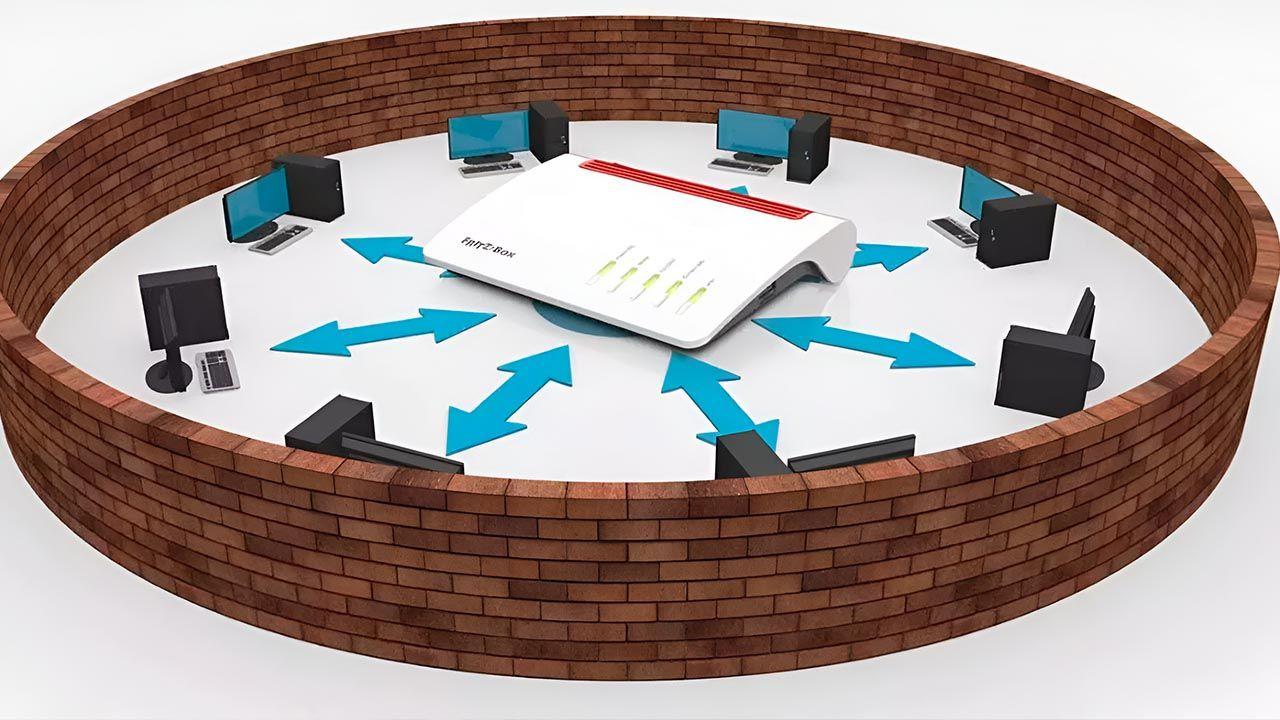
I ethvert moderne netværk, fra hjemme-Wi-Fi til en stor virksomheds infrastruktur, er firewallen den første forsvarslinje mod angreb, uautoriseret adgang og datalækager. Uden korrekt konfiguration er det som at lade din hoveddør stå på klem: intet sker måske ... før det sker.
Alligevel kører mange brugere og endda nogle organisationer deres firewalls med standardindstillingerne, uden rigtigt at forstå, hvad de gør, eller hvordan man justerer dem . Her finder du en omfattende og meget praktisk guide til, hvad en firewall er, hvordan man konfigurerer den på Windows, macOS, Linux, routere og servermiljøer, samt avancerede bedste praksisser (NGFW, segmentering, logning, ekstra værktøjer), så du kan skræddersy beskyttelsesniveauet til dit miljø uden at blive overvældet.
Hvad er en firewall, og hvorfor er den så vigtig?
En firewall er et system, der analyserer trafikken, der kommer ind og ud af dit netværk eller din enhed , og beslutter, hvad der skal tillades, og hvad der skal blokeres, baseret på et sæt regler. Denne trafik består af datapakker, der bevæger sig ved hjælp af forskellige protokoller (TCP, UDP, ICMP osv.) og porte.
Ideen er enkel: Firewallen fungerer som et filter og en barriere mellem enheden eller det interne netværk og internettet . Den kontrollerer, hvor en pakke kommer fra, hvor den skal hen, hvilken port den bruger, og hvilken type indhold den bærer. Hvis den matcher en tilladt regel, lader den den passere; hvis ikke, blokerer den den. Denne logik giver klare fordele: større sikkerhed, en lavere sandsynlighed for malwareinfektion og større kontrol over, hvad der går ind, og hvad der går ud.
Forestil dig din firewall som hoveddøren til dit digitale hjem : du bestemmer, hvem du lukker ind, hvem du holder ude, og hvilke områder af huset hver gæst kan besøge. Desuden stopper en firewall ikke kun angreb; den giver dig også mulighed for at begrænse adgangen til bestemte websteder eller applikationer, som du, selvom de ikke er skadelige, ikke ønsker brugt (for eksempel sociale medier i et virksomhedsmiljø).
I den virkelige verden finder vi to hovedtyper af firewalls: softwarefirewalls (integreret i operativsystemet eller installeret som et program) og hardwarefirewalls (dedikerede enheder, ofte integreret i professionelle eller virksomhedsroutere). Derudover findes der næste generations firewalls (NGFW'er) , som kombinerer flere lag af avanceret sikkerhed, dyb pakkeinspektion, IPS og applikationssegmentering og -kontrolfunktioner.
Typer af firewalls, du kan støde på
Inden for paraplybegrebet "firewall" findes der adskillige teknologier med forskellige tilgange. Forståelse af dem hjælper dig med at vide, hvad du kigger på, når du tjekker din routers konfiguration, dit operativsystem eller en virksomheds NGFW.
Den første gruppe består af pakkefiltrerende firewalls . Disse opretter kontrolpunkter på routere eller switche og udfører en simpel kontrol af hver pakke baseret på kilde-IP-adresse, destinations-IP-adresse, port og protokol. De er hurtige, men de analyserer ikke indholdet i dybden.
Derudover er der gateway- firewalls på kredsløbsniveau , som fokuserer på at godkende eller afvise forbindelser baseret på sessionstilstanden uden at inspicere hver pakke i detaljer. De er meget effektive, men mindre effektive til at detektere komplekse trusler.
Stateful inspektionsfirewalls kombinerer pakkeinformation med TCP-forbindelsessporing. De vedligeholder en tabel over aktive sessioner og verificerer, at trafikken matcher et tilladt flow, hvilket giver mere robust beskyttelse end simpel statisk filtrering.
Vi har også applikationsniveau-gateways eller proxy-firewalls . Disse opererer på applikationslaget og inspicerer HTTP, FTP og anden trafik, hvilket giver mulighed for meget detaljerede politikker baseret på applikationstype eller endda indhold. Denne tilgang danner grundlag for mange cloud-firewalls og værktøjer til dybdegående trafikinspektion.
Næste generations firewalls (NGFW'er) integrerer dybdegående inspektion, applikationskontrol, IPS-funktioner (Intrusion Prevention System), filtrering af webkategorier, avanceret filanalyse og i stigende grad AI-baserede funktioner. De kan implementeres som fysisk udstyr, virtuelle maskiner eller cloudtjenester.
Derudover kan vi, baseret på deres placering, skelne mellem softwarefirewalls (på hver pc, server eller enhed) og hardwarefirewalls (dedikerede apparater i netværkets perimeter). Derudover findes der cloudfirewalls , der fungerer som store proxyer, der er i stand til at skalere for at beskytte distribuerede miljøer og organisationer med mange brugere og lokationer.
Firewall på routeren: den første forsvarslinje i dit netværk
Den router, du har derhjemme eller på kontoret, har normalt en indbygget firewall og NAT/PAT . Det betyder, at ingen som standard kan åbne en direkte forbindelse fra internettet til dine interne enheder, medmindre der er port forwarding, en aktiv DMZ eller forkert konfigurerede protokoller som UPnP.
Den typiske politik på en moderne router er at "afvise al indgående trafik, medmindre det udtrykkeligt er tilladt ." Dette forstærkes af IPv4 NAT/PAT: interne enheder bruger private IP-adresser, og routeren oversætter deres udgående forbindelser til en offentlig IP-adresse. Ethvert forsøg på at starte kommunikation fra internettet uden en åben port eller en eksisterende regel vil blive afvist.
Derfor er det så farligt at åbne en DMZ til en pc på det lokale netværk, der ikke har sin egen firewall korrekt konfigureret: Den computer vil være fuldstændig eksponeret for internettet, med alle porte tilgængelige undtagen dem, der er omdirigeret til en anden maskine.
Grundlæggende bedste praksis for routerfirewalls inkluderer ikke at åbne porte, der ikke er strengt nødvendige, undgå at bruge DMZ undtagen til meget specifikke enheder (som en spillekonsol) og altid at deaktivere UPnP for at forhindre enheder i at åbne porte af sig selv. Manuel åbning af porte giver dig fuld kontrol over, hvad der eksponeres.
Det er også tilrådeligt med jævne mellemrum at kontrollere, hvilke porte der er åbne, lukke dem, der ikke længere bruges, og hvor det er muligt, begrænse de IP-adresser, der kan tilgå følsomme tjenester (for eksempel kun at tillade SSH fra en specifik administrativ IP-adresse og ikke fra hele internettet).
Almindelige firewall-muligheder på hjemme- og avancerede routere
Afhængigt af dit routermærke kan firewallkonfigurationsmulighederne variere, men logikken er den samme: sikkerhedsprofil, regler og yderligere filtrering . Lad os se på nogle repræsentative eksempler.
ASUS-routere
ASUS-routere integrerer en iptables -baseret firewall . Fra webgrænsefladen kan du i menuen "Firewall" aktivere eller deaktivere firewallen for IPv4 og IPv6 (den er aktiveret som standard, som den burde være) og konfigurere anti-DoS-foranstaltninger, der blokerer kildeadresser, der foretager for mange forbindelsesforsøg.
En anden almindelig mulighed er at blokere ping-anmodninger (ICMP Echo-anmodninger) til WAN-grænsefladen, så din router ikke svarer (stealth-tilstand). I IPv6- miljøer er firewallen konfigureret med en meget restriktiv indgående politik : hver enhed har sin egen offentlige IP-adresse, men uventede indgående forbindelser blokeres, mens udgående forbindelser tillades normalt.
ASUS tilbyder også "LAN til WAN-filter"-funktioner, der giver dig mulighed for at blokere trafik fra dit LAN til internettet baseret på kilde-IP-adresse, destinations-IP-adresse og porte. Derudover understøttes URL- og nøgleordsfiltrering internt af firewallen for at håndhæve restriktioner.
Livebox-routere (Livebox Fiber osv.)
På Livebox-routere, som almindeligvis bruges af internetudbydere, administreres firewallen fra menuen "Avancerede indstillinger > Firewallindstillinger". Der kan du vælge mellem flere niveauer: lav, medium, høj og brugerdefineret.
Det "lave" filtreringsniveau tilbyder stort set ingen filtrering (ud over hvad der er essentielt for NAT) og er beregnet til avancerede brugere, der prioriterer fleksibilitet frem for sikkerhed. Det "mellem" filtreringsniveau, som normalt er standard, fjerner alle indgående forbindelser og tillader udgående trafik undtagen for meget specifikke tjenester som NetBIOS.
Den "høje" profil er den mest restriktive: den tillader kun udgående forbindelser til veldefinerede standardtjenester og blokerer uventede indgående forbindelser. Den "brugerdefinerede" tilstand giver brugeren mulighed for at indstille specifikke regler og er beregnet til administratorer, der ved, hvad de laver; med dårlig konfiguration kan du blokere legitime tjenester eller efterlade betydelige sårbarheder.
AVM FRITZ!Box-routere
FRITZ!Box-enheder har en forholdsvis omfattende firewall. I den avancerede visning kan du under menuen "Internet > Filtre" aktivere stealth-tilstand for at undgå at reagere på pings på WAN'et og blokere følsomme porte som 25 (ukrypteret SMTP), NetBIOS eller Teredo, hvis de ikke er i brug.
I NAT-miljøer er det afgørende regelmæssigt at gennemgå indstillingerne for portvideresendelse og lukke alle, der ikke længere er nødvendige, for at forhindre, at forældede tjenester bliver adgangspunkter. FRITZ!Box' egne fjernadministrationstjenester bør også deaktiveres, hvis de ikke er nødvendige; i stedet er det mere sikkert at få adgang til routeren via en VPN og, når den er inde i netværket, administrere den ved hjælp af dens private IP-adresse.
FRITZ!Box tilbyder også IPsec-baseret fjernadgang og site-to-site VPN-forbindelser. Dette er en god måde at undgå at eksponere tjenester direkte til internettet og tvinge al fjernadgang gennem en krypteret og kontrolleret kanal.
Næste generations firewalls (NGFW) og avanceret sikkerhed
I virksomhedsmiljøer går næste generations firewalls, såsom FortiGate-serien, langt ud over simpel portfiltrering. Disse enheder integrerer avancerede netværksfunktioner og dybdegående sikkerhed på en enkelt platform, hvilket reducerer behovet for adskillige separate enheder.
FortiGate er for eksempel baseret på FortiOS-operativsystemet og inkorporerer SD-WAN, ZTNA (Zero Trust Access), WLAN- og LAN-integration, dybdegående inspektion af krypteret trafik, IPS , webkategorifiltrering og AI-baserede analysefunktioner gennem FortiGuard-tjenester.
Disse NGFW'er er typisk afhængige af en brugerdefineret ASIC- arkitektur , der muliggør meget høj ydeevne og forbedret energieffektivitet, selv ved inspektion af store mængder krypteret trafik. Derudover er de integreret i det, der er kendt som en "Security Fabric": et sikkerhedsnet, der spænder over netværk, endpoints og clouds, med samlede politikker, der administreres fra platforme som FortiManager.
Nøglen til denne tilgang er, at hele netværksoverfladen er dækket af ensartede politikker : fra perimeteren til endpointen, inklusive hybrid- og cloudmiljøer. Dette muliggør en hurtig reaktion på nye trusler, segmenterer komplekse netværk og giver fuldstændig indsigt i trafik- og sikkerhedshændelser.
Trin til at designe og konfigurere en velstruktureret netværksfirewall
Når vi taler om firewalls i virksomhedsnetværk (fysiske eller virtuelle), er det ikke nok blot at tilslutte udstyret og beholde standardindstillingerne. En foruddesignet konfiguration af zoner, IP-adresser og politikker er nødvendig for at muliggøre finjusteret trafikkontrol.
Design af firewallzoner og IP-adresseringsplan
Det første trin er at identificere netværksaktiver (servere, kritiske applikationer, arbejdsstationer, IoT-enheder, POS-systemer, VoIP osv.) og gruppere dem efter deres funktion, følsomhedsniveau og adgangsbehov . I stedet for et enkelt, fladt netværk, hvor alt er forbundet, oprettes segmenter eller zoner.
Det er typisk at definere en DMZ (demilitariseret zone) for servere, der er eksponeret til internettet, såsom web-, e-mail-, VPN- eller offentlige API-servere. I disse zoner er internetadgang begrænset til det absolut nødvendige. Interne servere, såsom databaser, administrationssystemer, arbejdsstationer og stemme- eller salgssteder, er placeret i interne zoner med strengere sikkerhedspolitikker.
Når man bruger IPv4, er det vigtigt at bruge private adresseområder for alle interne netværk og konfigurere NAT, så interne enheder kan få adgang til internettet efter behov. Efterhånden som infrastrukturen bygges, bruges switche med VLAN-understøttelse til at opretholde Layer 2 logisk adskillelse mellem segmenter.
Når zonestrukturen og IP-adresseringsplanen er klar, oprettes de tilsvarende zoner i firewallen og tildeles fysiske grænseflader eller undergrænseflader . Denne kortlægning er nøglen til at sikre, at firewallregler anvendes korrekt mellem zoner.
Konfigurer adgangskontrollister (ACL'er)
Nu hvor zonerne er defineret, er det tid til at oprette de regler, der dikterer, hvad der kan kommunikere med hvad . Disse regler implementeres som ACL'er (adgangskontrollister), hvor den tilladte (eller afviste) trafik mellem zoner er specificeret så detaljeret som muligt.
Adgangskontrollister (ACL'er) anvendes pr. firewall-grænseflade eller undergrænseflade, og det er bedst at finjustere kilde-IP-adressen, destinations-IP-adressen og portene så præcist som muligt . Med andre ord er det bedre at tillade "denne server til denne port på denne database" end "hele dette netværk til alle porte på det andet netværk".
En meget vigtig regel er at "afvise alle" i slutningen af hver ACL. Denne restriktive politik sikrer, at al trafik, der ikke eksplicit er dækket, blokeres . Derefter anvendes indgående og udgående ACL'er på hver grænseflade, hvor adfærden justeres i henhold til trafikkens retning.
Det er en god idé at deaktivere offentlig adgang til firewallens administrationsgrænseflader og sørge for at teste ikke kun, at applikationerne fungerer, men også at uønsket trafik er effektivt blokeret . For eksempel bør du kontrollere, at kontrolfunktioner på applikationsniveau (blokering af webkategorier, avanceret filanalyse, IPS osv.) fungerer som forventet.
Konfigurer yderligere tjenester og logfiler
Mange firewalls giver dig mulighed for at aktivere yderligere tjenester som DHCP, NTP eller IPS direkte på enheden. Aktiver kun de tjenester, du rent faktisk vil bruge; deaktiver resten for at reducere din angrebsflade.
Et andet kritisk aspekt er logkonfigurationen. For at overholde regler som PCI DSS skal firewallen sende detaljerede logfiler til en logserver eller SIEM, der dækker aspekter som hvem der tilgår systemet, hvorfra, til hvilken tjeneste og med hvilket resultat. PCI DSS sætter for eksempel specifikke krav i afsnit 10.2 og 10.3 vedrørende indholdet af disse logfiler.
Mængden af logfiler kan være høj, men det er den eneste måde at revidere adgang og opdage angrebsmønstre eller uregelmæssigheder . Det er tilrådeligt at definere politikker for opbevaring, rotation og overvågning af disse hændelser for at kunne reagere hurtigt, når noget ser ud til at være galt.
Test konfigurationen grundigt
Før du implementerer en ny firewallkonfiguration, eller efter en større ændring, er det vigtigt at validere, at den blokerer, hvad den skal, og tillader, hvad der er nødvendigt . Dette inkluderer portscanninger, sårbarhedsvurderinger og penetrationstest.
Det er også vigtigt at have sikkerhedskopier af konfigurationen på et sikkert sted og at teste tilbagerulningsprocessen. Før du foretager kritiske ændringer, skal du dokumentere de planlagte modifikationer og kontrollere, at du ved, hvordan du gendanner firewallen, hvis noget går galt i løbet af vedligeholdelsesvinduet.
Firewall i virtuelle servernetværk (privat eller offentlig cloud)
På cloud-serverplatforme er det almindeligt at have en firewall på netværksniveau, der kan konfigureres fra kontrolpanelet, ud over operativsystemets egen firewall og eventuelle mellemliggende firewalls. Forståelse af den rækkefølge, hvori disse anvendes, hjælper med at undgå regelkonflikter.
Typisk passerer indgående pakker først gennem netværkets firewall (administreret af platformen), derefter gennem serverens firewall (f.eks. iptables på Linux eller Windows Firewall) og endelig gennem eventuelle yderligere softwarebaserede firewalls. Udgående trafik følger den omvendte vej.
I denne type panel er konfigurationen normalt baseret på regler med navn, handling (tillad eller afvis), kilde og destination (IP, intervaller, CIDR, "enhver", "intern", "ekstern"), kilde- og destinationsporte (en specifik port, et specifikt interval eller "enhver") og protokol (TCP, UDP, begge eller ICMP).
En vigtig detalje er reglernes rækkefølge : jo højere en regel er på listen, desto højere prioritet har den. En "afvis"-regel, der placeres før en "tillad"-regel for den samme trafik, vil blokere den pågældende trafik. Derfor tillader de dig normalt at ændre rækkefølgen af regler ved at trække og slippe for at justere prioriteter.
Hvis firewallen er i slukket tilstand, kommer alle pakker ind og ud uden filtrering. I aktiv tilstand er standardadfærden normalt at "tillade alt, der ikke overholder nogen regel", selvom det er meget mere sikkert at indstille en standardpolitik for afvisning og kun tillade det, der er nødvendigt , især i miljøer med følsomme data.
Firewall i operativsystemet: Windows, macOS og Linux
Ud over routerens firewall og enhver cloudbaseret netværksfirewall inkluderer ethvert moderne system sit eget beskyttelseslag. Korrekt konfiguration giver en dybdegående forsvarstilgang , især nyttig, hvis en tjeneste eksponeres for internettet, eller hvis en angriber får adgang til det lokale netværk.
Windows Firewall: Grundlæggende og avanceret konfiguration
I Windows filtrerer den indbyggede firewall (Windows Defender Firewall eller Microsoft Defender Firewall) trafik baseret på foruddefinerede og brugerdefinerede regler . Du kan se og administrere den fra Windows Sikkerheds-appen under afsnittet "Firewall- og netværksbeskyttelse".
Det første trin er at kontrollere den aktive netværksprofil: domæne, privat eller offentlig. Et privat netværk (som dit hjemmenetværk) forudsætter et relativt pålideligt miljø og tillader flere indgående forbindelser, mens et offentligt netværk (som en cafés Wi-Fi) har strengere regler og blokerer næsten alt, der kommer udefra.
Fra denne brugerflade kan du aktivere eller deaktivere firewallen for hver netværkstype, selvom det ikke er en god idé at deaktivere den, da det øger sårbarheden over for uautoriseret adgang . Hvis et legitimt program ikke fungerer, fordi det er blokeret, er den korrekte fremgangsmåde at oprette en undtagelse eller åbne en specifik port for det, ikke at slukke for hele firewallen.
Avancerede indstillinger administrerer indgående og udgående regler , som bestemmer, hvilke forbindelser der er tilladt. Windows klassificerer disse regler i fire typer: programregler (som tillader eller blokerer en bestemt eksekverbar fil), portregler (som styrer specifikke TCP/UDP-porte), foruddefinerede regler (leveret af systemet) og brugerdefinerede regler (de mest fleksible, der giver dig mulighed for at kombinere program, port, protokol og adresse).
Derudover er der en mulighed for at blokere alle indgående forbindelser , inklusive dem på listen over tilladte forbindelser. Dette er nyttigt, når du har brug for maksimal sikkerhed, selvom det kan forårsage, at vigtige tjenester (delte filer, fjernskrivebord osv.) holder op med at virke.
Mange organisationer bruger centraliserede administrationsværktøjer, såsom Ivanti Endpoint Security Solution Agent Configuration . Disse værktøjer giver brugerne mulighed for at oprette en Windows Firewall-politik og implementere den i massevis på enheder, der kører forskellige versioner af Windows (XP/2003, Vista og nyere), og definere indgående/udgående regler, undtagelser og firewallaktivering/deaktivering som en del af konfigurations- eller reparationsopgaver.
Hjælp, værktøjer og sikkerhedsdefinitioner i Windows Firewall
Detaljeret konfiguration kan være noget kompliceret, så der findes værktøjer, der gør hverdagens opgaver lettere. TinyWall fungerer for eksempel som et administrationslag over Windows-firewallen og giver dig mulighed for at ændre driftstilstande (mere eller mindre restriktive), vise aktive forbindelser, oprette hvidlister og forhindre, at selve firewallen blokerer programmer, du har brug for.
Et andet eksempel er Windows Firewall Control , som integreres i proceslinjen og tilbyder hurtige profiler (høj, mellem, lav, intet filter) og en praktisk brugerflade til administration af regler, import/eksport af konfigurationer og aktivering af en læringstilstand, der registrerer digitalt signerede programmer for at oprette regler mere intelligent.
I virksomhedssikkerhedsløsninger som Ivanti Endpoint Security defineres specifikke sikkerhedstrusler relateret til Windows Firewall (f.eks. ST000102 for Windows Firewall i XP/2003). Disse definitioner inkluderer brugerdefinerede variabler, der giver dig mulighed for at spore, om den faktiske firewallkonfiguration matcher den ønskede politik, og hvis ikke, markere computeren som sårbar og starte reparationsopgaver for at håndhæve de korrekte indstillinger.
Firewall i macOS
På en Mac konfigureres firewallen fra "Systemindstillinger" (eller "Systemindstillinger" i ældre versioner) i afsnittet Netværk og firewall . Der kan du aktivere den og derefter få adgang til avancerede indstillinger for at bestemme, hvordan indgående forbindelser skal håndteres.
Blandt andet kan du blokere uopfordrede forbindelser , kun tillade essentielle apps og tjenester, kontrollere hvilke specifikke applikationer der kan modtage trafik, og aktivere automatisk tilføjelse af betroede apps til listen over tilladte apps. Det er et enklere system end Windows med hensyn til portdetaljer, men meget effektivt for den gennemsnitlige bruger.
I virksomhedsmiljøer suppleres dette normalt af centralt administrerede sikkerhedspolitikker, som sikrer, at alle Mac-maskiner følger de samme regler vedrørende eksponerede tjenester og applikationer, der har tilladelse til at modtage forbindelser.
Firewall på Linux: UFW som en simpel mulighed
I Linux, især i distributioner som Ubuntu, er det almindeligt at administrere iptables (eller nftables) ved hjælp af mere brugervenlige værktøjer. En af de mest populære er UFW (Uncomplicated Firewall) , som tilbyder enkle kommandoer til at aktivere firewallen og definere regler.
Installationen udføres via pakkehåndteringen (for eksempel "sudo apt-get install ufw"), og selvom UFW normalt er deaktiveret som standard, anbefales det at kontrollere dens status med "sudo ufw status", før du aktiverer den. Aktiver den ikke uden først at definere de grundlæggende regler , da dette vil blokere alle indgående forbindelser, og du kan miste fjernadgang.
Typiske regler omfatter at tillade SSH ("sudo ufw allow ssh") at opretholde fjernadgang, åbne HTTP og HTTPS ("sudo ufw allow http", "sudo ufw allow https") for webservere og derefter tilføje porte efter behov. Når de grundlæggende regler er angivet, aktiveres firewallen med "sudo ufw enable", og dens status kontrolleres med "sudo ufw status", som viser listen over tilladte tjenester og porte.
Da Linux allerede er et ret robust system, giver konfiguration af UFW et ekstra lag af sikkerhed, der anbefales kraftigt , især på servere, der er tilgængelige fra internettet.
Netværkssegmentering, politikker og forebyggelse af tyveri af legitimationsoplysninger
En af de mest effektive strategier til at forbedre sikkerheden er netværkssegmentering . Ved at opdele netværket i segmenter (efter funktion, enhedstype, risikoniveau) er trafik fra ét segment ikke synlig fra et andet, hvilket reducerer virkningen af enhver hændelse.
Dette er især relevant for IoT-enheder, som ofte kører på ældre og sårbare systemer. Ved at placere dem i VLAN'er eller isolerede zoner og strengt begrænse deres adgang minimeres risikoen for, at en fejl i et IP-kamera eller en sensor kompromitterer hele virksomhedens netværk.
Et andet centralt problem er optimering af firewallpolitikker . Tilføjelse af regler uden at gennemgå dem fører til kaotiske ophobninger, konflikter og en næsten uhåndterlig firewall. Ideelt set bør du migrere fra portbaserede regler til applikationsbaserede regler med klar indsigt i, hvilke tjenester der tillades eller nægtes, og gennemgå dem med jævne mellemrum for at fjerne forældede poster.
Nogle avancerede firewalls inkluderer funktioner, der forhindrer tyveri af virksomhedsoplysninger . De scanner loginforsøg (brugernavn og adgangskode) og krydsrefererer dem med interne lister over organisationens konti, hvilket blokerer deres brug på eksterne websteder såsom sociale medier eller tjenester, der ikke er relateret til virksomheden. De kan også vise advarsler til brugeren, der forklarer risiciene ved genbrug af arbejdsoplysninger.
Disse typer kontroller stopper ikke blot direkte angreb, men fungerer også som et værktøj til sikkerhedsbevidsthed , hvilket gør virkningen af adgangskodebrugsvaner uden for virksomhedsmiljøet mere synlig for medarbejdere.
Hvad sker der, hvis du deaktiverer firewallen (og hvorfor du ikke bør)
Det er almindeligt, at nogen, der har problemer med en applikation eller et onlinespil, prøver at deaktivere firewallen "for at se, om det løser problemet ." Og ja, nogle gange løser det det umiddelbare problem, men det åbner døren for en række risici, der ikke er umiddelbart synlige.
Uden en firewall er systemet udsat for eksterne trusler såsom malware, trojanske heste, virus og andre angreb , der kan installeres uden nogen barriere. Angribere kan forsøge at scanne routerporte, og hvis NAT-reglerne også er slappe, finde dårligt beskyttede tjenester og bruge dem som indgangspunkter.
En firewall kontrollerer også udgående data : uden den ville ethvert ondsindet program have frit spil til at sende følsomme oplysninger til omverdenen. Derudover er mange programmer afhængige af firewallen til at buffere portscanningsangreb eller mindre DDoS-angreb; deaktivering af den fjerner denne buffer.
Hvis en app ikke fungerer på grund af firewallen, er den professionelle løsning ikke at slå den fra, men at oprette en specifik regel, der tillader den nødvendige trafik , kontrollere, om routeren skal åbne porte, og justere reglerne, så der ikke er konflikter mellem den lokale firewall og netværksudstyrets firewall.
Sameksistens af flere firewalls: router og pc på samme tid
Når du har en firewall på din router og en anden på din pc (f.eks. Windows-firewallen), passerer al indgående trafik først gennem routeren og derefter gennem din computer. Denne dobbeltlagssikkerhed øger den samlede sikkerhed , når den er korrekt konfigureret, fordi en fejl i det ene lag kan kompenseres for af det andet.
Du skal dog være forsigtig med inkonsistente regler . Hvis routeren blokerer en port, som pc'ens firewall tillader, eller omvendt, kan du finde tjenester, der ikke fungerer, og du er ikke sikker på, hvilket af de to lag der forårsager problemet.
I praksis er den mest fornuftige fremgangsmåde, at routerens firewall fungerer som den primære perimeterbarriere og kun tillader det, der virkelig er nødvendigt, at komme ind fra internettet, mens pc'ens firewall styrer trafikken mellem enheder på LAN'et og enhver mistænkelig udgående kommunikation. Dette, kombineret med en velkonfigureret NAT og undgåelse af overdreven brug af DMZ og UPnP, giver et meget robust beskyttelsesniveau for et hjemme- eller lille kontormiljø.
I sidste ende giver en forståelse af, hvordan forskellige firewalls (router, operativsystem, cloud, virksomheds-NGFW) fungerer og er forbundet, dig mulighed for at træffe mere informerede beslutninger: hvilke tjenester der skal eksponeres, hvor de skal segmenteres, hvilke logfiler der skal gemmes, og hvordan du justerer reglerne for at opretholde en balance mellem sikkerhed og brugervenlighed på dit netværk og dine enheder.