- ValiuxOS, baseret på Debian og med KDE Plasma, tilbyder et miljø, der minder meget om Windows 11, hvilket i høj grad letter overgangen til visuel og brugervenlig grafik.
- En vellykket migrering kræver forberedelse af Windows-applikationer på forhånd og udskiftning af Microsoft-eksklusiv software med alternativer til flere platforme.
- Operase er ved at blive et vigtigt værktøj til at overføre filer, profiler og programmer fra Windows til Linux uden at skulle starte forfra.
- Den største hindring er stadig hardwareunderstøttelse, så det er vigtigt at teste kompatibiliteten, før Windows udskiftes.
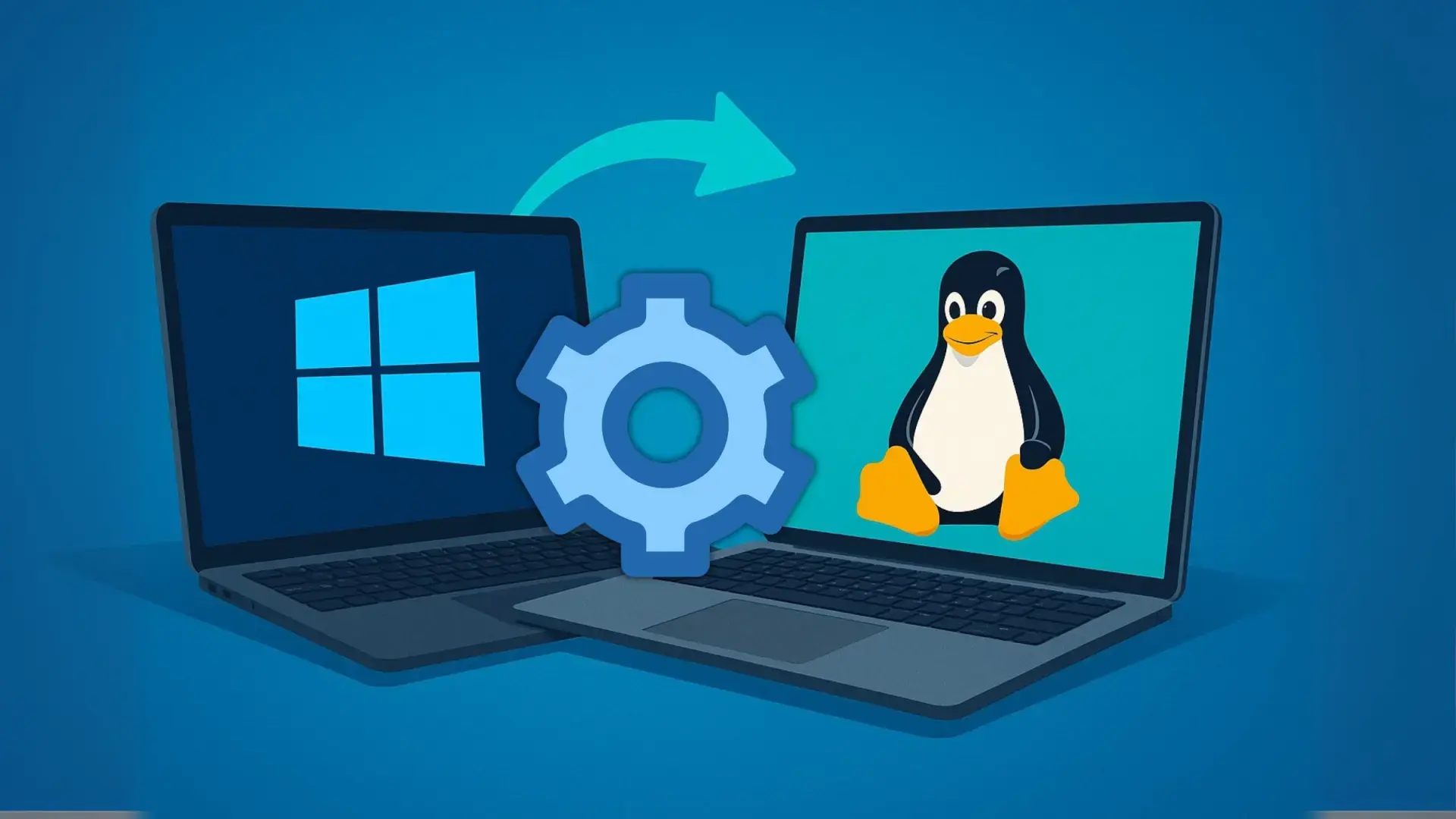
Skiftet fra Windows til Linux er ikke længere kun for computernørder. Slutningen på gratis support til Windows 10, kravene til Windows 11 og frygten for at lade sin pc være ubeskyttet, får mange til at lede efter reelle alternativer til at fortsætte med at bruge deres computere uden at bruge en formue. I dette scenarie opstår ValiuxOS (du vil også se det skrevet som VailuxOS eller ValiusOS), en Linux-baseret distribution designet netop til at lette denne overgang.
Hvis du gerne vil skifte operativsystem, men ikke ønsker at håndtere komplicerede konfigurationer, kan ValiuxOS, KDE Plasma, Operase og nogle gode migreringspraksisser gøre overgangen meget mere gnidningsløs, end du måske tror. Lad os undersøge, hvordan det hele hænger sammen, hvilke fordele ValiuxOS tilbyder i forhold til andre distributioner, og hvilke trin du bør tage for at undgå at miste data eller produktivitet i processen.
Hvorfor overvejer flere og flere brugere at migrere fra Windows til Linux?
Tiden arbejder imod Windows 10: Fra den 14. oktober 2025 vil den ikke længere modtage gratis sikkerhedsrettelser . Systemet vil fortsætte med at fungere, ja, men med hver uopdateret sårbarhed bliver det et lettere mål for malware og angreb. Microsoft vil tilbyde betalt udvidet support, men det er ikke ligefrem en attraktiv mulighed for hjemmebrugere.
Den formodede naturlige efterfølger ville være Windows 11, men hardwarekrav som TPM 2.0, Secure Boot og andre sikkerhedskrav udelukker millioner af perfekt fungerende computere. Der findes metoder til at omgå disse begrænsninger ved hjælp af værktøjer som Rufus, selvom dette indebærer installation af et ikke-understøttet system med risiko for opdateringsfejl og ingen langsigtede garantier.
I denne situation spørger flere og flere sig selv: Skal jeg virkelig udskifte hele min computer bare for at blive ved med at bruge Windows? Det korte svar er nej. Linux har i årevis modnet til et solidt alternativ med meget brugervenlige distributioner, et enormt softwareøkosystem og mere end anstændig kompatibilitet med ældre hardware.
Derudover har moderne distributioner reduceret indlæringskurven betydeligt: du installerer, vælger dit sprog, opretter forbindelse til WiFi, og på få minutter har du en browser, Office-pakke, medieafspillere og filhåndtering , alt sammen uden at skulle betale for licenser eller håndtere komplicerede aktiveringer.
Hvad er ValiuxOS, og hvorfor gør det migrering så nem?
Inden for Linux-universet har ValiuxOS skabt sig en niche som en af de mest interessante muligheder for brugere, der migrerer fra Windows. Det er en Debian-baseret distribution med KDE Plasma-skrivebordet og en æstetik, der minder meget om Windows 11 , designet til at få dig til at føle dig "hjemme" fra første opstart.
Visuelt har udviklerne forfinet oplevelsen betydeligt. Det nederste panel, den centrerede hovedmenu og den overordnede stil minder meget om Windows 11-skrivebordet . For en person, der er vant til Microsoft-miljøet, reducerer denne fortrolighed den psykologiske effekt af ændringen: du behøver ikke at lære at navigere på skrivebordet igen, kun hvordan du bruger et andet system nedenunder.
Et andet vigtigt punkt er, at ValiuxOS leveres som et open source-system, så du behøver ikke manuelt at installere en masse software . Det inkluderer essentielle applikationer som standard og undgår samtidig at overbelaste systemet med unødvendig software. Du går direkte til det, der betyder noget, uden bloatware og uden at noget indsamler oplysninger om, hvad du laver.
Fordele ved at bruge ValiuxOS til at migrere fra Windows
Udover den visuelle appel inkorporerer ValiuxOS en række gennemtænkte designvalg til brugere, der tager deres første skridt med Linux. Kombinationen af Debian, KDE Plasma og værktøjer som Flatpak gør denne distribution til en særlig bekvem mulighed for at forlade Windows uden større problemer.
Til at begynde med er installationen relativt enkel og ligetil . Guiden guider processen, så du kan installere det som et selvstændigt system eller sammen med andre, men hvis dit mål er en reel migrering, bør du ideelt set ende med kun at bruge Linux undtagen i meget specifikke tilfælde.
Med hensyn til software leveres ValiuxOS med moderne applikationer, der er prækonfigurerede og klar til brug . Du finder ikke et tomt skrivebord. Udviklerne har dog valgt kun at inkludere det nødvendige, så du kan tilføje det, du rent faktisk bruger, uden at belaste systemet med programmer, du aldrig åbner.
Sikkerhed og privatliv er afgørende i disse dage. ValiuxOS indsamler ikke brugerdata eller sender telemetri , noget mange Windows-brugere er begyndt at undersøge nærmere. Tilføj dertil et opdateret system, pålidelige arkiver og en gennemprøvet base som Debian, og du har et robust miljø til daglig brug.
Det er også værd at bemærke understøttelsen af containeriserede applikationsdistributionsformater. Flatpak er aktiveret som standard, og Snap er tilgængelig, men ikke aktiveret som standard . Dette giver dig mulighed for at installere programmer i isolerede "bobler" adskilt fra resten af systemet, hvilket tilføjer et ekstra lag af sikkerhed og forenkler vedligeholdelsen af opdaterede versioner uden besværet med afhængigheder.
En desktop næsten identisk med Windows 11 (uden dens ulemper)
En af de stærkeste visuelle effekter, når man starter ValiuxOS for første gang, er skrivebordet. KDE Plasma er blevet tilpasset til at tilbyde et layout og en oplevelse, der minder meget om Windows 11 , især i elementer som proceslinjen, hovedmenuen og visse tasteikoner.
For eksempel vises skrivebordsmenuen centreret i bunden , hvilket umiddelbart minder om Windows 11. Når du åbner den, vil du ikke se en menu fyldt med unødvendige elementer, men snarere et mere begrænset udvalg af applikationer. Dette undgår den overvældende følelse, der er typisk for nogle overbelastede skriveborde.
For brugere, der har brugt "Denne computer" eller "Denne pc" i årevis, har ValiuxOS ikke glemt dem: PC-ikonet er til stede på skrivebordet og åbner filhåndteringen . Derfra kan du navigere i dine mapper meget naturligt, ligesom du gjorde i Windows, med et meget intuitivt navigationssystem.
Hvis du åbner egenskaberne for en mappe i din hjemmemappe og går til fanen Deling, vil du se et andet eksempel på, hvordan denne distribution henvender sig til Windows-brugere: integrationen med netværksdelingsmuligheder, drevet af Samba, er meget brugervenlig . Med andre ord er det ret simpelt at dele indhold med andre Windows-computere derhjemme eller på kontoret.
Med hensyn til ydeevne markedsføres ValiuxOS ikke som en ultralet distribution, men den tilbyder en meget problemfri oplevelse på de fleste moderne stationære og bærbare computere . Det er ikke et minimalistisk system til meget gamle maskiner, men det kræver heller ikke de samme ressourcer som Windows 11. Hvis din pc kører Windows 10 godt, er det meget sandsynligt, at du vil være fortrolig med denne distribution.
Samba, delte mapper og introduktion i ValiuxOS
En af de første ting, som folk, der migrerer fra Windows, ofte overser, er den nemme måde at dele mapper på et lokalt netværk . Mange Linux-systemer overlader Samba-konfigurationen til brugeren, hvilket ofte fører til frustration, når brugerne ikke kan få adgang til deres ressourcer fra andre computere.
I ValiuxOS har udviklerne fokuseret netop på dette punkt. Samba-konfigurationen er integreret i KDE Plasmas grafiske brugerflade på en meget brugervenlig måde , uden at du behøver at rode med tekstfiler eller ukendte kommandoer. Fra systemmenuerne kan du justere serviceadgangskoden og finjustere brugsparametre uden at skulle have omfattende teknisk viden.
Denne guidede tilgang undgår en meget almindelig situation: du installerer Linux, prøver at få adgang til dine delte mapper fra en anden pc, og det virker ikke, fordi ingen har forklaret, at du skal konfigurere Samba . Her guider systemet dig trin for trin, så denne kritiske del er oppe at køre fra starten.
En anden detalje, der er værd at være opmærksom på lige efter installationen, er tastaturet. ValiuxOS kan i starten vises med et tysk layout eller et andet end spansk , hvilket kan resultere i, at accenter ikke vises, hvor de skal, at symboler ændres, og at der opstår frustration under skrivning. Konfiguration af tastaturet til dit sprog er en af de første anbefalede opgaver.
Når det er konfigureret, er det normalt en god idé at bruge et par minutter på at tilpasse miljøet: systemsprog, tidszone, netværk, onlinekonti og visuelle aspekter som tema og ikoner . KDE Plasma er meget fleksibelt, så du kan nemt tilpasse det efter din smag.
Sådan forbereder du dig på migrering: Skift først programmerne i Windows
Uanset hvilken distribution du vælger, er der en meget almindelig fejl, folk begår, når de skifter til Linux: de starter med at installere systemet uden først at ændre deres Windows-brugsvaner . Resultatet er normalt en eksplosiv blanding af nye ting at lære på én gang, hvilket ender med at overvælde mange brugere.
Hvis du tænker over det, er det, du i virkeligheden bruger dagligt, programmer: browser, kontorpakke, billedredigeringsprogram, medieafspiller, e-mailklient og specifikke professionelle programmer . Operativsystemet er fundamentet, men de fleste af dine opgaver går gennem den software.
Derfor er en meget fornuftig strategi at begynde at erstatte alle de programmer på dit Windows-system, der ikke har en Linux-version, med versioner, der har . På den måde vil du, når du skifter system, allerede være fortrolig med de fleste af de programmer, du bruger, og skal kun tilpasse dig det nye miljø.
For eksempel kan du holde op med at stole på Microsoft Office og skifte til LibreOffice eller ONLYOFFICE , som er tilgængelige til både Windows og Linux. Til videoredigering har du Kdenlive, Shotcut eller DaVinci Resolve; til billeder kan GIMP eller Krita dække mange almindelige behov sammenlignet med Photoshop.
Ideen er at migrere applikationer radikalt: afinstaller gradvist det, der kun virker på Windows , og erstat det med alternativer på tværs af platforme, når det er muligt. Hvis du kun gør det halvt, er det mere sandsynligt, at du ender med at fortsætte med at gøre alt på Windows og efterlade Linux med at samle støv på en glemt partition.
Dobbeltopstart eller komplet renovering? Hvilken fremgangsmåde er bedst?
Når det kommer til migrering, er dobbeltopstart meget fristende: at installere Linux sammen med Windows og vælge hvilket system du vil bruge, hver gang du starter din computer . På papiret lyder det meget rimeligt: "på den måde kan jeg prøve det af uden at miste noget." I praksis sker der normalt, at inerti fører til altid at starte det system, du kender bedst.
Hvis du deler dit forbrug 50/50 mellem begge, ender du højst sandsynligt med at ty til Windows, når du har travlt eller støder på et problem i Linux, som du ikke kan løse med det samme . På denne måde vil du aldrig helt sikre dig skiftet, fordi dit sind hælder mod den komfortable og velkendte løsning.
Derfor anbefaler mange brugere, der har migreret med succes, at de helt udskifter Windows med Linux på deres primære computer , i det mindste når de er klare over, hvilke programmer de vil bruge. Det er en sværere ændring i starten, men også mere effektiv til at integrere Linux i din daglige rutine.
Det betyder ikke, at der ikke er tilfælde, hvor det er tilrådeligt at beholde Windows på en partition. Hvis du arbejder professionelt med værktøjer som Photoshop, AutoCAD eller andre uden tilsvarende alternativer i Linux , giver det mening at bevare det miljø til netop disse specifikke opgaver.
Det samme gælder for visse online videospil, der er afhængige af anti-cheat-systemer, der er ukompatible med Linux eller Wine . Titler som Fortnite, Valorant eller League of Legends kan være et mareridt at køre uden for Windows. I disse tilfælde kan det være en praktisk løsning at bruge Windows til kun at spille disse spil og derefter skifte tilbage til Linux.
Operases rolle: at automatisere skiftet fra Windows til Linux
Selvom ValiuxOS alene gør skiftet ret nemt, er der et meget lovende værktøj på vej, der er specielt designet til dette scenarie: Operase . Dets mål er at eliminere behovet for manuelt at trække og slippe alt, hvilket minimerer følelsen af at "starte forfra", når du starter Linux første gang.
Operase er designet til at analysere din Windows-brugerprofil og kopiere dine dokumenter, personlige mapper, skrivebordsfiler, Wi-Fi-netværk og visse browserindstillinger til Linux . Alt dette tilpasses derefter til det nye system, nærmere bestemt Kubuntu, som bruger det samme KDE Plasma-skrivebordsmiljø og tilbyder en meget lignende oplevelse som ValiuxOS.
Udover at flytte filer forsøger værktøjet at identificere, hvilke programmer du bruger, og når migrering ikke er mulig, søger det efter tilsvarende Linux-alternativer . I nogle tilfælde kan det endda udnytte Wine til at give dig mulighed for at fortsætte med at køre Windows-programmer i Linux-miljøet, med alle de nuancer, det medfører.
En af Operases styrker er dens guidede proces med klare beskeder om, hvad der kan og ikke kan overføres, og hvilke risici der er involveret . Ingen terminalkendskab eller kommandoer er påkrævet; ideen er, at enhver bruger med grundlæggende Windows-erfaring kan følge trinnene uden frygt.
For nuværende er Operase stadig i udviklings- og testfasen . Det er endnu ikke tilgængeligt til stabil offentlig download, så det er tilrådeligt at holde øje med dets fremskridt, og når en moden version er tilgængelig, teste det først i testmiljøer: en virtuel maskine, en sekundær pc eller en installation, der ikke indeholder kritiske data.
Installation af Linux som det eneste operativsystem: eksempel med Ubuntu
Hvis du vil have en idé om, hvordan en ren Linux-installation til erstatning af Windows ville se ud, kan vi se på den typiske procedure med Ubuntu, som minder meget om, hvad du finder i mange andre distributioner. Den generelle oversigt kan tjene som reference, hvis du senere vælger ValiuxOS eller en anden distribution.
Det første skridt er at vælge en distribution. Ubuntu anbefales ofte for sin enkelhed og alsidighed, mens ValiuxOS eller Kubuntu er fremragende muligheder, hvis du leder efter et skrivebordsmiljø, der ligner Windows. Uanset hvilken du vælger, skal du downloade ISO-billedet fra distributionens officielle hjemmeside.
Dernæst skal du bruge et værktøj til at oprette et bootbart USB-drev. Et populært værktøj er balenaEtcher. Installer det på dit nuværende Windows-system, vælg ISO-filen ved hjælp af indstillingen "Flash fra fil", vælg dit USB-drev i "Vælg destination", og kør processen . Dette vil slette indholdet af USB-drevet, så sørg for, at det ikke indeholder noget vigtigt. Hvis du planlægger en migrering, anbefales det at klone din harddisk på forhånd.
Det næste trin er at få adgang til din computers BIOS eller bootmenu. Normalt, når du tænder din pc, bliver du bedt om at trykke på en tast som F11, F12, Esc eller noget lignende for at åbne bootmenuen . Derfra kan du bede computeren om at starte fra USB-drevet i stedet for harddisken.
Når installationsmediet er indlæst, tilbyder de fleste distributioner en menu med muligheder som "Prøv" eller "Installer ". I tilfælde af Ubuntu vil du se "Prøv eller installer Ubuntu"; ValiuxOS vil have noget lignende. Hvis du er klar til at installere, skal du blot vælge "Installer", vælge dit sprog, tastaturlayout og Wi-Fi-netværk, hvis det er relevant.
I den mest delikate del, partitionering , hvis du vil slette Windows helt og kun efterlade Linux, skal du vælge indstillingen svarende til "Slet disk og installer ". Derfra vil guiden bede dig om din tidszone, brugernavn og adgangskode, og efter et par minutters kopiering af filer vil dit nye system være klar til at starte.
Hardwaresupport: det store "men" at huske på
Selvom det bliver nemmere at migrere fra Windows til Linux, er der én realitet, du bør acceptere fra starten: hardwareunderstøttelsen er ikke på niveau med Windows i alle aspekter . I mange tilfælde vil du ikke have nogen problemer, men der er situationer, hvor skiftet går galt på grund af en dårligt understøttet komponent.
Mens Microsoft har stort set alle hardwareproducenter, der arbejder på at sikre, at deres produkter fungerer på Windows fra dag ét, er nogle drivere i Linux blevet udviklet via reverse engineering . Dette er for eksempel tilfældet med visse konsolcontrollere eller meget specifikke perifere enheder.
Nogle producenter fortsætter med fuldstændig at ignorere open source-systemer. Mærker som Corsair, især med Elgato-lignende videooptagelseskort og visse avancerede eksterne enheder , kan være en reel hovedpine for alle, der ønsker at bruge dem med alle deres funktioner under Linux.
Derfor er det vigtigt, at du, før du installerer ValiuxOS eller en anden distribution på din hovedmaskine, først tester systemet i "live"-tilstand (live session) eller i en virtuel maskine . Dette giver dig mulighed for at kontrollere, om dit grafikkort, Wi-Fi, lyd og andre vigtige komponenter fungerer korrekt ( komponenttilstand ).
Husk dog på, at oplevelsen i en livesession eller virtuel maskine ikke altid stemmer perfekt overens med den faktiske diskinstallation . Men det vil i det mindste hjælpe dig med at identificere de mest åbenlyse problemer og afgøre, om ændringen er mulig med din nuværende hardware.
Migrering fra Windows til Linux kræver en vis portion tålmodighed, vilje til at lære og udholdenhed. Hvis en af disse tre ting mangler, bliver rejsen meget vanskeligere . Med en brugervenlig distribution som ValiuxOS, korrekt forberedelse af dine Windows-applikationer, migreringsværktøjer som Operase, når de er klar, og forudgående kompatibilitetstest, øges chancerne for en vellykket overgang betydeligt, og du kan fortsætte med at bruge din computer uden at være bundet af licenser eller begrænsningerne i Windows 11.
