- At mestre Windows Diskhåndtering giver dig mulighed for at oprette, slette, udvide, krympe og formatere partitioner uden altid at ty til tredjepartsprogrammer.
- Velorganiserede partitioner forbedrer vedligeholdelse, datasikkerhed, ydeevne og gør det nemmere at installere flere operativsystemer.
- Sammen med det indbyggede Windows-værktøj findes der meget kraftfulde gratis partitionsadministratorer (EaseUS, Macrorit, Gparted og andre), der udvider de avancerede funktioner.
- For at undgå overraskelser er det vigtigt at lave sikkerhedskopier, før du rører ved partitioner, og at kende begrænsningerne for hvert værktøj på MBR, GPT og dynamiske diske.
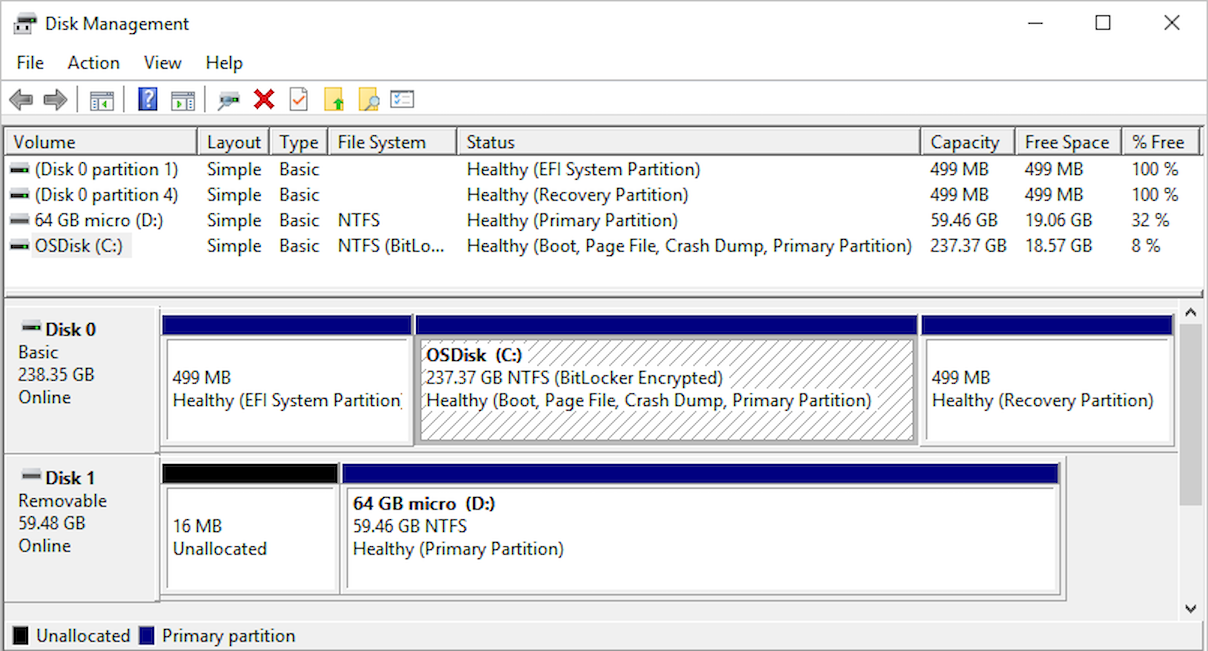
Korrekt administration af lagringsdrev er en af de opgaver, vi har tendens til at udsætte, indtil vi får den typiske advarsel om utilstrækkelig plads på C:-drevet eller et problem med en partition . På det tidspunkt er det ikke længere valgfrit at vide, hvilke filer der optager plads , og forstå, hvordan diskhåndtering fungerer i Windows, men bliver næsten obligatorisk.
Den gode nyhed er, at Windows indeholder et ret kapabelt værktøj til at organisere diske og partitioner, og der findes også gratis tredjepartsalternativer, der yderligere udvider og forenkler disse opgaver. Igennem denne artikel vil du se alle de muligheder, du har for at oprette, formindske, udvide, formatere og administrere partitioner , både med indbyggede systemværktøjer og med specialiserede programmer.
Hvad er diskhåndtering i Windows, og hvad bruges det til?
I Windows er diskhåndteringsfunktionen i øjeblikket opdelt mellem det klassiske Diskhåndteringsmodul (diskmgmt.msc) og de nyere muligheder, der er integreret i Indstillinger-appen, især i de nyeste versioner af Windows 10 og Windows 11.
Diskhåndteringsværktøjet er et systemværktøj, der giver dig mulighed for at udføre avancerede handlinger på harddiske, SSD'er og andre lagerenheder. Med det kan du se alle fysiske diske, deres partitioner og allokeret eller ledig plads med et hurtigt blik , samt udføre handlinger på hver enhed.
I vinduet Diskhåndtering finder du en øverste sektion med en liste over diskenheder (C:, D: osv.) og et nederste panel, der viser hver fysisk disk (Disk 0, Disk 1 osv.) med dens partitioner og ikke-allokeret plads. Derfra kan du oprette, slette, krympe, udvide og formatere partitioner samt ændre drevbogstaver.
Det er vigtigt at forstå, at der skal være ledig plads på disken for at oprette en ny partition. Hvis al pladsen allerede er optaget af partitioner, skal du først krympe en af dem eller slette en for at frigøre plads, som du derefter kan konvertere til en ny enhed.
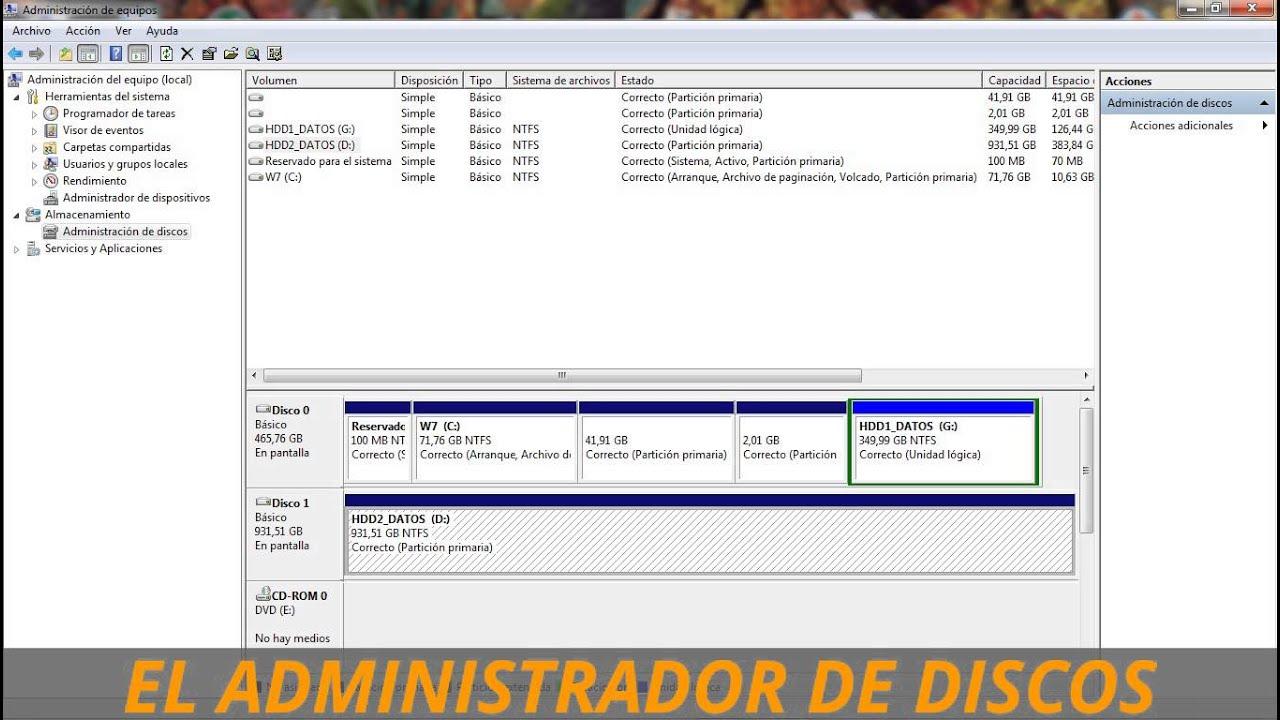
Typiske partitioner på en Windows-pc
Når du køber en computer med forudinstalleret Windows, finder du oftest en enkelt fysisk disk (normalt Disk 0 ) med flere partitioner, der allerede er oprettet af producenten og af selve operativsystemet.
I moderne computere med UEFI-firmware er det almindeligt at se mindst disse tre hovedpartitioner på systemdrevet, som næsten altid vises for brugeren som Lokal disk (C:) :
| partition | Hovedfunktion |
|---|---|
| Lokal disk (C :) | Den indeholder Windows-installationen, programmer og mange af dine brugerfiler.Det er den partition, du ser og bruger dagligt. |
| EFI-system | Det er en lille partition uden drevbogstav, der indeholder de filer, der er nødvendige for holdstart i UEFI-systemer. |
| recuperación | Den gemmer værktøjer og data, der giver dig mulighed for at starte Windows reparations- og restaureringsmiljøer når noget går galt. |
Derudover kan der være andre skjulte partitioner oprettet af producenten for at gendanne computeren til fabriksindstillingerne eller til yderligere funktioner. Selvom du kan se dem i Diskhåndtering, er det ikke en god idé at slette dem let, hvis du ikke er helt sikker på, hvad du laver.
Hvis du derimod køber en SSD eller en "rå" harddisk, leveres den normalt uden partitioner. I så fald skal du initialisere drevet og oprette partitionerne fra bunden, enten under Windows-installationen eller fra Diskhåndtering, når du er i systemet. Før du starter, er det nyttigt at forstå forskellene mellem interne og eksterne harddiske , og hvordan man griber partitionering an afhængigt af drevtypen.
Hvorfor oprette flere partitioner på dine diske
Mange brugere er fuldt ud tilfredse med en enkelt C:-partition, der optager hele disken, men brugen af partitioner har klare fordele. Korrekt opdeling af pladsen i flere logiske drev hjælper med at organisere data bedre, forbedrer vedligeholdelse og beskytter mod visse fejl.
En typisk anbefalet strategi er at bruge mindst to partitioner : en til operativsystemet og programmerne (C:) og en anden til dine dokumenter, fotos, sikkerhedskopier osv. (for eksempel D:). Derfra kan du gøre strukturen så kompleks, som du har brug for.
Her er nogle overbevisende grunde til at arbejde med flere partitioner:
1. Installer flere operativsystemer
Hvis du vil køre mere end ét operativsystem (f.eks. flere versioner af Windows eller installere Linux sammen med Windows ), skal du bruge separate partitioner til hvert system . Disse ekstra partitioner fungerer også som et fælles område til deling af filer mellem dem, hvis du bruger kompatible filsystemer.
2. Beskyt dine data, når Windows går ned
Hvis operativsystemet går ned, opstartsprocessen bliver beskadiget, eller malware får fat i systemet, reduceres risikoen for datatab betydeligt, hvis dine dokumenter er placeret på en anden partition end C:. Du kan kun formatere systempartitionen og geninstallere Windows, så datapartitionen ikke bliver påvirket.
3. Bedre vedligeholdelse og ekstra ydeevne
På mekaniske harddiske med høj kapacitet reducerer opdeling af pladsen i mindre partitioner bevægelsen af læse-/skrivehovederne, og selvom effekten ikke er dramatisk, kan den forbedre adgangstider og defragmentering en smule . På SSD'er er effekten mindre udtalt, men det hjælper stadig med organisering og nogle vedligeholdelsesopgaver.
4. Mere praktisk organisering
At opdele systemet, applikationerne og dataene i forskellige partitioner gør det meget nemmere at finde og administrere filer. Typiske opsætninger kan være C: for systemet og programmerne, D: for spil og E: for sikkerhedskopier og personlige filer . Når du kigger i Stifinder, er organiseringen meget tydeligere.
Sådan åbner du Diskhåndtering i Windows
Windows tilbyder flere måder at få adgang til Diskhåndteringsværktøjet. Afhængigt af den version, du bruger, kan nogle genveje ændre sig en smule, men ideen er den samme: start Diskhåndteringskonsollen (diskmgmt.msc).
De mest praktiske metoder i Windows 10 og Windows 11 er:
- Højreklik på Start-knappen (eller tryk på Windows + X) og vælg Administración de diskoteker.
- Tryk på Windows + R, at skrive diskmgmt.msc og tryk på Enter.
- Brug søgefeltet på proceslinjen og skriv diskhåndtering o oprette og formatere harddiskpartitionerog åbn det tilsvarende resultat.
I Windows 7 er den klassiske måde at gå til Kontrolpanel: Start > Kontrolpanel > Administration > Computeradministration > Diskhåndtering , eller du kan også bruge kommandoen diskmgmt.msc fra Kør-vinduet.
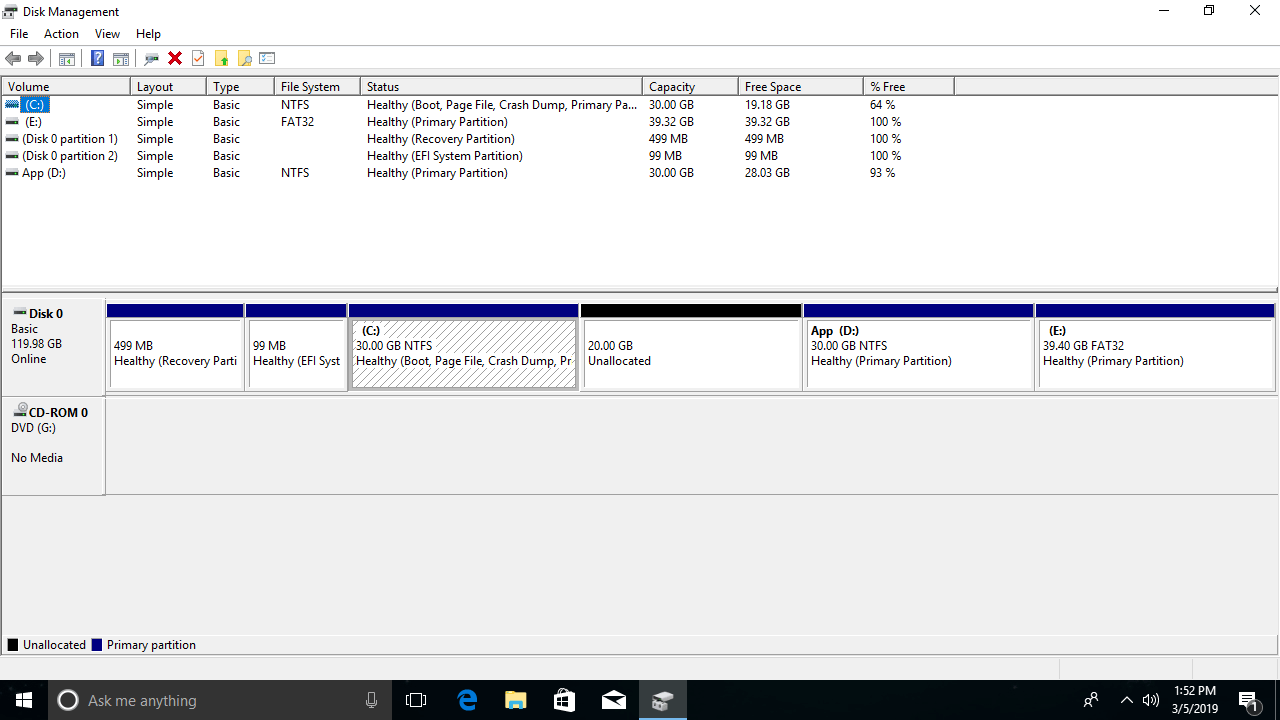
Diskhåndtering fra Indstillinger-appen (Windows 10 og 11)
I de seneste versioner af Windows 10 og Windows 11 har Microsoft i stigende grad flyttet indstillinger til Indstillinger -appen , hvilket har efterladt det gamle Kontrolpanel noget mere tilbagetrukket. Denne tendens påvirker også lagerstyring.
I dag kan du få adgang til visse indstillinger for disk- og volumenstyring direkte fra Indstillinger uden at åbne den klassiske konsol. Specifikt finder du et afsnit kaldet Administrer diske og volumener, hvor du kan se og administrere drev på en mere moderne måde.
For at komme dertil kan du gøre følgende i Windows 10/11:
- Åbent konfiguration (Windows + I).
- Indtast sektion System.
- Besøg Opbevaring i sidemenuen.
- Klik på Administrer diske og volumener.
Du kan også bruge søgefeltet i Indstillinger og skrive "diske" for at finde dette afsnit direkte. Dette panel erstatter ikke Diskhåndtering fuldstændigt, men det giver adgang til grundlæggende handlinger på harddiske og partitioner fra et mere samlet miljø.
Grundlæggende funktioner med Diskhåndtering
Når du åbner værktøjet, vil du se alle diskene og deres partitioner med forskellige farver og etiketter. Derfra vil du kunne udføre stort set alle de sædvanlige handlinger på de lagerdrev, der er tilsluttet din computer.
Før du rører ved noget, skal du altid huske på to ting: Du kan ikke slette den aktive partition, hvor Windows er installeret, mens systemet er i brug , og enhver destruktiv handling (sletning af volumener, formatering osv.) kan medføre, at du mister data, hvis du ikke har en sikkerhedskopi.
Dette er de mest almindelige opgaver, der udføres med Diskhåndtering:
Opret en ny partition (ny simpel diskenhed)
Hvis du har ledig plads på en disk, kan du konvertere den til en ny partition ved at følge en meget simpel guide. Standardarbejdsgangen ville være:
- Find disken med på det nederste panel ufordelt plads hvor du vil oprette partitionen.
- Højreklik på den ikke-allokerede plads og vælg Nyt simpelt bind.
- I guiden skal du angive volumenstørrelse i MB (du kan bruge al den tilgængelige plads, hvis du ønsker det).
- Vælg en drevbrev for den partition (det er bedst at vælge store bogstaver som F:, G:, H: for at undgå konflikter med eksterne drev).
- Vælg filsystem (normalt NTFS), standardstørrelsen for allokeringsenheden og et navn (etiket) til drevet.
- Vælg indstillingen for at hurtigt format for at fremskynde processen og afslutte guiden.
Når det er færdigt, monterer Windows den nye partition, og du vil se den i Stifinder som et nyt drev klar til brug.
Reducer størrelsen på en partition
Når du ikke har ledig plads og ønsker at oprette en ny partition, er det typiske træk at reducere størrelsen på en eksisterende partition for at frigøre plads.
Proceduren er som følger:
- Højreklik på den partition, du vil krympe (f.eks. D:), og vælg Reducer volumen.
- Windows analyserer, hvor meget ledig plads der rent faktisk er tilgængelig, og viser dig den maksimale mængde, du kan "fjerne" uden at sætte dine data i fare.
- I marken Størrelsen på den plads, du vil reducere, i MB, indtaster du den mængde, du vil frigøre for at oprette den nye partition.
- Du bekræfter handlingen, og efter et par sekunder vil du se, at der ved siden af den partition vises et område med ufordelt plads som du kan bruge til at oprette et nyt volumen.
Denne proces sletter ikke data, men enhver handling af denne type indebærer altid en vis risiko, hvis der er strømafbrydelser, pludselige afbrydelser eller tidligere problemer med disken, så det anbefales kraftigt at sikkerhedskopiere vigtige data på forhånd.
Udvid en partition med sammenhængende plads
Den omvendte operation er at udvide et volumen til også at optage den tilstødende ikke-allokerede plads. Dette er, hvad du f.eks. ville gøre, når du vil øge størrelsen på C: på bekostning af en anden partition, som du slettede lige ved siden af.
Trinene er:
- Slet (altid efter kopiering af dataene) en tilstødende partition, så dens plads forbliver som den skal ikke tildelt.
- Højreklik på den partition, du vil udvide (den ved siden af mellemrummet), og vælg Forlængervolumen.
- Følg guiden, og angiv, hvor mange MB af den ikke-allokerede plads du vil føje til lydstyrken.
- Bekræft, så Windows ændrer partitionstabellen og udvider lydstyrken.
Når guiden er færdig, vil du se, at størrelsen på den partition er steget, og at du vil have mere plads tilgængelig på det samme drevbogstav.
Slet en partition og frigør dens plads
Hvis du ikke længere har brug for en bestemt partition, kan du slette den og lade dens plads være markeret som ikke-allokeret, så du er klar til at oprette en ny eller tilføje den til et eksisterende volumen.
Sådan gør du:
- Højreklik på den enhed, der skal slettes, og vælg Slet lydstyrke.
- Bekræft i dialogboksen, der advarer om, at alle data vil blive slettet af den partition.
Når handlingen er færdig, vil du se pladsen som "Ikke-allokeret". Derfra kan du bruge den til at oprette en ny partition eller udvide en eksisterende, som vi lige har set.
Formatér en eksisterende partition
Formatering er i bund og grund at forberede en partition ved at slette dens indhold og genskabe filsystemets struktur. Det er nyttigt, når du vil "rense" et drev, ændre dets filsystem eller rette visse logiske problemer.
Trinnene er meget enkle:
- Højreklik på partitionen og vælg Format.
- Vælg filsystem (NTFS i næsten alle tilfælde i Windows), størrelse på allokeringsenheden og navn.
- Beslut om du vil gøre det hurtigt format eller fuld (den hurtige er tilstrækkelig i de fleste situationer).
- Bekræft at vide, at alt indeni vil gå tabt.
Ændre drevbogstaver og volumennavne
For at justere rækkefølgen eller undgå konflikter med flytbare drev, giver Windows dig mulighed for at ændre drevbogstavet og navnet på en partition, med undtagelse af systemdrevet C:, som ikke kan ændres her.
Sådan ændrer du drevbogstavet:
- Højreklik på partitionen og vælg Skift drevbogstav og stier.
- Klik på forandring, vælg et andet bogstav fra listen og accepter.
For at omdøbe diskenheden skal du blot skrive et nyt drevnavn i Stifinder eller formateringsdialogboksen. Dette kan være meget nyttigt, når du har mange partitioner og ønsker at identificere dem med et hurtigt blik.
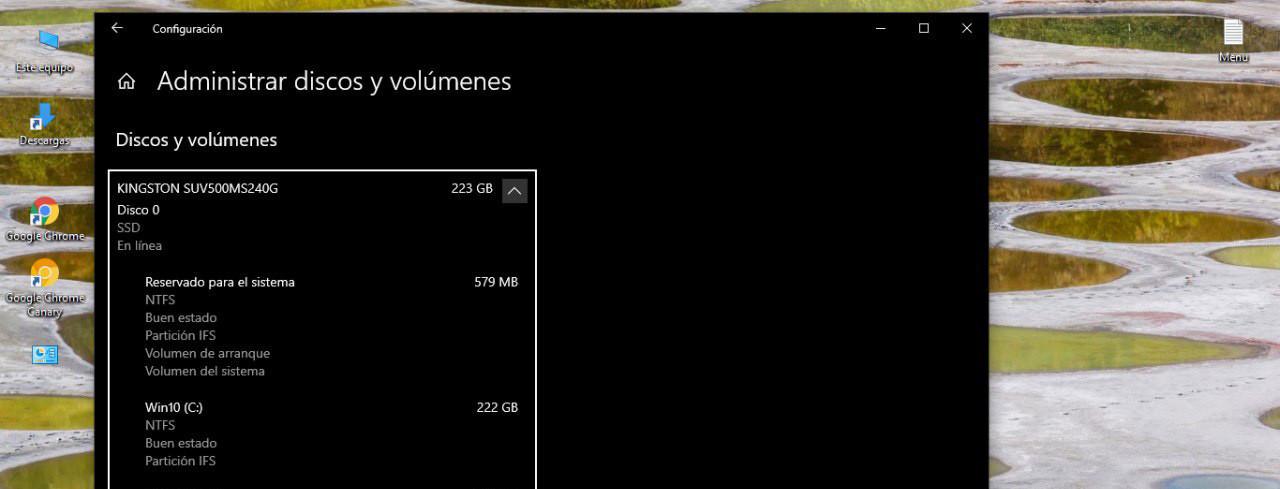
Avancerede Diskhåndteringsfunktioner
Ud over grundlæggende betjening tilbyder Windows-værktøjet adskillige avancerede funktioner, som du måske ikke bruger dagligt, men som er nyttige at kende i bestemte situationer.
Blandt de vigtigste kan vi fremhæve følgende:
- Initialiser nye diskeNår du tilslutter en intern harddisk eller SSD første gang, vises den muligvis ikke i Stifinder. Du skal initialisere den som MBR eller GPT fra Diskhåndtering for at oprette partitioner.
- Konverter mellem basale og dynamiske diskeDynamiske diske tillader specielle konfigurationer (distribuerede, spejlede volumener osv.), selvom de bruges mindre i dag end før og har inkompatibilitet med bestemte miljøer.
- Skift partitionsstil MBR/GPTDet er muligt at konvertere nogle tomme MBR-diske til GPT og omvendt. For diske, der indeholder data, anbefales ekstrem forsigtighed, da de indbyggede muligheder normalt kræver sletning af indhold, medmindre du bruger specifikke værktøjer eller nyere versioner af Windows med tabsfri konverteringsguider.
- Markér partitioner som aktiveI BIOS/MBR-systemer er den aktive partition det sted, systemet starter fra. I UEFI-systemer er dette mindre vigtigt, men muligheden findes stadig.
- Opret og tilslut virtuelle harddiske (VHD/VHDX)Fra denne konsol kan du også oprette VHD-filer og montere dem som drev, hvilket er meget nyttigt til test, sikkerhedskopiering eller virtualiserede miljøer.
Dette er kraftfulde funktioner, som, hvis du er uerfaren, bedst bør lades urørte uden ordentlig træning. Et fejltrin her kan resultere i en opstartsfejl eller en utilgængelig disk. Alligevel, når de først er mestret, viser de sig at være meget nyttige til mere avancerede systemadministrationsscenarier.
Tredjepartsværktøjer til administration af diske i Windows
Selvom Windows' indbyggede værktøj dækker mange behov, er der tilfælde, hvor det viser sig begrænset eller simpelthen ubrugervenligt. Til disse scenarier har forskellige gratis partitionsadministratorer , der fungerer med harddiske, SSD'er og andre lagringsmedier, vundet betydelig popularitet.
Disse løsninger tilbyder typisk klarere grænseflader, mere guidede guider og yderligere handlinger såsom diskkloning, systemmigreringer og avancerede formatkonverteringer. Lad os gennemgå de mest bemærkelsesværdige.
1. EaseUS Partition Master Gratis
EaseUS Partition Master er et af de mest populære partitioneringsværktøjer til Windows. Den gratis udgave understøtter Windows 11/10/8/7 og inkluderer alle de vigtige partitionsstyringsfunktioner, der er nødvendige til daglig brug. Det kan også hjælpe dig med at klone Windows til en ny SSD under migreringsprocesser (afhængigt af versionen).
Med den gratis version kan du:
- Ændr størrelse på, flyt, opret, slet, formater og kontroller partitioner.
- Juster partitioner på 4K-diske.
- Klon partitioner eller hele diske (afhængigt af versionen).
- Det er meget praktisk at forhåndsvise ændringer, før de anvendes, og det reducerer fejl.
Ifølge producenten udføres alle disse operationer med særlig omhu for at undgå datatab, selvom det selvfølgelig altid er tilrådeligt at have en sikkerhedskopi . Nogle avancerede funktioner, såsom konvertering af MBR-diske til GPT uden at slette data eller konvertering mellem basale og dynamiske diske, er forbeholdt de betalte udgaver.
2. Windows Diskhåndtering
Selvom vi allerede har diskuteret det i detaljer, er det værd at huske, at det indbyggede Windows-værktøj i sig selv er en helt gratis partitionshåndtering uden behov for at installere noget yderligere.
Dens hovedfunktioner omfatter:
- Initialiser den nyinstallerede harddisk eller SSD.
- Skift drevbogstaver og stier.
- Marker partitioner som aktive (i BIOS/MBR-indstillinger).
- Konverter basale diske til dynamiske diske.
- Konverter nogle tomme MBR-diske til GPT og omvendt.
- Opret, slet, udvid og formindsk simple volumener.
Dens største fordel er, at den leveres forudinstalleret med systemet og ikke tilføjer nogen ekstra lag. Dens største ulempe er, at brugerfladen er noget klodset, og den mangler genveje til opgaver som diskkloning, systemmigrering eller ubegrænset avanceret administration.
3. Macrorit Disk Partition Expert
Macrorit Disk Partition Expert skiller sig ud med sin rene brugerflade og bærbare version , som du kan bruge uden installation, ideel til at have med på et USB-drev. Det er en god mulighed, hvis du arbejder med store diske og vil vide, hvordan du konfigurerer et 4TB-drev i Windows 11.
Med det vil du være i stand til at:
- Opret, slet og formater partitioner.
- Udvid og reducer mængder.
- Administrer MBR- og GPT-diske på op til 16 TB.
- Migrer operativsystemer og juster partitioner.
Den gratis version understøtter dog ikke dynamiske diske, og visse yderligere funktioner er forbeholdt den kommercielle version.
4. Paragon Partition Manager Gratis
Paragon Partition Manager har været på markedet i mange år og har opnået et ry for at være robust og pålidelig . Den gratis version giver dig mulighed for at udføre grundlæggende partitioneringsstrategier og tilbyder nogle ekstra backup- og gendannelsesmuligheder.
Dens styrker omfatter:
- Relativt simpel brugerflade.
- Mulighed for at konvertere NTFS-volumener til HFS+ uden omformatering.
- Grundlæggende backupværktøjer.
I modsætning hertil er mange af de avancerede funktioner (diskrensning, detaljeret datamigrering osv.) forbeholdt den betalte udgave, og registrering er påkrævet for at få et serienummer , selv i gratisversionen.
5. GPartede
GParted er en klassiker i Linux-verdenen, der også kan bruges til at administrere diske på Windows-computere. Det kører ikke som et program i systemet, men snarere som et bootbart miljø fra et USB- drev; det vil sige, at du starter pc'en fra USB-drevet med GParted og arbejder på diskene uafhængigt af det installerede operativsystem.
Dens fordele er klare:
- Det kræver ikke et kørende operativsystem.
- Det kræver normalt ikke yderligere genstarter at anvende ændringerne (fordi du allerede er "uden for" systemet).
- Det muliggør meget kraftfulde og fleksible operationer på partitioner og filsystemer.
Men alt, der glimrer, er ikke guld: det tager længere tid at boote, du skal vide, hvordan du opretter det bootbare USB-drev, det fungerer ikke med dynamiske diske , og dets brugerflade er ret spartansk og designet til erfarne brugere.
6. Sød partitionshåndtering
Dette værktøj starter også fra en ekstern enhed og tilbyder en rent tekstbaseret brugerflade. Alt styres med tastaturet, uden mus eller moderne grafiske elementer.
Det tillader:
- Opret, slet og administrer partitioner.
- Skift filsystemet for hvert volumen.
- At arbejde uden at skulle have et forudinstalleret operativsystem.
Den er mere rettet mod avancerede brugere, da den kræver, at du indtaster præcise partitionsstørrelser, og den mangler beskyttelse eller grafiske guider til at forhindre fejl. På den anden side er dens downloadstørrelse minimal.
7. Aktiv partitionshåndtering
Active Partition Manager er et gratis værktøj til Windows, der giver dig mulighed for at administrere lagerenheder og logiske partitioner uden at skulle genstarte computeren for mange opgaver.
Blandt dens funktioner er:
- Opret, slet, formater og navngiv partitioner.
- Udfør de fleste almindelige partitioneringsoperationer.
- Gendan visse ændringer fra interne sikkerhedskopier.
Den understøtter dog ikke partitionskloning og kan nogle gange forårsage problemer, når man forsøger at udvide systempartitionen i bestemte konfigurationer.
8. Acronis Disk Director
Acronis Disk Director er et klassisk betalt program fokuseret på brugere, der ønsker noget simpelt, men kraftfuldt. Det tilbyder en prøveperiode og kræver derefter en licens, men til gengæld giver det diskkloning, gendannelse af volumen og avancerede administrationsfunktioner.
Dens styrker omfatter:
- Meget tilgængelig brugerflade for ikke-ekspertbrugere.
- Kloning af diske til erstatningsdrev med blot et par klik.
- Kompatibilitet med native 4K-diske og komplekse scenarier.
Ulempen er åbenlys: det er ikke gratis ud over prøveperioden , og til lejlighedsvis brug kan gratis alternativer eller selve Windows-værktøjet være tilstrækkeligt.
Sikkerheds- og fejlfindingstips
Partitionshåndtering er ikke et spil. Selvom nuværende værktøjer er ret sikre, kan ethvert strømsvigt, tidligere diskfejl eller brugerforsømmelse resultere i datatab.
Før du dykker ned, er det tilrådeligt at følge nogle grundlæggende retningslinjer:
- Sikkerhedskopier altid dine dataFør du rører ved partitioner (især før du sletter, krymper eller konverterer formater), skal du gemme alt, hvad du ikke vil miste, på en anden disk eller i skyen.
- Tjek diskens statusHvis du har mistanke om, at en disk har dårlige sektorer eller fejl, skal du kontrollere den med værktøjer som CHKDSK eller producentens værktøjer, før du ændrer størrelsen på partitioner.
- Afbryd ikke processenSluk ikke for pc'en, og frakobl ikke drevet, mens der foretages ændringer i partitionering eller formatering.
- Pas på MBR, GPT og dynamiske diskeSørg for at du forstår, hvilken type disk og partitionstabel du har, før du konverterer noget. At blande værktøjer uden research kan forårsage problemer.
Hvis en Diskhåndteringshandling mislykkes, eller noget ikke går som forventet, er det bedst at stoppe og gennemgå den officielle Microsoft-dokumentation eller dokumentationen til det tredjepartsprogram, du bruger. Løsningen involverer ofte at bruge et andet værktøj, der er specielt designet til opgaven (f.eks. en ekstern partitionshåndtering), eller at udføre handlingen ved at starte fra et alternativt miljø, så Windows ikke låser partitionen.
Korrekt diskhåndtering i Windows forhindrer ikke kun ubehagelige overraskelser, når systemet løber tør for plads, eller en partition bliver beskadiget, men det hjælper også med at holde din computer organiseret, beskytter dine data og giver dig mulighed for at få mest muligt ud af både harddiske og SSD'er. Ved at forstå, hvad hvert værktøj gør, og ved at tage grundlæggende forholdsregler, kan du nemt omorganisere partitioner, oprette nye, udvide dit C:-drev, når det bliver for lille, og generelt have meget mere kontrol over din pc's lagerplads og administrere den efter dine egne præferencer.
