- Definer afbalancerede ventilatorkurver baseret på temperatur, prioriter luftstrøm og den støj, du er villig til at tolerere.
- Oprethold et let positivt tryk i kabinettet med mere indsugnings- end udsugningsluft, og brug ventilatorer, der er passende til hver position.
- Udnyt moderne BIOS og værktøjer som Fan Control til gradvis justering og undgå pludselige ændringer i omdrejningstallet.
- Overvåg reelle CPU- og GPU-temperaturer for at validere dine indstillinger og opretholde en sikker termisk margen på alle tider af året.
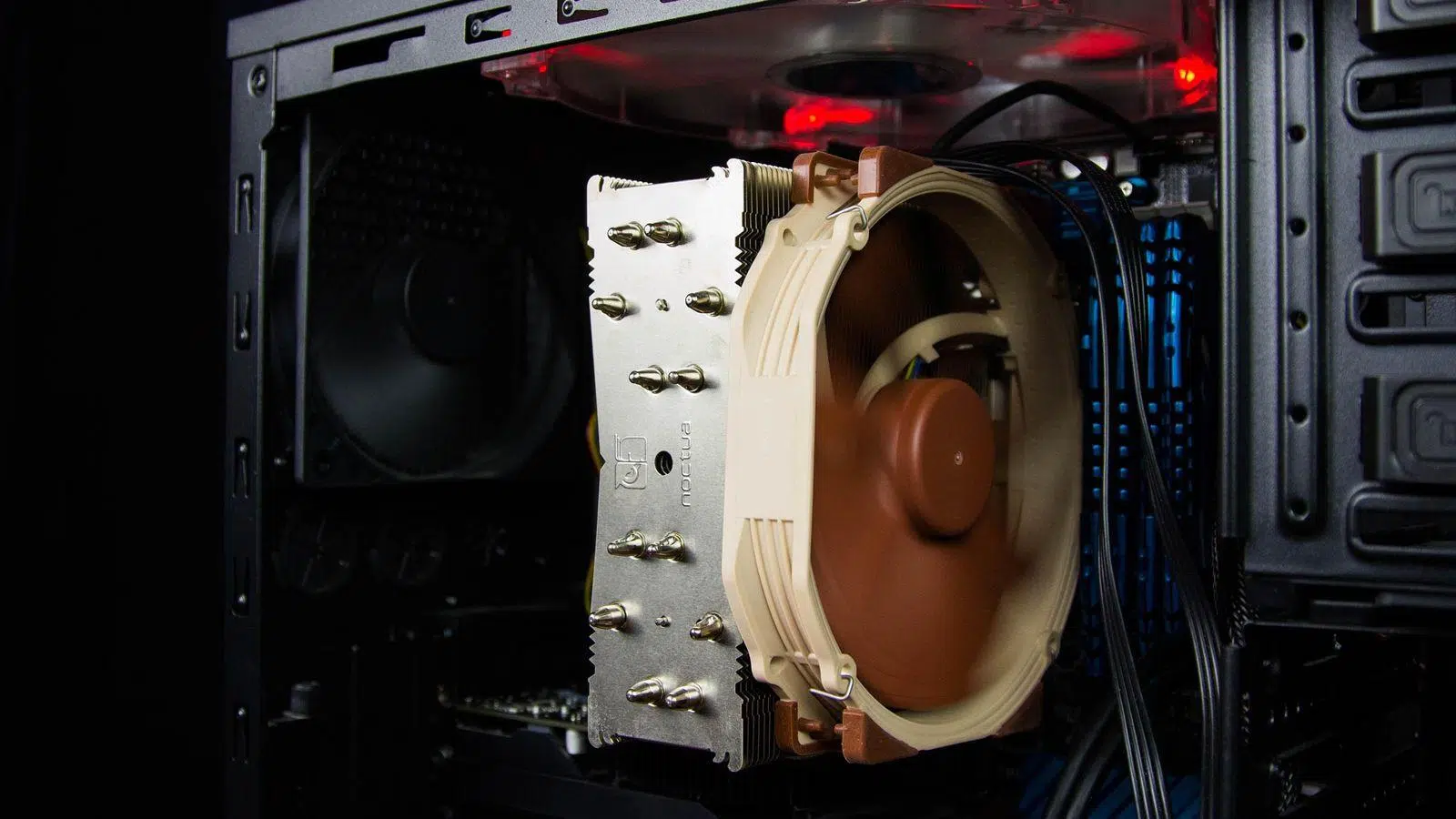
Hvis du nogensinde har stoppet op for at lytte til dit pc-tårns brølen, når du spiller eller renderer, og tænkt, at der måtte være en bedre måde, er du kommet til det rette sted. Korrekt konfiguration af dine pc-blæsere gør hele forskellen mellem en kølig, stille maskine og en hvirvlende turbine, hver gang du starter et spil.
Igennem denne guide vil vi roligt udforske, hvordan man justerer ventilatorkurven både fra BIOS/UEFI og med dedikeret software, forklare positivt og negativt tryk i kabinettet, afgøre, om man har tilstrækkelig ventilation, og hvad man skal gøre, når værktøjer som Fan Control ikke registrerer noget. Alt forklares på standardspansk (Spanien) med eksempler fra den virkelige verden og praktiske tips til at holde din pc kørende problemfrit, kølig og fri for usædvanlige lyde.
Hvad er en fankurve præcist, og hvorfor skulle du bekymre dig om det?
Konceptet med en ventilatorkurve lyder teknisk, men det handler i virkeligheden bare om at bestemme, hvilken hastighed (RPM) ventilatorerne skal dreje ved, baseret på den temperatur, din computer når. Det er et temperatur-RPM-forhold, der er afbildet som en graf, normalt med punkter, du kan justere for at gøre den mere aggressiv eller mere støjsvag.
Ved at konfigurere denne kurve kan du sikre, at visse blæsere stoppes helt ved lave temperaturer , at de gradvist øges, når systemet starter, eller at de aldrig når 100 %, selvom processoren eller grafikkortet er varmt, hvilket prioriterer stilhed frem for ekstrem køling.
Den ideelle måde at konfigurere blæserkurven på afhænger i høj grad af din specifikke hardware: typen af blæsere, kabinet, CPU-køler, grafikkort og frem for alt, hvor følsom du er over for systemstøj . Nogle blæsere producerer en forfærdelig summende lyd over en vis procentdel, mens andre kan nå ret høje hastigheder og forblive helt acceptable.
Før du begynder at justere indstillinger i BIOS eller et program, er det en god idé at være klar over, hvad du vil opnå: maksimal termisk ydeevne , total stilhed på skrivebordet, en mellemliggende balance... og også hvilke temperaturer der er rimelige for din CPU og GPU, fordi de vil tjene som reference for at undgå at sænke omdrejningstallet for meget.
Luftstrøm i kassen: indløb, udløb og positivt tryk
Før du begynder at rode med ventilatorkurverne, er det værd at tjekke noget endnu mere grundlæggende: den fysiske konfiguration af ventilatorerne i dit kabinet. En perfekt kurve er ubrugelig, hvis luften ikke strømmer korrekt ind eller ud, fordi kabinettet er en dårligt samlet ovn.
I alle tower-kabinetter har vi to typer blæsere: indsugningsblæsere (som trækker kølig luft ind udefra) og udsugningsblæsere (som udstøder varm luft). Målet er at opnå en ordentlig luftstrøm , der passerer gennem de vigtige komponenter: den kommer ind gennem forsiden eller bunden, passerer gennem CPU'en og GPU'en og ud gennem bagsiden eller toppen.
De fleste eksperter anbefaler at opretholde et let positivt tryk i kabinettet , hvilket betyder, at der kommer lidt mere luft ind end ud. Dette betyder, at der er flere indsugningsventilatorer end udsugningsventilatorer, eller at der sikres, at indsugningsventilatorerne flytter lidt mere luft. Positivt tryk reducerer støv, der trænger ind gennem ufiltrerede ventilationsåbninger, da overskydende luft har tendens til at slippe ud i stedet for at komme ind.
En simpel tommelfingerregel er at montere for eksempel to eller tre indsugningsventilatorer foran og en eller to udsugningsventilatorer bagpå eller i toppen. Nogle kabinetter har dog et meget restriktivt frontdesign med næsten lukkede paneler eller meget tætte filtre, og selv med mange ventilatorer vil luftstrømmen være minimal; i disse tilfælde er det bedst omhyggeligt at kontrollere, om der er plads nok til, at ventilatorerne kan "trække vejret".
Den type ventilator, du bruger, har også betydning: ventilatorer med høj CFM (luftstrøm) er designet til at bevæge en stor mængde luft uden megen modstand, hvilket gør dem ideelle til forsiden og bagsiden af kabinettet. Ventilatorer med højt statisk tryk fungerer bedre mod forhindringer, såsom meget tætte køleplader eller væskekølende radiatorer , hvor de har sværere ved at skubbe luft.
Faktisk opbygning: eksempel med en NZXT H9 Flow og Ryzen 7 5800X
Et meget typisk tilfælde i dag er et stort tower-system som NZXT H9 Flow med mange blæsere, sammen med en kraftfuld processor som en Ryzen 7 5800X og en high-end luftkøler som Be Quiet! Dark Rock Pro 5. I en sådan konfiguration er det almindeligt at montere omkring ti 120 mm PWM-blæsere fordelt mellem fronten, siden, bagsiden og toppen.
I dette scenarie er det nemt at falde i fælden med kun at tænke på "udligning af tryk" ved at justere omdrejningstallene for at kompensere for antallet af ventilatorer. For eksempel kunne man tro, at hvis man har færre udsugningsventilatorer end indsugningsventilatorer, skal de køre med 1,5 gange hastigheden for at opnå et lignende tryk. Men i praksis er sådanne præcise beregninger ikke nødvendige: det, der betyder noget, er, at luften strømmer logisk gennem kabinettet, og at temperaturerne er korrekte under belastning.
Hvis du har to forskellige controllere (eller to separate PWM-kanaler på bundkortet), kan du perfekt adskille indsugnings- og udstødningsblæserkurverne . En meget almindelig idé er at holde indsugningsblæserne på en lidt lavere hastighed for at reducere den samlede støj og lade udstødningsblæserne, især den bagerste, reagere hurtigere, når CPU'en eller GPU'en opvarmes.
Nøglen er derefter at verificere i den virkelige verden (spil, videoredigering, benchmarks), at CPU- og GPU-temperaturerne ikke stiger voldsomt, og at varm luft ikke bliver fanget i toppen eller i døde zoner af kabinettet. En hurtig test med en temperaturmåler og et par justeringer er normalt nok til at finjustere systemets ydeevne.
Juster ventilatorkurven fra BIOS/UEFI
Når du har bekræftet, at den fysiske samling af kabinettet er korrekt, er det tid til at konfigurere blæserkurven i BIOS . Næsten alle moderne bundkort fra ASUS, Gigabyte, MSI, ASRock osv. har en specifik sektion til dette, nogle gange med mærkenavne som Q-Fan, Smart Fan 5, Fan-Tuning osv.
For at åbne BIOS/UEFI skal du genstarte din pc og trykke på en bestemt tast (normalt Delete eller F2 , men dette afhænger af mærket). Når du er inde, er der normalt en menu med avancerede indstillinger eller et afsnit med "Skærm" eller "Hardware", hvor blæserhovederne (CPU_FAN, CHA_FAN, SYS_FAN osv.) er angivet.
I tilfældet med Gigabyte kaldes funktionen for eksempel Smart Fan 5, og den giver dig mulighed for at se en temperatur-RPM-graf for CPU'en og for hver tilsluttet kabinetblæser. På nogle modeller kan du endda vælge, hvilken sensor der skal bruges til hvert stik: CPU-temperatur, chipsettemperatur, VRM-temperatur eller bundkorttemperatur.
Næsten alle BIOS'er tilbyder adskillige foruddefinerede ventilatorkurveprofiler : Lydløs, Normal, Ydeevne, Fuld hastighed osv. Profilen Lydløs holder typisk ventilatorerne ved lave omdrejninger, indtil temperaturen nærmer sig en relativt høj grænse, hvilket resulterer i meget stille skrivebordsmiljøer, men potentielt forårsager pludselige støjstigninger, når systemet varmes op. Standardprofilen er normalt noget mere progressiv.
Hvis du ønsker finjustering, er den bedste løsning at skifte til manuel tilstand og selv justere punkterne på grafen . På denne måde kan du f.eks. definere, at ventilatorhastigheden op til 40 °C er på 20 %, ved 60 °C stiger den til 50 %, og fra 80 °C og fremefter nærmer den sig 90-100 %. Fordelen er, at du kan tilpasse disse indstillinger til dit opfattede støjniveau: Hvis ventilatorhastigheden i dit tilfælde bliver for høj over 70 %, kan du begrænse kurven lidt tidligere.
Mange moderne BIOS'er inkluderer også guider til ventilatorkalibrering. ASUS tilbyder for eksempel et automatisk system, der registrerer det minimale og maksimale omdrejningstal for hver PWM-ventilator, identificerer den effektprocent, hvorved den begynder at dreje, og dens faktiske maksimale hastighed. Dette muliggør en mere præcis kurvejustering og forhindrer pludselige frekvensspring.
Softwarebaseret ventilatorstyring: Fan Control, Argus, SpeedFan og andre
Hvis du foretrækker at justere blæserne indefra Windows, eller hvis din BIOS er meget begrænset, findes der adskillige tredjepartsværktøjer. I mange år var SpeedFan den ultimative løsning og tillod dig at forbinde blæsere til specifikke sensorer, tegne komplekse kurver og automatisere adfærd, så f.eks. sideblæseren reagerede på GPU-temperaturen i stedet for CPU-temperaturen.
Problemet er, at SpeedFan har været forladt i et stykke tid og ofte har mange problemer med moderne hardware. Et af de mest populære alternativer i øjeblikket er Fan Control , et kraftfuldt, men simpelt open source og gratis program, der automatisk registrerer alle kompatible blæsere og sensorer på dit bundkort.
Med Fan Control kan du oprette brugerdefinerede profiler til forskellige tider af året eller anvendelser: en mere aggressiv sommerprofil , en mere støjsvag vinterprofil og endda avancerede kombinationer, hvor hastigheden afhænger af flere sensorer (CPU, GPU, intern omgivelsestemperatur osv.). Det giver dig også mulighed for at vise de ønskede datapaneler på skærmen for at se omdrejninger og temperaturer med et hurtigt blik.
En anden kommerciel mulighed er Argus Monitor , som også tilbyder meget detaljeret ventilatorstyring, men har sine ulemper: indstillingerne nulstilles med jævne mellemrum efter opdateringer, og det kræver en betalt licens for at fortsætte med at bruge den, hvilket mange brugere finder besværligt og dyrt i forhold til, hvad de har brug for.
Derfor vælger mange kun at bruge BIOS-indstillingerne, hvis deres bundkort er moderne og har et godt styresystem. På den måde undgår man at være afhængig af baggrundssoftware, potentielle uforeneligheder med nyere versioner af Windows og konflikter med programmer fra producenter som Corsair iCUE, NZXT CAM eller lignende programmer.
Ventilatorstyring registrerer ikke ventilatorer eller sensorer: typiske løsninger
Selvom Ventilatorstyring normalt fungerer rigtig godt, er der systemer, hvor ventilatorer eller temperatursensorer ikke vises eller fungerer forkert. Denne type fejl skyldes normalt tilladelser, BIOS-indstillinger eller konflikter med andre programmer.
Det første trin er at køre Fan Control med administratorrettigheder , da programmet muligvis ikke kan få adgang til de nødvendige drivere uden dem. Højreklik på den eksekverbare fil, og vælg "Kør som administrator" for at udelukke dette simple problem.
Hvis den stadig ikke registrerer noget, skal du gå ind i BIOS/UEFI og kontrollere, at blæserheaderne er indstillet til PWM-tilstand (eller i det mindste kontrollerbar tilstand) og ikke er låst til fast DC eller deaktiveret. Muligheden for at aktivere PWM-styring findes normalt i chipsætmenuen eller hardwareskærmen for hver header.
Et andet punkt at kontrollere er dit bundkorts BIOS-version. Ældre BIOS-versioner kan have kompatibilitetsproblemer med moderne blæsere eller visse interne controllere. Opdatering til den seneste stabile firmwareversion løser normalt mange detektionsproblemer, både i selve BIOS'en og i Windows-programmer.
Hvis du har foretaget mange ændringer i BIOS'en, eller du ikke kan huske, hvad du har ændret, kan en CMOS-nulstilling og gendannelse af standardindstillingerne fjerne eventuelle forvirrende parametre, der muligvis blokerer PWM eller sensorer. Husk dog at omkonfigurere vigtige indstillinger som disktilstand eller RAM'ens XMP-profil.
Endelig skal du kontrollere, om du har andre værktøjer til ventilatorstyring installeret: producentpakker, ældre versioner af SpeedFan, grafikkortværktøjer osv. To programmer, der forsøger at styre den samme ventilatorcontroller, kan forårsage konflikter. I så fald skal du afinstallere eller deaktivere et af dem og kun lade Ventilatorstyring eller det primære værktøj, du vil bruge, være tilbage.
Anbefalede temperaturer og profiler i henhold til belastning og årstid
Omgivelsestemperaturen påvirker i høj grad, hvordan ventilatorer opfører sig. Om sommeren, med 30°C i rummet, er det normalt at skulle øge omdrejningerne for at forhindre CPU og GPU i at overophede ; når udetemperaturen falder, kan vi bruge langsommere hastighedsindstillinger og nyde en meget mere støjsvag pc.
En god målestok for inaktiv eller meget let brug (kontorprogrammer, browsing) er at holde CPU'en omkring 40-45 °C , med blæserne kørende ved 20-30 % af deres kapacitet. Ved disse niveauer er computeren normalt praktisk talt uhørlig, især hvis baggrundsstøjen i rummet ikke er helt lydløs.
Under moderat belastning, såsom let spil, simpel redigering eller samtidig kørsel af flere programmer, kan CPU-temperaturen ligge mellem 45 og 65 °C . Inden for dette interval giver det mening for blæserne gradvist at øge deres omdrejninger til 50-60 %, hvilket øger den interne luftgennemstrømning uden at kabinettet lyder som et fly.
Ved vedvarende høj belastning (krævende spil, rendering, intensive opgaver) er det normalt, at CPU'en når 75 °C eller lidt over . På det tidspunkt, for at opretholde en sikker driftstemperatur, anbefales det at holde blæserne kørende mellem 80 % og 100 %, afhængigt af situationen. Det er helt fint, at systemet larmer mere under tunge arbejdssessioner, hvis det sikrer stabilitet og sunde temperaturer.
For at sikre at alt fungerer korrekt, kan du køre benchmarks som Cinebench i 10 minutter, mens du overvåger temperaturen; målet er at forhindre CPU'en i at holde sig over 85°C i længere perioder. En kort stigning er ikke et stort problem, men hvis du er ved den temperatur i lang tid, er det bedst at finjustere blæserkurven eller kontrollere kølepastaen og luftstrømmen.
Ventilatorstyring på moderne bundkort: Fast omdrejningstal vs. intelligent justering
Moderne bundkort tilbyder typisk to hovedmetoder til justering af ventilatorhastighed: en fast omdrejningshastighedstilstand baseret på temperatur og en "smart" tilstand, der udnytter PWM-signalet til jævne overgange. Begge er konfigureret ved hjælp af lignende grafer, men den endelige ydeevne er forskellig.
Fast omdrejningstal er meget ligetil: Hvis du definerer, at ved 60°C skal ventilatoren være på 70%, sender bundkortet den procentdel af effekten, så snart sensoren registrerer den temperatur, og ventilatoren hopper op på den hastighed. Det er let at forstå, men det forårsager pludselige støjændringer, der er meget irriterende, hvis temperaturen svinger omkring den samme værdi.
Progressiv PWM-justering tilføjer logik, der forsinker og udjævner hastighedsændringer . Bundkortet kan definere en lille hysterese og stignings- og faldtider, så ventilatoren ikke ændrer frekvens hvert andet sekund, men reagerer med en vis inerti, hvilket gør ændringerne mere gradvise.
Producenter som ASUS tillader dig endda at justere disse forsinkelser på tiendedele af et sekund , hvilket giver hurtigere responstider, når temperaturen stiger (for at beskytte hardwaren) og langsommere responstider, når systemet køler ned. Resultatet er en meget jævnere og mere behagelig lydkurve uden konstante toppe og dale.
I vores testsystem med Be Quiet! Light Wings-blæsere registrerede bundkortets automatiske blæserassistent for eksempel, at disse blæsere kunne forblive slukkede indtil cirka 20% af deres effekt, og derfra ville de stige lineært. Ved at udnytte disse data konfigurerede vi en meget flad blæserkurve ved lave temperaturer, hvor blæserne var stoppet eller næsten stoppet, og en mere udtalt stigning kun, når processoren nåede betydelige værdier under belastning.
Valg af ventilatorer: luftstrøm, statisk tryk og støj
Selvom denne vejledning gælder for alle mærker, er det nyttigt at forstå, hvordan ventilatorspecifikationer påvirker opsætningen. Mærker som be quiet! tilbyder serier med forskellige størrelser (120 og 140 mm) og to PWM-motorer: en med en "normal" frekvens og en anden med en høj frekvens.
En standard 120 mm PWM-blæser kan nå omkring 1700 omdr./min. , mens højfrekvensversionen kan gå op til omkring 2500 omdr./min. Til gengæld får du cirka 25 % mere luftgennemstrømning, men også en mærkbar stigning i støj, som, selvom den holder sig omkring 31 dBA på sit maksimum, er tydeligt mærkbar, når hastigheden øges.
I 140 mm-formater er historien den samme, men med lidt lavere tal: de kører typisk ved omkring 1500 o/min i standardversionen og tæt på 2200 o/min i højfrekvensversionen, med sammenlignelige forbedringer af luftstrømmen og støj. Den større størrelse giver mulighed for at flytte mere luft ved lavere omdrejninger, hvilket gør dem ideelle til kabinetpositioner, hvor du kan montere 140 mm ventilatorer.
Nogle sæt inkluderer tre identiske blæsere og en ARGB-hub til at styre adresserbar belysning uden at være afhængig af, at dit bundkort har den type stik. Det er vigtigt at huske, at RGB-kablet er adskilt fra PWM-strømkablet, så belysningen har intet at gøre med den blæserkurve, du indstiller.
I vores test, hvor vi udskiftede en veteran Shadow Wings 2-blæser med en lav-RPM Light Wings PWM-blæser på en Be Quiet! Shadow Rock 3-køler, monteret på en Core i5-7400 med et ASUS Z170I Gaming Pro bundkort, lykkedes det os at sænke temperaturen med omkring 2°C under belastning og reducere støjen en smule. Det var ikke en radikal ændring, men det viste, at en simpel blæseropgradering kan forynge et gammelt system, både med hensyn til ydeevne og æstetik.
Praktisk casestudie af kurvetilpasning og overvågning i den virkelige verden
Når du for alvor justerer blæserkurver, er den mest fornuftige tilgang at starte med de termiske specifikationer for dine hovedkomponenter: CPU og GPU. Producenten angiver typisk den maksimale temperatur, før throttling finder sted, hvilket betyder det punkt, hvor frekvenserne reduceres for at beskytte sig selv.
Med den grænse i tankerne er den ideelle fremgangsmåde at logge din pc's faktiske brug i et par timer ved hjælp af værktøjer som HWinfo eller OCCT . Disse applikationer registrerer minimums-, maksimums- og gennemsnitsaflæsninger for hver sensor, inklusive CPU-, GPU-, VRM- og chipsettemperaturer samt blæseromdrejninger, hvilket giver dig et klart billede af, hvordan din computer yder.
For eksempel, i et system med en 65W TDP-processor og ingen overclocking, så vi, at efter flere sessioner med normal brug oversteg den maksimale temperatur ikke 53°C , med minimum på 36°C og gennemsnit på 38°C. For en CPU med en maksimal driftstemperatur på 100°C giver dette en enorm margin, så vi kan være meget afslappede med blæserkurven uden bekymringer.
I det specifikke tilfælde konfigurerede vi en meget flad kurve ved lave temperaturer, hvor vi holdt CPU- og chassisblæserne på et minimum under stort set al normal brug, og kun øgede dem fra temperaturer, som vi vidste, at systemet aldrig ville nå, undtagen i syntetiske tests eller ekstraordinære tilfælde.
Hvis du ikke bruger et dedikeret grafikkort, er kravene til kabinetkøler endnu lavere, fordi den integrerede grafik genererer betydeligt mindre varme. Du har råd til at holde kabinetblæserne kørende ved 300-400 RPM næsten hele tiden, velvidende at hvis noget uventet forårsager en temperaturstigning, er blæserkurven designet til at reagere og øge hastigheden med en tilstrækkelig sikkerhedsmargin.
Nøglen er ikke at være besat af altid at have den lavest mulige temperatur, men at finde den balance mellem støj og temperatur , der passer til din faktiske brug. En pc, der bruges til intens daglig spil, er ikke det samme som en let arbejdsstation eller en medieserver, der altid er halvt i dvale.
Yderligere indstillinger: CPU, systemstrøm og krævende applikationer
Ventilatorens adfærd er også tæt forbundet med, hvordan du styrer CPU-frekvens og strømforbrug . På bærbare computere og Surface-enheder justeres dette for eksempel via Windows' strømindstillinger, som begrænser CPU-strømforbruget og dermed mængden af genereret varme.
Hvis du i Windows 10 og 11 vælger en " Anbefalet " strømtilstand i stedet for "Bedste ydeevne", har systemet en tendens til at reducere det maksimale strømforbrug, hvilket resulterer i, at ventilatorerne tænder sjældnere og drejer ved lavere hastigheder. Hvis du vælger "Bedste ydeevne", frigøres CPU'ens fulde potentiale, men det genererer også mere varme og øger ventilatorstøjen.
Det er også en god idé at tjekke, hvilke programmer der belaster CPU'en, ved hjælp af Jobliste . Ved at sortere efter CPU-forbrug kan du med et hurtigt blik se, hvilken specifik proces der får blæseren til at køre. Nogle gange er det et spil eller en ressourcekrævende editor, men andre gange er det baggrundsprocesser, du ikke engang har brug for, og at lukke dem hjælper med at holde din computer køligere og mere støjsvag.
I enheder med små ventilatorer, såsom nogle bærbare computere, er det normalt, at ventilatoren lyder højere og har tendens til at tænde ofte. Det vigtige er at skelne mellem en "normal" hurtigt roterende lyd og mærkelige lyde som gnidning, knirken eller periodisk banken; sidstnævnte indikerer et mekanisk problem og kræver normalt teknisk inspektion.
Endelig er det en god idé at holde dit system opdateret: chipsetdrivere, BIOS, firmware og Windows-opdateringer. På enheder som Surface kan du med deres egen app tjekke for ventende firmwareopdateringer , der forbedrer temperaturstyring og ventilatorstyring, og nogle gange reducerer støj betydeligt uden at du ændrer noget i ventilatorkurven.
Kort sagt, med lidt tålmodighed til at forstå, hvordan dit systems temperaturer svinger, ved at vælge kvalitetsblæsere, sikre korrekt luftgennemstrømning i kabinettet og udnytte tilgængelige BIOS- og softwareværktøjer, er det muligt at skabe en pc, der køler godt uden at blive en jetmotor, hvilket resulterer i større komfort, stabilitet og forlænget levetid for komponenterne.

Index
- 1 Hvad er en fankurve præcist, og hvorfor skulle du bekymre dig om det?
- 2 Luftstrøm i kassen: indløb, udløb og positivt tryk
- 3 Faktisk opbygning: eksempel med en NZXT H9 Flow og Ryzen 7 5800X
- 4 Juster ventilatorkurven fra BIOS/UEFI
- 5 Softwarebaseret ventilatorstyring: Fan Control, Argus, SpeedFan og andre
- 6 Ventilatorstyring registrerer ikke ventilatorer eller sensorer: typiske løsninger
- 7 Anbefalede temperaturer og profiler i henhold til belastning og årstid
- 8 Ventilatorstyring på moderne bundkort: Fast omdrejningstal vs. intelligent justering
- 9 Valg af ventilatorer: luftstrøm, statisk tryk og støj
- 10 Praktisk casestudie af kurvetilpasning og overvågning i den virkelige verden
- 11 Yderligere indstillinger: CPU, systemstrøm og krævende applikationer
