- Webkameraets faktiske kvalitet afhænger af OBS- og systemindstillingerne samt selve kameraet.
- God manuel justering (fokus, eksponering, forstærkning) og tilstrækkelig belysning gør en større forskel end selve opløsningen.
- Kablerne, USB-porten og optagelses- eller streaming-bithastigheden påvirker direkte billedets skarphed og stabilitet.
- Sceneplanlægning og videoreskalering er nøglen til at sikre, at tekst og små detaljer er tydelige i optagelser og liveudsendelser.
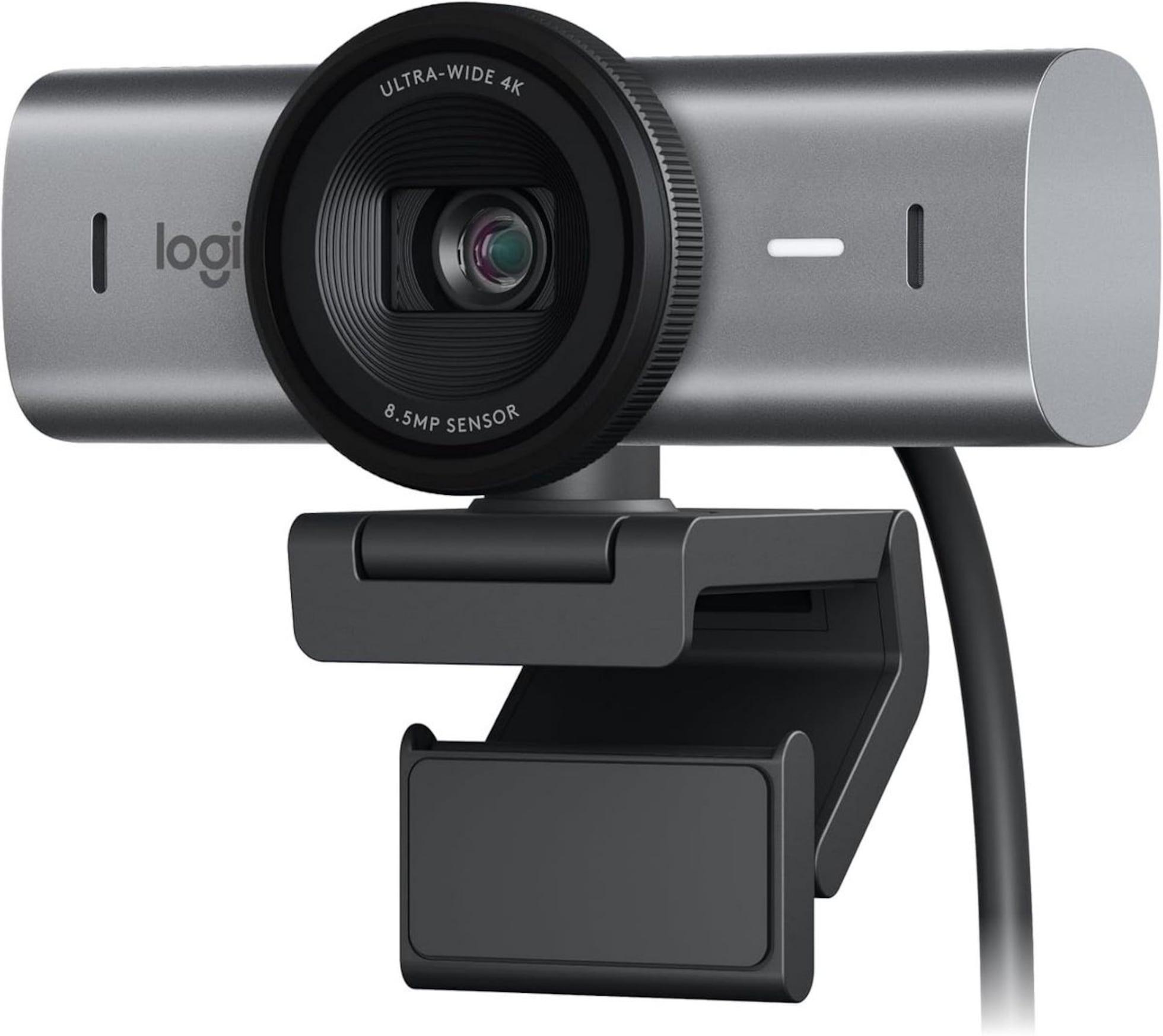
Hvis du har et ordentligt webcam, som f.eks. et Logitech C920 eller et 4K-kamera, og billedet stadig ser sløret, mat eller simpelthen langt fra det forventede ud, er det normalt at undre sig over, hvad der er galt. Ofte er det ikke selve kameraet, der er problemet, men snarere opsætningen, kablerne, belysningen og den software, du bruger til at optage videoen, f.eks. OBS (eller "OBA", hvis du skrev det hurtigt), og til at fejlfinde pc-tilbehør.
I typiske situationer, såsom at man vil læse tekst nederst på skærmen, optage en YouTube-video i fuld skærm eller streame live, mens man viser, hvad der sker på skærmen, virker webcammet utilstrækkeligt. Men med et par velgennemtænkte justeringer kan man forbedre den synlige kvalitet betydeligt uden at skulle skifte kamera eller bruge en formue på nyt udstyr.
Hvorfor dit 1080p- eller 4K-webcam ikke ser så godt ud, som det burde
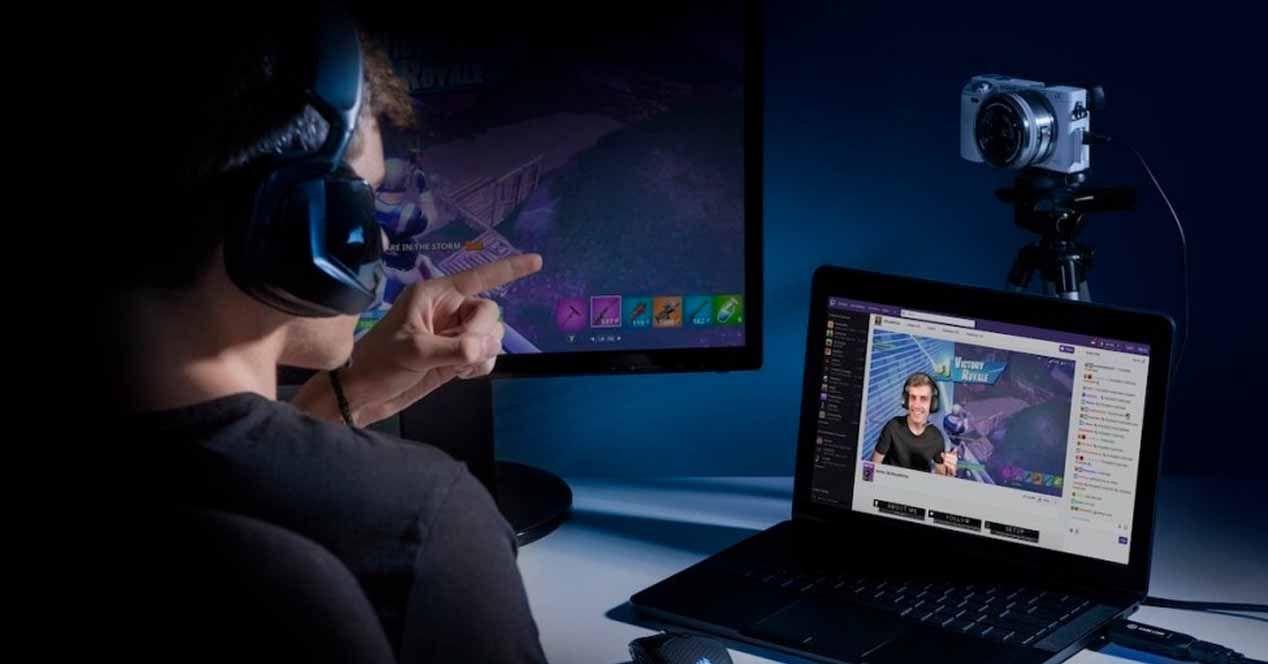
Det første, man skal forstå, er, at opløsning (1080p, 4K osv.) ikke er alt. En Logitech C920 med 1080p, tilsluttet med et USB-forlængerkabel og kørende på Windows 10, kan give et meget anstændigt billede, men hvis noget går galt i kæden, falder kvaliteten dramatisk. I mange tilfælde ligger problemet i kombinationen af opløsning, bitrate, komprimering og belysning.
Når brugere klager over, at bunden af videoen er ulæselig, eller at teksten på skærmen ikke kan skelnes, er der næsten altid to faktorer involveret: for det første overskalerer eller komprimerer softwaren (som f.eks. OBS) billedet, og for det andet er webcammets fokus og skarphed ikke justeret korrekt . Selv hvis sensoren har mere end nok opløsning, går fine detaljer tabt.
I det specifikke tilfælde, hvor man bruger et USB-forlængerkabel af høj kvalitet , kommer en anden potentiel flaskehals i spil: selve kablets kvalitet. Hvis det er et meget langt, billigt kabel eller et uden ekstra strøm, er signaltab sandsynligt. Disse problemer kan forårsage udfald, artefakter, automatisk reduktion i opløsning eller billedhastighed , hvilket resulterer i et dårligt billede.
Den type port og USB-version, du bruger, har også en betydelig indflydelse . Hvis du tilslutter webcammet til en hub med andre enheder, der bruger båndbredde, eller til en stærkt overbelastet USB 2.0-port, kan systemet tvinge kameraet til at arbejde med mere konservative indstillinger: lavere faktisk opløsning, mere komprimering og mindre jævnhed.
Et andet ofte overset punkt er, at Windows 10 og programmer som OBS deler kameraindstillinger. Det er muligt, at et andet program har konfigureret automatiske parametre forkert (for høj forstærkning, forkert eksponering, ustabil autofokus osv.), hvilket kan påvirke den endelige billedkvalitet negativt, uden at du er klar over det. Hvis du er i tvivl, kan du også tjekke for opdateringer til eksterne enheder og tilbehør , der kan påvirke dine enheder.
OBS-opløsning og FPS-indstillinger for at få mest muligt ud af dit webcam
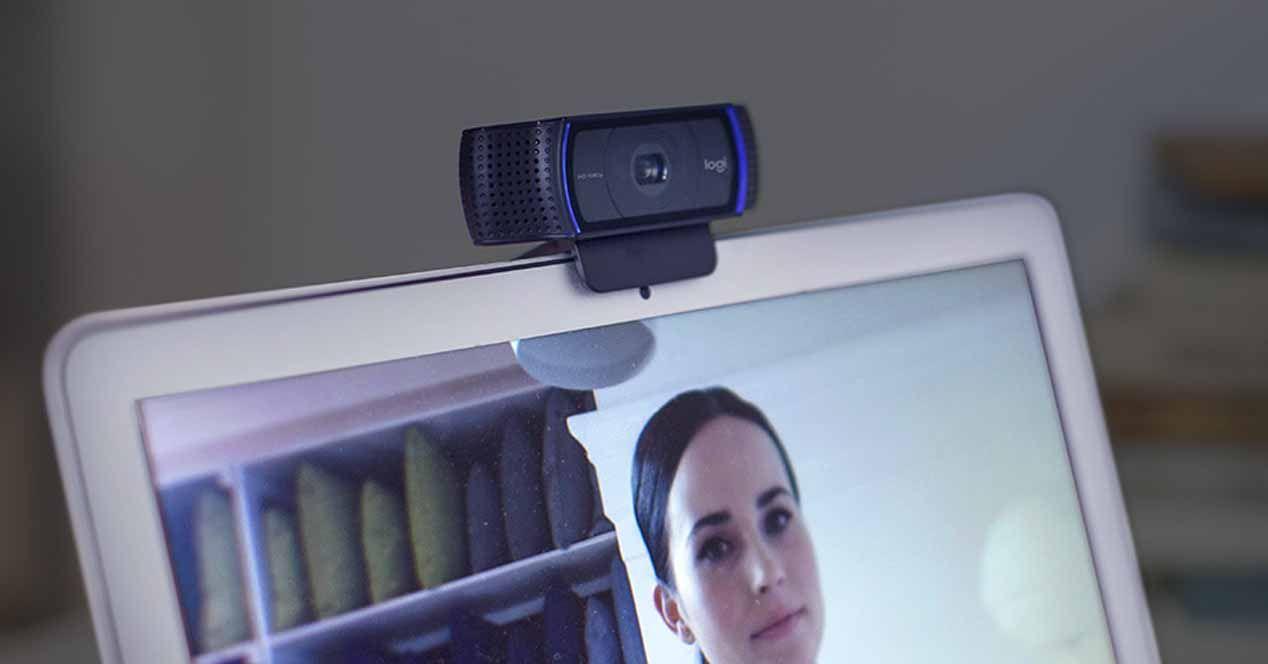
Hvis du installerede OBS i dag og fandt webcam-kvaliteten forfærdelig, er en af de første ting, du bør kontrollere, videoindstillingerne i selve programmet. Som standard nedskalerer OBS muligvis dit signal eller anvender aggressiv opskalering for at spare ressourcer. For at sammenligne alternativer kan du se vores sammenligning af optageværktøjer.
I webkameraets videokildeindstillinger skal du vælge indstillingen for at konfigurere enheden og sørge for at vælge den maksimale opløsning, som dit kamera understøtter (f.eks. 1920×1080 i tilfælde af Logitech C920). Hvis dit kamera er 4K, skal du kontrollere, at den valgte tilstand svarer til 3840×2160 eller 4096×2160, afhængigt af modellen. Overvej også, hvordan dette påvirker den type skærm, du optager fra, og dit valg af skærm til at arbejde med.
Udover opløsningen påvirker billeder per sekund (FPS) i høj grad den opfattede kvalitet. Et webcam, der kører stabilt med 30 FPS, ser normalt skarpere ud end et, der svinger mellem 15 og 25 FPS. I OBS skal du kigge efter FPS-indstillingen for kilden og indstille en værdi, der stemmer overens med, hvad din enhed understøtter, og undgå automatiske tilstande, der ændrer sig afhængigt af lysforholdene.
Tjek også OBS' generelle videoindstillinger (Indstillinger > Video). Der kan du se basis- (lærreds-) og outputopløsningen. Hvis du bruger dit kamera i 1080p, men basis- eller outputopløsningen er indstillet til 720p, vil programmet reducere og ændre størrelsen på billedet , hvilket kan gøre det svært at læse lille tekst nederst på skærmen.
Til sidst skal du kontrollere opskaleringsfilteret. OBS-indstillingerne tilbyder forskellige muligheder (bilineær, bikubisk, Lanczos osv.). For at bevare detaljerne ved nedskalering af billedet anbefales det generelt at bruge Lanczos eller en anden metode af høj kvalitet , som udglatter mindre og bedre bevarer fine kanter, hvilket er ideelt til at gøre tekst læselig.
Manuelle indstillinger til Logitech C920 (og lignende webkameraer)
Logitech C920 er et ret populært webcam, der kan fungere rigtig godt, men dets automatiske indstillinger gør nogle gange mere skade end gavn. Det er almindeligt, at autofokus konstant korrigerer, at eksponeringen er dårligt justeret til motivet, eller at gainen er for høj, hvilket genererer støj og manglende skarphed.
For at få mest muligt ud af det anbefales det at deaktivere automatiske tilstande så meget som muligt, enten fra Logitech-kontrolpanelet eller via de avancerede indstillinger i OBS. Manuel justering af parametre som eksponering, forstærkning, lyskompensation og fokus kan gøre en stor forskel i den opfattede klarhed, især hvis dit mål er at kunne læse tekst på skærmen.
I mange opsætninger er det bedst at indstille fokus til manuel, hvis du ikke vil ændre afstanden til kameraet. Dette forhindrer webkameraet i konstant at "trække vejret" eller søge efter fokus, hvilket forårsager de pludselige sløringer, der ødelægger skarpheden af de fineste detaljer.
Eksponeringen skal også overvejes nøje. For lav eksponering resulterer i et meget mørkt billede, hvilket tvinger kameraet til at bruge mere gain og forårsager støj. For meget eksponering udstråler højlyspunkterne og får komprimeringssoftwaren til at arbejde hårdere, hvilket resulterer i et tab af detaljer i områder, hvor du ønsker, at teksten skal være synlig.
Hvis din software tillader det, skal du gemme en profil med disse manuelle indstillinger til din Logitech C920 (eller det webcam, du bruger), så du kan hente en stabil og optimeret konfiguration , hver gang du åbner OBS eller videoopkaldsprogrammet, og forhindre, at de automatiske værdier går amok.
Belysningens rolle i billedkvaliteten
Lys er den mest undervurderede faktor, når det kommer til at forbedre webcamkvaliteten, selv i 4K-modeller. Et kamera med en god sensor kan producere et middelmådigt billede, hvis scenen er dårligt belyst. For tydeligt at kunne læse, hvad der vises nederst på skærmen, skal kameraet modtage en ensartet og tilstrækkelig mængde lys.
I mørke omgivelser kompenserer systemet ofte ved at øge forstærkningen. Dette resulterer i mærkbar støj, en kornet tekstur og et generelt tab af skarphed. Resultatet er, at teksten fremstår mere sløret, og fine detaljer forsvinder. Derfor er det værd at tilføje en blød frontlyskilde (en ringlampe, en diffust lampe osv.), der oplyser dit ansigt og dine omgivelser korrekt, før man skyder skylden på opløsningen. I mange tilfælde gør det rigtige tilbehør hele forskellen.
Undgå skarp belysning fra et enkelt punkt, især ovenfra eller bagfra. Denne type belysning skaber stærke skygger og overdreven kontrast, hvilket gør det vanskeligt for webcammet og komprimeringscodec'et at genkende kanter præcist. I stedet hjælper frontbelysning, og hvis muligt, noget blødt sidebelysning, sensoren med at indfange mere præcise detaljer.
Det er også tilrådeligt at bruge skærmen som lyskilde, men ikke som den primære. Skærmens lysstyrke kan hjælpe med at oplyse ansigtet, men hvis det er den eneste lyskilde, kan hvidbalancen blive uregelmæssig, og kameraet kan justere eksponeringen upålidelig, hvilket forårsager billedvariationer, der i sidste ende forringer læsbarheden.
I sidste ende giver selv en lille investering i belysning (selv med veldesignede gør-det-selv-løsninger) normalt mere kvalitetsforbedring end at forsøge at få mest muligt ud af et kamera uden lys. Et korrekt oplyst 1080p webcam ser typisk bedre ud end et angiveligt 4K-kamera i et mørkt rum.
Vigtigheden af kabler og USB-porte for kvaliteten
Når du bruger et USB-forlængerkabel, som i det beskrevne tilfælde, skal du tænke på signalet som vand, der strømmer gennem et rør: jo længere og dårligere kablet er, desto større er chancen for, at signalet forringes eller begrænses . Mange webkameraer sænker kvaliteten eller FPS'en, når de registrerer kommunikationsproblemer, for at undgå afbrydelser.
Hvis dit webcam er langt fra din pc, og du absolut har brug for et forlængerkabel, skal du sørge for, at det er et kabel af god kvalitet, helst et aktivt kabel (med signalforstærkning). Kabler, der er for lange uden forstærkning, kan få systemet til at begrænse opløsningen, bithastigheden eller endda forbindelsens stabilitet , og dette vil være mærkbart på billedet.
Tjek også hvilken port på din computer du tilslutter den til. Brug når det er muligt en direkte USB-port på bundkortet (f.eks. bagportene på en stationær pc) og undgå hubs, der deles med andre enheder med høj effekt, såsom eksterne harddiske. Gennemgå også hvilke grundlæggende stationære enheder du har tilsluttet, og hvordan de påvirker båndbredden.
Hvis du er usikker på, om forlængerkablet forårsager problemet, kan du prøve at tilslutte kameraet direkte uden forlængerkablet og sammenligne kvaliteten i OBS eller kameraets app. Hvis du bemærker en forbedring, er kablet sandsynligvis en del af problemet. I så fald skal du enten skifte til et bedre kabel eller flytte din computer eller dit kamera for at reducere afstanden og kompleksiteten af kablerne.
Nogle brugere oplever også, at portene på forsiden af deres computers tower eller visse bærbare computerporte ikke tilbyder den samme ydeevne som andre. Tøv ikke med at eksperimentere med forskellige stik på din computer, indtil du finder et, hvor webcammet forbliver stabilt og leverer god kvalitet.
Optimer optagelse på skrivebordet og via webcam samtidigt
Når dit mål er at optage en YouTube-video, der viser, hvad du laver på skærmen, samtidig med at du vises på kameraet med dit webcam, spiller flere elementer ind. Det er ikke kun webcam-kvaliteten, der betyder noget, men også hvordan du blander videokilderne i OBS eller hvilken software du bruger.
Hvis du vil sikre dig, at små oplysninger nederst på skærmen, f.eks. tekst fra et program, et websted eller et spil, er læselige, skal du være forsigtig med den opløsning, du bruger til at optage dit skrivebord. Hvis din skærm udsender 1080p, og du derefter reducerer opløsningen på den endelige video for at spare plads, vil du gå på kompromis med læsbarheden af disse små elementer . Husk også de tekniske forskelle mellem tilslutninger, hvis du bruger eksterne skærme.
Det er en god idé fra starten at beslutte, hvilken opløsning du vil bruge til den endelige video (f.eks. 1080p), og sørge for, at både skærmbilledet og webcam-feedet optages i den native opløsning. På denne måde undgår du unødvendig dobbeltskalering, der ender med at udglatte teksten for meget.
Derudover kan du justere størrelsen på webcam-vinduet. Hvis kameraet optager et for stort område af skærmen, kan du tilsløre nogle af de oplysninger, du ønsker, at seeren skal se. Hvis du gør det for lille, vil det, selvom signalet er af høj kvalitet, blive komprimeret, når det integreres i lærredet , hvilket reducerer de opfattede detaljer betydeligt.
Planlæg din scenes layout: tænk over, hvor du vil placere dit billede, hvilke dele af skærmen der er vigtige at læse, og juster dimensionerne, så alt er tydeligt. Og brug selvfølgelig en tilstrækkelig høj optagelsesbitrate (eller streamingbitrate, hvis du er live); hvis du komprimerer videoen for meget, vil YouTubes eller andre platformes komprimering yderligere ødelægge skarpheden af lille tekst.
Kompressionsparametre og bitrate ved optagelse eller streaming
Den codec og bitrate, du vælger til optagelse eller streaming, kan forvandle et rent billede til noget fyldt med artefakter. Selv hvis alt ser perfekt ud på kameraet, vil fine detaljer, som tekst nederst i videoen, fremstå slørede og blokerede , hvis bitraten er for lav.
I OBS skal du sørge for at vælge en rimelig bitrate i forhold til den opløsning, du bruger (optagelse eller streaming). For 1080p anbefales det generelt at bruge en relativt høj bitrate, hvis du ønsker, at teksten skal være letlæselig, især når der er meget bevægelse på skærmen eller hurtige sceneskift.
Kodningstypen (x264, NVENC osv.) er også vigtig. Ikke alle kodninger fungerer lige godt ved lave bitrater. Hvis din pc tillader det, så prioritér kvalitet frem for ekstrem reduktion af filstørrelse, i hvert fald når det er din prioritet at maksimere billedlæsbarhed og klarhed.
Glem ikke, at hvis du derefter uploader videoen til YouTube, vil platformen anvende sin egen komprimering. Det betyder, at du skal have den kildefil, du uploader, af den højest mulige kvalitet, så den endelige komprimering ikke fuldstændigt ødelægger de små detaljer. Kort sagt betyder en for lav bitrate i kildefilen dobbelt så meget tab, når YouTube genkomprimerer den . Til redigering og endelige justeringer kan du undersøge softwaremuligheder og editorer, der opretholder kvaliteten.
Almindelige fejl, der ødelægger webcamkvaliteten
Der er en række meget almindelige fejl, der, når de kombineres, forklarer, hvorfor et kamera, der teoretisk set er godt, som et Logitech C920, ender med at levere skuffende kvalitet. At identificere dem hjælper med at undgå frustration og spild af tid på unødvendig justering af indstillinger.
En af de mest almindelige fejl er at stole blindt på webcammets automatiske indstillinger. Disse tilstande forsøger at tilpasse sig alle slags miljøer, men de opnår det sjældent under specifikke forhold til YouTube-optagelse, streaming eller desktop-optagelse. Kameraet ved trods alt ikke, hvad der er vigtigt i din scene, eller hvad du har brug for for at være skarp.
En anden almindelig fejl er, at man ikke kontrollerer kameraets faktiske opløsning i applikationen. Nogle gange, selvom kameraet understøtter 1080p eller 4K, bruger programmet den på 720p eller endnu lavere, enten på grund af en forkert indstilling eller båndbreddebegrænsninger. Dette reducerer drastisk evnen til at læse fine detaljer i videoen.
Vigtigheden af at teste forskellige kombinationer af USB-port, kabel og konfiguration overses også ofte. Mange brugere holder sig til den første konfiguration, der virker, selvom den lige akkurat er tilstrækkelig, og prøver f.eks. ikke at tilslutte webcammet direkte til pc'en uden et forlængerkabel for at se, om forbedringen i kvalitet er mærkbar.
Endelig er det let at glemme, at hver eneste ændring, du foretager i scenen (tilføjelse af overlays, animationer, filtre osv.), kan komplicere videokomprimering, både i OBS og senere på YouTube eller andre platforme. Jo mere komplekst indholdet er, desto mere lider detaljerne. Nogle gange er det at forenkle scenen og prioritere et rent design med god læsbarhed den bedste måde at forbedre den oplevede kvalitet på.
Når det kommer til at få mest muligt ud af dit 1080p- eller 4K-webcam, handler det hele om at forstå, hvordan kameraet, kablerne, USB-porten, Windows 10, OBS og belysning interagerer. Manuel justering af nøgleparametrene på Logitech C920, korrekt belysning, brug af pålidelige kabler og porte, korrekt konfiguration af opløsning og FPS i softwaren og valg af en passende optagelsesbitrate er de trin, der virkelig gør forskellen. Med disse elementer under kontrol går kvaliteten fra "forfærdelig" til mere end tilstrækkelig til at optage YouTube-videoer i fuld skærm, vise, hvad du laver på din skærm, og vigtigst af alt, sikre, at de oplysninger, der vises nederst i videoen, er tydeligt læselige uden at skulle skifte kamera.

Index
- 1 Hvorfor dit 1080p- eller 4K-webcam ikke ser så godt ud, som det burde
- 2 OBS-opløsning og FPS-indstillinger for at få mest muligt ud af dit webcam
- 3 Manuelle indstillinger til Logitech C920 (og lignende webkameraer)
- 4 Belysningens rolle i billedkvaliteten
- 5 Vigtigheden af kabler og USB-porte for kvaliteten
- 6 Optimer optagelse på skrivebordet og via webcam samtidigt
- 7 Kompressionsparametre og bitrate ved optagelse eller streaming
- 8 Almindelige fejl, der ødelægger webcamkvaliteten