- Fuld fjernstyring af 3D-printeren via en intuitiv webgrænseflade.
- Brug af Raspberry Pi som en dedikeret server til at optimere kontrol og overvågning.
- Mulighed for at integrere kameraer til overvågning i realtid og oprettelse af timelapses.
- Funktionalitetsudvidelse via plugins og direkte forbindelse med slicere som Cura.
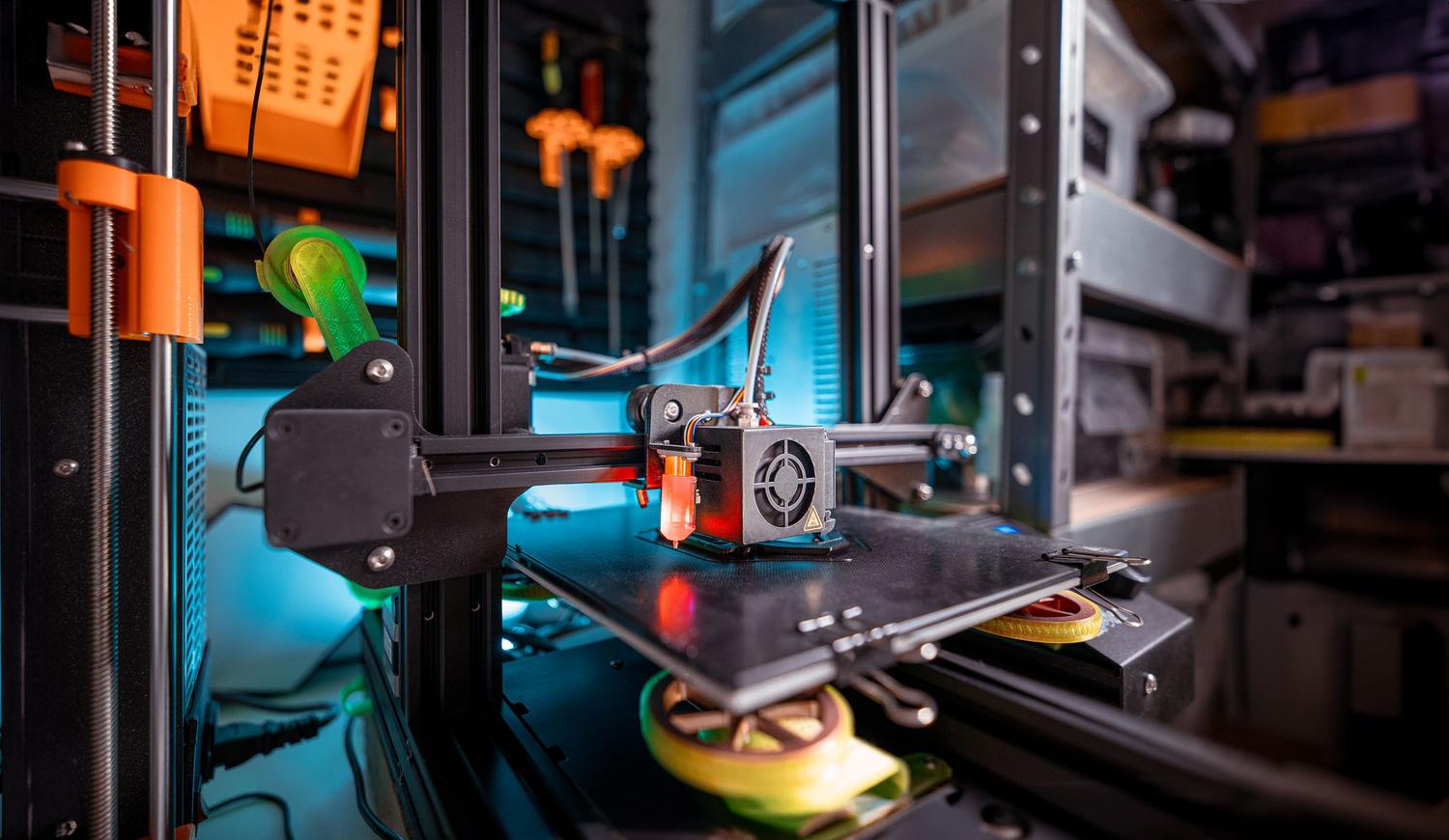
Hvis du brænder for additiv fremstilling, ved du, at der ikke er noget mere frustrerende end at skulle løbe hen til din printer hvert femte minut for at kontrollere, at det første lag er korrekt, eller at filamentet ikke har filtret sig sammen. Det er her, OctoPrint kommer ind i billedet, et open source-værktøj, der er blevet standarden for dem, der ønsker at administrere deres maskiner eksternt, hvilket giver fuld kontrol fra enhver browseraktiveret enhed.
For at få mest muligt ud af denne software er den mest almindelige fremgangsmåde at sætte en server op baseret på en Raspberry Pi , da det er en mikrocomputer, der bruger meget lidt strøm, men har nok processorkraft til at køre grænsefladen og administrere G-kodedatastrømmen. I denne guide fortæller vi dig alt, hvad du behøver at vide for at gå fra at have en konventionel printer til en smart printstation, der er tilgængelig fra hvor som helst i dit hjem eller endda verden.
Anbefalede materialer og hardware
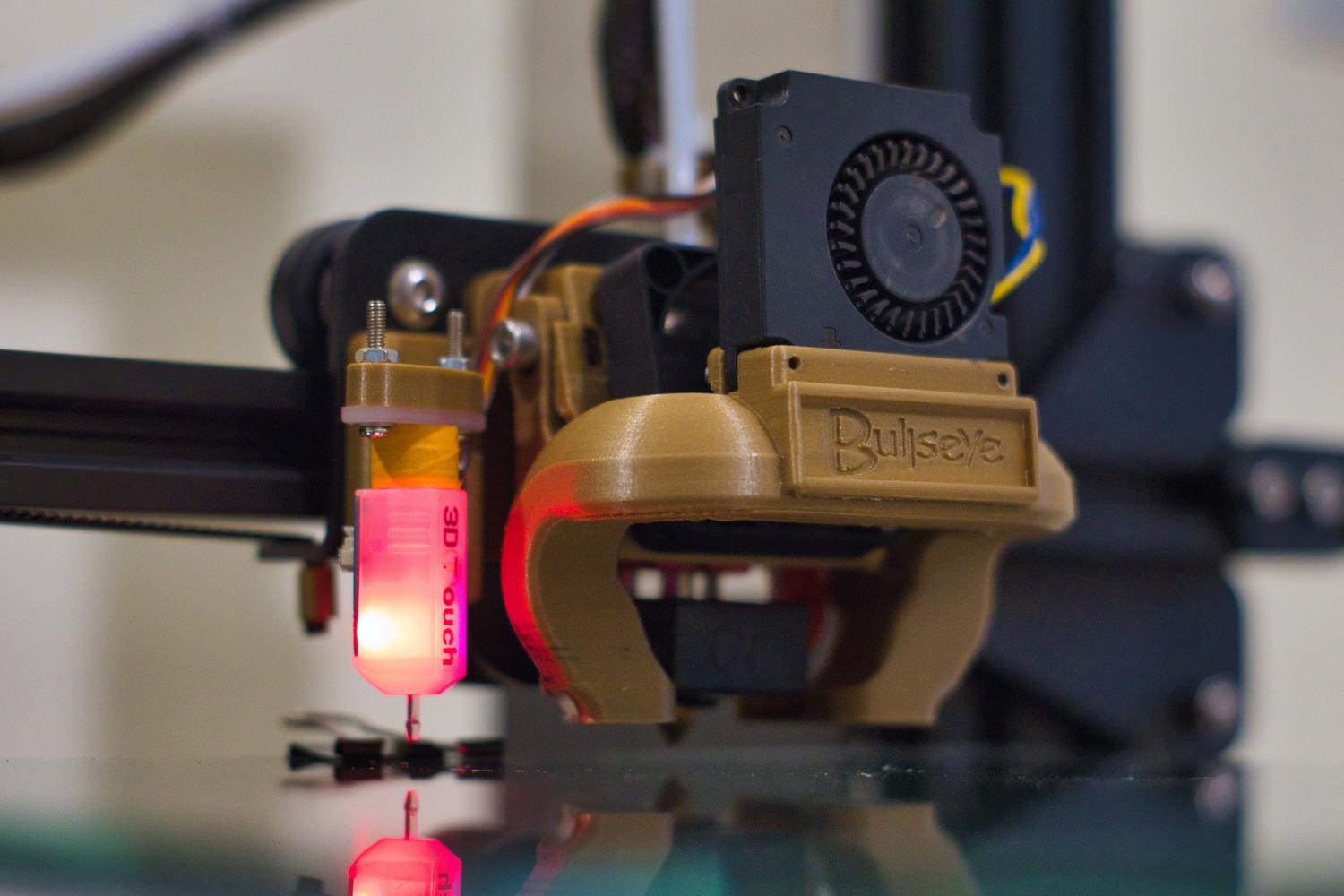
Ikke alle boards er skabt lige, så det er bedst at vælge det rigtige afhængigt af, hvad du vil lave. Ideelt set bør du bruge en Raspberry Pi 3B+, 4B eller Zero 2 , da de tilbyder solid ydeevne. Hvis du vælger ældre modeller eller den originale Raspberry Pi Zero W, skal du være forsigtig: Når du aktiverer kameraet eller installerer mange plugins, kan processoren blive overbelastet og forårsage korte pauser i udskrivningen , hvilket kan efterlade grimme mærker på din udskrift.
Hvad angår de andre komponenter, skal du bruge et microSD-kort på mindst 8 GB (selvom 16 GB eller mere anbefales, og det skal være i klasse 10 for at undgå nedbrud), en stabil strømforsyning og et USB-kabel, der er kompatibelt med din printer (enten USB-B, micro-USB eller USB-C). Til video kan du bruge det officielle Raspberry Pi-kamera eller et hvilket som helst standard USB-webcam, hvilket normalt er den nemmeste løsning at sætte op.
Installation af OctoPi OS
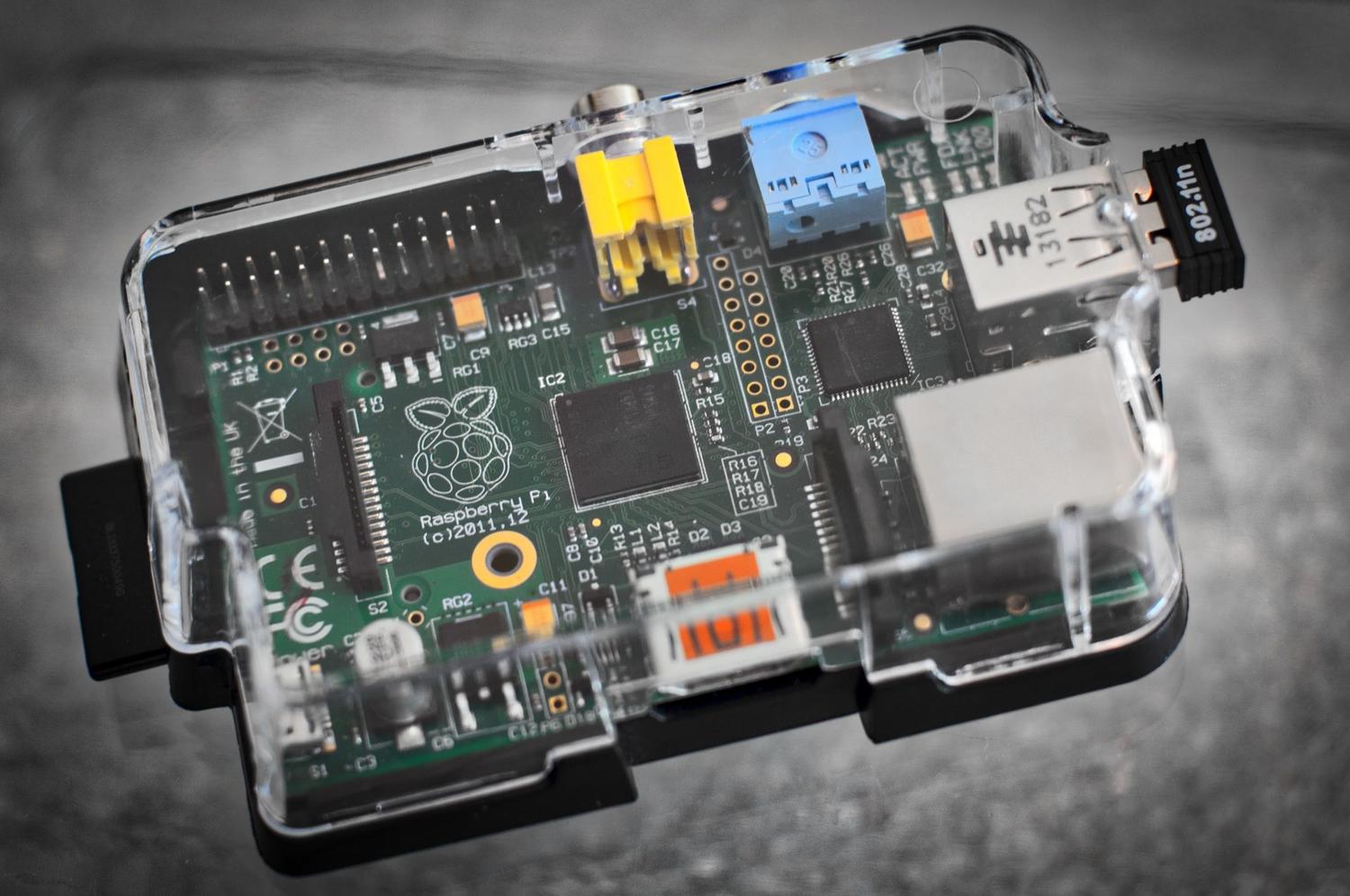
Den hurtigste måde at komme i gang på er ved at bruge OctoPi , som i bund og grund er et Raspbian-billede, der følger med OctoPrint og alt andet, du skal bruge, forudinstalleret. For at flashe det til SD-kortet er den nemmeste måde at bruge Raspberry Pi Imager . Når det er installeret på din computer, skal du vælge din boardmodel og i afsnittet om operativsystem gå til Andre specifikke operativsystemer , derefter til 3D-printning og vælge den stabile version af OctoPi.
Før du optager, skal du klikke på tandhjulsikonet for at få adgang til avancerede indstillinger . Det er her, magien sker: Du kan definere værtsnavnet, oprette et brugernavn og en adgangskode til systemet (SSH), konfigurere dit Wi-Fi-netværksnavn og -adgangskode og justere tidszonen. Hvis du foretrækker den manuelle metode eller bruger BalenaEtcher, skal du huske, at du skal redigere filen octopi-wpa-supplicant.txt i roden af dit SD-kort, fjerne #-symbolerne og tilføje dine netværksoplysninger og landekode (f.eks. ES for Spanien).
Første opstart og indledende konfiguration
Når kortet er flashet, skal du sætte det i Raspberry Pi'en, tilslutte USB-kablet til printeren og tænde enheden. Vent et par minutter, og åbn en webbrowser på din pc, og skriv http://octopi.local eller den IP-adresse, der er tildelt af din router. Hvis du ikke kender IP-adressen, kan du bruge programmer som Fing til at finde enheden på dit lokale netværk.
Første gang du logger ind, vises en opsætningsguide. Jeg anbefaler at oprette en administratorbruger med en stærk adgangskode , selvom maskinen er på dit lokale netværk. Du vil også se muligheder for at aktivere plugin-sortlistning (meget nyttigt til at forhindre malware) og anonym fejlsporing. Hvis du har et kamera tilsluttet, er det nu, du skal teste videostreamen for at sikre, at alt fungerer korrekt.
Forbindelse af printeren og profilen
For at OctoPrint kan vide, hvad den styrer, skal du oprette en printerprofil. Her definerer du din printers navn , printvolumenstørrelsen (X, Y, Z), og om du har en opvarmet seng. I ekstruderfanen skal du angive filamentdiameteren og antallet af ekstrudere . Hvis du f.eks. bruger en Prusa med en MMU, skal du indtaste 5 ekstrudere og markere feltet for delte dyser.
For at etablere den fysiske forbindelse skal du gå til fanen Forbindelse, vælge den serielle port (du kan lade den være på AUTO, så systemet registrerer den automatisk) og klikke på Forbind. Hvis USB-kablet er korrekt tilsluttet, vil du se statusændringen til Forbundet, og du vil derefter kunne sende G-kodefiler fra fanen Filer eller uploade en ny fra din computer.
Avancerede tricks, plugins og optimering
En af de bedste ting ved OctoPrint er, at du kan tilføje funktionalitet via plugins. For at få adgang til dem skal du gå til Indstillinger og finde Plugin Manager . Hvis du ønsker en mere moderne brugerflade, der er mere behagelig for øjnene, skal du installere Themeify for at aktivere mørk tilstand. For videoentusiaster er OctoLapse essentielt til at skabe professionelle timelapses, hvor printhovedet er skjult i billedet.
Hvis du bruger Ultimaker Cura- sliceren , kan du installere et specifikt plugin i Cura MakerPlace for at forbinde din software direkte til OctoPrint ved hjælp af en API-nøgle . Dette giver dig mulighed for at sende udskriftsjobbet direkte fra sliceren uden at skulle eksportere filen og uploade den manuelt til webstedet. Hvis du bruger en Raspberry Pi Zero W tilsluttet via GPIO-ben , skal du desuden huske at deaktivere serielkonsollen og aktivere UART-porten i konfigurationsfilen for stabil kommunikation.
Opsætningen af dette system transformerer fuldstændigt printoplevelsen, så vi kan glemme alt om fysiske SD-kort og få konstant fjernovervågning af vores print. Fra temperaturstyring og aksekontrol til muligheden for at stoppe et print, hvis vi ser, at det begynder at fungere forkert, er kombinationen af Raspberry Pi og OctoPrint simpelthen den bedste opgradering, du kan foretage til enhver 3D-printer til hjemmet.