- Kontrollér kompatibilitet med kabinet, fatning og stik, før du køber og installerer AIO-væskekøleren.
- Planlæg radiatorens placering og luftstrømmen for at beskytte pumpen og optimere temperaturerne.
- Følg en logisk installationsrækkefølge: bagplade, radiator, ventilatorer, blok og kabler.
- Juster BIOS og udfør regelmæssig vedligeholdelse af støv og termisk pasta for at forlænge systemets levetid.
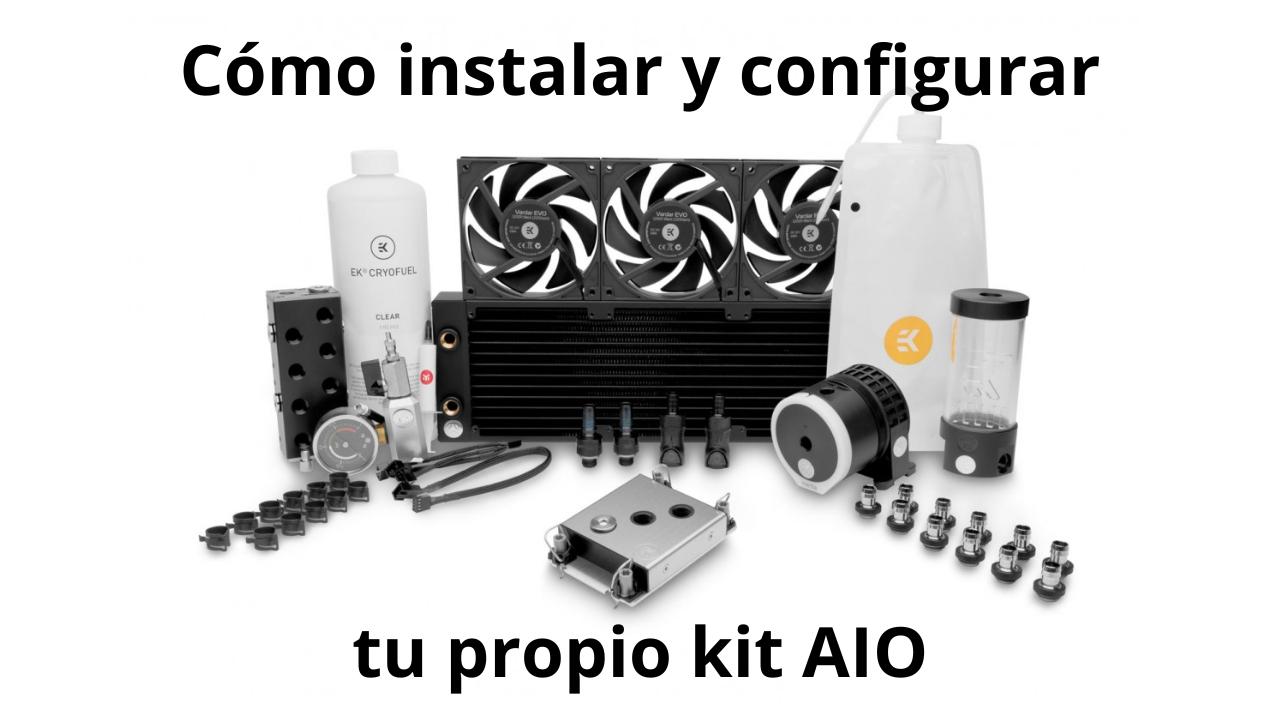
Hvis du aldrig har installeret en AIO-væskekøler før, er det normalt at tro, at når du åbner kassen, er der for mange dele, rør og kabler til, at det er nemt. Realiteten er, at alt-i-en-sæt er designet præcist, så alle kan installere dem med lidt tålmodighed, en skruetrækker og ved at følge en logisk rækkefølge.
I de følgende linjer finder du en omfattende guide, der forklarer, hvordan du vælger, forbereder, installerer og konfigurerer et alt-i-en (AIO) kølesystem i din pc, hvad du skal kontrollere, når du tænder det for første gang, hvilken vedligeholdelse det kræver, og hvilke nyttige tips og tricks du kan bruge til at undgå støj, lækager eller overophedning. Alt forklares på et enkelt, hverdagsagtigt spansk, men med den detaljegrad, en tekniker ville bruge, når han bygger sit eget system.
Hvad er et AIO-system, og hvilke fordele har det?
Et AIO (All-in-One) væskekølesæt kombinerer en radiator, pumpe, CPU-blok, slanger og kølevæske i én enhed , alt sammen fabriksforseglet, så du ikke behøver at genopfylde eller udlufte noget. Formålet er at trække varme væk fra processoren og aflede den mere effektivt og stille end mange luftkøleløsninger.
Sammenlignet med et specialbygget væskekølesystem tilbyder en AIO overlegen pålidelighed og færre hovedpiner : slangerne leveres præmonterede, der er ingen fittings, der kan løsne sig, ingen reservoirer, der skal genopfyldes, og ingen realistisk risiko for, at en slange løsner sig og gennemvæder dine komponenter med væske, hvis du foretager en korrekt samling.
Sammenlignet med en luftkøler tilbyder en god AIO (All-in-One) typisk bedre temperaturer og et renere udseende , især i tilfælde med vinduer. Når det er sagt, findes der avancerede luftkølere, der kan matche eller overgå nogle AIO'er i mellemklassen, så fordelen er ikke absolut, men i de fleste mellem- til high-end-systemer er det AIO-væskekøleren, der i sidste ende gør forskellen.
Ud over ydeevne vælger mange brugere disse løsninger på grund af deres æstetik og mulighederne for ARGB-belysning , LCD-skærme integreret i pumpen (som i ROG RYUJIN-serien) eller kontrolsoftware, der muliggør justering af ventilationskurver og lyseffekter med betydelig præcision.
Kompatibilitet før køb og installation af en AIO
Før du begynder at skrue noget sammen, er det vigtigste at sikre dig, at den AIO-væskekøler, du vil installere, er kompatibel med dit kabinet, bundkort og CPU . At springe dette trin over er den hurtigste måde at ende med at skulle returnere produktet på.
Først skal du kontrollere, at sættet indeholder de korrekte beslag til din sokkel . Typisk leveres de med beslag til Intel LGA1700/1200/115x og AMD AM4/AM5. Threadripper (TR4/sTRX4) processorer kræver normalt specifikke blokke, så hvis du har en HEDT-platform, skal du dobbelttjekke dette.
Det andet vigtige punkt er radiatorens størrelse og kabinettets plads . De fleste AIO'er fås i længder på 120, 140, 240, 280 eller 360 mm, og kabinettet skal tydeligt angive de længder og tykkelser, det understøtter foran, foroven og bagpå. Vær opmærksom på, at nogle radiatorer har en integreret beholder og er lidt længere end deres nominelle længde.
Det er også vigtigt at overveje højden på RAM'en og VRM-området, hvis du skal montere radiatoren oven på kabinettet: visse meget store VRM-køleplader eller hukommelsesmoduler med høje køleplader kan kollidere med radiatoren eller blæserne.
Endelig skal du tjekke bundkortets manual for at bekræfte, at du har stik til pumper og blæsere : ideelt set bør du have AIO_PUMP og CPU_FAN/CPU_OPT, samt flere CHA_FAN-stik til kabinetblæsere eller hubs inkluderet i sættet.
Værktøj og forudgående forberedelse
Det tager normalt ikke mere end 10-15 minutter at installere en AIO-køler i hænderne på en person med en vis erfaring , og for en person, der gør det for første gang, omkring en halv time, hvis de følger trinene omhyggeligt. Det grundlæggende, du skal bruge, er ret simpelt.
Hav en stjerneskruetrækker ved hånden , helst en magnetisk en, så du ikke behøver at jage skruer rundt i kabinettet. Hvis du udskifter en eksisterende køleplade, skal du også bruge isopropylalkohol (≥ 90%) og en mikrofiberklud eller fnugfri klude til at rengøre den gamle kølepasta.
Hvis din blok ikke leveres med forudpåført termopasta, skal du forberede en tube termopasta af god kvalitet . Kabelbindere eller velcrostropper er meget nyttige til at holde kablerne pæne og forhindre luftgennemstrømning. Og hvis du vil gøre det efter bogen, skal du bruge en antistatisk (ESD) håndledsrem eller i det mindste røre ved det umalede chassis en gang imellem for at aflade eventuel statisk elektricitet.
Med hensyn til elektrisk sikkerhed er den korrekte procedure at slukke pc'en, frakoble strømkablet fra strømforsyningen og trykke på tænd/sluk-knappen i et par sekunder for at aflade eventuelle resterende ladninger i strømforsyningens kondensatorer.
Hav altid dine AIO- og bundkortmanualer ved hånden, da de i mange tilfælde indeholder meget tydelige diagrammer over sokler, bagplader og stik , der vil spare dig for tvivl midt i samlingen.
Valg af radiatorens placering og retning
I et AIO-system er der altid en lille mængde luft inde i sløjfen, og dens placering påvirker støj, pumpens levetid og termisk ydeevne . Tricket er at placere radiatoren, så luftboblen forbliver øverst på radiatoren og ikke ved pumpen.
Hvis din konstruktion tillader det, er montering af radiatoren øverst som udstødning en af de mest afbalancerede muligheder: den varme luft stiger op, radiatoren er over pumpen, og væsken strømmer uden bobler, der konstant cirkulerer rundt i blokområdet.
Når radiatoren er monteret fortil, anbefales det generelt at føre slangen nedad, så det højeste punkt i kredsløbet er øverst på radiatoren , ikke pumpen. Dette minimerer gurglende lyde og kavitationsproblemer, som udover at være støjende, kan påvirke ydeevnen negativt.
Det er muligt at montere en 120 mm radiator bagpå, men det giver normalt lidt lavere ydeevne og mere støj end front- eller topkonfigurationer, så det anbefales kun, når kabinettet ikke tilbyder andre alternativer, eller der kræves en meget specifik opbygning.
Før du skruer noget i, skal du lave en "tør test" inde i kabinettet for at kontrollere, at rørene ikke er under belastning, ikke lave for mange bøjninger, og ikke ramme bagblæsere, RAM eller VRM-skærme . Undgå usædvanlig belastning vil forlænge enhedens levetid.
Forbered bundkort, sokkel og CPU
Når radiatoren er valgt, er det tid til at forberede CPU-området. Hvis du bruger en luftkøler, skal du først fjerne den gamle køler og frakoble dens blæser fra CPU_FAN-stikket.
Når processoren er blotlagt, skal den øverste metaloverflade (IHS) grundigt rengøres med isopropylalkohol og en blød klud, indtil der ikke er rester af pasta eller pletter tilbage. Undgå at berøre denne overflade med fingrene efter rengøring for at forhindre spredning af fedt.
Det næste trin er at forberede bagpladen og soklebeslagene . Til Intel LGA1700/1200/115x bruges normalt en specifik bagplade, der er inkluderet i AIO-kittet. Denne placeres bag bundkortet og fastgøres med afstandsstykker og skruer forfra.
På AMD AM4/AM5-platforme genbruges bundkortets originale metalbagplade dog normalt . Typisk fjernes kun de øverste plastikbeslag, AIO-afstandsstykkerne skrues fast på den originale bagplade, og området er klar til vandblokken.
Hvis dit kabinet har et vindue bag bundkortbakken, kan du installere bagpladen uden at fjerne bundkortet. Ellers bliver du nødt til at fjerne bundkortet fra kabinettet , hvilket kan virke besværligt, men det gør arbejdet meget nemmere og reducerer risikoen for overspænding.
Klargør radiatoren og ventilatorerne
Før radiatoren monteres på kabinettet, anbefales det at montere ventilatorerne og bestemme luftstrømmens retning . Ventilatorer har typisk to markeringer på deres ramme: en pil angiver rotationsretningen for bladene, og den anden angiver luftstrømmens retning.
Når radiatoren er placeret foran, fungerer den oftest som et luftindtag : frisk luft kommer ind udefra kabinettet, passerer gennem radiatoren og forbedrer CPU-temperaturerne på bekostning af at hæve den samlede interne temperatur med et par grader.
Hvis den er monteret på toppen, bør den logisk set fungere som en udstødning , der udstøder den akkumulerede varme i radiatoren og hjælper den samlede luftgennemstrømning i kabinettet. CPU'en kan køre 1-3 °C varmere end med en frontmonteret radiator, men temperaturerne på de andre komponenter er normalt bedre.
De fleste modeller bruger en push- konfiguration : ventilatorerne skubber luft hen over radiatoren. Du kan også bruge push-pull-opsætninger (ventilatorer på begge sider), hvis sættet og kabinettet tillader det, selvom dette normalt øger støjen og ikke altid er det værd.
Når du skruer ventilatorerne fast på køleren, skal du bruge de medfølgende lange skruer og stramme dem krydsvis uden at tvinge dem. Målet er at fastgøre dem godt, men uden at afrive gevindene eller deformere ventilatorrammen eller køleribberne.
Montering af radiatoren i pc-kabinettet
Når ventilatorerne allerede er monteret, skal du placere radiatoren på det valgte område af kabinettet, så radiatorhullerne flugter med monteringshullerne på kabinettet . Det er nemt at justere en af skruerne forkert, så tag dig et øjeblik til at dobbelttjekke rørenes justering og retning.
Start med at sætte alle fastgørelsesskruerne i, men spænd dem ikke helt . Når hver skrue er let isat, spændes de igen i et krydsmønster for at sikre, at radiatoren sidder korrekt og ikke sidder fast i et hjørne.
Hvis æsken indeholder magnetiske filtre på toppen eller forsiden, skal du muligvis fjerne filteret for nemt at få adgang til monteringshullerne og derefter sætte det tilbage på metalrammen.
Sørg for, at blæserkablerne føres ud mod bundkortets side; dette vil gøre kabelhåndteringen nemmere, give dig mulighed for at skjule dem bedre, og frem for alt sikre, at de når de stik eller den hub, du bruger, uden problemer.
Før du fortsætter med blokken, skal du forsigtigt bevæge rørene for at kontrollere, at de ikke er overdrevent bøjede, og at de har en jævn bane fra pumpen til radiatoren , uden at blive strakt til det yderste eller røre ved kabinettets sidepanel.
Termopasta og CPU-blokmontering
Nu er det tid til at installere systemets hjerte: blokken, der forbinder pumpen og kontaktfladen med CPU'en . Det er bedst at gå forsigtigt frem her, da forkert påføring af termopasta eller ujævn tilspænding kan ødelægge kittets ydeevne.
Fjern først den klare plastikbeskytter , der sidder fast på bunden af blokken. Det lyder fjollet, men mere end én person har glemt den på ved en fejltagelse og oplevet, at deres temperatur steg med det samme.
Hvis AIO-køleren leveres med præ-påført termisk pasta, behøver du ikke at tilføje andet. Hvis den ikke leveres med pasta, eller du vil bruge din egen, kan du påføre en ærtestore mængde (4-5 mm) på midten af IHS på Intel CPU'er eller en tynd streg (8-10 mm) på større Ryzen CPU'er for bedre at dække overfladen.
Placer blokken på CPU'en, og juster hullerne eller tapperne på monteringssystemet med de afstandsstykker eller stifter, du har forberedt tidligere, og hold den med hånden med et let, men stabilt tryk, mens du begynder at skrue skruerne i.
Det er en trick at stramme skruerne: gør det altid i et krydsmønster (øverste venstre hjørne, nederste højre hjørne, øverste højre hjørne, nederste venstre hjørne, for eksempel), og drej dem skiftevis halve omdrejninger, indtil du mærker et let stop. Spænd ikke én helt og lad de andre være løse, da du kan skabe ujævnt tryk på CPU'en.
I modeller med en magnetisk LCD-skærm (som f.eks. ROG RYUJIN II) er det normalt nødvendigt først at fjerne skærmhuset , fastgøre pumpen med skruerne, og når det er sikkert fastgjort, udskifte det magnetiske hus med logoet vendt, som du foretrækker.
Elektriske forbindelser: pumpe, ventilatorer og belysning
Når alt hardwaren er på plads, kommer den mindre fysiske, men lige så vigtige del: korrekt tilslutning af hvert kabel. Hvert sæt kan variere en smule, men grundlæggende vil du altid have mindst ét kabel til pumpen og ét pr. ventilator , plus ARGB-kablerne, hvis systemet har belysning.
Pumpen har normalt et 3- eller 4-bens stik . Hvis dit bundkort har en AIO_PUMP-header, skal du tilslutte den der; det er den ideelle løsning, fordi denne header typisk er designet til at give en konstant spænding eller specifik styring af pumper. Hvis du ikke har en, kan du bruge CPU_FAN eller CHA_FAN og derefter konfigurere ventilatorkurven i BIOS til at køre med en fast hastighed.
Nogle AIO-kølere forsyner pumpen direkte fra strømforsyningen via et SATA- eller Molex-stik og bruger kun et tyndt 3-bens kabel til at forbinde til bundkortet for at rapportere omdrejningstallet. I så fald skal du tilslutte begge: SATA-kablet til den faktiske strøm og det tynde kabel til det stik, der er angivet af producenten.
Radiatorblæsere er normalt 4-bens PWM. Den nemmeste måde er at tilslutte dem til en blæsersplitter eller hub, der er inkluderet i sættet, og derefter føre et enkelt kabel fra hub'en til CPU_FAN eller CPU_OPT, så bundkortet kan styre alle blæserne samtidigt og undgå "CPU Fan Error"-fejl ved opstart.
Hvis sættet indeholder RGB- eller ARGB-belysning, finder du 5V 3-bens (ARGB) eller 12V 4-bens (klassisk RGB) stik. Det er vigtigt ikke at blande eller tvinge stik : tilslutning af en 5V ARGB til en 12V-header kan ødelægge LED'erne. Kontroller markeringerne på printkortet, og brug de medfølgende adaptere eller controllere, hvis det er nødvendigt.
Første start og grundlæggende kontroller
Før sidepanelet lukkes og samlingen afsluttes, anbefales det at udføre en første testopstart med kabinettet åbent for at se og høre, hvordan hele AIO-enheden opfører sig.
Tænd din computer, og gå ind i BIOS/UEFI (normalt ved at trykke på Delete eller F2). I afsnittet om ventilatorovervågning bør du se omdrejningstal for pumpen og radiatorventilatorerne . Hvis en af dem viser 0, skal du kontrollere det tilsvarende stik.
Lad den være tændt i et par minutter, og kontroller for synlige lækager (meget sjældent i en ny AIO) og for konstant gurglende lyd fra pumpen . Det er normalt at høre nogle små bobler i starten, fordi bevægelse under samling har fortrængt luftlommer, men den lyd burde forsvinde inden for få minutter eller timer.
Når du har startet operativsystemet, skal du bruge et overvågningsværktøj (f.eks. HWiNFO på Windows eller lm-sensors på Linux) til at kontrollere CPU-temperaturerne i tomgang og under let belastning. Efter et par minutters normal brug kan du køre en mere krævende test (benchmarks eller stresstests) for at se, om temperaturen holder sig inden for rimelige grænser.
Hvis du bemærker usædvanligt høje temperaturer, selvom pumpen ser ud til at virke, er blokken muligvis ikke korrekt strammet eller justeret i forhold til CPU'en , eller den termiske pasta er muligvis ikke blevet påført korrekt. I så fald skal du fjerne blokken, rengøre den og gentage processen.
Pumpe- og ventilatorindstillinger i BIOS/UEFI
Når du har bekræftet, at alt starter som det skal, anbefales det at gå ind i UEFI og optimere pumpe- og ventilatorkurverne for at afbalancere ydeevne og støj efter din smag.
De fleste producenter anbefaler at køre pumpen med en konstant hastighed tæt på 100% , enten i DC- eller PWM-tilstand afhængigt af stiktypen. Dette reducerer risikoen for kavitation, opretholder en stabil væskestrøm og genererer generelt mindre intermitterende støj.
For radiatorblæserne kan du oprette en progressiv kurve, for eksempel ved at holde dem på 20-30% op til ca. 40ºC CPU, gå op til 40-60% omkring 70ºC og lade 70-100% være til stede ved høje belastninger eller temperaturer tæt på 85-95ºC.
Hvis din AIO-køler viser væsketemperaturen via en USB-controller, og bundkortets software tillader, at den bruges som reference, kan du basere blæserkurven på kølevæsketemperaturen i stedet for CPU-temperaturen, hvilket opnår en mere stabil respons og mindre "savtakkede" omdrejningsudsving.
Glem ikke at tjekke CPU_FAN-fejlmeddelelsen i BIOS. Hvis pumpen er i AIO_PUMP-tilstand, og radiatorblæserne er tilsluttet en hub, der er forbundet til en anden header, skal du sørge for, at CPU_FAN modtager et RPM-signal , eller justere tærsklen/advarslen for at forhindre en fejl ved hver opstart.
AIO-kontrol- og overvågningssoftware
Mange moderne kits (Corsair, NZXT, Cooler Master, ASUS ROG osv.) inkluderer en intern controller tilsluttet via USB til bundkortet, ledsaget af deres egen Windows-software, hvorfra du kan styre hele systemet.
Disse værktøjer muliggør realtidsovervågning af væsketemperatur, pumpens omdrejningstal og hver ventilatorhastighed , oprettelse af brugerdefinerede sensorkurver, opdateringer af controller-firmware og endda synkronisering af belysning med andre komponenter.
Hvis din AIO-køler ikke leveres med dedikeret software, kan du bruge bundkortets indbyggede værktøjer eller generiske overvågningsprogrammer til konstant at holde øje med temperaturer, spændinger og hastigheder . Du vil være i stand til at reagere hurtigt på selv den mindste anomali (som en pumpe ved 0 omdr./min.).
Det er en god idé at køre nogle CPU-benchmarks eller stresstests efter konfiguration af alt, både for at se om temperaturen rent faktisk er blevet reduceret i forhold til den forrige køleplade, og for at kontrollere udstyrets akustiske opførsel under fuld belastning.
Hvis du bemærker vedvarende gurglen eller mærkelige lyde, selv efter et par timers drift, skal du dobbelttjekke radiatorens og kabinettets placering. Nogle gange er det nok blot at vippe chassiset en smule for at flytte boblerne til radiatoren og lade pumpen være i fred.
Periodisk vedligeholdelse af en AIO væskekøler
Selvom AIO'er er forseglede systemer, er de ikke en "indstil det og glem det"-løsning for evigt. De kræver minimal ekstern vedligeholdelse for at fortsætte med at fungere som nye og forhindre overophedning over tid.
Det første, du skal gøre, er at fjerne støv : hver 2.-3. måned er det en god idé at kontrollere radiator, ventilatorer og filterhus. Støv samler sig mellem finnerne og reducerer luftstrømmen drastisk, hvilket hæver temperaturen med flere grader, selvom pumpen ikke er problemet.
Det er også en god idé at kontrollere fra tid til anden, at radiatoren stadig er sikkert fastgjort, og at rørene ikke er stramme . Ved temperaturændringer og bevægelse af udstyret kan nogle skruer løsne sig over tid.
Med hensyn til CPU'en, kan du med jævne mellemrum (for eksempel hvert par år, eller hvis du bemærker unormalt høje temperaturer) fjerne blokken, rense den gamle termopasta af og påføre ny pasta . Pastaen kan tørre ud med tiden og miste sin varmeoverføringsevne.
Forsøg ikke at åbne eller genopfylde kredsløbet i en standard AIO, medmindre producenten udtrykkeligt har anvist det, da disse typisk er forseglede systemer, der vil ugyldiggøre garantien, hvis de ændres. Hvis ydeevnen forringes betydeligt, og sættet allerede er ret gammelt, er det nogle gange mere fornuftigt at udskifte det.
Hvis du hører en lejlighedsvis gurglende lyd, kan du slukke din pc og vippe tårnet et par grader for at hjælpe de små bobler med at stige op til toppen af radiatoren . Så længe det ikke er en vedvarende, høj lyd, er det normalt normalt og midlertidigt.
Et velvalgt, korrekt installeret og omhyggeligt vedligeholdt AIO-væskekølesystem kan give mange års stille og effektiv drift , holde din processor kølig selv under lange spil eller tunge arbejdssessioner og give din pc et moderne og pænt udseende, der har meget lidt at gøre med gamle standardkølere.
