- Windows giver dig mulighed for at installere og konfigurere mikrofoner fra Indstillinger og Kontrolpanel.
- Det er vigtigt at justere inputlydstyrken og teste mikrofonen for at sikre klar lyd.
- Privatlivstilladelser styrer, hvilke apps der kan få adgang til mikrofonen.
- Windows 10 og 11 tilbyder værktøjer til at administrere enheder, fejlfinde problemer og forbedre brugeroplevelsen.
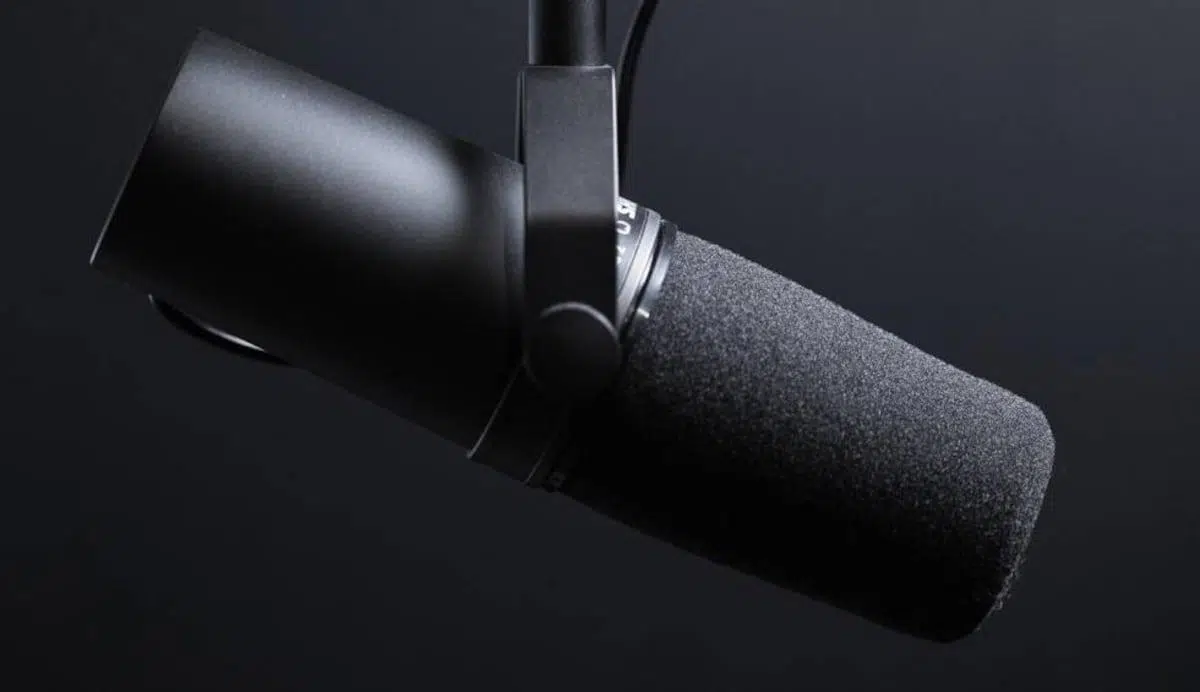
Hvis du bruger din computer til videoopkald, onlinespil eller optagelse af indhold, er det praktisk talt essentielt at have din mikrofon korrekt justeret i Windows. En dårligt konfigureret mikrofon resulterer i lav lyd, konstante lydudfald eller simpelthen slet ikke at blive hørt – noget der er særligt irriterende i arbejdsmøder eller onlineundervisning.
Den gode nyhed er, at Windows 10 og Windows 11 indeholder omfattende værktøjer til at administrere alle aspekter af lydinput. Med dem kan du installere en ny mikrofon, teste dens funktionalitet, justere dens lydstyrke, give brugertilladelser til applikationer og endda finjustere indstillinger for talegenkendelse. Alt er indbygget i selve systemet uden behov for tredjepartsprogrammer.
Tilslut og installer en ny mikrofon i Windows
Først og fremmest: Før du ændrer indstillinger, skal du fysisk tilslutte mikrofonen til din computer og sørge for, at kablet eller donglen er korrekt tilsluttet. Hvis det er USB, skal du sætte det i en ledig port; hvis det er et mini-jackstik, skal du sørge for at bruge mikrofonindgangen og ikke hovedtelefonindgangen.
Windows registrerer normalt automatisk nye lydenheder og konfigurerer i de fleste tilfælde selve mikrofonen, så snart du tilslutter den . Alligevel er det værd at dobbelttjekke, at alt fungerer korrekt for at undgå overraskelser, når du deltager i et møde på Teams, Zoom eller Discord.
I Windows 10 og Windows 11 er udgangspunktet for administration af lydenheder det samme: panelet Systemindstillinger . Derfra kan du se alle tilsluttede mikrofoner, vælge hvilken du vil bruge som standard og justere flere grundlæggende parametre.
For at få adgang til disse muligheder kan du i begge versioner trykke på Windows-tasten + I eller åbne Start-menuen og klikke på tandhjulsikonet. Når du er der, har du adgang til det afsnit, hvor alle System- og Lyd-indstillingerne er grupperet , hvilket er hvor den interessante del om mikrofonen er placeret.
Konfigurer mikrofonen fra Windows-indstillinger
Den enkleste og mest ligefremme måde at finjustere din mikrofon på er at bruge den moderne Windows Indstillinger-app, som centraliserer indstillingerne for lydinput og -output . Dette er den anbefalede metode til langt de fleste brugere.
I Windows 10 skal du, når du åbner Indstillinger, gå til sektionen "System" for at få adgang til alle mulighederne for skærm, notifikationer, strøm og selvfølgelig lyd . I Windows 11 er fremgangsmåden meget ens, selvom designet er en smule anderledes, men fremgangsmåden forbliver lige så intuitiv.
I System finder du kategorien "Lyd" i sidebjælken , hvor alt relateret til højttalere, hovedtelefoner og mikrofoner findes . Når du åbner skærmbilledet, er det opdelt i to hovedafsnit: output (det, du hører) og input (det, dine mikrofoner optager).
Den sektion, vi er interesserede i her, er inputtet. Der finder du en rullemenu med alle de mikrofoner, systemet har registreret, og som er tilgængelige . Hvis du bruger en bærbar computer, vil du næsten helt sikkert se mindst den indbyggede mikrofon, og hvis du har tilsluttet en anden via USB eller jack, burde den også vises på listen.
Hvis din mikrofon er Bluetooth, skal du muligvis tilføje den som en trådløs enhed ved hjælp af indstillingen "Tilføj en enhed" i stedet for at blive vist direkte . Windows vil guide dig trin for trin gennem parringsprocessen, og når den er tilsluttet, vises den på inputlisten ligesom enhver anden enhed.
Lige under enhedsvalget er der normalt et afsnit til test af mikrofonen i realtid ved hjælp af en lydstyrkelinje . Denne linje bevæger sig, mens du taler, og det er en hurtig måde at se, om systemet modtager et signal, og om lydstyrken er rimelig.
Derudover viser lydpanelet ofte ekstra knapper, f.eks. knappen "Enhedsegenskaber" til at omdøbe mikrofonen, deaktivere den eller finjustere dens inputlydstyrke . Der kan også være genveje til en automatisk fejlfinding og en liste over alle tilsluttede lydenheder, så du kan aktivere eller deaktivere dem efter behov.
Test en allerede installeret mikrofon og juster dens lydstyrke
Selv hvis mikrofonen vises på listen over inputenheder, er det vigtigt at kontrollere, at lyden kommer igennem på et tilstrækkeligt niveau og uden uventede udfald . Stol ikke bare på, at den vises i menuen: du er nødt til at teste den.
Fra afsnittet Lyd i Indstillinger skal du vælge den mikrofon, du vil kontrollere, fra inputlisten, og til højre for dens navn skal du gå til dens egenskabsside for at se de specifikke muligheder for den pågældende enhed . Det er her, du kan udføre en mere grundig test.
På den skærm finder du normalt en sektion med "Inputindstillinger" , der indeholder en knap til at starte en hurtig optagelsestest . Når du trykker på den, begynder Windows at optage din stemme i et par sekunder, mens du taler i en normal tone uden at råbe eller hviske.
Når du er færdig, kan du stoppe testen og afspille den optagede prøve for at høre præcis, hvordan systemet hører dig . Dette er meget nyttigt til at registrere, om lydstyrken er for lav, om der er for meget baggrundsstøj, eller om din stemme lyder for forvrænget.
I det samme område vil du se en "Inputvolumen" -skyder , som giver dig mulighed for at øge eller mindske mikrofonens følsomhed . Hvis din stemme næsten ikke kan høres, når du afspiller testen, skal du øge inputvolumen. Hvis den derimod lyder forvrænget eller klippet, skal du sænke den en smule, indtil du finder en afbalanceret lyd.
Der er normalt også et link til "Yderligere enhedsegenskaber". Hvis du klikker der, vises flere faner med avancerede oplysninger: driveroplysninger, standard enhedsvalg, niveauindstillinger og avancerede formaterings- og forbedringsmuligheder.
Fanen "Niveauer" er især vigtig, hvis du bemærker, at mikrofonen lyder meget lavt , selv med lydstyrken på maksimal i de grundlæggende indstillinger. I mange tilfælde kan du anvende ekstra forstærkning eller et "boost" der, hvilket forstærker signalet, så din stemme kommer tydeligere igennem.
Konfigurer mikrofonen fra det klassiske kontrolpanel
Selvom den moderne Windows Indstillinger-app er den mest bekvemme måde, er det klassiske Kontrolpanel stadig tilgængeligt og tilbyder ældre, men meget omfattende værktøjer til styring af lyd . Det er især nyttigt, hvis du vil justere funktioner som talegenkendelse.
For at åbne den skal du blot gå til Start-menuen og skrive "kontrolpanel" i søgefeltet. Når den vises på listen, skal du klikke på dens ikon for at åbne denne traditionelle visning af systemindstillinger , som har været en del af Windows i flere versioner.
I kontrolpanelet skal du finde afsnittet "Hardware og lyd", som samler alt relateret til enheder, printere og lyd . Du behøver ikke at vælge nogen specifik underindstilling først; det er nok blot at klikke på den generelle overskrift.
I sidebjælken eller hovedlisten finder du kategorien "Lyd", som åbner et dedikeret vindue med alle dine afspilnings-, optagelses- og kommunikationsenheder . Dette vindue er velkendt for mange Windows-brugere, og det er fortsat meget kraftfuldt.
I det vindue har du flere faner; den vi er interesserede i nu er "Optagelse", hvor alle tilgængelige mikrofoner og inputenheder er angivet . Der kan du se, hvilke der er aktive, hvilke der er deaktiverede, og hvilke der er standard for applikationer.
Hvis du dobbeltklikker på en af mikrofonerne på listen, åbnes det samme egenskabsvindue som det, der tilgås via Moderne indstillinger. Det betyder, at du også kan justere niveauer, kontrollere drivere og beslutte, om den pågældende mikrofon skal være den primære til dit system.
Derudover er der nederst en knap kaldet "Konfigurer", der primært er designet til at justere mikrofonens funktion i forbindelse med stemmegenkendelse . Det er ikke så meget for lydstyrke eller lydkvalitet, som det er for at hjælpe systemet med bedre at forstå, hvad du siger.
Hvis du klikker på "Konfigurer mikrofon", åbnes en guide, der beder dig om at vælge den type mikrofon, du bruger (f.eks. desktop, headset eller indbygget skærm ). Derefter vil den bede dig om at læse et par sætninger højt for at kalibrere niveauet og klarheden af din tale.
Denne konfiguration er primært rettet mod funktioner som stemmediktering eller stemmekommandoer i Windows , men den kan også hjælpe systemet med automatisk at justere bestemte parametre for bedre at genkende, hvad du siger.
Aktivér mikrofontilladelser for applikationer i Windows 10
I nyere versioner af systemet har Microsoft indarbejdet et tilladelsessystem, der ligner det, der findes på mobile enheder. Det betyder, at selvom mikrofonen er korrekt installeret, vil applikationer ikke kunne bruge den, medmindre du giver dem udtrykkelig tilladelse via privatlivsindstillingerne.
I Windows 10 skal du gå til Indstillinger og derefter til afsnittet "Privatliv" for at gennemgå disse tilladelser . Det er her, alt relateret til app-adgang til kamera, mikrofon, placering osv. er centraliseret.
Under Privatliv, i venstre kolonne, ser du en liste over tilladelseskategorier. Vælg "Mikrofon" i afsnittet "Apptilladelser" . Det er her, du bestemmer, hvem der kan og ikke kan bruge din lydinputenhed.
Øverst i vinduet ser du en knap, der styrer "Mikrofonadgang for denne enhed ". Hvis den er slået fra, kan ingen applikationer bruge den, selvom hardwaren fungerer perfekt. Sørg for, at den er i "tændt"-positionen.
Lige nedenunder er der en anden kontrol, der giver applikationer adgang til mikrofonen generelt . Igen skal denne knap være aktiveret, hvis du vil have programmer som Skype, Zoom eller Teams til at anmode om adgang.
Nedenfor finder du en liste over Microsoft Store-apps, hver med sin egen individuelle vippeknap . Her kan du aktivere eller deaktivere mikrofonadgang app for app, så kun dem, du rent faktisk har brug for, kan høre din stemme.
Hvis du ruller længere ned, vil du også se et specifikt afsnit til klassiske desktopapplikationer (f.eks. videoopkaldsklienter, spil eller professionelle værktøjer) . Der er en global knap, der tillader disse typer programmer at bruge mikrofonen. Det er en god idé at have den aktiveret, hvis du arbejder med applikationer, der er installeret uden for Microsoft Store.
Administration af mikrofonadgang i Windows 11
I Windows 11 er ideen den samme, men brugerfladen er blevet redesignet for at være tydeligere og mere moderne. Du skal stadig give tilladelser, før programmer kan optage lyd fra din mikrofon, både for at beskytte dit privatliv og for at have mere kontrol over, hvad hvert program gør.
For at komme til dette afsnit skal du åbne Indstillinger (Windows-tast + I) og i venstre sidepanel gå til "Privatliv og sikkerhed", kommandocentret hvor alle tilladelser administreres . Der vil du se et afsnit kaldet "Apptilladelser" med flere poster.
I den sektion skal du klikke på "Mikrofon" for at få adgang til alle adgangsmuligheder relateret til denne enhed . Når du er der, vil du se en knap kaldet "Mikrofonadgang", som du skal have aktiveret for at systemet kan tillade brugen af den.
Nedenfor finder du indstillingen "Tillad apps at få adgang til din mikrofon", som styrer, om apps installeret fra Microsoft Store kan bruge den . Det anbefales at holde den tændt og derefter beslutte, hvilke specifikke apps du vil godkende.
Listen nedenfor viser alle de programmer, der potentielt kan bruge mikrofonen, hver med sin egen individuelle knap til at give eller nægte adgang . Du kan kun vælge dem, du rent faktisk har brug for (f.eks. dit videoopkaldsprogram, din stemmeoptager eller dit videoredigeringssoftware).
I mange tilfælde er der også en sektion til apps, der ikke er fra Microsoft Store – det vil sige traditionelle desktop-apps . Der kan du beslutte, om du vil tillade dem adgang til din mikrofon, hvilket er vigtigt, hvis du bruger værktøjer som Zoom, Discord, OBS eller lignende applikationer.
Takket være denne model er mikrofonstyring i Windows 11 ikke kun enkel, men den giver dig også mulighed for at bevare større kontrol over dit privatliv ved at bestemme, hvilke programmer der kan lytte, og hvilke der ikke kan. Det er et ekstra trin, men det anbefales på det kraftigste.
Praktiske tips og almindelige mikrofonproblemer
Selv med alt korrekt konfigureret, er det ikke ualmindeligt at støde på problemer: ingen lyd, overdreven baggrundsstøj eller en for lav stemme. Heldigvis kan de fleste af disse problemer løses ved at gennemgå et par grundlæggende indstillinger i inputkonfigurationen og programtilladelserne.
Hvis folk ikke kan høre dig under et opkald, skal du først kontrollere, at den korrekte mikrofon er valgt som standardenhed i Windows . Nogle gange bruger systemet headsetmikrofonen som standard, når du vil bruge en ekstern USB-mikrofon, eller omvendt.
Det er også en god idé at kontrollere, at den applikation, du bruger til at kommunikere med (Teams, Zoom, Google Meet, Discord osv.), har den samme mikrofon konfigureret som den, du har valgt i Windows . Mange har deres egne lydindstillinger, og du taler muligvis ind i én mikrofon, mens programmet forsøger at bruge en anden.
Hvis lydstyrken er meget lav, selv med kontrolknapperne på maksimalt niveau, skal du gå ind i enhedens avancerede egenskaber, til fanen "Niveauer" og justere både hovedlydstyrken og eventuel ekstra forstærkning . Men hvis du øger forstærkningen for meget, kan du introducere støj, så prøv forskellige værdier, indtil du finder den rette balance.
Hvis du oplever irriterende lyde eller summen, skal du kontrollere kablerne, prøve en anden USB-port og flytte mikrofonen væk fra interferenskilder såsom routere eller stikkontakter . Nogle indbyggede lydkort genererer mere støj end andre; i disse tilfælde kan en USB-mikrofon med sin egen konvertering være et godt alternativ.
Hvis intet af dette virker, indeholder Windows værktøjer til automatisk at finde og løse lydproblemer . Du kan få adgang til disse fejlfindingsværktøjer fra Lydindstillinger, som kontrollerer alt fra drivere til grundlæggende systemindstillinger.
Når du har mestret disse muligheder, vil du se, at det at konfigurere en mikrofon i Windows, uanset om det er version 10 eller 11, blot er et spørgsmål om at bruge et par minutter på de relevante afsnit. Med enheden korrekt tilsluttet, privatlivsindstillingerne i orden og inputniveauerne justeret, vil du kunne deltage i møder, optage lyd eller bruge talegenkendelse uden besvær.

Index
- 1 Tilslut og installer en ny mikrofon i Windows
- 2 Konfigurer mikrofonen fra Windows-indstillinger
- 3 Test en allerede installeret mikrofon og juster dens lydstyrke
- 4 Konfigurer mikrofonen fra det klassiske kontrolpanel
- 5 Aktivér mikrofontilladelser for applikationer i Windows 10
- 6 Administration af mikrofonadgang i Windows 11
- 7 Praktiske tips og almindelige mikrofonproblemer