- Termopasta forbedrer varmeoverførslen mellem CPU/GPU og køleplade, hvilket reducerer temperaturer og forlænger udstyrets levetid.
- Det anbefales at forny den hvert par år, eller når temperaturen stiger, efter omhyggelig rengøring og kun at påføre den nødvendige mængde.
- Det er afgørende at vælge den rigtige type termisk pasta og samle kølesystemet korrekt for at undgå problemer og opnå den bedste termiske ydeevne.
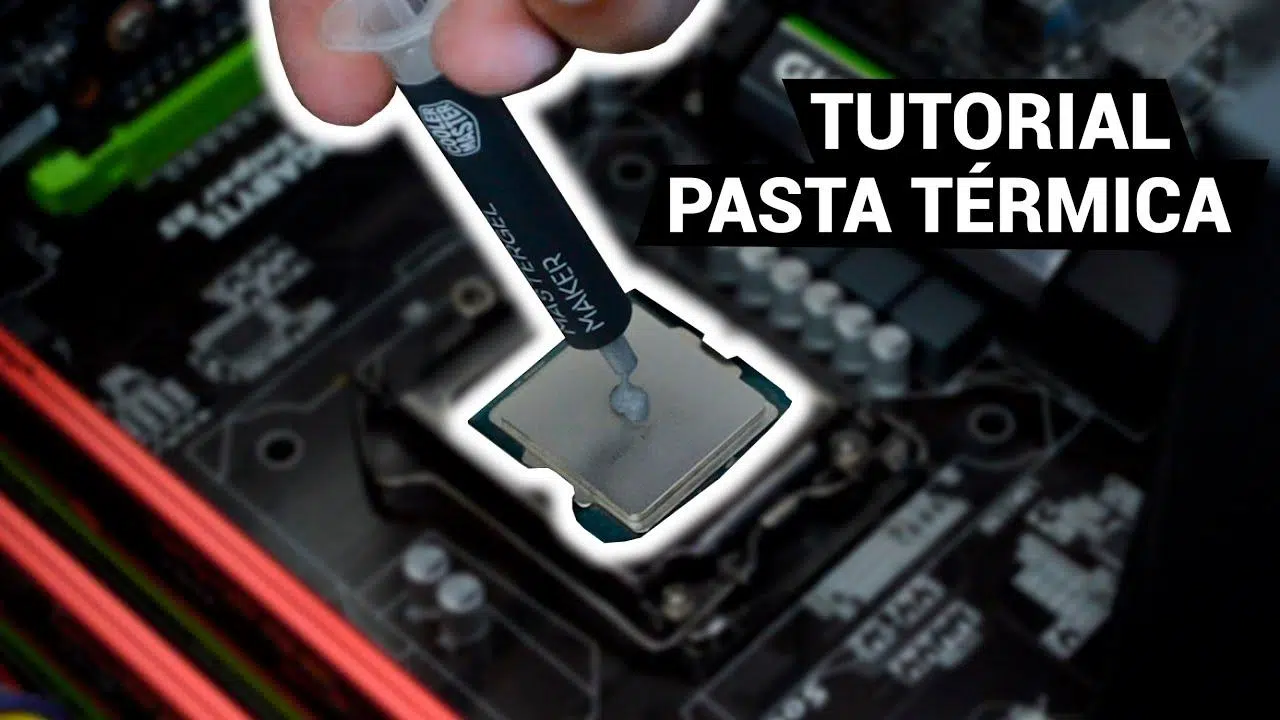
Hvis din computer begynder at lyde som et fly, der letter, overopheder eller lukker ned uden nogen åbenlys grund, er det meget sandsynligt tid til at udskifte processorens termopasta . Det er en af de vedligeholdelsesopgaver, der virker skræmmende i starten, men det er faktisk ret simpelt, når du ved, hvordan du gør det, og tager et par grundlæggende forholdsregler.
I de følgende linjer finder du en komplet guide , der er designet til, at alle med lidt viden kan udskifte termopasta trin for trin og forstå, hvad de gør i hvert trin, og hvorfor. Vi vil se på præcis, hvad termopasta er, hvornår det er bedst at skifte den, hvilke typer der findes, hvordan man vælger den rigtige, og hvordan man anvender den korrekt på både stationære pc'er og bærbare computere, samt nogle vigtige tips og advarsler for at undgå at beskadige din hardware.
Hvad er termisk pasta, og hvorfor er det så vigtigt?
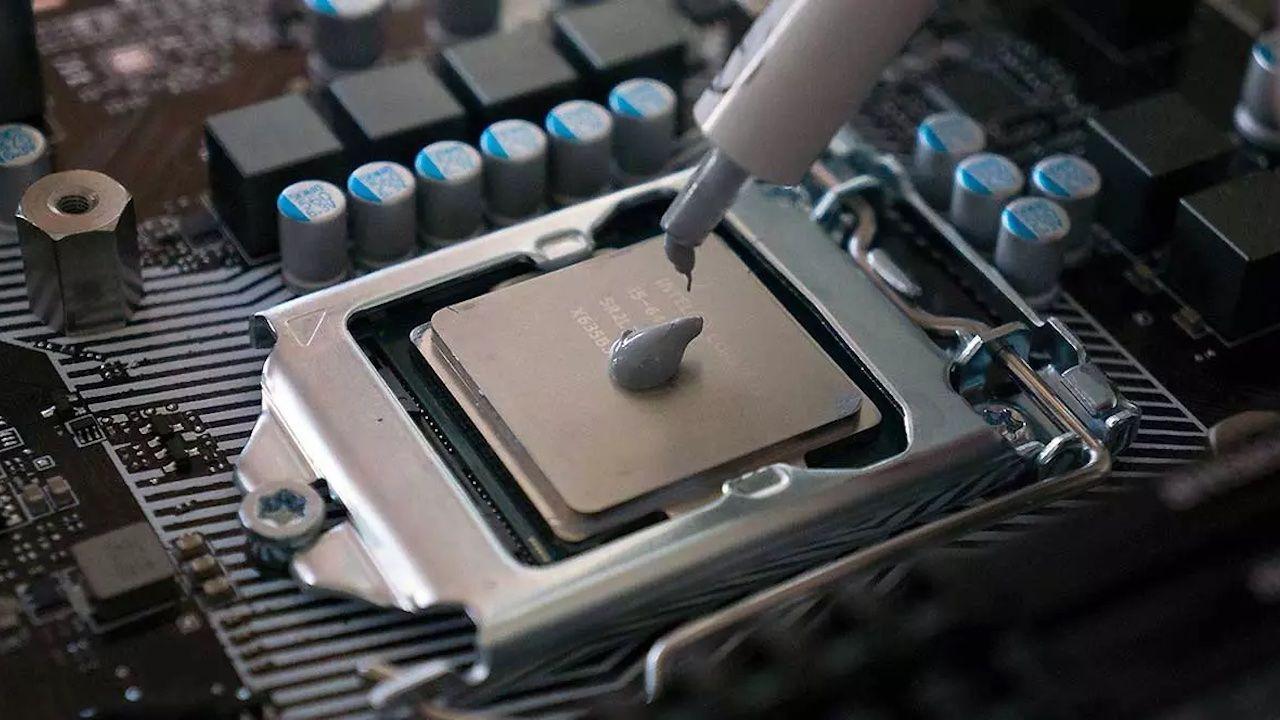
Termopasta, også kendt som termisk forbindelse eller termisk fedt , er et stof, der påføres mellem processoren (CPU) eller grafikkortet (GPU) og dens køleplade. Dens formål er at forbedre varmeoverførslen mellem disse to overflader, som ved første øjekast ser glatte ud, men i virkeligheden har små ufuldkommenheder og mikrorum fyldt med luft.
Luft er en meget dårlig varmeleder, så uden mellemliggende materiale ville noget af den termiske energi blive fanget i processoren. Termopasta udfylder disse mikroskopiske huller og fjerner så meget luft som muligt, så varmen flyder meget lettere til kølepladen og derfra til luften inde i kabinettet eller den bærbare computer.
Takket være denne funktion kan en korrekt påført termisk pasta af høj kvalitet gøre en betydelig forskel i processorens driftstemperatur. Denne temperaturreduktion resulterer i mere støjsvage blæsere, større stabilitet og en længere levetid for komponenter, hvilket forhindrer nedbrud, termisk begrænsning og pludselige nedlukninger.
Med tiden nedbrydes termopasta: den kan tørre ud, hærde eller miste noget af sin ledningsevne . Kvaliteten af den originale pasta, antallet af brugstimer, den omgivende temperatur og om enheden har oplevet betydelige temperaturudsving spiller også en rolle. Derfor anbefales det kraftigt at udskifte den med jævne mellemrum, selvom den ikke ser ud til at være i dårlig stand.
Hvornår skal man skifte termopastaen?
Der er ingen præcis dato, men der er flere klare tegn på, at det er et godt tidspunkt at udskifte processorens termopasta . For computere, der bruges regelmæssigt, anbefaler mange producenter og teknikere at udskifte den cirka hvert 3. eller 4. år, mens det for gaming- eller tunge arbejdsstationer kan være tilrådeligt at forkorte dette interval.
Et af de mest almindelige tegn er en betydelig stigning i CPU- eller GPU-temperaturen sammenlignet med, da computeren var ny, eller i forhold til aflæsninger fra tidligere måneder. Hvis du, uden at have ændret den måde, du bruger din computer på, ser temperaturen stige kraftigt under spil, krævende programmer eller endda lette opgaver, fungerer kølepastaen sandsynligvis ikke længere som den skal.
Et andet klassisk symptom er, at ventilatorerne næsten altid kører med fuld hastighed , selv ved mindre krævende applikationer. Systemet forsøger at kompensere for den manglende varmeoverførsel ved at øge luftstrømmen, hvilket genererer mere støj. Hvis du også begynder at opleve spontane nedlukninger, genstarter under belastning eller pludselige ydelsesfald, når processoren bliver varm, bliver mistanken om termopastaen endnu stærkere.
Det er også tilrådeligt at udnytte bestemte øjeblikke, f.eks. når du foretager en grundig rengøring af din computer eller udskifter kølepladen , til at forny den termiske pasta. Da du alligevel adskiller kølesystemet, er det værd at påføre ny pasta i stedet for at genbruge den gamle, som sandsynligvis har mistet noget af sin effektivitet.
I bærbare computere, som typisk fungerer ved højere temperaturer og har mere begrænsede ventilationssystemer, er vigtigheden af god termopasta endnu større. Hvis din bærbare computer bliver meget varm, larmer meget og bogstaveligt talt brænder dine hænder omkring tastaturet, kan et skift af termopasta og indvendig rengøring gøre en betydelig forskel.
Typer af termisk pasta og hvordan man vælger den rigtige
Ikke alle termopastaer er skabt lige. Når du vælger en, er det nyttigt at forstå de vigtigste typer og deres egenskaber, da hver især har sine egne fordele og ulemper. På denne måde kan du vælge den mulighed, der bedst passer til dit udstyr og din brug af det, i stedet for at købe den første, du ser.
En af de mest almindelige kategorier er keramikbaseret eller ikke-ledende metaloxid-termisk pasta. Denne type blanding er kendetegnet ved dens elektriske isoleringsegenskaber , hvilket reducerer risikoen for kortslutninger, hvis den ved et uheld spildes på andre komponenter i bundkortet. Dens termiske ydeevne er god til de fleste husholdningsbrug, og den har en tendens til at være ret stabil over tid.
På den anden side findes der termopastaer med metalliske partikler, såsom sølv eller aluminium, som tilbyder overlegen termisk ledningsevne . Disse anbefales normalt til mere krævende miljøer, såsom gaming-pc'er eller arbejdsstationer, der bruger mange timer under tung belastning. Nogle af disse pastaer kan dog være let elektrisk ledende eller kapacitive, så de skal påføres mere forsigtigt for at undgå at berøre nærliggende spor eller elektroniske komponenter.
På et mere avanceret niveau finder vi flydende metaltermiske pastaer, baseret på legeringer som gallium og indium. De giver ekstraordinær varmeoverførsel , langt bedre end traditionelle pastaer, og er populære blandt overclocking- entusiaster . Problemet er, at de er elektrisk ledende, kan reagere med visse metaller (f.eks. aluminium) og kræver ekstremt omhyggelig anvendelse, så de anbefales ikke til uerfarne brugere.
Når du vælger termopasta, skal du overveje parametre som den termiske ledningsevne, som producenten har angivet , viskositet (som påvirker, hvor let den er at påføre) og langsigtet stabilitet. For den gennemsnitlige bruger, der søger en god balance mellem ydeevne og sikkerhed, er en velrenommeret keramisk pasta eller en, der indeholder ikke-ledende metaloxider, normalt mere end tilstrækkelig. Sørg også for, at beholderen ikke har været åben for længe, da nogle formler ældes dårligt, når de først er åbnet.
Værktøj og forberedelser før udskiftning af termopasta
Før du går i gang, er det en god idé at være klar over, hvad du skal bruge, og hvordan du forbereder alt for at undgå tilbageslag midt i processen. Selvom hvert team kan have sine egne specifikke krav, er den grundlæggende liste over værktøjer normalt ret ens i de fleste tilfælde.
Først skal du bruge et passende sæt skruetrækkere , normalt Phillips-skruetrækkere (eller stjerneskruetrækkere) og, afhængigt af modellen, Torx-skruetrækkere eller små fladskruetrækkere. Mange problemer opstår ved brug af uegnede værktøjer, der beskadiger skruer eller glider, når du bruger kraft. Hvis du har et elektronikreparationssæt, er det endnu bedre, da disse ofte indeholder magnetiske bits og specifikke størrelser til bærbare computere.
Det er også vigtigt at have isopropylalkohol med høj renhed (helst 90% eller højere) til at rengøre eventuel resterende gammel termisk pasta fra både processoren og kølepladen. Undgå at bruge sprit, glasrens eller andre væsker, da disse kan efterlade rester eller indeholde for meget vand.
For at fjerne den gamle termopasta sikkert kan du bruge fnugfri klude, rengøringspapir til elektronik eller vatpinde . Om nødvendigt kan du også bruge køkkenrulle af god kvalitet, og pas på ikke at efterlade fibre. Nogle termopastaer inkluderer en lille plastikspatel eller applikator, som er meget nyttig til at fordele den nye masse, hvis du ønsker at bruge den teknik.
Et andet vigtigt punkt er statisk elektricitet. Ideelt set bør du arbejde med en antistatisk håndledsrem forbundet til jord , eller som minimum ofte røre ved en jordet metaloverflade (f.eks. metalhuset på en tilsluttet, men slukket strømforsyning) for at aflade eventuel statisk elektricitet fra din krop.
Sørg endelig for at have slukket din computer helt, taget netledningen ud og fjernet batteriet, hvis din bærbare computer tillader det. Arbejd på en ren overflade med god belysning og nok plads til at opbevare skruerne pænt, helst ved hjælp af små beholdere eller en magnetisk bakke for at undgå at miste dele.
Sådan skifter du termisk pasta på en stationær pc
På en stationær computer er det normalt meget nemmere at få adgang til processoren end på en bærbar computer, så det er et godt udgangspunkt for dem, der er nye til denne opgave. Den generelle procedure er den samme for de fleste bundkort og traditionelle luftkølesystemer.
Det første trin er at åbne pc-kabinettet . Normalt kræver dette blot at fjerne sidepanelet ved at skrue skruerne på bagsiden af. Når den er indeni, skal du finde CPU-køleren, som typisk er en metalblok med en blæser placeret nær midten af bundkortet, forbundet til CPU'ens strømstik og fastgjort med et monteringsbeslag.
Før du adskiller noget, anbefales det at frakoble CPU-blæserkablet fra bundkortet. Løsn derefter kølepladens monteringssystem i henhold til producentens anbefalede rækkefølge: dette kan involvere fire Phillips-skruer, en låsearm eller plastikklips, der kan drejes. Gør dette forsigtigt, og brug lige præcis nok kraft til at undgå at beskadige hverken kølepladen eller bundkortet.
Når du har frigjort kølepladen, skal du forsigtigt fjerne den. Nogle gange klæber den lidt til CPU'en på grund af gammel kølepasta. Hvis du mærker modstand, skal du undgå at trække lige op. Brug i stedet en meget forsigtig drejningsbevægelse til at løsne den uden at løsne processoren fra soklen. Når den er løs, skal du lægge kølepladen til side på en ren overflade.
Du vil nu se gammel termisk pasta på både processoroverfladen og kølepladens bund. Start med at fjerne det meste af det med et stykke køkkenrulle eller en serviet, uden at trykke for hårdt. Fugt derefter et andet stykke køkkenrulle eller en vatpind let med isopropylalkohol, og tør forsigtigt overfladen af, indtil den er helt ren og skinnende . Gentag denne proces på kølepladen.
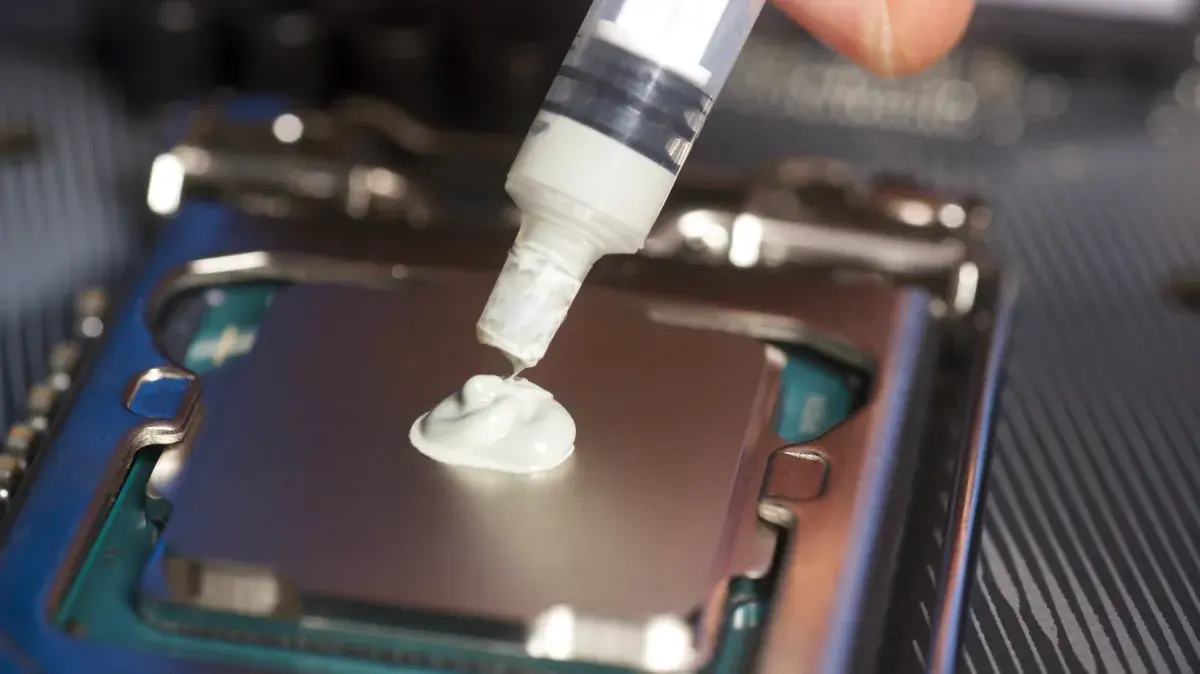
Når begge overflader er rene og tørre, er det tid til at påføre den nye termopasta. Der er flere metoder (centerprik, linje, kryds, påføring med en spatel osv.), men for de fleste desktopprocessorer er en lille prik pasta i midten af IHS (processorens metalplade) normalt tilstrækkelig. Ideen er, at når du placerer kølepladen ovenpå og trykker den ned, vil pastaen fordele sig jævnt på grund af trykket.
Det er vigtigt ikke at bruge for meget: en mængde på størrelse med et riskorn eller en lille ært er normalt mere end nok. For meget pasta forbedrer ikke afkølingen og kan få noget af blandingen til at flyde over og nå områder, hvor den ikke burde.
Placer kølepladen tilbage på CPU'en, og prøv at placere den så lodret og jævnt som muligt , uden at flytte den for meget, når den er i kontakt med kølepastaen, for at undgå at der dannes interne luftbobler. Sæt monteringsbeslaget på igen i et krydsmønster (hvis det har fire punkter), og stram gradvist og jævnt i hvert hjørne.
Til sidst skal du tilslutte blæserkablet til CPU_FAN-headeren på bundkortet igen, dobbelttjekke, at du ikke har glemt nogen skruer, og lukke kabinettet. Når du tænder computeren, skal du gå ind i BIOS eller bruge et systemovervågningsprogram til at kontrollere, at temperaturerne er faldet, og at blæseren fungerer korrekt.
Specifikationer ved udskiftning af termisk pasta i bærbare computere
Med bærbare computere er processen lidt mere kompliceret, fordi adgangen til CPU'en og GPU'en normalt er meget mindre synlig. Hver model er forskellig: nogle kræver kun fjernelse af et bunddæksel, mens andre kræver, at praktisk talt hele enheden skilles ad, inklusive tastaturet, topkabinettet og de interne moduler.
Det første skridt bør altid være at konsultere en vejledning specifikt for din model , enten fra producenten eller detaljerede vejledninger med fotos og videoer. Dette vil hjælpe dig med at identificere, hvor de skjulte skruer er, hvilke dele der skal løsnes, og hvilke flade stik (som dem til tastaturet og touchpad'en) du skal frakoble uden at beskadige dem.
Når du har adgang til kølesystemet, vil du typisk se et sæt kølerør og en eller flere blæsere , hvor den ene base er i direkte kontakt med CPU'en og i mange tilfælde et andet område er i kontakt med den dedikerede eller integrerede GPU. For at skifte den termiske pasta skal du fjerne dette modul ved at skrue dets fastgørelseselementer af i den angivne rækkefølge, ofte nummereret på selve metaldelen.
Når du fjerner kølesystemet, vil du sandsynligvis finde termisk pasta på CPU'en og GPU'en, samt termiske puder på andre komponenter som VRM'en og hukommelsen. Det er afgørende ikke at miste eller bytte disse puder, da de har en specifik tykkelse og placering. Hvis de er meget slidte, bør du udskifte dem med puder af samme tykkelse og specifikationer.
Rengøring af den gamle termopasta gøres på samme måde som med stationære bærbare computere: med papirhåndklæder eller klude og isopropylalkohol, og pas på ikke at spilde væske på andre komponenter i bundkortet. Sørg for at holde den bærbare computer i en behagelig position, så den ikke bøjer, når du anvender det nødvendige tryk til rengøring.
På bærbare computere anbefales det at påføre en lidt mindre mængde termisk pasta end på stationære computere, da chippens overfladeareal kan være mindre eller mangle en integreret varmefordeler (IHS) (hvilket betyder, at siliciummet er mere eksponeret). En meget lille prik eller en tynd, centreret linje fungerer normalt godt. Undgå at bruge hårde værktøjer, der kan ridse chippens overflade. Hvis du bruger en spatel, skal du sørge for, at den er lavet af fleksibel plastik.
Når du geninstallerer kølesystemet, skal du forsigtigt justere det over CPU'en og GPU'en og lade det sætte sig forsigtigt. Når du strammer skruerne, skal du følge den nummererede rækkefølge og spænde hver skrue gradvist for at sikre jævnt tryk på chippene. Efter samling af den bærbare computer skal du kontrollere, at alle de flade stik er korrekt isat , og at der ikke er nogen skruer tilbage – dette er mere almindeligt, end du måske tror.
Almindelige fejl ved udskiftning af termisk pasta og hvordan man undgår dem
En af de mest almindelige fejl er at bruge for meget termisk pasta i den tro, at det vil køle processoren bedre. Det modsatte er tilfældet: et for stort indhold af termisk pasta kan forringe varmeoverførslen og i elektrisk ledende produkter øge risikoen for kortslutninger betydeligt, hvis materialet spildes på følsomme områder.
En anden almindelig fejl er ikke at rense den gamle termopasta ordentligt af. At lade gamle lag blandes med de nye skaber en ujævn og inkonsistent overflade , hvilket hindrer varmeoverførslen. Når du skal udskifte termopastaen, skal du fjerne det gamle lag helt; det er ikke nok blot at tilføje lidt ovenpå.
En anden almindelig fejl er ikke at være opmærksom på trykket og placeringen af kølepladen, når du geninstallerer den. Hvis kølepladen ikke sidder korrekt, eller hvis en skrue er løs, vil basen ikke have god kontakt med processoren, og du vil se unormalt høje temperaturer, selv med ny kølepasta . Derfor er det afgørende at følge tilspændingsrækkefølgen og kontrollere, at fastgørelserne er sikre.
Bærbare computere er særligt nemme at beskadige, når de skilles ad uden at se grundigt efter. Tag dig god tid til at se, hvordan hvert stykke passer sammen, og tving ikke noget, hvis det ser ud til at sidde fast; dette indikerer, at en skjult skrue eller tap stadig kan sidde fast . Hvis du er i tvivl, så dobbelttjek en trinvis vejledning til din specifikke model.
Endelig springer nogle mennesker direkte ud i at bruge flydende metal uden at være klar over risiciene. Det er et meget effektivt materiale, men ekstremt sart: Hvis du er usikker på, hvordan du beskytter områderne omkring chippen, hvilke metaller der er kompatible, eller hvordan du anvender det sikkert, er det bedst at vælge en konventionel termopasta af god kvalitet, som allerede i de fleste tilfælde repræsenterer en betydelig forbedring.
Sådan tjekker du resultatet og opretholder en god temperatur
Når du har udskiftet termopastaen, er det en god idé at køre nogle tests for at sikre, at alt fungerer korrekt, og at indsatsen var umagen værd. Det handler ikke kun om at tænde computeren, men også om at kontrollere, at temperaturerne og den samlede ydeevne er inden for acceptable grænser.
Brug først et temperaturovervågningsprogram (f.eks. bundkortets indbyggede værktøjer eller specialiseret software) til at overvåge CPU- og GPU-temperaturerne i tomgang . De bør være betydeligt lavere end før opgraderingen, og tag altid højde for den omgivende rumtemperatur.
Dernæst skal du belaste systemet i et stykke tid ved at køre et krævende spil, en benchmark eller en kontrolleret stresstest. I mellemtiden skal du observere, hvordan temperaturerne og ventilatorens adfærd ændrer sig. Hvis ændringen blev udført korrekt, burde de maksimale temperaturer typisk falde adskillige grader sammenlignet med den tidligere situation, og systemet burde tage længere tid om at nå sine termiske grænser.
Hvis du derimod registrerer meget høje temperaturer lige i starten af en stresstest, pludselige stigninger eller endda nedlukninger, skal du kontrollere, at kølepladen er korrekt fastgjort, og at du ikke har lavet nogen af de tidligere nævnte fejl. Nogle gange er det nok blot at skille den ad, rengøre den og gentage processen mere omhyggeligt for at sikre, at alt fungerer korrekt.
Udover at skifte kølepastaen anbefales det kraftigt at tage sig af andre aspekter, der i høj grad påvirker den samlede køling. Grundig rengøring af støv fra ventilatorer, ventilationsåbninger og filtre , sammen med tilstrækkelig luftgennemstrømning i kabinettet (forreste eller nederste indtag og bageste eller øverste udstødning), hjælper i høj grad med at opretholde rimelige temperaturer og forlænge computerens levetid.
Hvis du behandler udskiftning af termopasta som en regelmæssig vedligeholdelsesopgave i stedet for en lejlighedsvis forekomst, kan din computer køre mere stille, køligere og mere pålideligt . Selvom det kan virke lidt skræmmende i starten, gør det det perfekt overkommeligt for enhver omhyggelig bruger, der ønsker at passe på sine komponenter, at følge trinene omhyggeligt og uden at forhaste sig.
Med alt det forklaret, er det tydeligt, at udskiftning af termisk pasta ikke bare er et indfald, men en nøgleproces til at opretholde hardwarens ydeevne og sundhed: valg af den rigtige type pasta, klargøring af værktøjerne, grundig rengøring af overfladerne, påføring af den korrekte mængde og korrekt samling af kølesystemet er detaljer, der tilsammen gør forskellen mellem en computer, der lider af overophedning, og en, der fungerer med kontrollerede temperaturer og en meget længere levetid.

Index
- 1 Hvad er termisk pasta, og hvorfor er det så vigtigt?
- 2 Hvornår skal man skifte termopastaen?
- 3 Typer af termisk pasta og hvordan man vælger den rigtige
- 4 Værktøj og forberedelser før udskiftning af termopasta
- 5 Sådan skifter du termisk pasta på en stationær pc
- 6 Specifikationer ved udskiftning af termisk pasta i bærbare computere
- 7 Almindelige fejl ved udskiftning af termisk pasta og hvordan man undgår dem
- 8 Sådan tjekker du resultatet og opretholder en god temperatur