- Sikker tilstand starter Windows med kun vigtige tjenester og drivere for at gøre fejlfinding nemmere.
- Sikker tilstand kan tilgås fra WinRE, Konfiguration, loginskærmen eller med msconfig/bcdedit.
- Der findes variationer som f.eks. sikker tilstand med netværk og med kommandoprompt, foruden andre avancerede opstartsmuligheder.
- At vide, hvordan man aktiverer og deaktiverer sikker tilstand, er nøglen til at løse alvorlige opstartsfejl og driver- eller malwareproblemer.
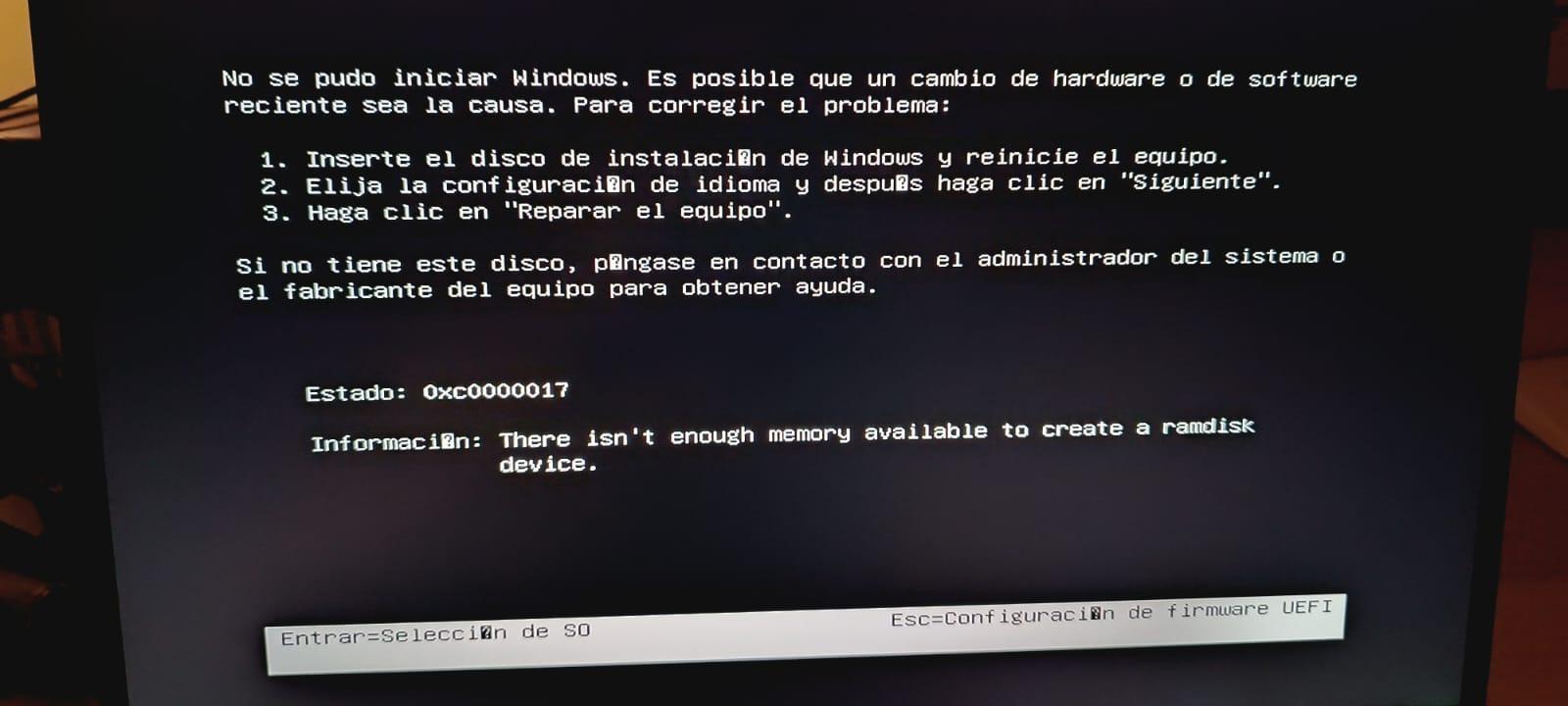
Opstart af Windows i fejlsikret tilstand er en af de ressourcer, der altid er gode at have ved hånden. Når systemet begynder at give mærkelige fejl, fryser, du har mistanke om en virus, eller en nyinstalleret driver har gjort din pc ubrugelig, giver denne minimalistiske opstartstilstand dig mulighed for at starte Windows med præcis det, der er nødvendigt for at opdage og løse problemet.
I denne artikel vil du trin for trin se alle de praktiske måder at starte Windows i fejlsikret tilstand i moderne versioner (Windows 11, Windows 10, Windows 8 og 8.1) og også i Windows 7. Vi gennemgår også de forskellige muligheder for sikker opstart, hvordan du ændrer avancerede opstartsindstillinger, hvad du skal gøre, hvis din computer altid starter i fejlsikret tilstand, og nogle ekstra tips til brug af værktøjer som msconfig eller bcdedit.
Hvad er Windows Fejlsikret Tilstand præcist, og hvad bruges den til?
Sikker tilstand (eller fejlsikker tilstand ) er en særlig type Windows-opstart, hvor systemet indlæses med et meget begrænset antal komponenter. Kun de grundlæggende drivere og essentielle operativsystemtjenester startes, hvilket deaktiverer alle ikke-essentielle elementer såsom opstartsprogrammer, tredjepartsdrivere eller yderligere tjenester.
Takket være denne begrænsning ophører mange problemer, der opstår under normal opstart, såsom driverkonflikter, konfigurationsfejl eller malwareinfektioner , med at manifestere sig, når du aktiverer fejlsikret tilstand. Dette giver dig tid til at afinstallere problematisk software, opdatere drivere eller køre antivirus- og desinfektionsværktøjer uden at virussen kan beskytte sig selv.
I fejlsikret tilstand viser Windows et simpelt skrivebord, normalt med lav videoopløsning og ingen visuelle effekter, hvor du vil se en "Fejlsikret tilstand"-indikator i hjørnerne. Dette er helt normalt: målet er at starte med det absolut nødvendige, ikke at få det til at se pænt ud.
I fejlsikret tilstand findes der flere variationer, der er designet til forskellige diagnostiske scenarier. At forstå dem vil hjælpe dig med at vælge den rigtige indstilling, når menuen Startindstillinger vises.

Sikkerhedstilstandstyper og andre opstartskonfigurationsindstillinger
Når du åbner menuen Startindstillinger i Windows, kan du vælge mellem flere nummererede indstillinger, normalt ved hjælp af tasterne 1 til 9 eller F1 til F9. Hver af dem aktiverer en forskellig startadfærd. De vigtigste for den gennemsnitlige bruger er dem, der er relateret til fejlsikret tilstand:
- Sikker tilstand (Aktiver sikker tilstand)Dette starter Windows i en grundlæggende tilstand og indlæser kun enhedsdrivere og minimale tjenester. Du vil ikke have en internet- eller lokal netværksforbindelse. Det er ideelt til at diagnosticere generelle problemer og afinstallere modstridende software.
- Fejlsikret tilstand med netværkDet er den samme sikre tilstand, men med tilføjelsen af de nødvendige netværksdrivere og tjenester for at få adgang til internettet og andre computere på netværket. Det er den anbefalede mulighed, hvis du har brug for det. downloadværktøjer, Opdater antivirusprogrammet eller tilgå online ressourcer, mens du løser problemet.
- Sikker tilstand med systemsymbolI stedet for at indlæse det klassiske Windows-skrivebord, starter det direkte ind i en kommandolinjevindueDet er nyttigt for administratorer eller avancerede brugere, der er vant til at arbejde med diagnostiske kommandoer og værktøjer at reparere systemet.
Derudover indeholder menuen Opstartsindstillinger andre avancerede muligheder, der kan være nyttige til fejlfinding af mere komplekse problemer, typisk rettet mod teknikere og administratorer:
- Aktivér fejlfindingstarter Windows i en særlig diagnosticeringstilstand, der er beregnet til udviklere og IT-professionelle, der har brug for at foretage fejlfinding på et lavt niveau.
- Aktivér bootlogninggenererer en tekstfil (ntbtlog.txt) med en komplet liste over drivere indlæst under opstartMeget nyttigt til at analysere hvilken driver der forårsager problemet.
- Aktivér video i lav opløsningDet starter med den aktuelle grafikdriver, men med meget lav opløsning og opdateringshastighed. Dette kan være en livredder, når du har indstillet en opløsning, som din skærm ikke understøtter.
- Deaktiver håndhævelse af førersignaturtillader indlæsning eller installation af drivere, der De har ikke en gyldig digital signatur.Den bør kun bruges lejlighedsvis og med fuld bevidsthed om, hvad du laver.
- Deaktiver ELAM-beskyttelse (Early Launch Anti-Malware)ELAM tillader antivirusprogrammet at indlæses før andre tredjepartsdrivere. Midlertidig deaktivering af denne beskyttelse kan være nødvendig i nogle meget specifikke diagnostiske scenarier, men reducerer sikkerheden under opstart.
- Deaktiver automatisk genstart efter fejlDette forhindrer Windows i at genstarte automatisk, når der opstår en kritisk fejl (blå skærm). Dette giver dig mulighed for at læse fejlmeddelelsen og notere koder til yderligere undersøgelse.
Hvis du ikke ønsker at anvende nogen af disse særlige indstillinger, kan du til enhver tid trykke på Enter i den menu for at starte Windows med normal funktionsmåde.

Sådan starter du i fejlsikret tilstand uden forudgående konfiguration (Windows 8.1, 10 og 11)
I moderne versioner af Windows virker det klassiske trick med at trykke gentagne gange på F8 -tasten under opstart ikke længere som standard. Systemet starter så hurtigt, at det næsten ikke giver tid. Derfor er standardmåden at få adgang til fejlsikret tilstand via Windows Gendannelsesmiljø (WinRE) og den avancerede opstartsmenu.
Hvis Windows stadig starter normalt, eller i det mindste lader dig komme til loginskærmen, kan du få adgang til sikker tilstand på denne måde:
- Åbn Start-menuen, og gå til tænd/sluk-knappen. Du kan også trykke på tasten med windows-logo på tastaturet og klik på tænd/sluk-ikonet.
- Klik på genstartmen mens du holder tasten nede Shift (Shift) mens du klikker. Det er vigtigt at holde den nede, indtil computeren genstarter.
- Efter genstart vises skærmenVælg en mulighedVælg her. fejlfinding.
- Vælg på den næste skærm Avancerede indstillinger.
- I Avancerede indstillinger skal du klikke på StartkonfigurationPå nogle computere kan et link som "Flere opstartsmuligheder" eller lignende vises først. Hvis dette er tilfældet for dig, skal du åbne det og derefter vælge Opstartsindstillinger.
- Klik på knappen genstart der vises på skærmen. Windows genstarter igen, men denne gang vises menuen Startindstillinger.
- Når du ser listen over muligheder, skal du vælge 4 eller F4 at starte i grundlæggende sikker tilstand, eller 5 eller F5 hvis du ønsker sikker tilstand med netværk.
Hvis alt er korrekt, starter systemet op fra skrivebordet i sikker tilstand, så du kan udføre opgaver som at afinstallere en driver, fjerne malware eller gendanne systemet til et tidligere punkt. For at vende tilbage til normal tilstand skal du blot genstarte computeren som normalt uden at holde Shift-tasten nede.
Start i sikker tilstand fra Windows-indstillinger (Windows 11, 10 og 8.1)
En anden praktisk måde, hvis du stadig kan få adgang til skrivebordet, er at bruge appen Indstillinger . Derfra kan du gennemtvinge en genstart i WinRE og derefter følge den samme sti til opstartsindstillinger og fejlsikret tilstand.
Windows 11
I Windows 11 ville trinnene være som følger:
- Åbn Systemindstillinger. Du kan gøre dette med genvejen Windows + I eller ved at klikke på Start og derefter på konfiguration.
- I venstre panel skal du vælge sektionen System og går ind i den recuperación.
- Rul til sektionen Avanceret start og klik på knappen Genstart nu.
- Computeren genstarter, og skærmbilledet "Vælg en indstilling" vises. Følg derefter ovenstående trin: Fejlfinding → Avancerede indstillinger → Opstartsindstillinger → Genstart, og til sidst, 4/F4 eller 5/F5 afhængigt af om du har brug for en netværksforbindelse eller ej.
Windows 10
I Windows 10 er proceduren meget ens, selvom menuerne har lidt forskellige navne:
- tryk Windows + I For at åbne Indstillinger skal du gå til Start-menuen og klikke på tandhjulsikonet.
- I vinduet Indstillinger skal du vælge Opdatering og sikkerhed.
- I sidemenuen skal du vælge recuperación.
- Inde i blokken Avanceret startklik Genstart nu.
- Ved genstart vil du se skærmen med avancerede indstillinger. Vælg igen Fejlfinding → Avancerede indstillinger → Opstartsindstillinger → Genstart, og tryk derefter på valgmulighed 4/F4 for sikker tilstand eller 5/F5 for sikker tilstand med netværk.
Windows 8.1
I Windows 8.1 er stien i pc-indstillingerne en smule anderledes, men ideen er den samme: gå til afsnittet Avanceret opstart og anmod om en særlig genstart.
- Fra startskærmen eller skrivebordet skal du åbne Start-menuen (Windows-tasten) og bruge søg forstørrelsesglas For at skrive "PC-indstillinger". Klik på den indstilling.
- I dine pc-indstillinger vil du se flere sektioner på siden. Gå ind i Opdater og gendan.
- I den sektion er der flere muligheder såsom Windows Update, sikkerhedskopier osv. Den, du er interesseret i, er recuperación.
- I Gendannelse finder du blokken af Avanceret start med en knap Genstart nuKlik.
- Efter genstart vises gendannelsesmiljøet. Herfra kender du allerede stien: Fejlfinding → Avancerede indstillinger → Opstartsindstillinger → Genstart → vælg 4/F4 eller 5/F5.
Sådan aktiveres sikker tilstand fra loginskærmen (Windows 10 og 11)
Din Windows-computer kan muligvis ikke nå skrivebordet, men viser muligvis loginskærmen . I så fald behøver du ikke at logge ind med din brugerkonto; du kan tvinge en opstart i fejlsikret tilstand direkte derfra.
- På loginskærmen skal du klikke på ikonet for fyret placeret i nederste højre hjørne (eller nederst til venstre, afhængigt af versionen).
- holde tasten nede Flytte og uden at slippe taget, klik på genstart.
- Efter genstart vises skærmbilledet "Vælg en indstilling". Herfra skal du vælge Fejlfinding → Avancerede indstillinger → Opstartsindstillinger → Genstart, og derefter den ønskede fejlsikret tilstand.
Denne metode er især nyttig, når en fejl eller en defekt driver forhindrer Windows i at færdiggøre indlæsningen af skrivebordet, men systemet stadig kan vise loginvinduet.
Sådan starter du fejlsikret tilstand, når Windows ikke starter (automatisk WinRE)
Hvis systemet er alvorligt beskadiget og ikke engang pålideligt kan nå loginskærmen, har Windows 10 og 11 en selvforsvarsmekanisme: efter flere på hinanden følgende mislykkede opstartsforsøg (normalt tre på hinanden følgende fejl ), tvinger systemet selv adgang til Windows Recovery Environment (WinRE).
Når dette sker, vil du se fejlfindingsskærmen direkte, uden at du behøver at bruge nogen tastekombinationer. Derfra kan du følge de samme trin som i de foregående metoder:
- På valgskærmen skal du vælge Fejlfinding.
- Tryk derefter på Avancerede indstillinger.
- Vælg Opstartsindstillinger.
- Klik på genstart.
- Når listen over opstartsindstillinger vises, skal du trykke på tasten 4 for at aktivere sikker tilstand eller 5 for at aktivere sikker tilstand med netværk.
Denne metode er meget nyttig, når computeren sidder fast i en genstartsløkke eller giver fejl såsom BAD_SYSTEM_CONFIG_INFO, konflikter i registreringsdatabasen eller alvorlige driverfejl, der forhindrer normal opstart.
Brug systemkonfiguration (msconfig) til at gennemtvinge sikker tilstand
Hvis du foretrækker, at din computer altid starter i fejlsikret tilstand , hver gang du genstarter den, kan du gøre det fra systemkonfigurationsværktøjet, kendt som msconfig . Denne metode fungerer i Windows 7, 8.1, 10 og 11, forudsat at du kan logge ind på Windows mindst én gang.
- tryk Windows + R for at åbne vinduet Kør.
- Skriv msconfig og tryk på OK eller Enter.
- Gå til fanen i vinduet Systemindstillinger støvle.
- Inde i sektionen Boot-indstillinger, afkrydsningsfeltet Sikker støvleHvis du vil have netværksadgang, skal du også vælge indstillingen for Rød (i stedet for Minimum).
- Klik på OK. Windows giver dig besked om, at det skal genstartes for at ændringerne kan anvendes. Accepter, og lad det genstarte.
- Computeren starter automatisk i fejlsikret tilstand (med eller uden netværk, afhængigt af dit valg). ved hver genstart mens den boks forbliver markeret.
Meget vigtigt: Når du er færdig med vedligeholdelsesopgaverne, skal du genåbne msconfig , gå tilbage til fanen Boot og fjerne markeringen i feltet "Sikker opstart" . Anvend ændringerne, og genstart. Hvis du ikke gør det, vil computeren fortsætte med at starte i fejlsikret tilstand på ubestemt tid.
Hvad skal man gøre, hvis Windows altid starter i sikker tilstand
I nogle tilfælde kan systemet sidde fast i fejlsikret tilstand efter brug af msconfig eller bestemte opstartskommandoer. Det vil sige, at uanset hvor mange gange du genstarter, vender Windows ikke tilbage til normal tilstand . Dette skyldes normalt, at sikker opstart stadig er aktiveret i indstillingerne.
For at løse dette fra en sikker tilstandssession i Windows 10 eller 11 kan du gøre følgende:
- tryk Windows + R for at åbne Kør.
- Skriv msconfig og tryk på Enter.
- Gå til fanen støvle.
- I området omkring Boot-indstillinger, sørg for at feltet er markeret Sikker start eller "Fejlsikker opstart" er umarkeret.
- Klik på OK og derefter på genstart.
Efter genstarten burde systemet genindlæse Windows i normal tilstand med alle de sædvanlige tjenester og drivere.
Start Windows 11 i fejlsikret tilstand ved hjælp af kommandoprompten (bcdedit)
For avancerede brugere giver Windows dig mulighed for at aktivere fejlsikret tilstand ved direkte at ændre indstillingerne for boot manager med kommandolinjeværktøjet bcdedit . Denne teknik er nyttig, hvis du har brug for at automatisere processen, eller hvis du ikke kan bruge den grafiske brugerflade.
De grundlæggende trin i Windows 11 ville være:
- Klik på Start, skriv cmd I søgefeltet skal du højreklikke på "Kommandoprompt" og vælge Kør som administrator.
- For at konfigurere opstart i grundlæggende sikker tilstand skal du køre:
bcdedit /set {current} safeboot minimal - Hvis du foretrækker sikker tilstand med netværk, skal du bruge denne anden kommando:
bcdedit /set {current} safeboot network - Genstart din computer med kommandoen:
shutdown /r - Log ind efter genstart. Du vil se, at Windows starter direkte i fejlsikret tilstand, afhængigt af den indstilling, du har konfigureret.
- Når du ikke længere har brug for den, skal du genåbne en kommandoprompt som administrator og køre:
bcdedit /deletevalue {current} safeboot - Genstart igen med
shutdown /rså systemet vender tilbage til normal opstart.
Denne teknik har samme effekt som at markere eller fjerne markeringen i feltet "sikker opstart" i msconfig, men den arbejder direkte på BCD-opstartskonfigurationen.
Sikker tilstand i Windows 7: Den klassiske F8 og msconfig
I Windows 7 er adgangen til sikker tilstand meget mere direkte end i moderne versioner, da systemet stadig tilbyder den avancerede opstartsmenu som standard med F8 -tasten.
Start med F8
Sådan starter du Windows 7 i fejlsikret tilstand ved hjælp af F8:
- Genstart computeren.
- Tryk flere gange på tasten, før Windows-logoet vises. F8 fra tastaturet. Hvis du overanstrenger dig, og den starter normalt, skal du genstarte og prøve igen.
- Vil dukke op avancerede opstartsindstillinger i menuen.
- Brug piletasterne til at vælge Sikker tilstand o Fejlsikret tilstand med netværk hvis du har brug for en forbindelse.
- Tryk på Enter, og vent på, at Windows indlæses i sikker tilstand.
- Ved afslutningen af processen kan der vises en bekræftelsesmeddelelse. Klik på OK for at åbne skrivebordet i sikker tilstand.
- For at vende tilbage til normal tilstand skal du blot genstarte din pc uden at trykke på F8.
Tvinger fejlsikret tilstand med msconfig i Windows 7
Som i nyere versioner giver Windows 7 dig mulighed for permanent at aktivere sikker opstart ved hjælp af msconfig :
- tryk Windows + R, skriver msconfig og tryk på OK.
- Gå til fanen støvle.
- Brand Sikker støvle Og hvis du vil have en netværksforbindelse, skal du vælge muligheden for at Rød.
- Klik på OK og genstart.
- Computeren starter altid i fejlsikret tilstand, indtil du går tilbage til msconfig og fjerner markeringen i feltet.
Husk, at denne metode er meget praktisk i Windows 7 og nyere versioner, men kræver, at du husker at vende tilbage til konfigurationen, ellers forbliver computeren i sikker tilstand på ubestemt tid.
Skift opstartsindstillinger fra Windows RE
Ud over sikker tilstand giver Windows Gendannelsesmiljø dig mulighed for at ændre forskellige aspekter af systemets opstartsadfærd , hvilket kan være vigtigt ved fejlfinding af komplekse opstartsproblemer.
Den generelle fremgangsmåde til ændring af opstartskonfigurationen fra WinRE er som følger:
- Adgang til Gendannelsesmiljø (ved at fremtvinge en genstart med Shift + Genstart, fra Indstillinger → Gendannelse → Avanceret opstart, eller på grund af mislykkede opstartsforsøg).
- Vælg fejlfinding.
- Gå ind Avancerede indstillinger.
- Klik på Startkonfiguration.
- Klik på genstart så listen over muligheder vises.
- På skærmen Opstartsindstillinger skal du vælge den indstilling, du vil aktivere (fejlsikret tilstand, fejlsikret tilstand med netværk, deaktiver automatisk genstart ved fejl osv.) ved hjælp af de numeriske taster eller funktionstasterne.
Det er en meget effektiv måde at styre opstart på uden først at skulle gå ind på skrivebordet, og det er normalt grundlaget for næsten alle officielle tekniske supportvejledninger.
Eksempel fra den virkelige verden: BAD_SYSTEM_CONFIGURATION-fejl ved opdatering af drivere
Et typisk scenarie, hvor fejlsikret tilstand kan redde et system, er, når en defekt driver beskadiger bootkonfigurationen . For eksempel, efter at have opdateret grafikkortdriverne på et AsRock 970 Extreme3 R2.0 bundkort, er nogle brugere stødt på fejlen BAD_SYSTEM_CONFIGURATION (eller BAD_SYSTEM_CONFIG_INFO) og et system, der ikke kan starte normalt.
I situationer som denne er det almindeligt, at når du åbner bundkortets BIOS, finder du ikke nogen eksplicit mulighed for at " starte i fejlsikret tilstand ", fordi dette ikke er konfigureret på BIOS-niveau, men snarere fra selve Windows og dets boot manager.
Den anbefalede strategi ville være:
- Tving den mislykkede opstart flere gange for at få Windows til at starte WinRE automatisk.
- Derfra skal du gå til Fejlfinding → Avancerede indstillinger → Opstartsindstillinger → Genstart og start computeren sikker tilstand med netværk.
- Når du er inde, skal du afinstallere den problematiske grafikkortdriver fra Enhedshåndtering og, hvis det er muligt, gendan systemet til et tidligere gendannelsespunkt til driveropdateringen.
- Genstart og kontroller, om systemet starter normalt igen.
Hvis fejlen fortsætter, kan mere avancerede værktøjer som f.eks. opstartsreparation, kommandoen sfc /scannow eller endda DISM hjælpe, men det første trin involverer næsten altid på en eller anden måde at komme i fejlsikret tilstand.
At mestre de forskellige måder at starte og afslutte fejlsikret tilstand i Windows giver dig en enorm fordel, når du skal diagnosticere og reparere alvorlige problemer. Uanset om du kæmper med en særlig genstridig virus , en driver, der har ødelagt dit system, eller blot ønsker at eksperimentere med opstartsindstillinger uden frygt, giver forståelsen af, hvordan du bruger gendannelsesmiljøet, opstartskonfigurationen, msconfig og bcdedit dig mulighed for at bevare kontrollen, når din pc ser ud til at have besluttet sig for at gå amok.
