- Soundbars tilsluttet via HDMI kan registreres af Windows som ekstra skærme, hvilket skaber ghosting og tab af markør.
- Deaktivering af den "skærm" fra skærmindstillingerne eller NVIDIA-panelet deaktiverer normalt også soundbarens HDMI-lydudgang.
- Ved at bruge NVIDIA-kontrolpanelet til at klone hovedskærmen med bjælken kan du beholde lyden uden at have et usynligt udvidet skrivebord.
- Kontrol af kabler, ARC/eARC-porte, lydindstillinger, firmware og mulige alternative forbindelser hjælper med at undgå video- og lydkonflikter.
Når du tilslutter en soundbar til din pc via HDMI , ville du forvente bedre lyd, Dolby Atmos- kompatibilitet og generelt en mere poleret oplevelse end med et optisk kabel eller et mini-jackstik. Mange brugere støder dog på et meget mærkeligt problem: Windows registrerer soundbaren, som om den var en ekstra skærm , hvilket skaber et spøgelsesbillede, hvor musemarkøren eller vinduer kan "forsvinde".
Denne opførsel er ikke kun irriterende, men den kan også forårsage konflikter med opløsning, opdateringshastighed , og selv når den formodede skærm er deaktiveret, kan systemet stoppe med at genkende soundbaren som en lydenhed. Ved første øjekast virker det som en fjollet fejl, men den har faktisk en forklaring, og bedst af alt er der flere måder at rette den på uden at give afkald på HDMI-lyd, herunder Atmos.
Hvorfor vises min soundbar som en HDMI-skærm i Windows?
Problemet stammer fra, at en HDMI-forbindelse overfører både lyd og video . Selv hvis din soundbar kun behøver lyd, fortolker GPU'en og Windows enhver HDMI-enhed som standard som en skærm eller et fjernsyn. Derfor, når du tilslutter en Panasonic, LG, Sony eller et andet mærke af soundbar til grafikkortets HDMI-port, identificerer systemet den som en ekstra skærm.
På mange systemer, især dem med moderne NVIDIA RTX-grafikkort (4060, 5080 osv.) og processorer uden integreret grafik (såsom Intel F-serien), betyder det, at soundbaren vises som en anden skærm, normalt med et generisk navn som "Generisk Plug and Play-skærm ". Windows behandler den som en skærm, tildeler den en opløsning og opdateringshastighed og integrerer den i det udvidede skrivebord.
Resultatet er, at du pludselig har en tredje, fantomagtig skærm , hvor vinduer eller endda musemarkøren kan ende. Nogle brugere med soundbars som Panasonic Soundslayer oplever, at de mister markøren i dette usynlige område af skrivebordet, hvilket gør pc-brug ret frustrerende. Og hvis de forsøger at afbryde forbindelsen til den skærm fra skærmindstillingerne, mister de også HDMI-lydudgangen.
Denne adfærd er ikke eksklusiv for et bestemt mærke: den forekommer også med LG-soundbars med Atmos (SK9Y, SP2 osv.) og med lydsystemer tilsluttet via AV-receivere, når der bruges HDMI direkte til GPU'en. I alle tilfælde er det underliggende problem det samme: systemet genkender soundbaren som en komplet videoenhed, ikke kun som højttalere.
Typiske problemer, når soundbaren fungerer som en fantommonitor
Det mest synlige symptom er tilsynekomsten af en ekstra skærm i Windows-indstillingerne . Den vises muligvis med en meget lav eller usædvanlig opløsning, men systemet behandler den, som om den rent faktisk var tilsluttet. Dette forårsager adskillige hverdagsproblemer, som det er værd at kende til for hurtigt at kunne identificere dem.
På den ene side er det almindeligt, at nogle applikationer eller spil åbner som standard på den fantomskærm . For brugeren ser det ud til, at programmet ikke reagerer eller er minimeret, men i virkeligheden "tegner" det på en skærm, der ikke fysisk eksisterer - den der svarer til soundbaren. Det samme sker med dialogbokse, menuer og frem for alt med den frygtede musemarkør.
Derudover kan forsøg på at håndtere situationen via de almindelige Windows-skærmindstillinger føre til uventede bivirkninger. Nogle brugere rapporterer, at når de forsøger at deaktivere soundbaren som en skærm eller konfigurere dens layout, ender systemet med at synkronisere opløsningen og opdateringshastigheden på deres primære skærm med soundbarens muligheder, som typisk er meget mere begrænsede.
Det betyder, at man mister opdateringshastigheden på 144Hz, 165Hz eller 240Hz fra en gamingskærm og sidder fast ved 60Hz, eller at skærmens maksimale opløsning falder, fordi Windows forsøger at synkronisere den med soundbarens HDMI-udgang. Det mest frustrerende er, at selvom man fjerner markeringen i indstillingerne "udvid" eller "dupliker" i Windows, forbliver lyd- og videofunktionen låst.
I tilfælde af NVIDIA-kort oplever mange brugere, at soundbaren også forsvinder som en lydudgangsmulighed, når de bruger mærkets kontrolpanel til at deaktivere den sekundære skærm . Der er ingen åbenlys måde at angive "Jeg vil have lyd via HDMI, men jeg ønsker ikke, at dette skal tælle som en skærm", i hvert fald ikke hvis du kun bruger grundlæggende Windows-indstillinger eller deaktiverer enheden helt.
Eksempler fra den virkelige verden på berørt udstyr og typiske konfigurationer
Dette problem er ikke begrænset til en specifik soundbar-model eller en meget sjælden hardwarekombination. Faktisk forekommer det i ret typiske nuværende gaming- og hjemmebiografopsætninger , hvor en kraftfuld pc kombineres med avanceret HDMI-lyd.
Et ret repræsentativt tilfælde er en bruger med et NVIDIA RTX 4060 , en Intel F-serie processor (uden integreret GPU), to skærme forbundet via DisplayPort 1.4 og en soundbar med HDMI 2.1 og ARC/eARC-understøttelse. Systemet genkender de to faktiske skærme og derudover soundbaren som en tredje skærm via grafikkortets HDMI-port. Så snart brugeren forsøger at deaktivere denne "tredje skærm", forsvinder soundbaren fra listen over lydenheder.
Et andet klassisk eksempel er dem, der udskifter et højttalersystem tilsluttet via S/PDIF (optisk) med en LG soundbar med Dolby Atmos 5.1.2 (som SK9Y). For at udnytte Atmos fra pc'en er der intet andet alternativ end at skifte til HDMI, fordi hverken optisk eller minijack understøtter disse fyldige lydformater. Så snart de skifter til HDMI, registrerer NVIDIA-panelet en anden skærm, og problemerne begynder.
Der har også været tilfælde med soundbars tilsluttet nyere high-end GPU'er (f.eks. en ZOTAC RTX 5080 Solid) i systemer med Ryzen-processorer, hvor soundbaren registreres som en generisk Plug and Play-skærm og vises i skærmindstillingerne. Forsøg på at "afbryde forbindelsen til denne enhed" fra skærmindstillingerne deaktiverer lydudgangen, hvilket efterlader brugeren uden lyd, selvom alt er korrekt tilsluttet.
Der findes endda hybridopsætninger med DisplayPort-skærme og HDMI-lyd tilsluttet en AV-receiver eller soundbar, hvor systemet registrerer flere skærme, selvom kun én er den faktiske skærm. Nogle rapporterer, at pc'en med tidligere generationer af AV-udstyr kunne sende lyd via HDMI uden problemer, hvilket undgik de ekstra skærmproblemer, men med visse nyere hardwaretyper og Windows 10/11 har denne adfærd ændret sig.
Mislykkede forsøg: hvad der normalt ikke virker (eller kun virker delvist)
Det første, de fleste prøver, er at gå til Windows Skærmindstillinger og vælge "afbryd forbindelsen til denne enhed" for den skærm, der er knyttet til soundbaren. I mange tilfælde deaktiverer dette også HDMI-lydenheden, hvilket efterlader pc'en uden lydoutput gennem den pågældende soundbar.
En anden almindelig fremgangsmåde er at gå til Enhedshåndtering og søge efter punktet "Generisk PnP-skærm" relateret til soundbaren. Selvom det virker logisk at tro, at deaktivering af denne skærm ville forhindre den i at fungere som en skærm, har det i virkeligheden normalt ingen effekt . Skærmenheden vises stadig i indstillingerne eller bevarer sin lydrelaterede funktion, så du får stort set intet ud af det.
Mange brugere forsøger at fjerne markeringen i eller helt deaktivere den sekundære skærm fra NVIDIA-kontrolpanelet . Problemet er, at lyd og video bevæger sig sammen gennem det samme HDMI-stik: hvis systemet tror, at skærmen ikke er der, stopper det også med at sende lydsignalet. Derfor fjernes lydbjælken fra listen over lydafspilningsenheder, hvis skærmen deaktiveres derfra.
Nogle gange overvejes mere drastiske løsninger, såsom at afinstallere lyddriverne fra Enhedshåndtering (i afsnittet "Lyd-, video- og spilcontrollere") og lade Windows geninstallere dem ved genstart. Dette kan løse driverfejl eller forkert genkendelse efter en Windows-opdatering, men det afhjælper ikke det faktum, at HDMI behandles som en video- og lydenhed.
Nogle har endda prøvet at afinstallere de seneste Windows-opdateringer fra Windows Update-historikken, i tilfælde af at en programrettelse introducerede problemet. Selvom der i meget specifikke tilfælde kan være en tilbagegang, er problemet med at behandle soundbaren som en HDMI-skærm normalt langvarigt og skyldes ikke en specifik opdatering.
Avanceret løsning med NVIDIA-kontrolpanel: klon skærmen
Den mest effektive måde, som mange brugere med NVIDIA-grafikkort har fundet til at opretholde HDMI-lyd uden at opleve ghosting, er at bruge det klassiske NVIDIA-kontrolpanel (ikke den moderne app) korrekt og udnytte konfigurationsmulighederne for flere skærme på GPU-niveau.
Den typiske procedure involverer at højreklikke på skrivebordet, vælge " Vis flere indstillinger " og åbne "NVIDIA Kontrolpanel". I panelet skal du gå til afsnittet "Skærm" og derefter til "Konfigurer flere skærme". Dette viser de aktive skærme og også soundbaren som en ekstra skærm, selvom dens eneste egentlige formål er lyd.
I den sektion kan du trække skærmikonerne, så de matcher det fysiske layout, og vigtigst af alt kan du vælge at klone hovedskærmen med soundbaren . Det vil sige, at i stedet for at have den som en udvidet eller uafhængig skærm, er den konfigureret som en klonet skærm, der modtager det samme signal som den faktiske skærm.
Når du kloner hovedskærmen med soundbarens "skærm", holder soundbaren op med at fungere som en separat skærm . Windows betragter den ikke længere som et nyt skrivebord til Windows eller en separat destination for musen, men den fortsætter med at sende det video-/lydsignal, som soundbaren skal bruge for at fungere som en HDMI-lydenhed, inklusive understøttelse af formater som Dolby Atmos.
Den store fordel ved at bruge NVIDIA-kontrolpanelet til denne opgave er, at det tilbyder meget finjusteret kontrol over skærmstyring . Det giver dig mulighed for at undgå den typiske tvungne synkronisering af opløsning og opdateringshastighed med soundbarens HDMI-enhed, og opretholde 144 Hz, 4K eller hvad der nu er passende på hovedskærmen, mens soundbaren modtager det minimale videosignal, der er nødvendigt for at forblive aktiv som lydmodtager.
Tjek lydindstillinger, HDMI og opdateringer
Selvom skærmkloningstricket i NVIDIA-panelet fungerer rigtig godt, er det også en god idé at kontrollere de generelle HDMI- og lydindstillinger i Windows og på selve enhederne, især hvis soundbaren ikke udsender lyd, eller pc'en ikke ser ud til at registrere enheden korrekt.
Først er det vigtigt at kontrollere, at soundbaren er korrekt tilsluttet : sat i en fungerende stikkontakt og tilsluttet pc'en eller tv'et via et HDMI-kabel af god kvalitet. Hvis du bruger den klassiske TV ↔ soundbar-forbindelse, skal du sørge for, at HDMI-kablet er tilsluttet både tv'ets ARC- eller eARC-port og den tilsvarende port på soundbaren, da det er dette, der aktiverer Audio Return Channel.
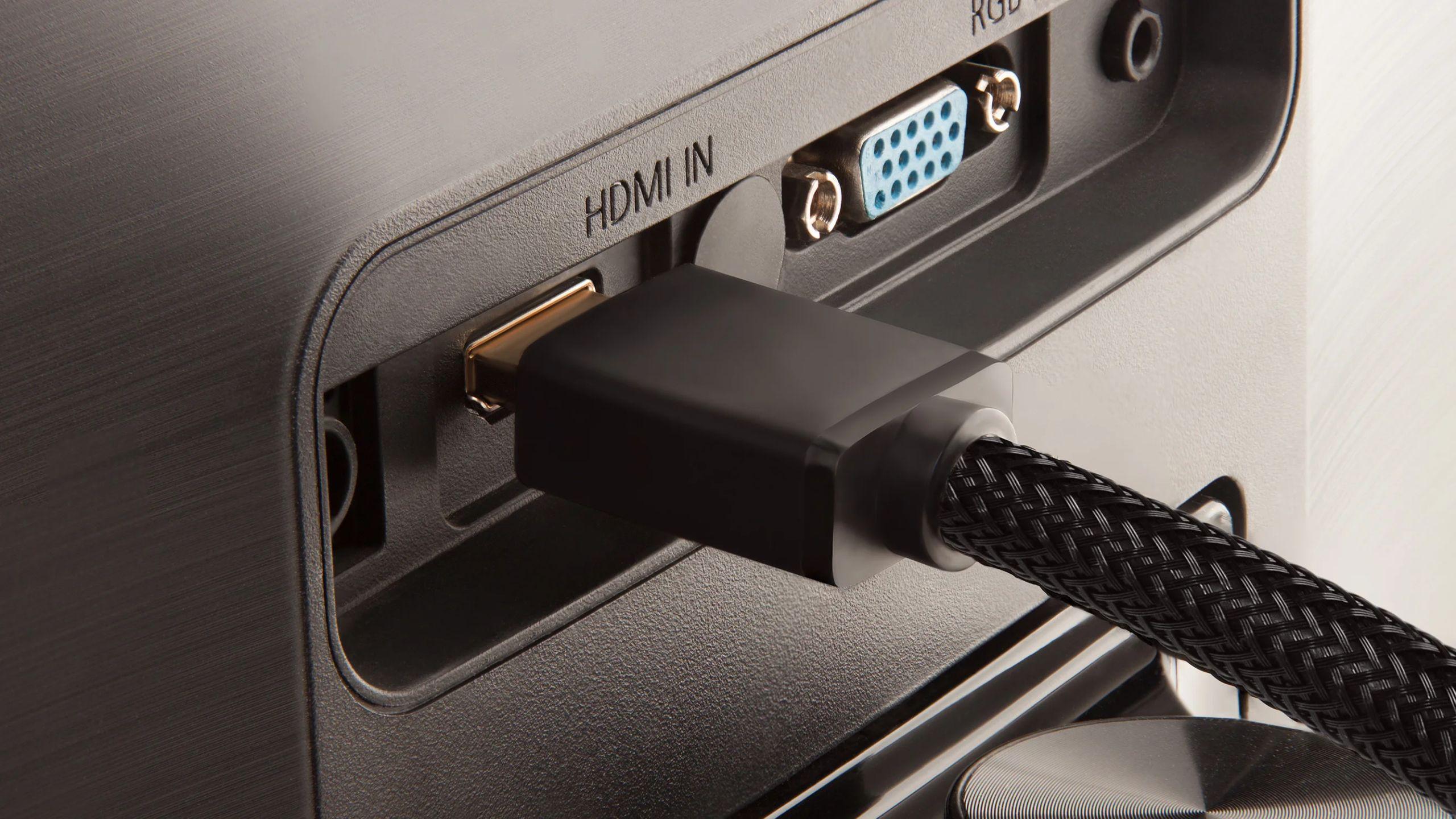
Fra pc-siden skal HDMI-kablet, der er tilsluttet grafikkortet, gå ind i HDMI IN-indgangen på soundbaren eller AV-receiveren, ikke HDMI OUT, der er beregnet til tv'et. I mere komplekse opsætninger, hvor pc'en tilsluttes tv'et via ét HDMI-kabel og soundbaren via et separat HDMI-kabel, er det vigtigt at kontrollere for konflikter med skærmdetektion eller usædvanlige lydloops med Audio Return Channel (ARC).
I operativsystemet skal du have adgang til Windows' lydindstillinger og kontrollere, at soundbaren vises som en outputenhed, normalt angivet under mærkenavnet eller som "NVIDIA High Definition Audio" tilknyttet HDMI. Derefter kan du i menuen med avancerede lydindstillinger vælge lydformatet i høj kvalitet og, hvis det er relevant, aktivere rumlige formater som f.eks. Atmos til hjemmebiograf.
Det er også værd at bekræfte i tv'ets menu (hvis du bruger det som mellemled), at de eksterne højttalere er valgt som lydudgang. Som standard bruger mange tv'er deres egne interne højttalere, så du skal eksplicit skifte til ARC/eARC eller soundbaren. Derudover skal du normalt øge lydstyrken på både tv'et og selve soundbaren og sørge for, at ingen af enhederne er slået fra.
Andre nyttige diagnostiske og vedligeholdelsesforanstaltninger
Hvis soundbaren trods alt stadig ikke producerer lyd, eller systemet opfører sig uregelmæssigt, er der flere enkle diagnosticeringstrin, der kan hjælpe med at indsnævre problemet. Et af dem er at krydsteste med andre enheder : prøv f.eks. at sende lyd til soundbaren fra en mobiltelefon via Bluetooth eller fra en spillekonsol, der er tilsluttet den samme HDMI-port, for at udelukke en hardwarefejl i soundbaren.
På samme måde kan det også være nyttigt at tilslutte soundbaren til et andet tv eller en anden pc for at se, om ghosting-adfærden fortsætter, eller om det er specifikt for en bestemt enhed. Hvis det fungerer uden problemer på et andet system og ikke vises som en separat skærm, kan problemet ligge i grafikdriverne, Windows eller en nylig opdatering.
En anden grundlæggende, men effektiv teknik er at udføre en komplet sluk-cyklus : Sluk for tv'et, soundbaren og pc'en, tag stikket ud i et par minutter, og tænd dem derefter igen. Dette nulstiller mange mellemliggende lag (EDID, HDMI-handshake osv.) og gør det nogle gange muligt at registrere enheden korrekt igen.
Det er også tilrådeligt at sikre, at din soundbar har den nyeste firmware installeret . De fleste producenter udgiver opdateringer i downloadsektionen på deres produktside, som kan installeres via USB, mobilapp eller netværksforbindelse, afhængigt af modellen. Disse opdateringer løser typisk HDMI-kompatibilitetsproblemer og forbedrer håndteringen af formater som Atmos og eARC.
Som en sidste udvej vælger nogle brugere en fabriksnulstilling på både soundbaren og tv'et. Dette sletter alle brugerdefinerede indstillinger, men fjerner også eventuelle usædvanlige konfigurationer, der kan være akkumuleret over tid. Hver model har sin egen nulstillingsprocedure, som er beskrevet i hjælpevejledningen eller på producentens hjemmeside.
Tilslutningsalternativer: når HDMI bliver kompliceret
Hvis sameksistensen af HDMI, en soundbar og Windows efter alle testresultaterne stadig er et problem, er det muligt at overveje alternative tilslutningsmuligheder, selvom nogle kan indebære visse kompromiser. En af disse er at gå tilbage til at bruge et optisk kabel (S/PDIF) eller et 3,5 mm analogt lydstik fra bundkortet eller GPU'en (hvis den findes).
Disse forbindelser er generelt meget mindre problematiske med hensyn til skærmregistrering, da de kun overfører lyd. Ulempen er, at S/PDIF ikke kan overføre avancerede formater som Dolby Atmos eller visse højopløselige flerkanalslydprofiler; det er i de fleste tilfælde begrænset til Dolby Digital, DTS og stereo PCM.
En anden mulighed er at bruge en moderne HDMI 2.1 AV-receiver med understøttelse af 4K HDR, VRR og andre funktioner, hvor pc'en forbindes direkte til AV-receiveren og derefter til tv'et. På denne måde passerer al lyd- og videotrafik gennem en enkelt central enhed, der er designet til dette formål. Dette kræver dog investering i ekstra udstyr, som er mere omfangsrigt og dyrere end en soundbar, men til gengæld giver det mere frihed til at opsætte et 5.1.2 eller højere system med dedikerede højttalere.
I opsætninger, hvor pc'en tilsluttes tv'et via en HDMI-port på grafikkortet for at undgå tab af 4K HDR , og lyden sendes ud via en anden HDMI-port til en AV-receiver fra bundkortet eller en ekstra port, kan der opstå bekymringer om potentielle lyd-video-konflikter eller desynkronisering. I praksis, så længe video- og lydudgangene administreres korrekt i Windows og på AV-receiveren, og der tages hensyn til behandlingslatensen for hver enhed, er disse konfigurationer normalt mulige.
Endelig kan du bruge en ekstern Bluetooth-adapter eller dongle, der er tilsluttet din pc, og som trådløst sender lyden til soundbaren, hvis den understøtter det. Det er ikke den ideelle løsning til spil eller Atmos-indhold, men til mere afslappet brug kan den fuldstændigt eliminere HDMI-detektion og ghosting-problemer.
Hele problemet med, at soundbars registreres som HDMI-skærme, opstår, fordi standarden blev designet til at overføre både video og lyd , og operativsystemer antager, at enhver HDMI-enhed vil være en skærm. Forståelse af, hvorfor dette sker, begrænsningerne ved alternative tilslutninger, og hvordan man udnytter værktøjer som NVIDIA Control Panel, giver dig mulighed for at administrere disse konfigurationer uden at ofre god surroundsound eller funktionerne på din primære skærm.
