- Stream Deck reducerer friktion ved at omdanne gentagne opgaver til handlinger med én knap, ideelt i IT-support- og VDI-miljøer.
- Dens LCD-knapper, profiler, plugins og virtuelle version giver dig mulighed for at styre apps, møder, scripts, lyd, hjemmeautomation og endda AI-workflows.
- Der er fysiske modeller til alle profiler, alternativer på markedet og et stærkt økosystem, inklusive avancerede anvendelser i Linux.
- Dens sande værdi bliver tydelig, når du bruger tid på at konfigurere den som et centralt panel til automatisering og daglig organisering.
Hvis du lige har fået et job i IT-support eller helpdesk og spekulerer på, om et Stream Deck kan hjælpe dig med at få mere arbejde fra hånden på kortere tid, er du ikke alene. Flere og flere teknikere, udviklere og konsulenter bruger disse lysende knappaneler, der engang syntes at være forbeholdt Twitch-streamere.
Nøglen er, at et Stream Deck eliminerer friktion fra gentagne opgaver : altid at åbne de samme værktøjer, ændre status i Teams, besvare supportsager, slå lyden fra i møder, starte scripts, skifte lydenhed ... Alt dette kan reduceres til et enkelt tryk. I et VDI- og internt supportmiljø, hvor du konstant skifter mellem vinduer, brugere og eksterne sessioner, er denne besparelse meget større, end den måske ser ud til.
Hvad er et Stream Deck præcist, og hvorfor er det ikke længere "kun for streamere"?
Selvom det oprindeligt var et værktøj til indholdsskabere, er et Stream Deck i bund og grund et fuldt brugerdefinerbart LCD-knappanel . Hver tast er en lille skærm, hvor du kan placere et ikon og tildele en handling: tastaturgenveje, start af applikationer, kørsel af scripts, afsendelse af tekst, lydstyring, hjemmeautomation og meget mere.
I streamingverdenen bruges det til at ændre scener i OBS, udløse lyde eller vise memes med et enkelt tryk, som om du havde et kompakt produktionsopsætning ved siden af dit tastatur. Men det samme koncept er blevet flyttet til skrivebordene hos udviklere, systemadministratorer, supportteknikere og digitale kreative, der arbejder med flere værktøjer samtidigt.
Det, der har ændret spillet, er, at Stream Decks er gået fra at være en "nørdet gadget" til et hybridværktøj, et sted mellem et produktivitetsudstyr og et professionelt kontrolpanel , der kan integreres i næsten enhver arbejdsgang på et kontor, studie eller teknisk miljø. Fra en VDI-helpdesk til et postproduktionsstudie er princippet det samme: færre klik, færre menuer og færre ting at huske.
En meget vigtig detalje er den visuelle tilgang. Vi taler ikke bare om et generisk makrotastatur, men et grafisk panel, hvor hver knap har sit eget ikon , og mapper og sider er organiseret efter kontekst, hvilket gør adoptionskurven meget mere jævn for dem, der ikke er særlig glade for tastaturgenveje.
Hvorfor et Stream Deck forbedrer produktiviteten (især inden for support og VDI)
Den største værdi ved et Stream Deck er, at det reducerer friktion i handlinger, du gentager hundredvis af gange om dagen. I en IT-supportrolle betyder det mindre spildtid på at skifte mellem vinduer, fjernsessioner og værktøjer til tickethåndtering.
Tænk på din daglige rutine: Du åbner VDI-klienten, billetkonsollen, din e-mail, en VPN, forskellige interne værktøjer, måske PBX'en eller en softphone, og selvfølgelig Teams, Zoom eller Slack. Et typisk use case involverer at oprette en "side" med knapper, der repræsenterer hele dit arbejdsmiljø : én knap åbner VPN'en, en anden starter VDI-klienten, en anden billetværktøjet, en anden browseren med de interne websteder og så videre. Med et enkelt tryk kan du starte hele stakken i starten af din vagt.
Et andet vigtigt aspekt er mødekontrol. Med et Stream Deck kan du slå din mikrofon fra og til, slukke dit kamera, dele din skærm eller afslutte opkaldet uden at skulle fumle efter musen eller navigere i Teams- eller Zoom-grænsefladen, som ændrer sig afhængigt af version eller skærmopløsning. For en person, der konstant hopper fra et opkald til et andet, er denne konsistens uvurderlig.
Derudover opfordrer Stream Deck dig til at tænke over automatisering. Det tvinger dig til at spørge dig selv: "Hvilke opgaver gentager jeg hver dag, som jeg kunne lave om til en knap?" Fra brugersvarskabeloner til diagnosticeringsscripts på eksterne maskiner kan alt blive en genvej med et tryk. Gradvist bliver din arbejdsgang en slags personlig FinOps for din tid: mindre spild, mindre friktion og mere fokus.
I IT-miljøer ser man også konfigurationer designet til at overvåge systemet og arbejdsmiljøet : knapper, der viser CPU- eller RAM-forbrug, VPN-forbindelsesindikatorer eller genveje til interne dashboards. Det er ikke bare "kontor"-produktivitet; det er en lille kontrolkonsol lige ved siden af tastaturet.
Når et Stream Deck ikke er det værd (og når det virkelig er)
Ikke alle vil få samme gavn af det. Et Stream Deck kan være unødvendigt, hvis dit arbejde er meget lineært og bruger få værktøjer : for eksempel, hvis du kun bruger et par applikationer og næsten ikke multitasker, kan det ende med at blive gemt i en skuffe efter en uge.
Det kræver også lidt vilje til at rode med tingene. Dets sande potentiale viser sig efter den indledende opsætningsfase , ikke lige ud af kassen. Du skal bruge lidt tid på at definere profiler, ikoner, mapper og genveje, og det kan afskrække dem, der ønsker noget 100% plug and play.
Det er dog især nyttigt for dem, der arbejder i komplekse digitale miljøer med mange lag af værktøjer . For eksempel supportteknikere, der administrerer flere interne applikationer, eksterne konsoller, IP-telefoni og samarbejdsplatforme, alt sammen på samme tid.
I disse scenarier ophører Stream Deck med at være et "legetøj" og bliver til en procesaccelerator : det reducerer nedetid ved søgning efter vinduer, sænker antallet af klik ved gentagne handlinger og frigør frem for alt mental kapacitet ved at have nøglefunktionerne synlige og altid på samme sted.
Faktisk er det i mange virksomheder allerede nærmest en standard i profiler som projektledere, konsulenter, designere, videoredigerere eller udviklere , der konstant skal skifte kontekst, styre lange møder og håndtere flere værktøjer samtidigt.
Specifikke anvendelsesscenarier inden for IT-support, VDI og virksomhedsmiljø
I en helpdesk- eller intern supportrolle bliver et Stream Deck særligt nyttigt, når du tilpasser det til dine gentagne daglige opgaver . Her er nogle meget praktiske idéer baseret på, hvad virksomheder, der allerede har integreret det i deres drift, gør.
En logisk første gruppe af funktioner omfatter handlinger relateret til Microsoft Teams, Zoom eller Slack . Du kan tildele knapper til at ændre din status (tilgængelig, væk, optaget), starte et hurtigt møde, søge efter en bestemt kanal eller sende en foruddefineret besked som f.eks. "Jeg er i øjeblikket på et fjernmøde med en anden bruger; jeg vender tilbage til dig om 5 minutter." For teknikere, der hopper mellem supportsager, hjælper dette med at holde teamet informeret uden at miste overblikket over problemet.
Et andet nøgleelement er at automatisere starten på din arbejdsdag . Du kan oprette en makro, der med et enkelt tryk åbner din VDI, starter VPN'en, åbner din browser med alle dens interne faner, åbner billetkonsollen, din e-mailklient og telefoniværktøjet. Med andre ord, en "start vagt"-knap, der gør alt klar uden at du skal klikke dig igennem hvert vindue individuelt.
Til fjerndiagnosticering og support kan du udnytte dette til at køre diagnosticeringsscripts (f.eks. PowerShell- eller Bash-scripts, der kontrollerer tjenester, forbindelse og softwareversioner) blot ved at trykke på en knap, når du åbner en fjernsession. Du kan endda have knapper, der kopierer og indsætter kommandoer eller stier, du ofte bruger, hvilket forhindrer stavefejl.
Endelig bruger nogle det til at organisere genveje til intern dokumentation : én knap åbner en systemmanual, en anden vidensbasen og en anden instruktionerne til eskalering af hændelser. I stedet for at søge efter alt i browserens bogmærker er det hele kategoriseret i mapper i selve Stream Deck.
Avanceret brug: to instanser af den samme app, plugins og automatisering
Et almindeligt spørgsmål er, om et Stream Deck kan bruges til at styre to vinduer eller instanser af den samme applikation , f.eks. to Google Meet-sessioner eller to VDI-skriveborde, der er åbne samtidigt. Som standard skelner enheden ikke mellem, hvilket vindue der skal modtage kommandoen; den sender blot genveje eller handlinger til operativsystemet.
Den gode nyhed er, at du ved hjælp af plugins eller eksterne automatiseringsværktøjer kan opnå finere kontrol. På Windows kombinerer mange Stream Deck med AutoHotkey for at dirigere hver makro til et bestemt vindue, mens værktøjer som Hammerspoon er populære på macOS. I begge tilfælde definerer du først et script, der finder det relevante vindue, og kalder det derefter fra Stream Deck-knappen.
Det er ikke helt "plug and play", men det er netop der, enhedens appel ligger: den bliver en fysisk frontend til dine automatiseringer . Det samme gælder, hvis du vil starte Docker-containere, køre implementeringsscripts, åbne logpaneler eller skifte mellem forskellige virtuelle skriveborde.
Plugin-økosystemet er også en af dets største styrker. Der er plugins til at styre Discord, OBS, Zoom, Teams, kreative applikationer, lyd, hjemmeautomation, systemstatistik og meget mere. Communityet vedligeholder et stort antal små, brugsklare plugins, hvilket reducerer den indledende opsætningstid betydeligt.
For dem, der arbejder med mange forskellige overvågnings- eller samarbejdsapplikationer, hjælper denne kombination af profiler, sider og dedikerede plugins med at holde alt organiseret: én profil til support, en anden til møder, en anden til spil, en anden til videoredigering og så videre. Du ændrer kontekst, og Stream Deck ændrer sig med din arbejdsgang.
Virtual Stream Deck: skærmpanel uden fysisk hardware
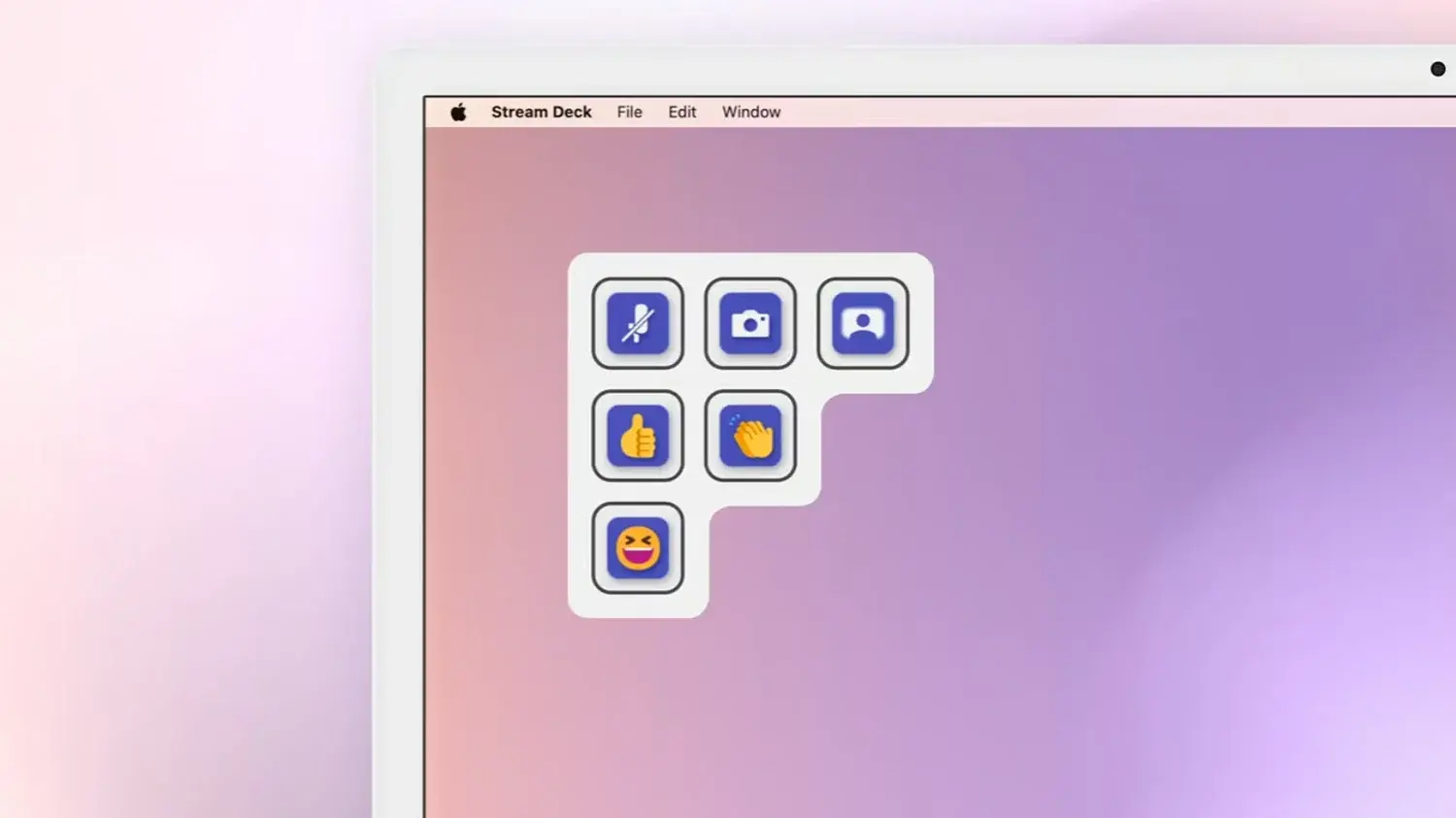
Ud over fysiske enheder er der mulighed for at bruge et virtuelt stream-dæk direkte på skærmen , der fungerer som en digital version af et knappanel, der er tilgængeligt med en mus eller et trackpad. Hver virtuel tast fungerer ligesom en fysisk tast: starter applikationer, udfører handlinger, styrer værktøjer eller viser information i realtid.
Virtual Stream Deck kan konfigureres til f.eks. at oprette et permanent produktivitetsdashboard på siden af din skærm. Der kan du placere genveje til projektmapper, kritiske filer, webdashboards, verdensure for at se, hvilke kolleger der er aktive i andre tidszoner, og alt andet, du ofte tjekker.
Det er også meget nyttigt inden for det kreative område. Takket være specifikke plugins kan du placere knapper på skærmen til hyppige handlinger i Photoshop, DaVinci Resolve eller Adobe Premiere : skifte værktøjer, anvende effekter, manipulere lag eller starte redigeringsmakroer. Alt dette med brugerdefinerede ikoner, der gør arbejdsgangen mere visuel.
En anden almindelig anvendelse af dette virtuelle panel er centraliseret kontrol af møder i Zoom, Teams eller Slack . I stedet for at jagte mute- eller skærmdelingsknappen i hvert programs brugerflade, definerer du dine egne faste knapper til disse funktioner, så uanset hvilke ændringer der sker i softwaren, forbliver dit panel altid det samme.
Fuld adgang til Virtual Stream Deck kræver dog, at du låser det op via kompatibel hardware eller et abonnement . Det aktiveres, når du tilslutter en fysisk Stream Deck-enhed eller bestemt CORSAIR-hardware, og også når du bruger Stream Deck Mobile Pro på iOS eller Android. Når det er låst op, kan du blande fysisk og virtuel brug, som du ønsker.
Integration med Discord, spil og underholdning uden at miste produktivt fokus
Selvom denne artikel fokuserer på produktivitet, er det vigtigt at huske, at Stream Deck også stammer fra spil- og streamingverdenen , og det aspekt lever stadig meget. For mange brugere er det en hybrid: et seriøst værktøj under arbejdet og et gaming-dashboard i sidste ende.
En typisk anvendelse er at styre Discord, mens du spiller . I stedet for at skifte vinduer for at slå lyden fra, slå lyden til, tænde dit kamera eller afspille lyde, kan du tildele et par taster på Stream Deck til disse handlinger. Med det rigtige plugin kan du endda se, hvem der er i en stemmekanal, før du deltager, uden at forlade spillet.
I mere komplekse spil som MMO'er, flysimulatorer eller rumtema-titler kan Virtual Stream Deck eller det fysiske panel fungere som midlertidige radiale menuer til evner og genveje . Du placerer panelet i nærheden af din mus, trykker på den ønskede evne og lukker den, hvilket er fantastisk til lange rotationer eller komplekse kontrolkombinationer.
Der findes også specifikke plugins til bestemte spil, der giver mulighed for forudkonfigurerede genvejstastprofiler eller endda små informationspaneler. Selvom dette kan virke udelukkende til underholdning, har det en sideeffekt: det vænner brugerne til at arbejde med Stream Deck og overfører derefter den dynamik til deres arbejde.
Under alle omstændigheder er enheden ikke begrænset til underholdning. Nogle bruger det samme panel, med en anden profil, til hurtigt at skifte lydenheder , skifte fra hovedtelefoner til højttalere, justere mastervolumen eller skifte mellem mikrofoner, alt sammen med et enkelt tryk takket være plugins som Audio Switcher.
Stream Deck-modeller og varianter til forskellige profiler
Inden for Elgato-økosystemet findes der adskillige modeller designet til forskellige typer brugere og skrivebordsplads , og de betragtes som essentielle pc-tilbehør . Hovedfamilien er baseret på varianter i forskellige størrelser, alle med programmerbare LCD-taster.
I den klassiske serie har du Mini-modellen med 6 taster , der er velegnet, hvis du kun har brug for et par tastefunktioner; standardmodellen med 15 taster, måske den mest afbalancerede til at kombinere produktivitet og fritid; og XL-modellen med 32 taster, designet til avancerede brugere, der håndterer mange profiler og samtidige handlinger. Disse modeller tilbyder normalt standard- eller sakseknapper afhængigt af taktil præference.
15-tasters versionen tilbyder en række æstetiske muligheder : adskillige basisfarver og spiltemadesigns, samt udskiftelige frontplader i en bred vifte af stilarter. Det er en mindre detalje med hensyn til funktionalitet, men det hjælper med at integrere den visuelt i din opsætning.
En særlig interessant model til mere kompakte stationære computere er Stream Deck Neo , som tilbyder otte hovedknapper sammen med en infolinje og to berøringspunkter i bunden til at navigere mellem forskellige konfigurationer. Den fås kun med standardtaster og i hvid eller sort, men den er meget alsidig og fungerer som en slags "vindue" til flere sider med handlinger på trods af at den har færre fysiske knapper.
På et lidt anderledes niveau er Stream Deck+ , som tilføjer fire fysiske drejeknapper og en berøringsstrip til knapperne. Dette format er velegnet til studiebrug, lydmixning, parameterkontrol i realtid eller endda farvegradering. Drejeknapperne kan tilpasses med forskellige farvede gevind, hvilket giver både visuel og organisatorisk fleksibilitet.
Til professionelle studie- og broadcastmiljøer findes Stream Deck Studio , en rackmonteret enhed designet til integration i forretningsmiljøer, især i kombination med software som Bitfocus. Den tilbyder funktioner som crosspoint-routing, SNMP-overvågning og NMOS IP-streaming, hvilket gør den til et mere professionelt produktionsværktøj end et simpelt desktop-tilbehør.
Glem ikke Stream Deck Pedal , en fodpedal, der fuldender økosystemet. Den giver dig mulighed for at tildele funktioner til fysiske pedaler, hvilket er meget nyttigt for dem, der ønsker at have frie hænder (for eksempel podcastere, musikere, streamere eller endda teknikere, der har brug for at udløse handlinger, mens de skriver eller bruger en mus).
Endelig tilbyder Elgato modulære varianter rettet mod OEM'er, der ønsker at integrere 6-, 15- eller 32-knapsmatricer i deres egne produkter. Dette åbner døren for andre mærker til at inkorporere Stream Decks logik og økosystem i brugerdefinerede løsninger, ikke begrænset til Elgatos originale hardware.
Alternativer, gør-det-selv-makropads og lignende løsninger
Konceptet med et programmerbart panel er ikke eksklusivt for Elgato. Der findes alternativer på markedet med noget anderledes filosofier, såvel som gør-det-selv-teknologiske muligheder baseret på makropads og åben firmware.
Et populært eksempel er Loupedeck, som er rettet mod fotografer og videoredigerere . Det inkluderer typisk skydere, fysiske drejeknapper og knapper med dyb integration med Adobe-pakker. Det er ideelt, hvis din arbejdsgang drejer sig om programmer som Lightroom, Photoshop eller Premiere, og du værdsætter analog parameterkontrol.
Et andet alternativ er Razer Stream Controller , udviklet i samarbejde med Loupedeck. Den tilbyder en lignende oplevelse som et klassisk Stream Deck, men med fokus på gamere. Den kombinerer knapper, hjul og touch-kontroller for at dække både streaming og grundlæggende produktivitet.
Der findes også rene softwareløsninger, der forvandler din mobiltelefon eller tablet til et programmerbart panel . Disse kan fungere som en overkommelig indgang til konceptet, selvom de typisk mangler den samme økosystemdybde og taktile fornemmelse, som en dedikeret enhed har.
For de mere praktiske blandt os, giver gør-det-selv-makropads baseret på QMK-firmware eller boards som Arduino/ESP32 dig mulighed for at lave brugerdefinerede tastaturer uden LCD-skærme, men med en fuldt tilpasselig konfiguration. De tilbyder ikke den samme visuelle oplevelse som knapperne på et Stream Deck, men de er meget fleksible, især for dem, der nyder open source-hardware.
Alligevel er styrken ved de mest populære Stream Decks fortsat den kritiske masse af deres fællesskab og deres plugin-økosystem . Det store antal færdige profiler, tutorials, ikoner, integrationer og support er normalt ikke så let at replikere i andre løsninger, som måske er meget gode, men har mindre support.
Linux, fællesskab og den "nørdede" side af Stream Deck
I Linux-verdenen er situationen noget anderledes. Der findes ingen officiel, universel software svarende til Windows eller macOS, så supporten afhænger i høj grad af fællesskabet af udviklere og avancerede brugere, der har taget enheden til sig.
Blandt de mest kendte projekter er streamdeck-ui, en grafisk brugerflade skrevet i Python , der giver dig mulighed for at konfigurere knapper, mapper og handlinger uden at skulle bruge terminalen. Det er en meget bekvem måde at definere profiler i distributioner som Ubuntu og andre populære varianter.
For dem, der vil gå videre, tillader biblioteker som python-elgato-streamdeck interaktion med hardwaren via brugerdefinerede scripts. Hver knap på decket kan udløse shell-kommandoer, automatiseringsscripts, Kubernetes-relaterede opgaver eller komplette DevOps-pipelines, hvilket forvandler enheden til en slags teknisk driftsstartcenter.
I dette miljø bliver Stream Deck nærmest et rent automatiseringslaboratorium . Du mister noget af den umiddelbare anvendelighed, der findes i kommercielle programmer, men du får enorm frihed til at tilpasse det til dine behov, især i sysadmin- og DevOps-roller, hvor det har skabt en solid niche.
Noget lignende sker med andre eksterne enheder, såsom avancerede mus, som nogle brugere omkonfigurerer til at fungere som et "half Stream Deck" uden ekstra omkostninger. Begrænsningen kommer næsten altid fra drivere og Linux-support, men fællesskabet fortsætter med at udforske tricks og løsninger for at få mest muligt ud af dem i det økosystem.
AI og Stream Deck: konkurrenter eller allierede?
Med udbredelsen af generativ kunstig intelligens kan det synes, som om en fysisk enhed med knapper er dømt til at mislykkes : hvis man kan tale med en assistent eller skrive en prompt, hvorfor har man så brug for et genvejspanel?
Virkeligheden er stik modsat: Mange nyere integrationer bruger Stream Deck som en touch-grænseflade til AI-modeller . Du kan konfigurere knapper, der åbner din yndlingschat med AI'en allerede forberedt, eller som sender foruddefinerede prompts uden at du behøver at skrive dem hver gang. Dette fremskynder arbejdsgange til skrivning, planlægning, planlægning eller gennemgang af indhold.
Nogle plugins giver dig endda mulighed for at bruge knapper som fysiske prompts, der indkapsler komplekse instruktioner : for eksempel at generere et teknisk resumé fra valgt tekst, omskrive en e-mail med en mere formel tone eller foreslå kodeløsninger fra et kodestykke. Hver knap repræsenterer en genanvendelig skabelon med forudkonfigurerede parametre.
I kombination med Virtual Stream Deck kan du opbygge AI-kommandobiblioteker organiseret efter sider : et til skrivning, et til programmering, et til udvikling af marketingkampagner og et til oprettelse af teknisk dokumentation. Du trykker på en knap, indsætter indhold, og så lader modellen klare resten.
Langt fra at blive forældet, finder Stream Deck en rolle som et fysisk lag, der bringer orden og umiddelbarhed til et stadig mere komplekst miljø af værktøjer, cloudtjenester og kunstig intelligens. Det er en måde at forankre abstrakte processer og automatiseringer til noget håndgribeligt, altid inden for rækkevidde.
I sidste ende fungerer Stream Deck – fysisk eller virtuelt – som en lille ekstern hjerne til din arbejdsgang. Hvis din daglige rutine involverer håndtering af adskillige værktøjer, endeløse møder og gentagne processer, kan det at have et visuelt panel, hvor hver knap eliminerer friktion og konsoliderer forskellige handlinger, gøre en større forskel, end det umiddelbart ser ud til.
