- Forståelse af bits, bytes, hastighed og frekvens hjælper med korrekt at fortolke specifikationerne for enhver bærbar computer.
- CPU, RAM, lagerplads og GPU er de komponenter, der har størst indflydelse på computerens faktiske ydeevne.
- Bundkortet, busserne og kølesystemet bestemmer udvidelsesmulighederne og den vedvarende ydeevne.
- Korrekt batteristyring, portvedligeholdelse og termisk vedligeholdelse forlænger levetiden for bærbar hardware.
Hvis du nogensinde har spekuleret på, hvad der er inde i din bærbare computer, eller hvad du skal kigge efter, før du køber en ny, er du kommet til det rette sted. I disse vejledninger til bærbar computerhardware vil vi roligt gennemgå hver komponent ved hjælp af et letforståeligt sprog og undgå unødvendig teknisk jargon, samtidig med at vi ikke udelader vigtige detaljer.
Selvom bærbare computere og stationære pc'er har mange ligheder, er bærbare computere mere kompakte, bruger mindre strøm og genererer mere varme på mindre plads. Derfor er det så vigtigt at forstå, hvordan komponenterne forbindes, hvad hver enkelt gør, og de faktiske begrænsninger, når det kommer til opgraderinger eller reparationer. At mestre denne specifikke hardware vil hjælpe dig med både at forlænge levetiden på din nuværende maskine og træffe et langt bedre valg til din næste.
Fra menneskeligt sprog til bits: hvordan din bærbare computer "forstår"
Før vi diskuterer bundkort, hukommelse og kabler, er det vigtigt at forstå det grundlæggende: en computer forstår kun elektricitet i to tilstande: enten der er strøm, eller der er ingen strøm . Alt, hvad du ser på skærmen, fra et brev til en film, kan koges ned til dette simple koncept.
Inde i din bærbare computers mikroprocessor er der millioner af transistorer, der fungerer som små kontakter, der åbner eller lukker afhængigt af den spænding, de modtager. Disse to tilstande er repræsenteret af 0 og 1, og hver kaldes en bit, den mindste informationsenhed, som systemet håndterer.
Da en enkelt bit er meget lille, grupperer hardwaren otte bits i en byte. En byte er nok til at repræsentere et tegn, et enkelt tal eller et symbol. Derfra bruges multipla: 1 KB er 1024 bytes, 1 MB er 1024 KB, 1 GB er 1024 MB osv. Det er disse 1024, og ikke 1000, der ofte får harddisken til at "se ud til" at have mindre plads end annonceret på æsken.
Udover at lagre data skal de også flyttes. Overførselshastighed udtrykkes i bytes pr. sekund (B/s, KB/s, MB/s) eller bits pr. sekund (b/s, Kb/s, Mb/s). Vær opmærksom på det lille 'b' og det store 'B' : 10 MB/s er ikke det samme som 10 Mb/s; i det andet tilfælde er den faktiske hastighed otte gange lavere, fordi 1 byte = 8 bits. Dette er meget almindeligt i internet- og netværksforbindelser.
En anden vigtig måleenhed er frekvens, målt i hertz (Hz). Den angiver, hvor mange cyklusser pr. sekund en komponent udfører. Når du ser, at en CPU kører ved 3,5 GHz, betyder det, at den kan udføre op til 3.500 milliarder cyklusser hvert sekund . Ikke alle disse cyklusser resulterer i nyttige instruktioner (der er ventetider, latenser osv.), men det giver dig en idé om dens driftshastighed.
Grundlæggende hardwarekomponenter i en bærbar computer
En bærbar computer pakker næsten alt, hvad en stationær computer indeholder, på meget lille plads: processor, hukommelse, lagerplads, bundkort, grafikkort, batteri, porte og en lang liste af andre chips og controllere. Det er i bund og grund det samme, men i et kompakt og mere effektivt format med langt flere begrænsninger på opgraderinger.
I mange moderne bærbare computere er en stor del af komponenterne loddet: RAM, GPU, selv SSD'en. Det betyder, at det er afgørende at vælge de rigtige komponenter i starten, fordi du vil have meget lidt plads til opgraderinger senere . I andre bærbare computere kan du stadig opgradere hukommelse og lagerplads ved hjælp af SO-DIMM-slots og M.2-sokler, så det er værd at gennemgå specifikationerne omhyggeligt.
Den bærbare computers bundkort bestemmer, hvor mange USB-porte den har, om den understøtter hurtige NVMe SSD'er, hvilken Wi-Fi-standard den understøtter, og den maksimale mængde RAM, du kan installere. Derfor kan to bærbare computere med den samme processor tilbyde meget forskellige oplevelser med hensyn til ydeevne, udvidelsesmuligheder og tilslutningsmuligheder.
Derudover drives alt dette af batteriet og under strenge termiske begrænsninger: pladsen er meget begrænset, og der er ikke altid nok plads til at køle en kraftfuld processor og et grafikkort ordentligt. Denne balance mellem strøm, temperatur og støj definerer i høj grad oplevelsen med enhver moderne bærbar computer.
Processoren (CPU): den lille hjerne
Processoren, eller CPU'en, er computerens kerne. Den udfører operativsystemets og programinstruktionerne og koordinerer de andre komponenter. Bærbare computere bruger modeller designet til lavt strømforbrug og varmeudvikling , hvilket indebærer et kompromis mellem ydeevne og batterilevetid.
Inde i CPU'en finder vi to hovedblokke: den aritmetiske logikenhed (ALU), som udfører matematiske og logiske operationer, og styreenheden, som organiserer den rækkefølge, instruktioner udføres i, og hvordan data flyder. Den integrerer også flere niveauer af cachehukommelse (L1, L2, L3) , som er meget hurtigere end RAM, hvor ofte brugte data og instruktioner gemmes.
Næsten alle nuværende bærbare computerprocessorer er 64-bit og multi-core, hvilket betyder, at de kan håndtere flere tråde parallelt. Det handler dog ikke kun om GHz og antallet af kerner: intern arkitektur, cachestørrelse, understøttet instruktionssæt og den termiske designeffekt (TDP), som bestemmer, hvor meget strøm CPU'en kan håndtere uden at overophede og reducere dens frekvens , spiller alle en rolle.
Mange producenter reklamerer med meget høje turbohastigheder, men disse tal opretholdes normalt kun i et par sekunder. Det, du virkelig vil bemærke i spil, redigering eller andre krævende opgaver, er den stabile frekvens, som processoren kan opretholde med korrekt kabinetkøling. Dårligt termisk design kan forvandle en god processor til en indespærret løve, der næsten altid kører under sin kapacitet.
RAM-hukommelse: det umiddelbare arbejdsområde
Random Access Memory (RAM) er det sted, hvor de programmer og data, du bruger i øjeblikket, indlæses. Hvis du tænker på CPU'en som en person, der arbejder, ville RAM være den overflade på bordet, hvor de efterlader deres åbne dokumenter . Jo mere RAM du har, jo flere opgaver kan du køre samtidigt uden at systemet bliver langsommere.
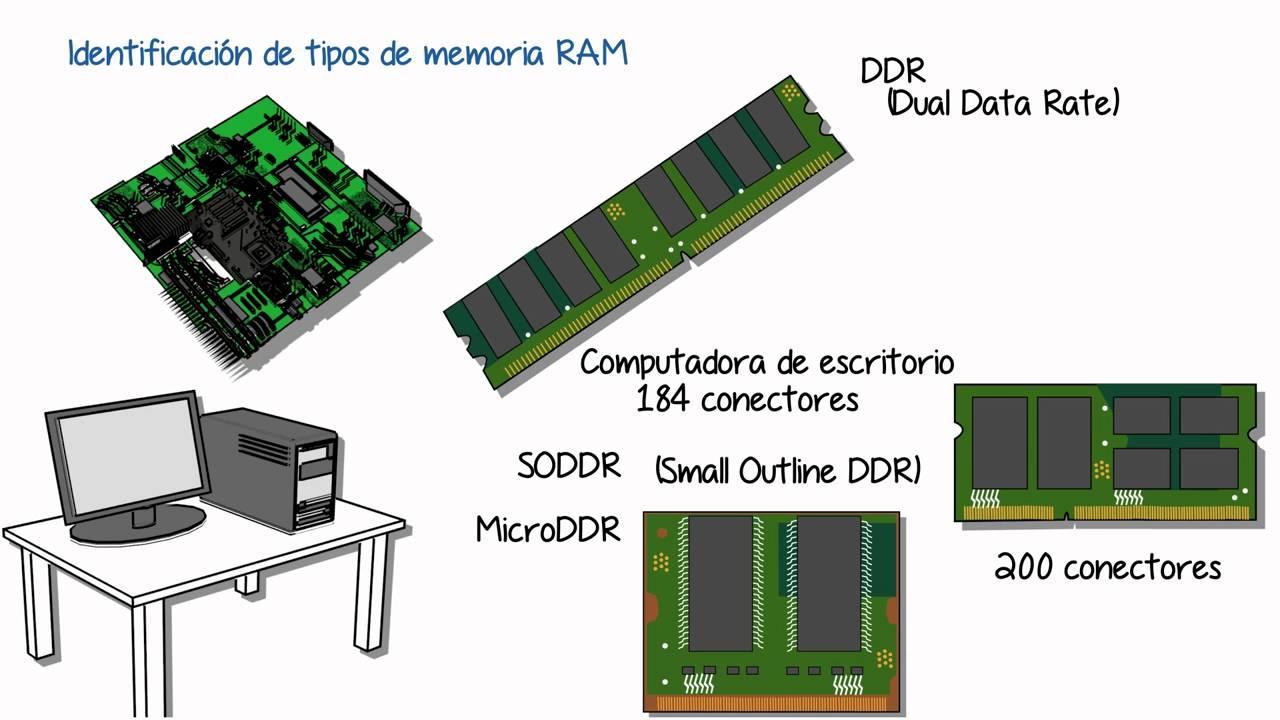
Moderne bærbare computere bruger typisk DDR4- og DDR5-RAM med kapaciteter fra 8 GB til 64 GB i high-end-modeller. Til kontoropgaver, browsing og noget multimedia er 8 GB tilstrækkeligt, men til seriøs multitasking, videoredigering, virtuelle maskiner eller krævende spil anbefales 16 GB som basis, og 32 GB, hvis din arbejdsbyrde er særlig tung.
En vigtig detalje er, om RAM'en er loddet eller ej. Mange ultrabooks har LPDDR-hukommelse integreret i bundkortet, som ikke kan udskiftes eller opgraderes. Andre har SO-DIMM-slots, der giver dig mulighed for at tilføje eller udskifte moduler. Før du køber, er det tilrådeligt at kontrollere, om computeren tillader udvidelse, hvor mange slots den har, og hvad den maksimale understøttede kapacitet er.
Udover mængden af RAM spiller dens frekvens (i MHz) og latenstid også en rolle. I hverdagsopgaver er forskellen ikke enorm, men i spil, med integreret grafik eller under intensive arbejdsbelastninger er hurtigere hukommelse med strammere timings mærkbar, især når GPU'en bruger delt RAM.
Lagring: harddiske, SATA SSD'er og NVMe SSD'er
Lagring er det sted, hvor dit operativsystem, dine programmer og dine filer gemmes permanent. Traditionelt brugte man mekaniske harddiske (HDD'er) med plader, der roterede med tusindvis af omdrejninger i minuttet. Nu om dage bruger bærbare computere typisk solid-state-drev (SSD'er), som ikke har nogen bevægelige dele , er meget hurtigere, mere støjsvage og mere modstandsdygtige over for stød.
Der findes to hovedtyper af SSD'er: SATA SSD'er, som bruger den klassiske grænseflade, der er begrænset af SATA-bussen, og NVMe SSD'er, som tilsluttes via PCIe og opnår læse- og skrivehastigheder, der er mange gange hurtigere. Dette betyder næsten øjeblikkelige opstartstider, programmer, der indlæses utroligt hurtigt, og kortere ventetider, når man åbner store filer.
Med hensyn til lagerkapacitet bliver 256 GB hurtigt utilstrækkeligt, hvis du installerer spil, store programmer eller gemmer mange fotos og videoer. Nu om dage er det rimeligt at starte med mindst 512 GB og sigte mod 1 TB, hvis du arbejder med multimedier eller har brug for meget lokal lagerplads. Nogle bærbare computere kombinerer stadig en lille SSD til operativsystemet med en harddisk med stor kapacitet, selvom dette bliver mindre almindeligt i tynde modeller.
De fleste moderne bærbare computere bruger M.2-formfaktoren til deres SSD'er; dette stik kan rumme både SATA- og NVMe-drev. Det er afgørende at kontrollere, om SSD'en er et udskifteligt modul eller loddet til bundkortet , da du i sidstnævnte tilfælde ikke kan udskifte den; hvis den er loddet, kan du installere en SSD i din bærbare computer.
Grafikkort (GPU): integreret eller dedikeret
Grafikkomponenten i en bærbar computer er ansvarlig for at generere alt, der vises på skærmen: skrivebord, videoer, spil, animationer osv. Bærbare computere bruger typisk to hovedmetoder: integreret grafik i CPU'en og dedikerede grafikkort med deres egen dedikerede hukommelse.
Integrerede GPU'er (som Intel Iris Xe eller Radeon, der er integreret i Ryzen-processorer) deler RAM med processoren. De er mere end rigelige til kontoropgaver, internetsurfing, HD-video og lette eller ældre spil. Deres største fordel er deres lave strømforbrug, hvilket er med til at forlænge batterilevetiden – en nøglefaktor i tynde og lette enheder designet til bærbarhed.
Dedikerede grafikkort (NVIDIA GeForce, AMD Radeon osv.) har deres egen VRAM og betydeligt mere kraft til krævende opgaver: moderne spil, videoredigering og -rendering, 3D, CAD og endda AI-arbejde. De bruger dog mere strøm, genererer mere varme og reducerer batteriets levetid under tung belastning, selvom de gør en dramatisk forskel i grafikydeevnen . Som et alternativ til at forbedre grafikydeevnen uden at udskifte den interne GPU kan du bruge et eksternt grafikkort til din bærbare computer.
I de fleste bærbare computere er den dedikerede GPU også loddet fast på bundkortet, så den kan ikke udskiftes senere, som den kan i stationære computere. Når du vælger, er det vigtigt at overveje både den nøjagtige model og mængden af VRAM (4, 6, 8 GB eller mere) samt den strømforbrugsgrænse, som producenten har fastsat. To bærbare computere med det samme grafikkort kan teoretisk set yde meget forskelligt afhængigt af wattgrænsen og kølesystemet.
Batteri: den energi, der giver dig mulighed for at bevæge dig
Batteriet er den komponent, der gør en bærbar computer virkelig bærbar. Det består af lithiumceller, og dets kapacitet udtrykkes i Wh (watt-timer). Højere kapacitet betyder mere lagret energi, men også større vægt og størrelse, så producenterne skal finde en balance mellem batterilevetid, størrelse og enhedens lethed.
Den faktiske batterilevetid afhænger ikke kun af dens kapacitet: typen af CPU og GPU, skærmens lysstyrke, brugsmønstre og indstillinger for strømstyringsplan har alle en betydelig indflydelse. At skrive i et tekstbehandlingsprogram med skærmen på medium lysstyrke er meget anderledes end at spille spil eller eksportere video i timevis, hvor batteriet aflades hurtigt . For at forstå batteriets slid og hvordan du forlænger dets levetid, kan du læse om batterilevetid for bærbare computere.
Mange moderne bærbare computere har batteriet integreret i kabinettet, hvilket gør det vanskeligt at fjerne. Det kan udskiftes, men det indebærer normalt at fjerne bunddækslet og endda andre komponenter for at få adgang til det. Hvis du ikke er vant til at åbne computere, anbefales det at tage det til et værksted for at undgå skader.
For at forlænge dens levetid er det bedst at undgå ekstreme temperaturer, ikke konstant at aflade den til 0% og ikke at holde den tilsluttet 100% på ubestemt tid, hvis det ikke er nødvendigt. Nogle producenter og operativsystemer inkluderer særlige tilstande, der begrænser den maksimale opladning til 80% eller lignende, designet til at reducere langvarig forringelse, når den bærbare computer bruges næsten konstant tilsluttet.
Bundkort, busser og controllere: systemets "skelet"
Den bærbare computers bundkort er det primære printkort, hvor alle andre komponenter er tilsluttet eller integreret: processor, hukommelse, lager, portcontrollere, chipsæt osv. I praksis er det nervecentret, der koordinerer datastrømmen i hele computeren. For at sammenligne modeller og pålidelighed kan du konsultere rigtige hardwareanmeldelser.
I moderne hardware er mange funktioner, der tidligere blev håndteret af flere separate chips, blevet samlet i en enkelt enhed kendt som chipsættet. Blandt andet styrer det, hvordan CPU'en kommunikerer med hukommelse, hvilke PCIe-busser der er tilgængelige, og hvordan USB-, SATA-, netværks-, lyd- og andre porte håndteres. Chipsættets funktioner påvirker ydeevne og udvidelsesmuligheder.
Databusser er de "motorveje", som bits bevæger sig ad i en computer. De har en bestemt bredde (antallet af bits, de kan bevæge sig ad gangen) og opererer med en bestemt frekvens. Jo større båndbredden er (busbredden ganget med frekvensen), desto mere information kan der overføres pr. sekund. En langsom eller smal bus bliver en flaskehals, selvom processoren er meget kraftfuld.
Bundkortet indeholder også en hel række controllere dedikeret til specifikke opgaver: diskcontrolleren, der styrer SATA- eller NVMe-portene, tastatur- og touchpad-controlleren, lydchippen, battericontrolleren og endda ældre grænseflader som IDE eller SCSI i ældre stationære computere. Alle disse komponenter arbejder sammen for at sikre, at data flyder problemfrit mellem CPU, RAM og periferiudstyr.
ROM, BIOS/UEFI, cache og virtuel hukommelse
Ikke al hukommelse på en bærbar computer er RAM eller SSD. Der findes også ROM (Read Only Memory) eller tilsvarende i flashchips, hvor den firmware, der tillader maskinen at starte, er gemt. Det er her, BIOS eller UEFI findes; det er det lille program, der kører, så snart computeren tændes, for at initialisere hardwaren, før operativsystemet indlæses.
BIOS/UEFI er gemt på en ikke-flygtig chip, og dens indstillinger vedligeholdes af et lille batteri (eller knapcellebatteri) på bundkortet. Når batteriet løber tør, kan den bærbare computer miste klokkeslæt, dato eller nogle indstillinger, hvilket kræver, at du omkonfigurerer systemet og udskifter batteriet for at gendanne oplysningerne.
På den anden side er der CPU-cachen, som er meget hurtig RAM, der er placeret i selve processoren. Den er organiseret i flere niveauer (L1, L2, L3), hvor L1 er den hurtigste og mindste, og L3 den største og noget langsommere. Denne cache lagrer de data og instruktioner, som CPU'en skal bruge med det samme, hvilket reducerer den tid, den ville bruge på at vente på information fra RAM eller lager.
Virtuel hukommelse er derimod et trick, som operativsystemet bruger til at simulere mere RAM, end der rent faktisk er. Når fysisk RAM fyldes op, flytter systemet nogle af de mindre hyppigt anvendte data til en særlig fil på disken (sidefilen). Dette giver dig mulighed for at fortsætte med at åbne programmer, men på bekostning af betydeligt langsommere ydeevne, fordi SSD'er er meget langsommere end RAM.
På en bærbar computer med begrænset hukommelse er det almindeligt at opleve forsinkelser, når du har mange faner og programmer åbne. I disse tilfælde begynder systemet at overforbruge virtuel hukommelse. At øge RAM er normalt en af de mest fordelagtige opgraderinger, meget mere effektivt end at justere sidefilen, hvis du leder efter reel hastighed i hverdagen.
Laptopporte, tilslutningsmuligheder og periferiudstyr
Porte og netværksgrænseflader er den måde, din bærbare computer kommunikerer med omverdenen på: mus, eksterne tastaturer, skærme, printere, eksterne harddiske, netværk osv. Standarden er USB i forskellige versioner, normalt ledsaget af HDMI eller DisplayPort til video og af Wi-Fi, Bluetooth og nogle gange kablet Ethernet-forbindelse . Hvis du vil vide mere om disse enheder, kan du se input/output hardware.
USB-porte kan være af type A (den "klassiske" type) eller type C (mindre og vendbare). Den maksimale overførselshastighed varierer afhængigt af versionen (USB 2.0, 3.0, 3.1 osv.); derudover fungerer nogle USB-C-porte også som videoudgange, understøtter Power Delivery-opladning eller tillader tilslutning af dockingstationer, der konverterer et enkelt stik til flere ekstra porte til skrivebordsarbejde.
For at oprette forbindelse til internettet fjerner mange tynde bærbare computere RJ45 Ethernet-porten og bruger udelukkende Wi-Fi, selvom nogle større modeller stadig inkluderer det. Næsten alle integrerer dual-band Wi-Fi og Bluetooth, der styres af en radiochip og adskillige antenner skjult i skærmrammen. Dette giver dig mulighed for at tilslutte trådløse enheder og arbejde uden et virvar af kabler.
Inden for video er den mest almindelige standard HDMI, som transmitterer både billede og lyd via et enkelt kabel. Nogle bærbare computere har også Mini DisplayPort eller USB-C med DisplayPort Alt Mode, der giver dem mulighed for at drive eksterne skærme med høj opløsning eller høje opdateringshastigheder. Med den rette kombination af GPU og porte kan en bærbar computer håndtere flere skærme samtidigt, hvilket forbedrer produktiviteten betydeligt.
Derudover skal du ikke glemme de integrerede eksterne enheder: tastatur, touchpad, webcam, mikrofoner og højttalere. Selvom de nogle gange overses, er de en del af hardwaren og gør en betydelig forskel for brugeroplevelsen. Hvis du er interesseret i at udforske dem yderligere, kan du se perifer hardware . Et godt tastatur, en præcis touchpad og en ordentlig skærm kan være mere værdifuldt i hverdagen end at opgradere CPU'en.
Termisk styring og køling i bærbare computere
I et så kompakt kabinet bliver temperaturen en af de største udfordringer. CPU'en, GPU'en og andre komponenter genererer varme, der skal afledes stille og roligt uden at gå på kompromis med batterilevetiden. Derfor er designet af kølesystemet lige så vigtigt som at vælge en god processor eller et kraftfuldt grafikkort . Hvis du er bekymret for støj og termisk ydeevne, kan du også se, hvorfor min bærbare computer er så støjende.
De fleste bærbare computere kombinerer en eller flere blæsere med varmerør, der overfører varme fra CPU'en og GPU'en til metalfinner. Blæseren blæser luft hen over disse finner og udstøder den fra kabinettet. Selvom du ikke nemt kan udskifte dette system, kan du forlænge dets levetid ved at undgå at blokere ventilationsåbningerne og rengøre støvet regelmæssigt.
Når den interne temperatur stiger, reducerer CPU'en eller GPU'en automatisk sin frekvens for at beskytte sig selv; dette kaldes throttling. Resultatet er et fald i ydeevne og forsinkelse. En dårligt kølet bærbar computer kan have meget kraftfuld hardware på papiret, men i praksis fungerer den næsten aldrig med den hastighed, du forventer.
Operativsystemet og BIOS/UEFI tilbyder typisk strømprofiler: stille, afbalanceret, høj ydeevne osv. Hver af disse ændrer de maksimale strømgrænser og blæserrespons. Hvis du prioriterer stille drift og batterilevetid, vil du bruge mere konservative tilstande; hvis du har brug for maksimal strøm til spil eller arbejde, vil du gerne aktivere en ydeevnetilstand, selvom det øger støj og temperatur.
Hvis du bemærker, at en ældre bærbar computer bliver varmere end normalt, eller at blæserne kører højt under lette opgaver, kan det være et tegn på, at termopastaen mellem CPU'en og kølepladen er tør, eller at kølekanalerne er tilstoppede med støv. En intern rengøring og udskiftning af termopastaen foretaget af en erfaren tekniker kan gendanne meget af den oprindelige ydeevne uden at skulle udskifte hele maskinen.
Når det er sagt, er det tydeligt, at en forståelse af, hvordan bits fungerer, hvilken rolle hver komponent spiller, og hvordan de kommunikerer med hinanden, giver dig et omfattende overblik over din bærbare computers hardware. Denne viden giver dig mulighed for at træffe informerede valg, når du køber nye komponenter, vide, hvad der er værd at opgradere, identificere almindelige flaskehalse og anvende bedste praksis for brug og vedligeholdelse for at forhindre nedbrud og få mest muligt ud af din computer i mange år fremover.
