- Soundbars tilsluttet via HDMI kan registreres af Windows som ekstra skærme, hvilket skaber ghosting og tab af markør.
- Deaktivering af den "skærm" fra skærmindstillingerne eller NVIDIA-panelet deaktiverer normalt også soundbarens HDMI-lydudgang.
- Ved at bruge NVIDIA-kontrolpanelet til at klone hovedskærmen med bjælken kan du beholde lyden uden at have et usynligt udvidet skrivebord.
- Kontrol af kabler, ARC/eARC-porte, lydindstillinger, firmware og mulige alternative forbindelser hjælper med at undgå video- og lydkonflikter.
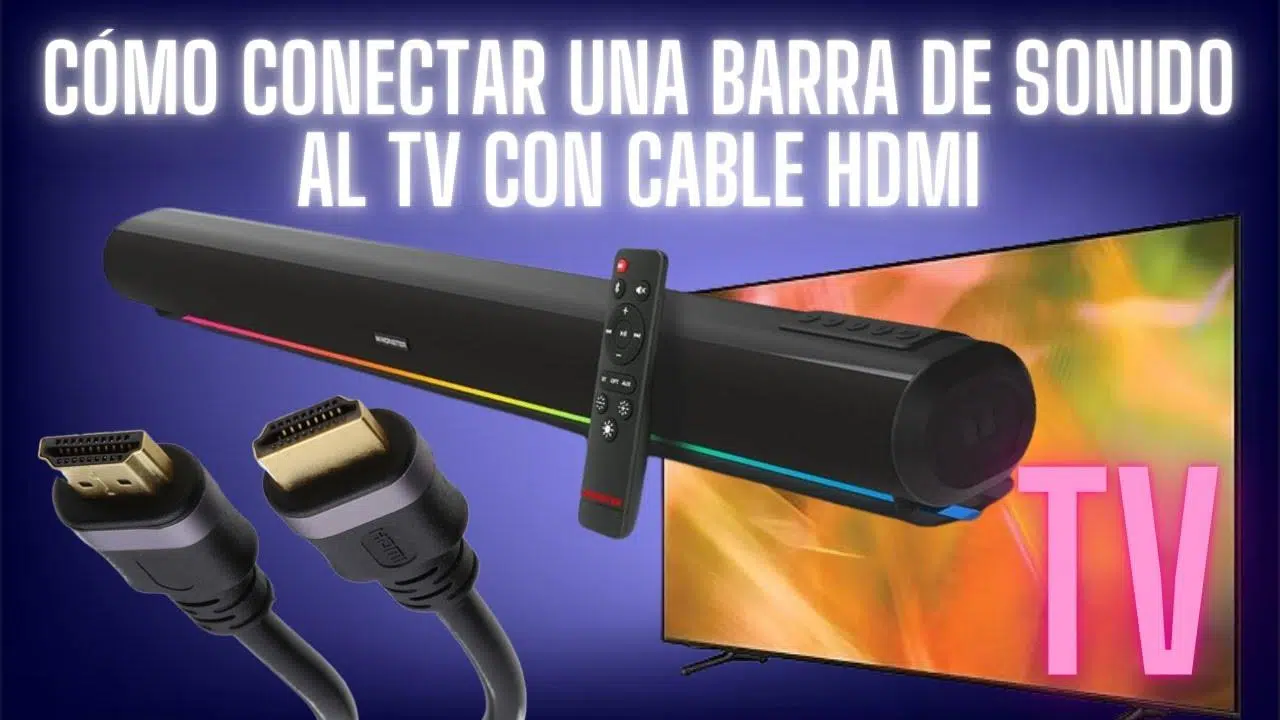
Cuando conectas una Tilslut soundbaren til pc'en via HDMILogisk set ville man blot forvente bedre lyd og kompatibilitet med Dolby Atmos Og generelt en mere raffineret oplevelse end med et optisk kabel eller et minijackstik. Mange brugere støder dog på et meget mærkeligt problem: Windows registrerer soundbaren, som om den var en overvåge yderligeregenererer en spøgelsesskærm, hvor musen eller vinduerne kan "forsvinde".
Denne adfærd er ikke kun irriterende, men den kan også føre til løsningskonflikter, opdateringsfrekvens Og selv det, ved at deaktivere den formodede skærm, stopper systemet også med at genkende soundbaren som en lydenhed. Ved første øjekast virker det som en fjollet fejl, men den har faktisk en forklaring, og bedst af alt er der flere måder at rette den på uden at give afkald på HDMI-lyd, inklusive Atmos.
Hvorfor vises min soundbar som en HDMI-skærm i Windows?
Problemets oprindelse ligger i en forbindelse HDMI overfører både lyd og videoSelvom din soundbar kun fokuserer på lyd, fortolker GPU'en og Windows som standard enhver HDMI-enhed som en skærm eller et fjernsyn. Derfor, når du tilslutter en Panasonic, LG, Sony eller et andet mærke af soundbar til grafikkortets HDMI-port, identificerer systemet den som en skærm eller et fjernsyn. ekstra skærm.
I mange hold, især med moderne NVIDIA RTX-grafikkort (4060, 5080 osv.) og processorer uden integreret grafik (såsom Intel F-serien), betyder det, at soundbaren vises som en anden skærm, normalt med et generisk navn som "Generisk PnP-skærm"Windows behandler den som en skærm, tildeler den opløsning og frekvens og integrerer den i det udvidede skrivebord.
Resultatet er, at du pludselig har en spøgelsesagtig tredje skærm hvor vinduer eller selve musemarkøren kan ende. Nogle brugere med værktøjslinjer som f.eks. Panasonic Soundlayer De oplever, at de mister markøren i det usynlige område af skrivebordet, hvilket gør det ret frustrerende at bruge pc'en. Og hvis de forsøger at afbryde forbindelsen til skærmen fra skærmindstillingerne, mister de også HDMI-lydudgangen.
Denne adfærd er ikke eksklusiv for et specifikt mærke: den sker med LG soundbars med Atmos (SK9Y, SP2 osv.) og også med lydsystemer tilsluttet via AV-receivere, når man bruger HDMI direkte til GPU'en. I alle tilfælde er princippet det samme: systemet ser soundbaren som en komplet videoenhed, ikke kun som højttalere.
Typiske problemer, når soundbaren fungerer som en fantommonitor
Det mest synlige symptom er forekomsten af en ekstra skærm i Windows-indstillingerDen kan muligvis vises i meget lav eller usædvanlig opløsning, men systemet behandler den, som om den rent faktisk var forbundet. Dette skaber adskillige hverdagsproblemer, som det er værd at kende til for hurtigt at kunne identificere dem.
På den ene side er det almindeligt, at nogle apps eller spil åben som standard på den spøgelsesskærmFra brugerens perspektiv ser programmet ud til at være uresponsivt eller minimeret, men i virkeligheden "tegner" det på en skærm, der ikke fysisk eksisterer – den der svarer til soundbaren. Det samme sker med dialogbokse, menuer og, vigtigst af alt, med den forbandede musemarkør.
Desuden, hvis du forsøger at håndtere situationen ved hjælp af den typiske mulighed for Windows skærmindstillingerDette kan forårsage uventede bivirkninger. Nogle brugere rapporterer, at systemet går ned, når de forsøger at deaktivere soundbaren som skærm eller når de konfigurerer layoutet. synkronisering af opløsning og opdateringshastighed på din hovedskærm med soundbarens muligheder, som normalt er meget mere begrænsede.
Dette betyder at miste 144Hz, 165Hz eller 240Hz af en gamingskærm, der sidder fast ved 60Hz, eller at skærmens maksimale opløsning falder, fordi Windows forsøger at synkronisere den med soundbarens HDMI-udgang. Det mest frustrerende er, at selvom du fjerner markeringen i indstillingen "udvid" eller "dupliker" i Windows, forbliver lyd- og videofunktionen låst.
I tilfælde af NVIDIA-kort, når du bruger mærkets kontrolpanel til at deaktiver den sekundære skærmMange brugere oplever, at soundbaren også forsvinder som en lydudgangsmulighed. Der er ingen åbenlys måde at sige "Jeg vil have lyd via HDMI, men jeg ønsker ikke, at dette skal tælle som en skærm", i hvert fald ikke hvis du kun bruger grundlæggende Windows-indstillinger eller blot deaktiverer enheden.
Eksempler fra den virkelige verden på berørt udstyr og typiske konfigurationer
Dette problem er ikke begrænset til en specifik soundbar-model eller en meget sjælden hardwarekombination. Faktisk opstår det igen i ret typiske konfigurationer til moderne gaming og hjemmebiograf, hvor en kraftfuld pc kombineres med avanceret lyd via HDMI.
Et ret repræsentativt tilfælde er en bruger med en NVIDIA RTX4060Intel F-serie processor (ingen integreret GPU), to skærme tilsluttet via DisplayPort 1.4 og en soundbar med HDMI 2.1 og ARC/eARC-understøttelse. Systemet genkender de to fysiske skærme og derudover soundbaren som en tredje skærm via grafikkortets HDMI-port. Så snart jeg forsøger at deaktivere den "tredje skærm", forsvinder soundbaren fra listen over lydenheder.
Et andet klassisk eksempel er dem, der udskifter et højttalersystem forbundet med S / PDIF (optisk) af en LG soundbar med Dolby Atmos 5.1.2 (som SK9Y). For at udnytte Atmos fra din pc har du intet andet valg end at skifte til HDMI, fordi hverken det optiske eller minijackstikket understøtter disse fyldige lydformater. Så snart du skifter til HDMI, registrerer NVIDIA-panelet en anden skærm, og problemerne starter.
Der har også været tilfælde med soundbars tilsluttet nyere high-end GPU'er (For eksempel en ZOTAC RTX 5080 Solid) på systemer med Ryzen-processorer, hvor soundbaren registreres som en generisk Plug and Play-skærm og vises i skærmindstillingerne. Forsøg på at "afbryde forbindelsen til denne enhed" fra skærmindstillingerne deaktiverer lydudgangen, hvilket efterlader brugeren uden lyd, selvom alt er korrekt tilsluttet.
Der er endda blandede konfigurationer med skærme via DisplayPort og lyd via HDMI på én gang. AV-modtager eller bjælke, hvor systemet registrerer flere skærme, selvom kun én er den faktiske skærm. Nogle siger, at pc'en i tidligere generationer af AV-udstyr kun sendte lyden via HDMI uden problemer og ikke skabte problemer med ekstra skærme, men med visse nyere computere og Windows 10/11 har denne adfærd ændret sig.
Mislykkede forsøg: hvad der normalt ikke virker (eller kun virker delvist)
Det første, alle normalt prøver, er at gå til sektionen af Windows skærmindstillinger og vælg "afbryd forbindelsen til denne enhed" på skærmen, der er knyttet til soundbaren. I mange tilfælde vil dette også deaktivere HDMI-lydenheden, hvilket efterlader pc'en uden lydoutput gennem den pågældende soundbar.
En anden almindelig ressource er at gå til Enhedshåndtering og kig efter punktet "Generisk PnP-skærm" relateret til soundbaren. Selvom det virker logisk at tro, at hvis du deaktiverer den pågældende skærm, vil den holde op med at fungere som en skærm, er realiteten, at den normalt har nul-effektSkærmenheden vises stadig i indstillingerne eller bevarer sin funktion knyttet til lyd, så der opnås næsten intet.
Fra NVIDIA-kontrolpanelet forsøger mange brugere at fjern markeringen i den sekundære skærm eller deaktiver den helt. Problemet er, at lyd og video bevæger sig sammen gennem det samme HDMI-stik: hvis systemet tror, at skærmen ikke er der, stopper det også med at sende lydsignalet. Derfor, når du deaktiverer skærmen derfra, forsvinder soundbaren også fra listen over lydafspilningsenheder.
Nogle gange overvejes mere drastiske løsninger, som f.eks. afinstaller lyddriverne Fra Enhedshåndtering (i afsnittet "Lyd-, video- og spilcontrollere"), og lad Windows geninstallere dem ved genstart. Dette kan løse driverproblemer eller forkert genkendelse efter en Windows-opdatering, men det løser ikke problemet med, at HDMI behandles som en video- og lydenhed.
Nogle har endda prøvet at afinstallere de seneste Windows-opdateringer Tjek Windows Update-historikken for at se, om en programrettelse forårsagede problemet. Selvom der i meget specifikke tilfælde kan være en tilbagegang, er problemet med at behandle soundbaren som en HDMI-skærm normalt til stede og skyldes ikke en specifik opdatering.
Avanceret løsning med NVIDIA-kontrolpanel: klon skærmen
Den mest effektive måde, som mange brugere med NVIDIA-grafikkort har fundet til at opretholde HDMI-lyd For at undgå ghosting skal du bruge den korrekte NVIDIA Classic-kontrolpanel (ikke den moderne app), der udnytter GPU-niveauets konfigurationsmuligheder for flere skærme.
Den typiske procedure involverer at højreklikke på skrivebordet og vælge "Vis flere mulighederÅbn NVIDIA-kontrolpanelet. Gå til afsnittet "Skærm" i panelet og derefter til "Konfigurer flere skærme". Der vil du se de aktive skærme og soundbaren som en ekstra skærm, selvom dens eneste egentlige formål er lyd.
I den sektion kan du trække ikonerne fra skærmene, så de matcher det fysiske layout, og vigtigst af alt kan du vælge muligheden for at klon hovedskærmen med soundbarenMed andre ord, i stedet for at have den som en udvidet skærm eller som en separat skærm, er den konfigureret som en klonet skærm, der modtager det samme signal som den rigtige skærm.
Ved at klone hovedskærmen med soundbarens "skærm" stop med at fungere som en selvstændig skærmWindows betragter det ikke længere som et nyt skrivebord at placere Windows på eller en mærkelig destination for musen, men det fortsætter med at sende det video-/lydsignal, som soundbaren skal bruge for at fungere som en HDMI-lydenhed, inklusive understøttelse af formater som Dolby Atmos.
Den store fordel ved at bruge NVIDIA-kontrolpanelet til denne opgave er, at det tilbyder meget fin kontrol over skærmstyringDet giver dig mulighed for at undgå den typiske tvungne synkronisering af opløsning og opdateringshastighed med soundbarens HDMI-enhed, og opretholde 144 Hz, 4K eller hvad der nu er passende på hovedskærmen, mens soundbaren modtager den minimale videodel, der er nødvendig for at forblive aktiv som lydmodtager.
Tjek lydindstillinger, HDMI og opdateringer
Selvom skærmkloningstricket i NVIDIA-kontrolpanelet fungerer rigtig godt, er det også værd at tjekke Generelle HDMI- og lydindstillinger i Windows og på selve enhederne, især hvis soundbaren ikke udsender lyd, eller det ser ud til, at pc'en ikke registrerer enheden korrekt.
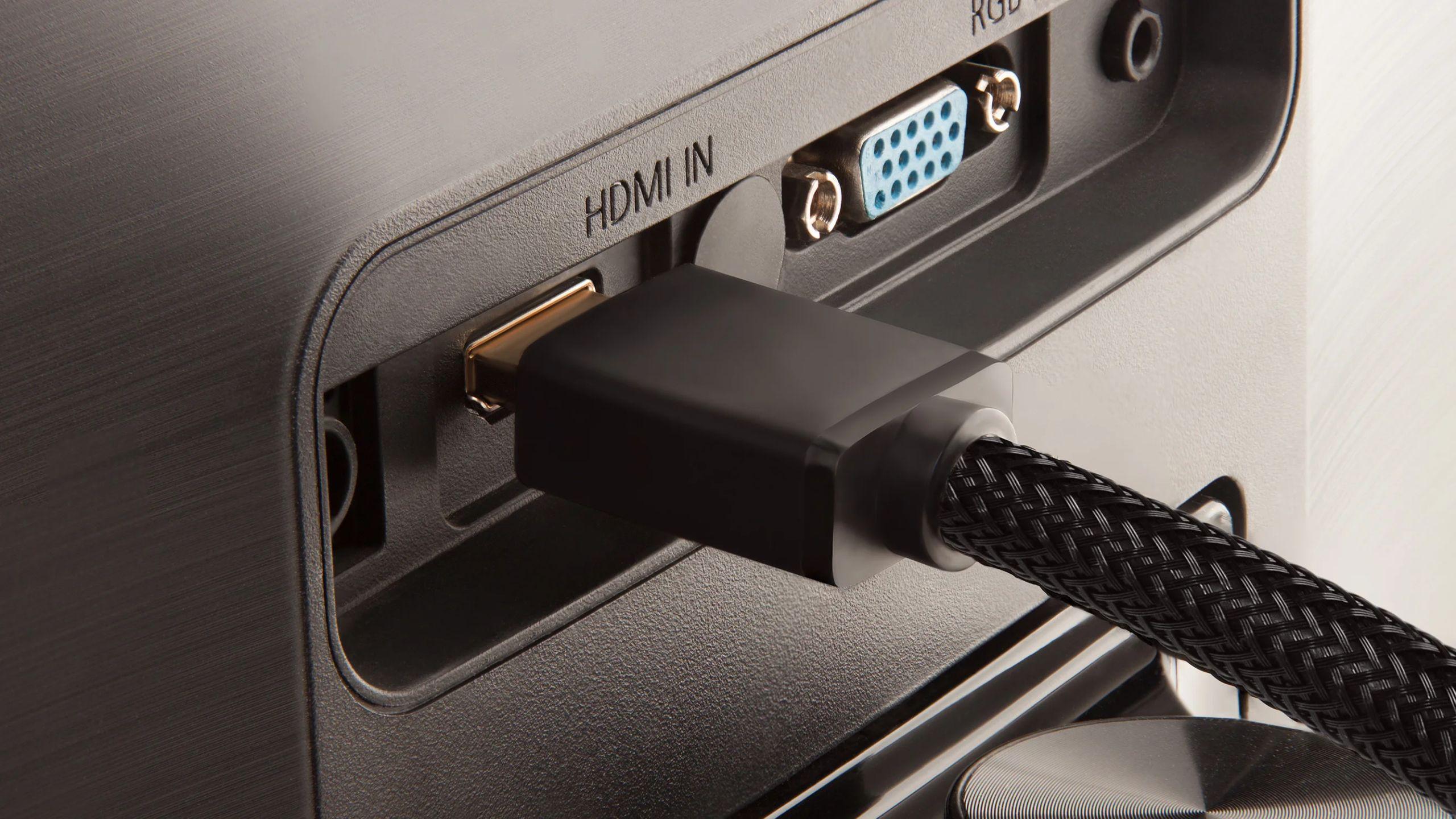
Først er det vigtigt at verificere, at Sørg for, at soundbaren er korrekt tilsluttet.Tilsluttet en fungerende stikkontakt og pc'en eller tv'et via et godt HDMI-kabel. Hvis du bruger den klassiske TV ↔ soundbar-rute, skal du sørge for, at HDMI-kablet er tilsluttet ARC- eller eARC-port fra fjernsynet og den tilsvarende på soundbaren, da det er den, der tillader lydreturkanalen.
Fra pc-siden skal HDMI-kablet, der er tilsluttet GPU'en, gå til HDMI-indgang IND Tilslut soundbaren eller AV-receiveren til HDMI OUT-porten, ikke den, der er beregnet til tv'et. I mere komplekse opsætninger, hvor pc'en tilsluttes tv'et via én HDMI-port og soundbaren via en separat HDMI-port, er det vigtigt at kontrollere for konflikter med skærmdetektion eller usædvanlige loops med Audio Return Channel (ARC).
I operativsystemet skal du indtaste Windows lydindstillinger og bekræft, at soundbaren vises som en outputenhed, normalt under mærkenavnet eller som "NVIDIA High Definition Audio" tilknyttet HDMI-forbindelsen. Derefter kan du i menuen med avancerede lydindstillinger vælge lydformatet i høj kvalitet og, hvis det er relevant, aktivere rumlige formater som f.eks. Atmos til hjemmebiograf.
Det er også værd at bekræfte i tv-menuen (hvis den bruges som mellemled), at Eksterne højttalere er valgt som lydudgang. Som standard bruger mange tv'er deres egne indbyggede højttalere, så du skal eksplicit skifte til ARC/eARC eller soundbaren. Derudover skal du normalt skrue op for lydstyrken på både tv'et og soundbaren og sørge for, at ingen af enhederne er slået fra.
Andre nyttige diagnostiske og vedligeholdelsesforanstaltninger
Hvis soundbaren trods alt stadig ikke producerer lyd, eller systemet opfører sig uregelmæssigt, er der flere enkle diagnosticeringstrin, der kan hjælpe med at indsnævre problemet. Et af dem er at udføre en krydstest med andre enhederPrøv for eksempel at sende lyd til soundbaren fra en mobiltelefon via Bluetooth eller fra en konsol, der er tilsluttet den samme HDMI-port, for at udelukke en hardwarefejl i soundbaren.
På samme måde kan det også være nyttigt at tilslutte soundbaren til et andet tv eller en anden pc For at se om ghosting-adfærden er tilbagevendende, eller om den er specifik for en bestemt computer. Hvis det fungerer uden problemer på et andet system og ikke vises som en separat skærm, kan det indikere, at konflikten ligger i grafikdriverne. Windows eller i en nylig opdatering.
En anden grundlæggende, men effektiv teknik er at udføre en komplet tændingscyklusSluk for tv'et, soundbaren og pc'en, tag stikket ud i et par minutter, og tænd dem derefter igen. Dette nulstiller mange mellemliggende lag (EDID, HDMI-handshake osv.) og gør det nogle gange muligt for enheden at blive registreret korrekt igen.
Det er også tilrådeligt at sørge for, at soundbaren har nyeste firmwareDe fleste producenter udgiver opdateringer i downloadsektionen på deres produktside, som kan installeres via USB, mobilapp eller netværksforbindelse, afhængigt af modellen. Disse opdateringer løser typisk HDMI-kompatibilitetsproblemer og forbedrer håndteringen af formater som Atmos eller eARC.
Som en sidste udvej vælger nogle brugere en nulstilling af fabrikken Dette gælder både for soundbaren og tv'et. Det sletter alle brugerdefinerede indstillinger, men fjerner også eventuelle usædvanlige konfigurationer, der måtte være akkumuleret over tid. Hver model har sin egen nulstillingsprocedure, som er beskrevet i hjælpevejledningen eller på producentens hjemmeside.
Tilslutningsalternativer: når HDMI bliver kompliceret
Ja, efter alle testene, sameksistens mellem HDMI, soundbar og Windows Det er fortsat en hovedpine; alternative forbindelsesmuligheder kan overvejes, selvom nogle involverer visse kompromiser. En af dem er at vende tilbage til brugen af en optisk kabel (S/PDIF) eller fra et 3,5 mm analogt lydstik fra bundkortet eller GPU'en (hvis det er til stede).
Disse forbindelser er normalt meget mindre problematiske med hensyn til skærmregistrering, da de kun overfører lyd. Ulempen er, at med S/PDIF, Avancerede formater kan ikke overføres såsom Dolby Atmos eller visse flerkanals højopløsningslydprofiler; det er i de fleste tilfælde fortsat begrænset til Dolby Digital, DTS og stereo PCM.
En anden mulighed er at bruge en HDMI 2.1 AV-modtager En moderne opsætning med understøttelse af 4K HDR, VRR og mere, der forbinder pc'en direkte til AV-indgangen og derefter til tv'et. På denne måde passerer al lyd- og videotrafik gennem en enkelt central enhed, der er designet til dette formål. Dette kræver dog investering i ekstra udstyr, som er mere omfangsrigt og dyrere end en soundbar, men til gengæld giver det større frihed til at opsætte et 5.1.2 eller højere system med dedikerede højttalere.
I konfigurationer, hvor pc'en tilsluttes tv'et via en HDMI-port på grafikkortet, for at undgå at miste 4K HDRHvis lyden sendes ud via et andet HDMI-kabel til en AV-receiver fra bundkortet eller en ekstra port, kan der opstå bekymringer om potentielle lyd-video-konflikter eller desynkronisering. I praksis er disse konfigurationer normalt mulige, så længe video- og lydudgangene administreres korrekt i Windows og på AV-receiveren, og der tages hensyn til behandlingslatensen for hver enhed.
Endelig er der mulighed for at ty til en ekstern Bluetooth-adapter eller dongle Når den er tilsluttet pc'en, sender den trådløst lyden til soundbaren, hvis den understøtter det. Det er ikke den ideelle løsning til spil eller Atmos-indhold, men til mere afslappet brug kan den fuldstændigt eliminere HDMI-detektion og ghosting-problemer.
Hele problemet med soundbars, der registreres som HDMI-skærme, opstår, fordi standarden blev designet til at bære video og lyd sammenOperativsystemer antager, at enhver HDMI-enhed vil være en skærm. Forståelse af hvorfor dette sker, begrænsningerne ved alternative tilslutninger og hvordan man udnytter værktøjer som NVIDIA Control Panel giver dig mulighed for at administrere disse konfigurationer uden at gå på kompromis med god surroundsound eller funktionerne på din primære skærm.
Indholdsfortegnelse
- Hvorfor vises min soundbar som en HDMI-skærm i Windows?
- Typiske problemer, når soundbaren fungerer som en fantommonitor
- Eksempler fra den virkelige verden på berørt udstyr og typiske konfigurationer
- Mislykkede forsøg: hvad der normalt ikke virker (eller kun virker delvist)
- Avanceret løsning med NVIDIA-kontrolpanel: klon skærmen
- Tjek lydindstillinger, HDMI og opdateringer
- Andre nyttige diagnostiske og vedligeholdelsesforanstaltninger
- Tilslutningsalternativer: når HDMI bliver kompliceret