- Kloning giver dig mulighed for at overføre operativsystemet, programmer og filer uden at skulle geninstallere Windows.
- Valget mellem direkte kloning eller ren installation er afgørende afhængigt af det nuværende systems sundhedsstatus.
- Brugen af specialiseret software er nødvendig, da Windows ikke indeholder et direkte kloningsværktøj.
- Justering af SSD-justering og opstartsrækkefølge i BIOS er afgørende for systemets ydeevne og opstart.
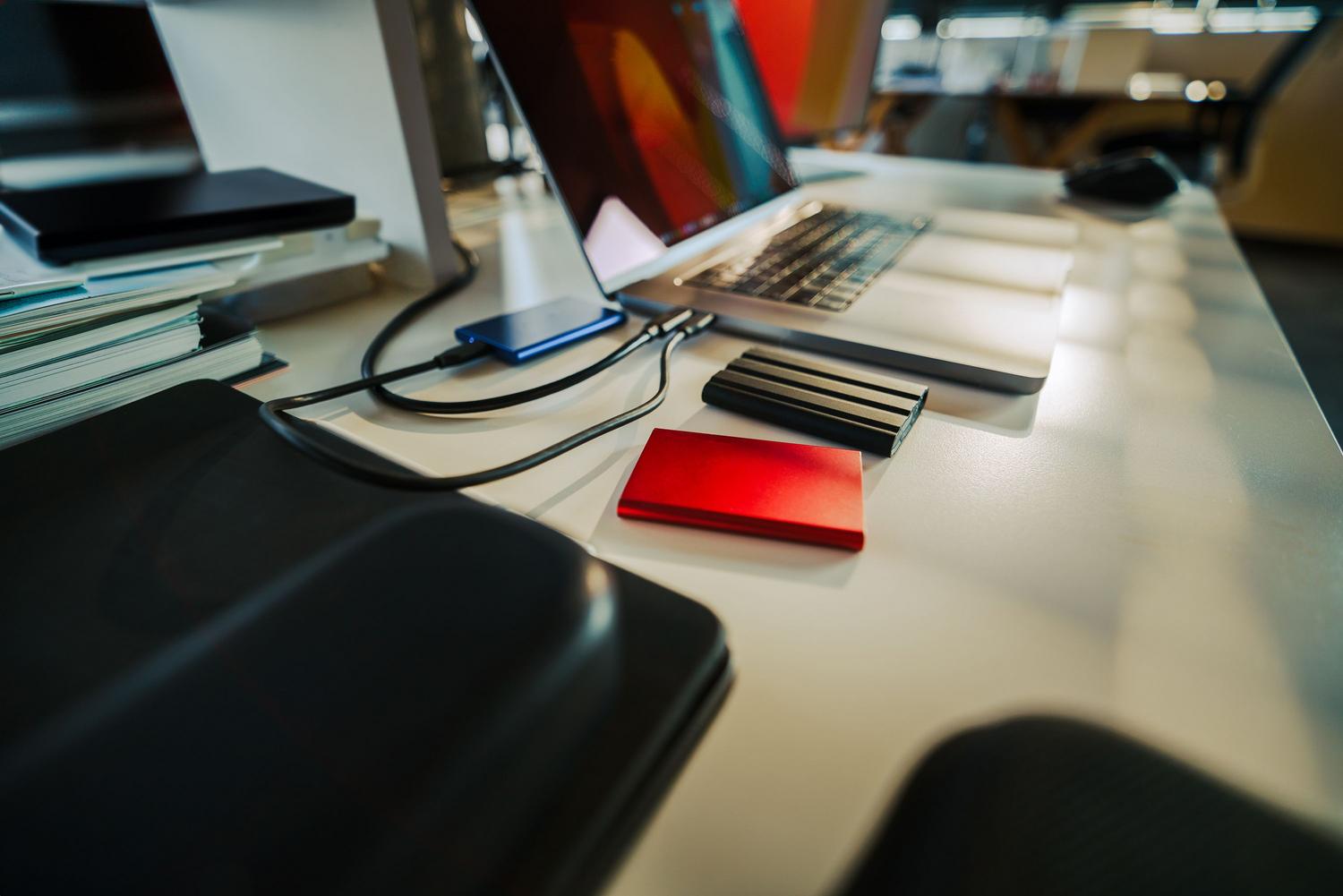
Hvis du har købt en ny SSD og ikke ønsker at bruge timevis på at geninstallere Windows og alle dine programmer fra bunden, overvejer du sandsynligvis diskkloning . Denne proces skaber i bund og grund en nøjagtig spejling af dit nuværende drev, så du kan migrere hele dit pc-økosystem til et hurtigere og mere moderne drev uden at miste en eneste fil.
Det er dog ikke altid den smarteste løsning. Afhængigt af om dit system er fyldt med fejl, eller du blot ønsker mere plads og hastighed , kan en ren installation være det bedre valg. I denne artikel vil vi se grundigt på, hvordan du migrerer dine data, hvilke værktøjer der er mest pålidelige, og hvordan du forhindrer din computer i at fryse, når du forsøger at starte fra det nye drev.

Er kloning virkelig det værd, eller er det bedre at starte forfra?

Før du går i gang, skal du analysere din situation. Kloning er fantastisk, når du har et perfekt konfigureret system og ikke ønsker at miste dine præferencer , specifikke drivere eller gammel software, der ikke længere er let at finde. Grundlæggende overfører du operativsystemet, programmerne og dine personlige mapper på én gang.
Hvis din nuværende Windows-installation derimod er langsom eller buggy, er kloning som at flytte snavs fra et hus til et andet: du overfører blot fejlene til den nye SSD. I disse tilfælde er den bedste fremgangsmåde en ren installation. Hvis du kun har brug for at flytte dine fotos og dokumenter, skal du ikke komplicere tingene ved at klone; opret blot en partition på det nye drev og kopier og indsæt dine personlige mapper, og udfør derefter en fuld formatering af det gamle drev for at bruge det som sikkerhedskopi.
Vigtige forskelle mellem harddisk og SSD

For at forstå, hvorfor vi ønsker at migrere, er det vigtigt at huske, at mekaniske harddiske (HDD'er) er afhængige af roterende plader og læse-/skrivehoveder, mens SSD'er er mere kompakte og hurtigere . Dette gør en kæmpe forskel i daglig brug.
- hastighed: Windows starter op, og programmer indlæses næsten øjeblikkeligt på en SSD.
- Tavshed og modstand: Uden bevægelige dele er SSD'en lydløs og meget mere holdbar. utilsigtede stød.
- effektivitet: De bruger mindre energi, hvilket i en bærbar computer betyder længere batterilevetid.

Metoder til overførsel af dine oplysninger

Der er ikke én måde at gøre det på, og valget afhænger af, hvor stor en risiko du er villig til at tage, og hvor meget tid du har til rådighed:
- Direkte kloning: Det er den hurtige vej. Kopier hele disken, inklusive boot-sektoren, så den nye SSD er øjeblikkelig opstartDet kræver specialiseret software.
- Backupbillede: Du opretter et kæmpe arkiv over hele dit system og overfører det derefter til SSD'en. Det er langsommere, men det giver dig en... backup eksternt, hvis noget går galt.
- Manuel migrering: Du flytter kun dine personlige filer. Det er den sikreste løsning, men overfører ikke systemet heller ikke de installerede programmer.
Vigtige forberedelser før start

Du skal ikke kaste dig ud i kloning uden at tænke dig om, for en dum fejl kan gøre din pc ubrugelig. Kontroller først, om en harddisk er ved at gå i stykker ; hvis harddisken er ved at dø, kan kloningen mislykkes eller kopiere fysiske fejl.
Sørg for, at destinations-SSD'en har tilstrækkelig kapacitet. Hvis du nedgraderer fra et større drev til et mindre, skal den plads, der optages på kildedrevet, være mindre end destinationsdrevets samlede kapacitet. Derudover er det afgørende at tilslutte SSD'en korrekt, enten ved at installere et internt M.2-drev eller ved at bruge en USB-til-SATA/NVMe-adapter, hvis du bruger en bærbar computer med begrænset lagerplads.

Et sidste tip: Frakobl unødvendige eksterne enheder såsom printere eller eksterne harddiske, så kloningssoftwaren ikke bliver forvirret, når destinationsdrevet vælges, og undgå at bruge pc'en, mens processen kører, for at forhindre skrivefejl.
Anbefalede værktøjer til migrering
Windows har ikke et indbygget kloningsværktøj, så du skal bruge tredjepartssoftware. Muligheder som AOMEI Cloner Professional skiller sig ud ved deres intelligente kloning (den kopierer kun brugte sektorer) og SSD-justering for at optimere ydeevnen.
Der er også EaseUS Todo Backup, som er meget intuitiv for hjemmebrugere. Til mere professionelle miljøer, eller når du har brug for at flytte et system til helt anden hardware , er Acronis True Image branchens bedste. Takket være dens Universal Restore-funktion kan den tilpasse systemdrivere, så Windows ikke oplever blå skærme, når du skifter bundkort.
Trin-for-trin guide til vellykket kloning
Den generelle proces med de fleste programmer følger en lignende logik. Først åbner du værktøjet og vælger diskkloningsindstillingen . Derefter vælger du det gamle drev som kilde og det nye SSD-drev som destination, idet du husker, at alt på SSD'en vil blive slettet.
Før du trykker på tænd/sluk-knappen, skal du aktivere SSD-justering ; dette er afgørende for at forhindre for tidligt slid og sikre optimal ydeevne. Når processen er færdig, skal du lukke computeren ned og enten fysisk bytte drevene eller justere opstartsrækkefølgen i BIOS/UEFI, så computeren starter fra SSD'en i stedet for harddisken.

Fejlfinding af almindelige opstartsproblemer
Det er meget frustrerende at afslutte kloningen og så få pc'en til at sige, at den ikke kan finde systemet. Oftest vil opstartsrækkefølgen stadig pege på det gamle drev. Gå ind i BIOS, og indstil SSD'en som den højeste opstartsprioritet.
En anden hovedpine er inkompatibiliteten mellem MBR og GPT . Hvis dit drev er MBR, skal du bruge Legacy/CSM-tilstand; hvis det er GPT, skal du bruge UEFI. Hvis SSD'en ikke vil starte, kan du lære, hvordan du konverterer et MBR-drev til GPT for at løse konflikten. Hvis intet af dette virker, kan du prøve reparation ved opstart fra Windows Gendannelsesmenuen for at reparere beskadigede opstartsfiler.
Hvis du bemærker, at din nye SSD ikke viser sin fulde kapacitet, så gå ikke i panik. Nogle gange bevarer softwaren den gamle disks struktur og efterlader noget plads uallokeret . Gå blot til Diskhåndtering i Windows og udvid den primære partition for at udnytte hver GB af dit nye drev.
I sidste ende er en migrering til en SSD den mest betydningsfulde opgradering, du kan foretage på en computer, forudsat at du vælger den rigtige metode baseret på dit systems tilstand og bruger værktøjer, der garanterer dataintegritet. At lade det gamle drev være uberørt i et par dage er det bedste sikkerhedsnet, før du formaterer det og genbruger det som et eksternt drev til ekstra lagerplads.
