- AdGuard DNS bietet kostenlose öffentliche Profile, die Werbung, Tracker und schädliche Websites blockieren, mit Standard-, ungefilterten und Familienschutzoptionen.
- Es kann unter Windows, macOS, Android und iOS manuell konfiguriert werden, entweder über klassisches DNS oder über verschlüsselte Protokolle wie DNS-over-HTTPS und DNS-over-TLS.
- Das AdGuard DNS Dashboard ermöglicht es Ihnen, detaillierte Statistiken einzusehen, den Zugriff nach Gerät zu steuern und benutzerdefinierte Filterregeln basierend auf Ihrem Abonnement zu erstellen.
- Die Apps AdGuard und AdGuard VPN integrieren die Verwendung von verschlüsseltem DNS und ermöglichen die einfache Kombination von Werbeblockierung, Datenschutz und zentralisierter Geräteverwaltung.
Sind Sie genervt von aufdringlicher Werbung, Trackern, die jeden Ihrer Klicks aufzeichnen, und verdächtigen Websites, die sich unbefugt einschleichen? Dann ist die Einrichtung von AdGuard DNS als Nameserver eine der einfachsten und effektivsten Methoden, Ihre Privatsphäre unkompliziert zu schützen. Sie müssen keine ungewöhnlichen Apps installieren, Ihr Smartphone rooten oder Abonnements abschließen: Ändern Sie einfach ein paar Netzwerkeinstellungen, und schon kann es losgehen.
Darüber hinaus blockiert AdGuard DNS nicht nur Werbung, sondern bietet auch verschiedene Filterprofile, Echtzeitstatistiken und erweiterte Optionen für alle, die genau festlegen möchten, was blockiert wird und was nicht. Von einer versteckten Einstellung unter Android, die die Nutzung verschlüsselter DNS-Server ermöglicht, bis hin zu spezifischen Konfigurationen für Windows, macOS, iPhone oder sogar einer eigenen App und einem Web-Panel – die Möglichkeiten zur individuellen Anpassung des Schutzes an jedes Gerät und jeden Nutzertyp sind vielfältig.
Was ist AdGuard DNS und warum verbessert es Ihre Privatsphäre?
AdGuard DNS ist ein kostenloser, öffentlicher DNS-Dienst mit Fokus auf Datenschutz und Inhaltsblockierung . Er wird von AdGuard betrieben, einem Unternehmen, das auch für seinen Werbeblocker und sein VPN bekannt ist. Anstatt Domains einfach in IP-Adressen aufzulösen, verwenden die Server Filterlisten, um die Auflösung bestimmter Domains zu verhindern.
Wenn ein Gerät AdGuard DNS verwendet, erhalten Anfragen an Werbe-, Tracking- oder schädliche Websites eine modifizierte oder leere Antwort. Dadurch wird verhindert, dass Werbung heruntergeladen und Tracking-Skripte deren Server kontaktieren. Dies führt zu weniger Bannern, weniger Pop-ups und weniger Marketingprofilen über Sie.
Interessant ist, dass AdGuard den Dienst in verschiedenen Modi oder Profilen anbietet, um den Schutzgrad anzupassen. Sie können zwischen einem Standardprofil mit Fokus auf Werbung und Tracker , einem Profil ohne Filterung und einem familienfreundlichen Profil wählen, das zusätzlich Inhalte für Erwachsene blockiert und den sicheren Modus in kompatiblen Browsern aktiviert.
Darüber hinaus unterstützt das Unternehmen verschiedene Protokolle: unverschlüsseltes DNS, DNS-over-HTTPS (DoH), DNS-over-TLS (DoT), DNS-over-QUIC und DNSCrypt . Diese verschlüsselten Protokolle verhindern, dass Dritte, wie beispielsweise Ihr Internetanbieter oder ein öffentliches WLAN-Netzwerk, Ihre besuchten Webseiten ausspionieren oder Ihre DNS-Anfragen manipulieren können.
In vielen Fällen ist die effektivste Methode die Kombination von DNS-basierter Werbeblockierung mit verschlüsseltem DNS . Dadurch werden sowohl die Privatsphäre beim Surfen als auch die Sicherheit Ihrer Anfragen verbessert. Auf modernen Systemen wie Android, Windows 11 und einigen Routern wird die Aktivierung dieser Optionen immer einfacher.
AdGuard DNS-Profile: Standard, Ungefiltert und Familienschutz
Jedes AdGuard-DNS-Profil basiert auf einem anderen Satz von IP-Adressen und Hostnamen mit einem spezifischen Filterniveau. So können Sie beispielsweise auf Ihrem persönlichen Mobilgerät einen anderen Schutztyp und auf dem Computer Ihres Kindes einen anderen verwenden, ohne die Richtlinien zu vermischen.
Das Standardprofil blockiert in erster Linie Werbung, Tracker und bestimmte bekannte Bedrohungen . Es ist die ausgewogenste Option für alle, die mit weniger Werbung surfen möchten, aber ohne übermäßige Einschränkungen.
Das Profil „Ungefiltert“ bietet eine saubere DNS-Auflösung ohne Domainblockierung . Es ist für Nutzer gedacht, die die Infrastruktur von AdGuard nutzen möchten, oder für Fälle, in denen die Filterung Kompatibilitätsprobleme mit bestimmten Diensten verursachen könnte. Es kann auch für Leistungstests verwendet werden.
Das Profil „Familienschutz“ ergänzt die oben genannten Funktionen um eine spezielle Sperre für Inhalte für Erwachsene und ungeeignete Kategorien und versucht, den SafeSearch-Modus in Suchmaschinen nach Möglichkeit zu aktivieren. Es ist besonders nützlich für Tablets oder Mobiltelefone, die von Minderjährigen genutzt werden, oder für Geräte, die im Haushalt gemeinsam verwendet werden.
AdGuard DNS stellt in allen Fällen IPv4-Adressen für herkömmliche Konfigurationen und Hostnamen für verschlüsselte Protokolle wie DoH oder DoT bereit. Die Standardversion verwendet beispielsweise einen Hostnamen wie dns.adguard-dns.com , während die Profile „Unfiltered“ und „Family“ auf Domains wie unfiltered.adguard-dns.com bzw. family.adguard-dns.com basieren.
Wenn Sie einen Kompromiss suchen, ist das Standardprofil für private Geräte meist die beste Wahl. Der Familienmodus eignet sich besser für Kindergeräte, und das ungefilterte Profil ist nur dann sinnvoll, wenn Sie die Infrastruktur testen möchten, ohne die geladenen Inhalte zu beeinträchtigen, oder wenn Sie volle Kompatibilität benötigen.
AdGuard DNS unter Windows Schritt für Schritt einrichten
Unter Windows können Sie AdGuard DNS auf herkömmliche Weise nutzen, indem Sie IP-Adressen als DNS-Server eingeben, oder moderne Funktionen wie verschlüsseltes DNS mit DNS-over-HTTPS verwenden . Unter Windows 11 ist die zweite Option die attraktivste, da sie den Datenschutz verbessert und die Manipulation des Datenverkehrs verhindert.
Um AdGuard DNS unter Windows 11 zu konfigurieren, gehen Sie im Allgemeinen wie folgt vor: Öffnen Sie zunächst Ihre Netzwerk- und Interneteinstellungen , entweder über die Einstellungen oder über das Netzwerksymbol in der Taskleiste. Wählen Sie dort anschließend je nach Verbindungstyp aus, ob Sie über WLAN oder Ethernet verbunden sind.
In den Einstellungen für die aktive Verbindung finden Sie einen Abschnitt für DNS. Dort können Sie die manuelle DNS-Zuweisung auswählen , IPv4 aktivieren und eine der IP-Adressen von AdGuard als bevorzugten Server eingeben – beispielsweise diejenige des Standardprofils. Windows ermöglicht Ihnen anschließend die Aktivierung von DNS over HTTPS und die Auswahl einer manuellen Vorlage, in der Sie die AdGuard DoH-URL eingeben (beispielsweise den Endpunkt, der im Fall des Standardprofils mit https://dns.adguard-dns.com/dns-query beginnt).
Sobald die Änderungen gespeichert sind, verwendet das System AdGuard DNS sowohl für unverschlüsselte Anfragen als auch für geschützte HTTPS-Anfragen , sofern die Anwendungen die Netzwerkkonfiguration des Systems berücksichtigen. Wenn Sie ein anderes Profil verwenden möchten, ändern Sie einfach die IP-Adresse und den Hostnamen auf die Werte, die im ungefilterten oder Familienmodus verwendet werden.
In älteren Windows-Versionen, in denen die native DoH-Unterstützung eingeschränkter ist, lässt sich DoH auch über die Eigenschaften des Netzwerkadapters konfigurieren , indem man die AdGuard-IP-Adressen als bevorzugte und alternative DNS-Server eingibt. Die Filterung funktioniert dann, allerdings ohne systemweite Verschlüsselung.
So verwenden Sie AdGuard DNS unter macOS
Unter macOS ist die einfachste Methode, DNS manuell über die Netzwerkeinstellungen des Systems zu konfigurieren. Die Installation zusätzlicher Anwendungen ist nicht erforderlich, wenn die unverschlüsselte Version des Dienstes ausreicht.
Um dies anzuwenden, öffnen Sie einfach die Systemeinstellungen, gehen Sie zum Bereich „Netzwerk“ und wählen Sie Ihre aktive Verbindung aus (WLAN oder Kabel). Dort finden Sie einen Abschnitt für DNS-Server . Sie können die Standardserver (in der Regel die Ihres Internetanbieters) löschen und die IP-Adressen hinzufügen, die dem gewünschten AdGuard-Profil entsprechen, beispielsweise die Adressen des Standardmodus.
Nach dem Speichern der Änderungen werden alle DNS-Anfragen Ihres Macs an AdGuard gesendet, das Werbung, Tracker und schädliche Websites anhand seiner Filterlisten blockiert. Um das Profil zu wechseln, ersetzen Sie einfach die IP-Adressen durch die des ungefilterten oder des Familienmodus.
Wer noch einen Schritt weiter gehen und verschlüsseltes DNS unter macOS nutzen möchte, kann Konfigurationsprofile oder Tools verwenden, die DNS-over-HTTPS oder DNS-over-TLS unterstützen , oder sogar die eigenen Apps von AdGuard, die Werbeblockierung und erweiterten DNS-Schutz integrieren. Für viele Benutzer stellt jedoch bereits die klassische DNS-Einstellung eine deutliche Verbesserung dar.
AdGuard DNS auf Android: Der Trick mit dem privaten DNS
Android bietet ab Version 9 die Funktion „ Privates DNS“ , mit der sich – bei korrekter Konfiguration – Werbung blockieren und die Privatsphäre verbessern lässt, ohne dass Apps installiert oder ein VPN verwendet werden muss. Diese Einstellung ist etwas versteckt, aktiviert sich aber in weniger als einer Minute und hat einen direkten Einfluss auf die Benutzererfahrung.
Das Domain Name System (DNS) übersetzt die URLs, die Sie in Ihren Browser eingeben, in IP-Adressen. Standardmäßig werden diese Anfragen in der Regel von Internetdienstanbietern (ISPs) bearbeitet, wodurch diese Ihr Surfverhalten verfolgen und es in vielen Fällen für gezielte Werbung oder Analysen nutzen können.
Durch die Änderung des Standard-DNS-Servers und die Verwendung eines Servers wie AdGuard mit DNS-over-TLS -Unterstützung werden Anfragen verschlüsselt übertragen und durchlaufen Filter, die Werbe- und Tracking-Domains blockieren. In der Praxis erhält das Mobilgerät beim Versuch einer App, einen Werbeserver zu kontaktieren, eine leere oder veränderte Antwort, und die Werbung wird nicht heruntergeladen.
Dies verbessert nicht nur den Datenschutz, sondern reduziert auch den Datenverbrauch und kann die Ladezeit mancher Seiten und Anwendungen verkürzen , da ressourcenintensive Werbeskripte und unnötige externe Verbindungen entfernt werden. Das Webdesign kann jedoch weiterhin Werbeflächen enthalten, sodass Sie gelegentlich leere Bereiche sehen, wo sich zuvor Banner befanden.
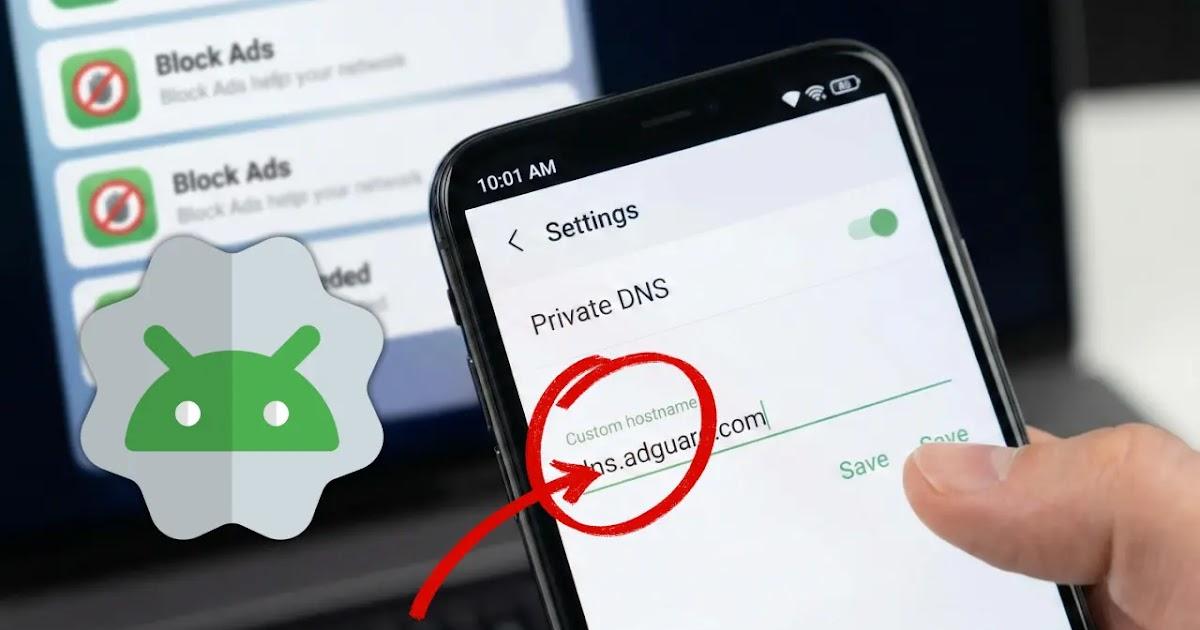
Um AdGuard DNS auf einem kompatiblen Android-Gerät als privaten DNS-Server zu konfigurieren, öffnen Sie die Einstellungen und suchen Sie nach dem Bereich „Verbindungen, Netzwerk & Internet“ oder einer ähnlichen Option. Dort finden Sie üblicherweise die Option „ Privater DNS“ . Wählen Sie anschließend die Option „Hostname des privaten DNS-Anbieters“ aus und geben Sie den AdGuard-Hostnamen ein, beispielsweise dns.adguard-dns.com für das Standardprofil.
Nach dem Speichern werden alle Telefonverbindungen über AdGuard DNS over TLS geleitet, wobei die entsprechenden Filter angewendet werden. Diese Änderung ist reversibel: Sollten Probleme mit einem bestimmten WLAN-Netzwerk auftreten, können Sie jederzeit zu den automatischen Einstellungen zurückkehren.
Es ist wichtig zu beachten, dass dieses System Einschränkungen hat. DNS-Blockierung ist in der Regel weniger effektiv gegen in Videoplattformen wie YouTube eingebettete Werbung, da diese komplexere Mechanismen verwenden. Und in öffentlichen WLAN-Netzen mit Anmeldebildschirmen (Flughäfen, Hotels, Cafés) kann der private DNS-Server verhindern, dass die Anmeldeseite angezeigt wird, sodass Sie ihn vorübergehend deaktivieren müssen, um eine Verbindung herzustellen.
Verbinden Sie Android über das Webpanel und die App mit AdGuard DNS.
Zusätzlich zu den privaten DNS-Einstellungen bietet AdGuard eine eigene AdGuard DNS-App und ein Webpanel (Dashboard) unter adguard-dns.io an, die eine kontrolliertere Geräteverknüpfung und zusätzliche Funktionen ermöglichen.
Um ein Android-Gerät über das Bedienfeld zu verbinden, rufen Sie zunächst das Dashboard auf und wählen Sie die Option „Neues Gerät verbinden“ . Wählen Sie im Dropdown-Menü „Gerätetyp“ die Option „Android“ aus, geben Sie dem Gerät einen Namen und folgen Sie den Anweisungen des Assistenten.
Im Abschnitt „Nutzung der AdGuard-App“ stehen Ihnen verschiedene Möglichkeiten zur Gerätekonfiguration zur Verfügung: Sie können das Gerät direkt konfigurieren, wenn Sie mit dem zu schützenden Mobilgerät surfen, einen QR-Code mit diesem Gerät scannen oder eine Konfigurations-ID kopieren und in die entsprechende App einfügen. Diese ID dient der Verknüpfung des Geräts mit Ihrem Cloud-DNS-Server.
Die AdGuard DNS-App verwendet VPN-ähnliche Protokolle: Sie müssen die Erstellung eines lokalen VPN-Profils zulassen, damit der Schutz aktiviert wird. Tippen Sie auf dem Hauptbildschirm einfach auf „Aktivieren“ , um den Schutz bei Bedarf zu starten. Da die Sperrung auf Netzwerkebene erfolgt, betrifft sie alle Anwendungen auf dem Gerät.
Der Hauptreiz der offiziellen App besteht darin, dass sie die einfache Nutzung von verschlüsseltem DNS ermöglicht , die Auswahl aus verschiedenen von AdGuard unterstützten Protokollen (wie DoH oder DoT) erlaubt und die DNS-Filterung mit einem sehr effektiven systemweiten Werbeblocker kombiniert, ohne dass man auf erweiterte Betriebssystemmenüs zugreifen muss.
AdGuard auf Android mit der AdGuard Werbeblocker-App
Eine weitere beliebte Option ist die Kombination von AdGuard DNS mit der AdGuard Ad Blocker App , einem umfassenden Werbeblocker, der systemweit funktioniert. Diese App enthält ein integriertes DNS-Schutzmodul, mit dem Sie benutzerdefinierte Server auswählen können.
Üblicherweise installieren Sie die App auf dem zu schützenden Gerät und tippen nach dem Öffnen auf das Schildsymbol in der unteren Leiste. Dort finden Sie den Bereich „DNS-Schutz“ und anschließend „DNS-Server“. Weiter unten sehen Sie den Bereich „Benutzerdefinierte Server“ und die Option zum Hinzufügen eines neuen Servers.
An dieser Stelle können Sie eine der DNS-Adressen von AdGuard, beispielsweise für DNS-over-HTTPS, kopieren und in das Feld „Serveradresse“ einfügen. Falls Sie sich nicht sicher sind, welches Protokoll Sie wählen sollen, empfiehlt AdGuard selbst DoH als ausgewogene Option , da es gute Leistung und Datenschutz vereint.
Nach dem Hinzufügen erscheint der neue Server in der Liste der benutzerdefinierten Server und kann als Standardserver für die App ausgewählt werden. Tippen Sie einfach auf den Namen oder die entsprechende Auswahl und anschließend auf „Speichern und Auswählen“.
Ab diesem Zeitpunkt nutzt das Gerät AdGuard DNS über die App, inklusive systemweiter DNS-Filterung und Werbeblockierung. Es ist eine sehr umfassende Lösung, wenn Sie detaillierte Kontrolle über Filter, Listen und Statistiken wünschen und die Verwendung einer zusätzlichen App zur Erstellung eines lokalen VPN-Profils in Kauf nehmen.
Verwendung von AdGuard DNS mit AdGuard VPN
Viele VPN-Dienste unterstützen keine eigene verschlüsselte DNS-Verwaltung oder erlauben keine Anpassungsmöglichkeiten. Dadurch kann der Datenverkehr bestimmter Domains sichtbar bleiben oder manipuliert werden. AdGuard VPN hingegen integriert die Möglichkeit, AdGuard DNS als privaten DNS-Server direkt im VPN-Tunnel zu nutzen.
Installieren Sie zur Einrichtung die AdGuard VPN-App auf dem Gerät, das Sie schützen möchten. Nach dem Öffnen rufen Sie das Einstellungsmenü am unteren Bildschirmrand auf. Dort finden Sie den Bereich „DNS-Server“ , in dem Sie integrierte Server auswählen oder einen benutzerdefinierten Server hinzufügen können.
Wählen Sie die benutzerdefinierte Option, geben Sie einfach eine AdGuard-DNS-Adresse ein, vorzugsweise im DNS-over-HTTPS-Format für maximale Privatsphäre. Nach dem Speichern und Auswählen des hinzugefügten Servers verwendet das VPN diesen für alle DNS-Anfragen innerhalb des Tunnels.
Dieser Ansatz ist besonders interessant, wenn Sie VPN und verschlüsseltes privates DNS in einem einzigen Paket kombinieren möchten, um DNS-Leaks zu reduzieren und die Werbe- und Tracker-Filterung auch bei Verbindungen zu Servern in anderen Ländern aufrechtzuerhalten.
Erweiterte Konfiguration über das AdGuard DNS-Dashboard
Neben der grundlegenden Einrichtung und den Apps bietet AdGuard DNS ein webbasiertes Kontrollpanel , mit dem Sie Server, Geräte und erweiterte Filteroptionen verwalten können. Eine der leistungsstärksten Funktionen ist die Möglichkeit, detaillierte Statistiken zur DNS-Aktivität Ihrer Geräte einzusehen.
Das Dashboard zeigt Ihnen für jedes Gerät an, mit welchen Websites es versucht hat, Verbindungen herzustellen, welche Anfragen blockiert wurden, wann und nach welcher Regel . Sie können die Statistiken auch nach Datum, Land oder Gerät gruppieren und für eine tiefergehende Analyse detailliertere Ansichten aufrufen.
Ein weiterer wichtiger Abschnitt widmet sich der Zugriffskontrolle in AdGuard DNS v2.5 und späteren Versionen. Bevor eine zukünftige Funktion zur Verbindung über dedizierte IPv4-Adressen eingeführt wird , hat das Unternehmen Sicherheitsparameter hinzugefügt, um Missbrauch wie DNS-Amplification-Angriffe, die unerwünschten Datenverkehr erzeugen, zu verhindern.
Diese Zugriffseinstellungen umfassen die Felder für Zulässige Clients, Nicht Zulässige Clients und Verbotene Domains . Im ersten Feld können Sie festlegen, welche Clients (z. B. anhand ihrer IP-Adresse oder Kennung) Ihren DNS-Server nutzen dürfen; im zweiten Feld können Sie bestimmte Clients blockieren; und im dritten Feld definieren Sie Domains, die selbst dann nicht auf den Server zugreifen dürfen, wenn die anderen Regeln dies zulassen.
Durch die Anpassung dieser Parameter verwandeln Sie Ihren AdGuard-DNS-Server in eine Art intelligenten Schutzmechanismus , der nur Anfragen gemäß Ihren Kriterien akzeptiert. Blockierte Anfragen erscheinen nicht einmal im Abfrageprotokoll, was Ihnen in Umgebungen mit nutzungsbasierter Abrechnung helfen kann, Kosten für unautorisierten Datenverkehr zu vermeiden.
Benutzerregeln und IP-Protokollierung
Über das Dashboard können Sie außerdem zusätzliche Benutzerfilterregeln definieren, um das Serververhalten weiter zu verfeinern. AdGuard hat die Anzahl der verfügbaren Regeln je nach Abonnementtyp erhöht. Daher haben Basis- und Privatkonten ein moderates Limit, während Team- und Enterprise-Abos Tausende oder Zehntausende von Regeln unterstützen.
Ein Basisabonnement umfasst beispielsweise rund 100 benutzerdefinierte Regeln, während ein persönlicher Tarif etwa 1.000 konfigurierbare Regeln ermöglicht . Team-Tarife bieten mehrere Tausend Regeln, und Unternehmenslösungen können 50.000 Regeln oder mehr umfassen und decken komplexe Umgebungen mit vielen spezifischen Domänen ab.
Zusätzlich gibt es in den erweiterten Servereinstellungen die Option, die IP-Adresse jeder DNS-Anfrage zu protokollieren . Wenn Sie diese Option aktivieren, werden die Quell-IPs im Filterprotokoll aufgezeichnet, sodass Sie besser analysieren können, welche Geräte welchen Datenverkehr erzeugen. Dies ist zwar nützlich für Audits und Monitoring, bedeutet aber auch die Speicherung sensiblerer Daten. Daher sollte dies unter Datenschutzaspekten berücksichtigt werden.
Zusammengenommen machen diese Funktionen AdGuard DNS zu mehr als nur einem einfachen Werbeblocker-Server: Es handelt sich um eine Management- und Überwachungsplattform , die sowohl für den einfachen Heimgebrauch als auch für anspruchsvollere Umgebungen geeignet ist, vorausgesetzt, man ist bereit, etwas Zeit für die Konfiguration aufzuwenden.
Letztendlich ist AdGuard DNS eine komfortable Möglichkeit, die Kontrolle über den Datenverkehr Ihrer Geräte zu behalten: Es reduziert Werbeaufrufe, schränkt Tracking ein, verbessert die Privatsphäre Ihrer Anfragen und bietet erweiterte Analysetools für alle, die mehr als nur eine einfache „Einrichten und vergessen“-Lösung wünschen. Ob über private DNS-Einstellungen auf Android, manuelle Konfiguration unter Windows und macOS oder die AdGuard-Apps und das Web-Dashboard – Sie haben zahlreiche Optionen, um den Schutz individuell an Ihre Bedürfnisse und die Ihrer Familie anzupassen.