- Überprüfung der Anwendungskompatibilität und der korrekten Konfiguration des Launcher-Menüs auf dem Mobilgerät.
- Verwaltung kritischer Berechtigungen, Energiesparbeschränkungen und Aktualisierung der Google Play-Dienste.
- Durch Aktivieren des Entwicklermodus wird das Laden von Anwendungen aus unbekannten Quellen ermöglicht.
- Überprüfung der Hardware, der Verbindungskabel und der spezifischen Einstellungen für die drahtlose Verbindung.
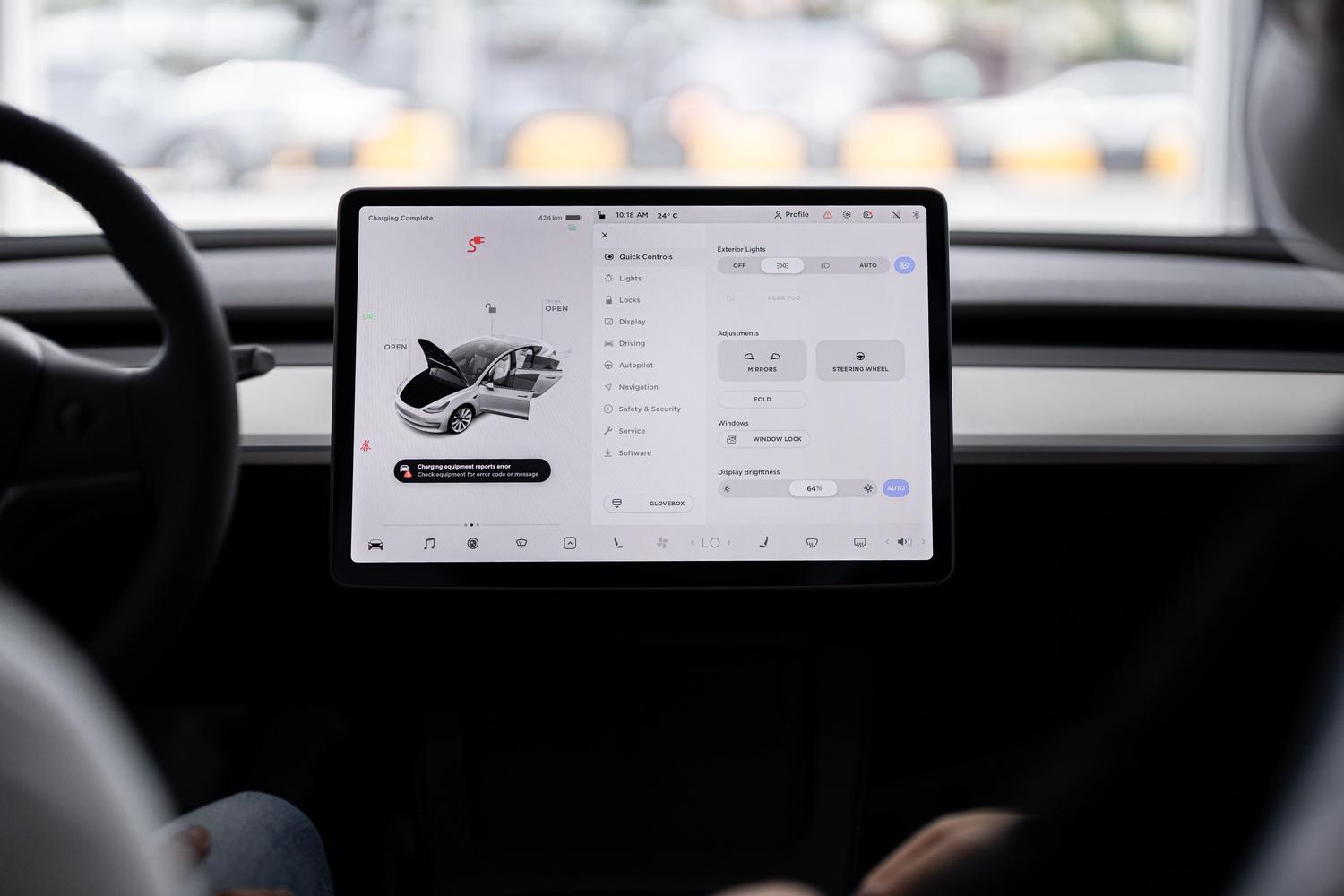
Nichts ist ärgerlicher, als ins Auto zu steigen, den Motor zu starten und festzustellen, dass einige Apps aus dem Android Auto-Menü verschwunden sind. Ob Spotify mit der Lieblingsmusik fehlt oder Google Maps nicht angezeigt wird – diese frustrierende Situation kann jedem passieren, selbst wenn am Vortag noch alles einwandfrei funktionierte.
Glücklicherweise bedeuten die meisten dieser Probleme nicht, dass Ihr Smartphone defekt ist; es handelt sich in der Regel um kleinere Konfigurationsfehler , ausstehende Updates oder Einschränkungen des Android-Systems selbst. In diesem Artikel analysieren wir alle möglichen Ursachen und zeigen Ihnen, wie Sie die volle Kontrolle über Ihr Infotainmentsystem zurückgewinnen.
Überprüfen Sie die Launcher-Einstellungen und die Sichtbarkeit.
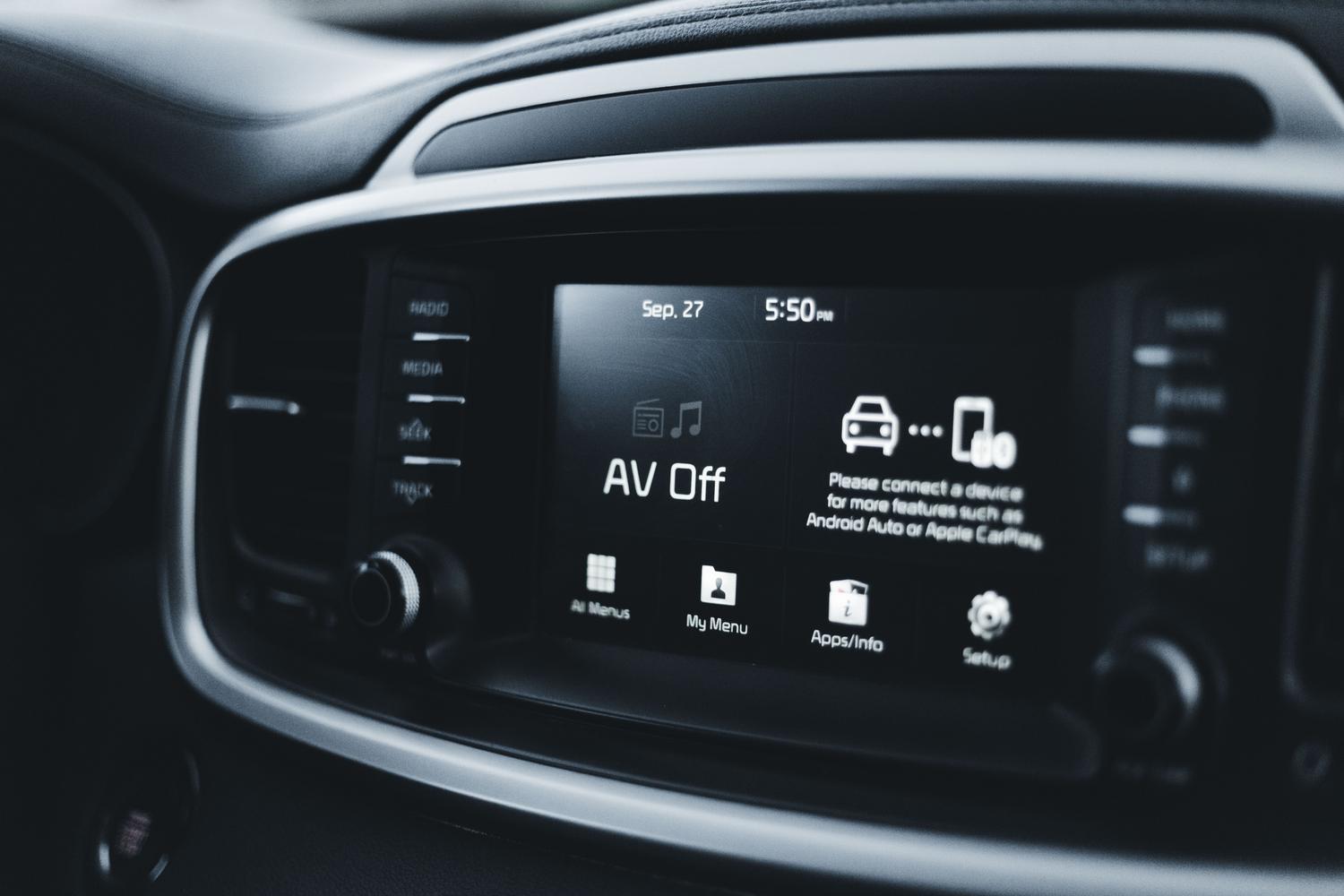
Manchmal ist das Problem ganz einfach: Die App ist zwar installiert, wurde aber aus der Liste entfernt. Um das zu beheben, gehen Sie in die Geräteeinstellungen, wählen Sie „ Verbundene Geräte“ und anschließend „Android Auto“ . Dort finden Sie die Option zum Anpassen des App-Menüs. Sie sehen nun eine Liste, in der Sie die Apps auswählen oder abwählen können, die auf dem Bildschirm Ihres Autos angezeigt werden sollen. Stellen Sie sicher, dass das Kontrollkästchen der gewünschten App aktiviert ist.

Systemaktualisierungen und Dienste
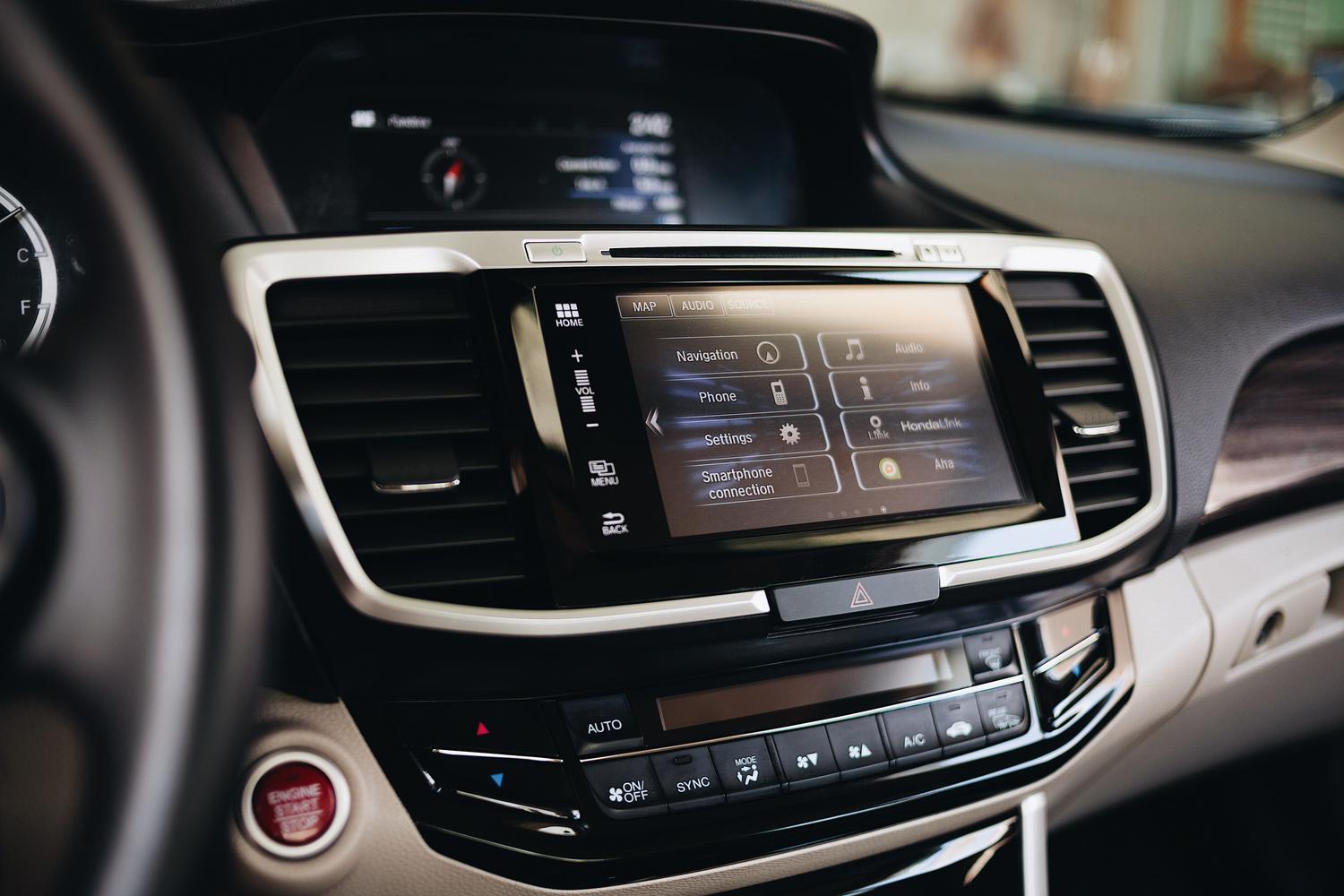
Um Fehlfunktionen zu vermeiden, ist es wichtig, Ihre Software stets aktuell zu halten. Es reicht nicht aus, nur die Android Auto App zu aktualisieren; ebenso wichtig ist es, sicherzustellen, dass die Google Play-Dienste und die Google App selbst auf dem neuesten Stand aus dem Play Store sind. Sollten Sie nach einem Update feststellen, dass das System langsam ist oder Funktionen nicht mehr einwandfrei funktionieren, hilft es, den Cache und die Daten der Google App zu löschen . Dadurch wird die App vollständig zurückgesetzt und die Probleme mit Android Auto behoben.
Berechtigungsverwaltung und Batteriesparmodus
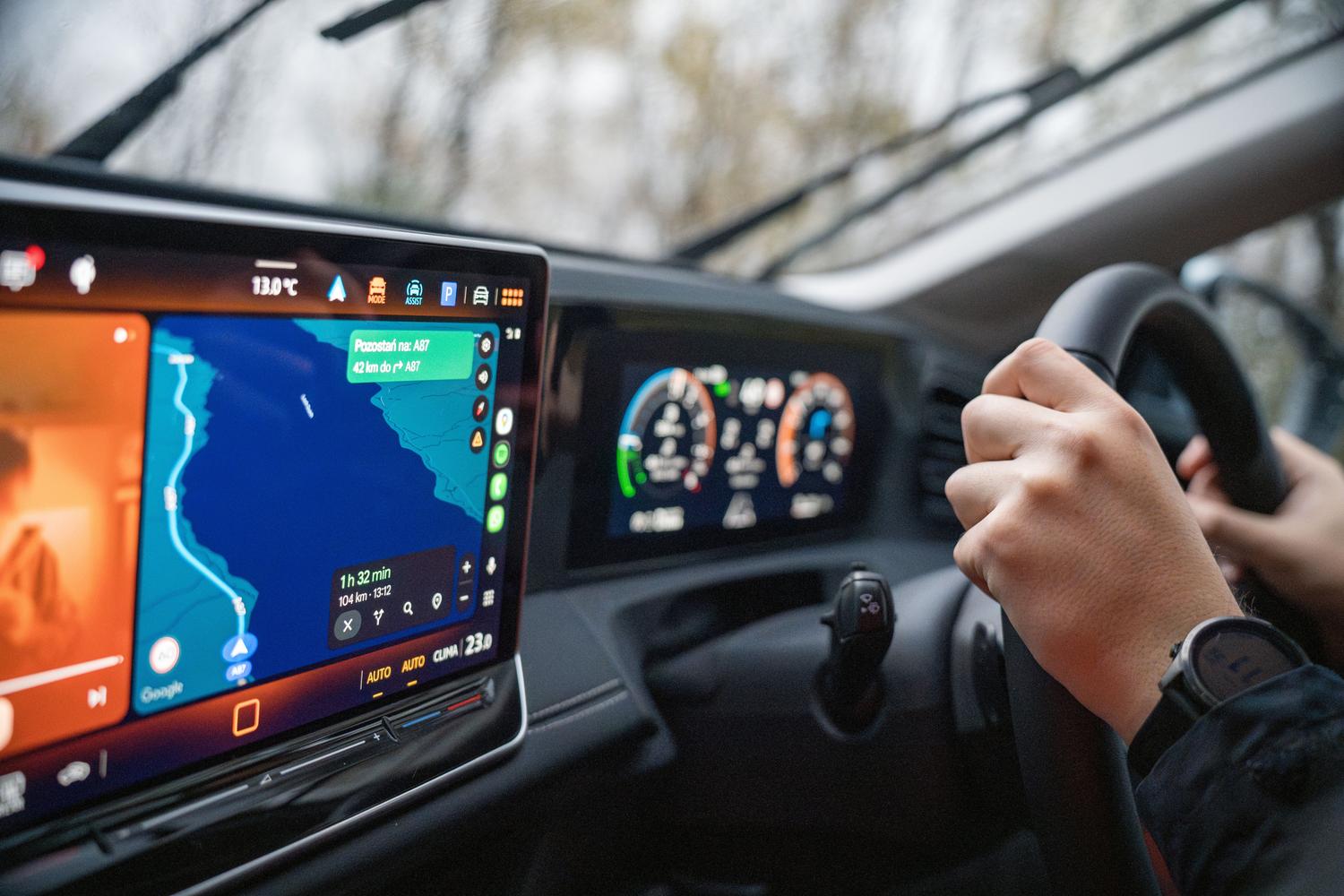
Android ist beim Energiemanagement sehr restriktiv, was sich negativ auswirken kann. Wenn Sie für eine bestimmte App eine optimierte Akkubeschränkung aktiviert haben , wird diese wahrscheinlich im Hintergrund geschlossen und im Auto nicht angezeigt. Gehen Sie zu Einstellungen > Apps, wählen Sie die betroffene App aus und prüfen Sie, ob sie uneingeschränkt im Hintergrund ausgeführt werden darf . Nutzen Sie außerdem einige Tools und Tricks zur Optimierung der Akkulaufzeit unter Android.
Prüfen Sie andererseits, ob die App über die erforderlichen Hardwareberechtigungen verfügt. Wenn eine Messaging-App keinen Zugriff auf das Mikrofon oder eine Navigations-App keinen Zugriff auf den Standort hat, kann Android Auto die App aus Sicherheitsgründen oder aufgrund fehlender Funktionalität möglicherweise nicht laden. Achten Sie insbesondere auf die Berechtigungen für Benachrichtigungen und Mediendateien.

Aktivierung von Apps aus unbekannten Quellen
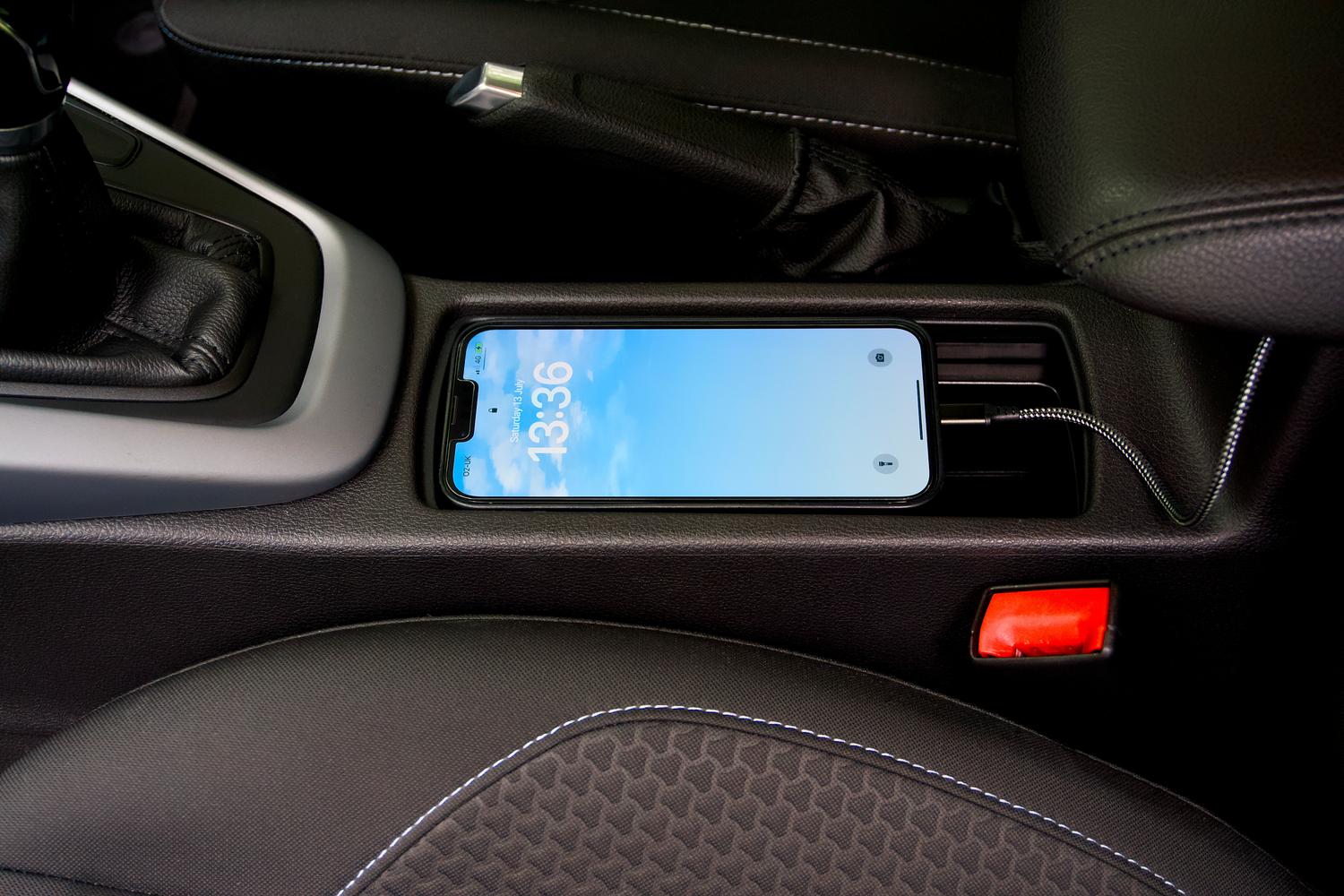
Wenn Sie Apps aus anderen Quellen als dem offiziellen App Store installieren, beispielsweise von Carstream oder Open-Source-Tools, blockiert Android Auto diese standardmäßig. Um dies zu beheben, müssen Sie den Entwicklermodus aktivieren: Gehen Sie in die Android Auto-Einstellungen, scrollen Sie nach unten zum Abschnitt „Über“ und tippen Sie zehnmal auf die Versionsnummer . Tippen Sie anschließend oben auf das Dreipunkt-Menü, wählen Sie „Entwickleroptionen“ und aktivieren Sie „Unbekannte Quellen“ . Starten Sie Ihr Smartphone neu. Die Apps sollten nun wieder verfügbar sein und Ihnen die Möglichkeit bieten, bessere Alternativen zum Google Play Store für Android zu entdecken.
Verbindungs- und Hardwareprobleme
Wenn das Problem nicht an einer bestimmten App liegt, sondern das gesamte System abstürzt oder die Verbindung abbricht, ist das Kabel immer der erste Verdachtspunkt. Es wird empfohlen, zertifizierte Kabel mit einer Länge von unter einem Meter zu verwenden und Hubs oder Verlängerungskabel zu vermeiden, da diese das Signal beeinträchtigen. Bei einer drahtlosen Verbindung (üblich bei BMWs und MINIs) ist zu beachten, dass dieses System sowohl Bluetooth als auch WLAN nutzt; Störungen durch andere Geräte in der Nähe können zu lästigen Unterbrechungen führen.
Falls der Bildschirm unverhältnismäßig groß oder zu groß erscheint, können Sie die Bildschirmauflösung in den Entwickleroptionen von Android Auto an das Seitenverhältnis des Fahrzeugmonitors anpassen. Reagiert der Sprachassistent nicht, überprüfen Sie, ob die Sprache in der Google App auf Spanisch eingestellt ist und das Mikrofon des Fahrzeugs nicht verdeckt wird.

Konkrete Beispiele: Spotify und WhatsApp
Spotify ist oft die App, die die meisten Probleme verursacht. Wenn sie unerwartet abstürzt oder keine Albumcover anzeigt, leeren Sie den Cache oder installieren Sie die App neu. Erhöhen Sie außerdem die Audioqualität in den App-Einstellungen, damit das Auto die Lautstärke nicht automatisch reduziert. Falls WhatsApp-Benachrichtigungen nicht ankommen oder nicht vorgelesen werden, aktivieren Sie die Nachrichtenvorlesefunktion in den Google Assistant-Einstellungen Ihres Autos.
Um eventuelle Probleme zu beheben, beginnen Sie am besten mit den Grundlagen: Starten Sie Ihr Smartphone und Ihr Fahrzeug neu, prüfen Sie, ob Updates verfügbar sind, und falls das nicht hilft, deinstallieren und installieren Sie die problematische App neu. Die meisten Probleme lassen sich beheben, indem Sie diese Schritte in der angegebenen Reihenfolge befolgen und sicherstellen, dass die Hardware einwandfrei funktioniert.

Index