- Wesentliche technische Anforderungen wie die Unterstützung des MHL-Standards und spezifische Adapterkabel.
- Softwarekonfiguration mithilfe von Streaming-Receiver-Anwendungen und TV-Launchern.
- Optimierung älterer Hardware zur Verbesserung der Leistung sowie der Audio- und Videoqualität.

Sie haben wahrscheinlich irgendwo noch ein Android-Smartphone herumliegen, das Sie nicht mehr benutzen, weil es langsam geworden ist oder der Akku schwächelt. Es wegzuwerfen wäre aber schade. Denn diese Geräte haben noch genug Power, und mit ein paar Tricks können Sie sie in ein Multimedia-Center verwandeln und Ihrem alten Fernseher neues Leben einhauchen.
Von der Einrichtung eines Systems, das exakt wie ein Chromecast funktioniert, bis hin zum Erstellen eines eigenen Streaming-Servers – die Möglichkeiten sind vielfältig. Je nachdem, was Sie suchen, können Sie Ihr altes Gerät in ein äußerst nützliches Tool verwandeln, um Ihre Lieblingsserien und -filme auf dem großen Bildschirm anzusehen, ohne einen Cent für neue Geräte auszugeben.

Verwandeln Sie Ihr Android-Gerät in einen Chromecast-ähnlichen Content-Empfänger.

Wenn Sie Videos von Ihrem aktuellen Smartphone auf Ihren Fernseher übertragen möchten und Ihr altes Smartphone als Brücke nutzen wollen, muss das alte Smartphone als Empfänger fungieren. Damit diese Konfiguration funktioniert, muss das alte Gerät bestimmte technische Voraussetzungen erfüllen, angefangen bei Android Version 4.1 oder höher.
Am wichtigsten ist, dass das Smartphone kabelgebundene Videoausgabe unterstützt, insbesondere den MHL-Standard . Dieses Protokoll war vor einigen Jahren bei High-End-Smartphones weit verbreitet, ist aber mittlerweile veraltet. Um Fehlkäufe von Kabeln zu vermeiden, empfehle ich die MHL-Checker-App aus dem Play Store oder die Suche nach dem genauen Modell bei Google, um die Kompatibilität zu prüfen.
Für die Hardware benötigen Sie ein USB-C-zu-HDMI-OTG-Kabel (oder ein Micro-USB-zu-HDMI-Kabel, je nach Anschluss Ihres Smartphones). Diese Kabel sind recht günstig und kosten etwa 13 bis 20 Euro. Sie ermöglichen die direkte Bildübertragung an den Fernseher über eine HDMI-Verbindung.

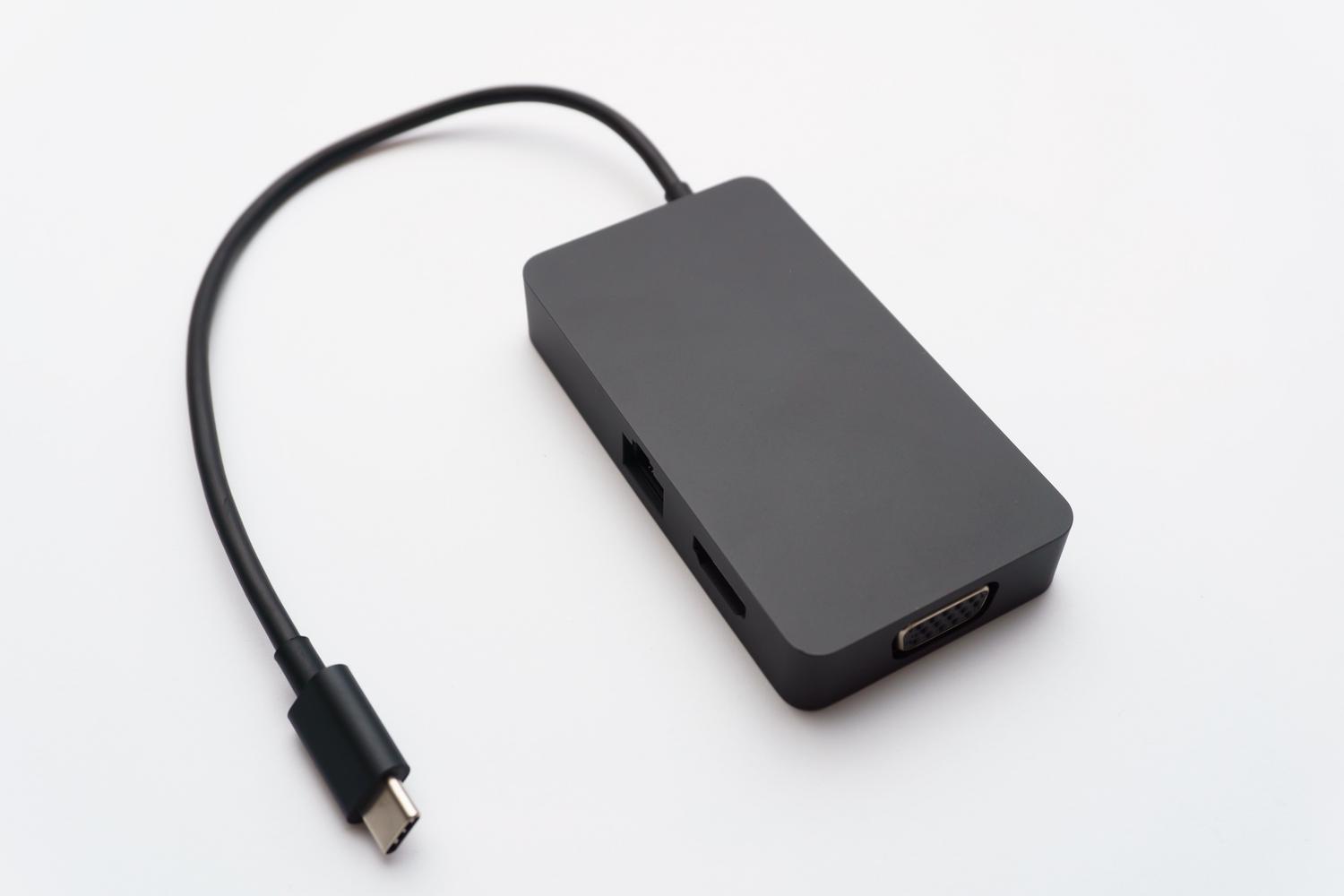
Damit das funktioniert, müssen Sie die Cast Receiver App installieren . Diese App gaukelt dem System vor, dass Ihr Smartphone ein Chromecast ist. Es gibt eine kostenlose Testversion mit wenigen Minuten Laufzeit. Wenn alles reibungslos funktioniert, kostet die Vollversion etwa 4,60 €.
Die Einrichtung ist kinderleicht: App installieren, die erforderlichen Berechtigungen erteilen und optional einen individuellen Namen vergeben. Sobald die Meldung „ Bereit zum Streamen“ auf dem Bildschirm erscheint, verbinden Sie Ihr Smartphone per Kabel mit dem HDMI-Anschluss Ihres Fernsehers, wählen Sie die entsprechende Eingangsquelle am Fernseher aus und schon können Sie Inhalte von YouTube oder jeder anderen kompatiblen App auf Ihrem Smartphone streamen .
Verwandeln Sie Ihr Mobiltelefon in eine eigenständige TV-Box
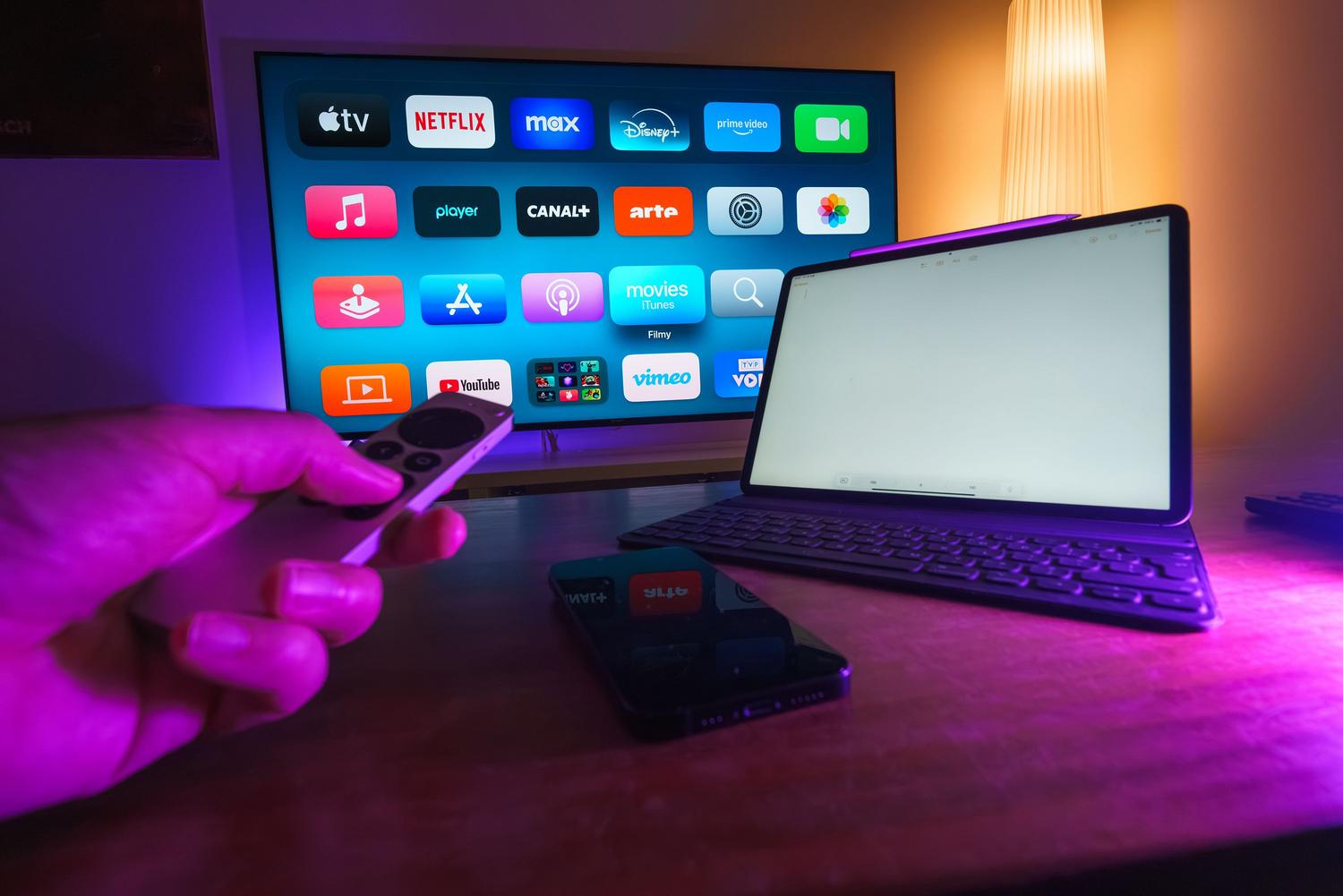
Wenn Sie Ihr Smartphone lieber als eigenständigen tragbaren Fernseher oder lokalen Medienserver nutzen möchten , ist die Vorgehensweise anders. Der erste Schritt ist eine gründliche Reinigung; idealerweise ein Zurücksetzen auf Werkseinstellungen , um alle angesammelten Datenreste zu löschen und einen reibungslosen Systembetrieb zu gewährleisten.
Um Ressourcen zu schonen, ist es wichtig, unnötige Apps wie Social-Media- oder Banking-Apps zu deinstallieren. Außerdem empfiehlt es sich, GPS, Bluetooth und die automatische Synchronisierung zu deaktivieren, um eine Überhitzung des Geräts zu vermeiden und die Akkulaufzeit zu verlängern.
Um die Benutzeroberfläche weniger wie ein Smartphone aussehen zu lassen, können Sie einen Android-TV-Launcher wie ATV Launcher oder TV Launcher installieren. Diese Apps ersetzen kleine Symbole durch größere und ordnen alles horizontal an, wodurch das Nutzungserlebnis von Roku oder Apple TV nachgeahmt wird. Für ein optimales visuelles Erlebnis können Sie die Bildschirmrotation aktivieren , um den Bildschirm dauerhaft im Querformat anzuzeigen.
Was die Inhalte angeht, können Sie Premium-Streaming-Apps wie Netflix oder Disney+ installieren. Falls Ihr Android-Gerät sehr alt ist, müssen Sie möglicherweise nach Lite-Versionen suchen oder einen Webbrowser verwenden . Für kostenloses Fernsehen eignen sich Optionen wie Pluto TV oder RTVE Play hervorragend für diese Geräte.
Hardware- und ergonomische Verbesserungen
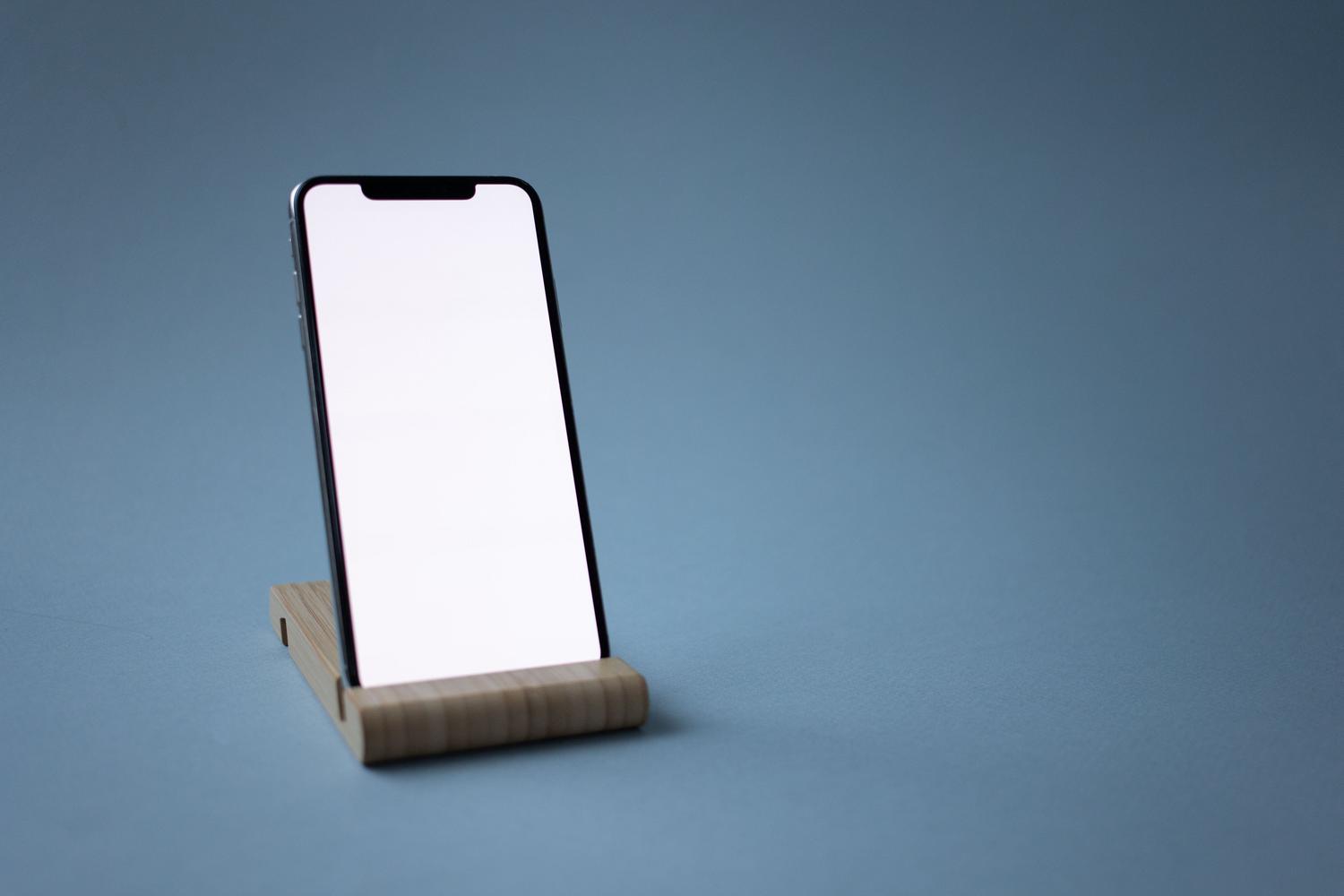
Es ist toll, das Handy mit dem Fernseher zu verbinden, aber vor allem geht es bequem von der Hand. Damit das Handy nicht lose herumbaumelt oder man es in der Hand halten muss, kann man eine Handyhalterung oder ein Stativ verwenden . Wer kein Geld ausgeben möchte, kann sich mit einer großen Büroklammer oder sogar einer alten Kassettenhülle einen stabilen, provisorischen Ständer behelfen.
Eine weitere Schwäche älterer Handys ist ihr Klang, der oft blechern und schwach ist. Die beste Lösung ist der Anschluss eines Bluetooth-Lautsprechers, um die Akustik zu verbessern. Wenn Sie niemanden stören möchten, sind gute kabelgebundene Kopfhörer immer noch die zuverlässigste Option.

Es ist wichtig zu erwähnen, dass dieses DIY-System seine Grenzen hat, insbesondere bei DRM-geschützten Inhalten , die möglicherweise nicht korrekt abgespielt werden. Dennoch ist es eine hervorragende Alternative, um bereits vorhandene Hardware zu nutzen und zu verhindern, dass sie im Müll landet.
Unter Berücksichtigung der oben genannten Schritte können Sie entscheiden, ob die Streaming-Receiver-Option mit einem Cast Receiver und HDMI-Kabel besser geeignet ist oder ob Sie durch Optimierung der Benutzeroberfläche und Software eine eigenständige TV-Box erstellen. Beide Optionen ermöglichen es Ihnen, die Rechenleistung eines alten Smartphones zu nutzen, um jeden Monitor oder Fernseher intelligenter zu gestalten und so Geld zu sparen und Elektroschrott zu reduzieren.
