- Die tatsächliche Webcam-Qualität hängt von den OBS- und Systemeinstellungen sowie der Kamera selbst ab.
- Eine gute manuelle Einstellung (Fokus, Belichtung, Verstärkung) und ausreichende Beleuchtung machen einen größeren Unterschied als die Auflösung selbst.
- Die Verkabelung, der USB-Anschluss und die Bitrate bei Aufnahme oder Streaming beeinflussen direkt die Schärfe und Stabilität des Bildes.
- Szenenplanung und Videoskalierung sind entscheidend, um sicherzustellen, dass Text und kleine Details in Aufnahmen und Live-Übertragungen klar erkennbar sind.
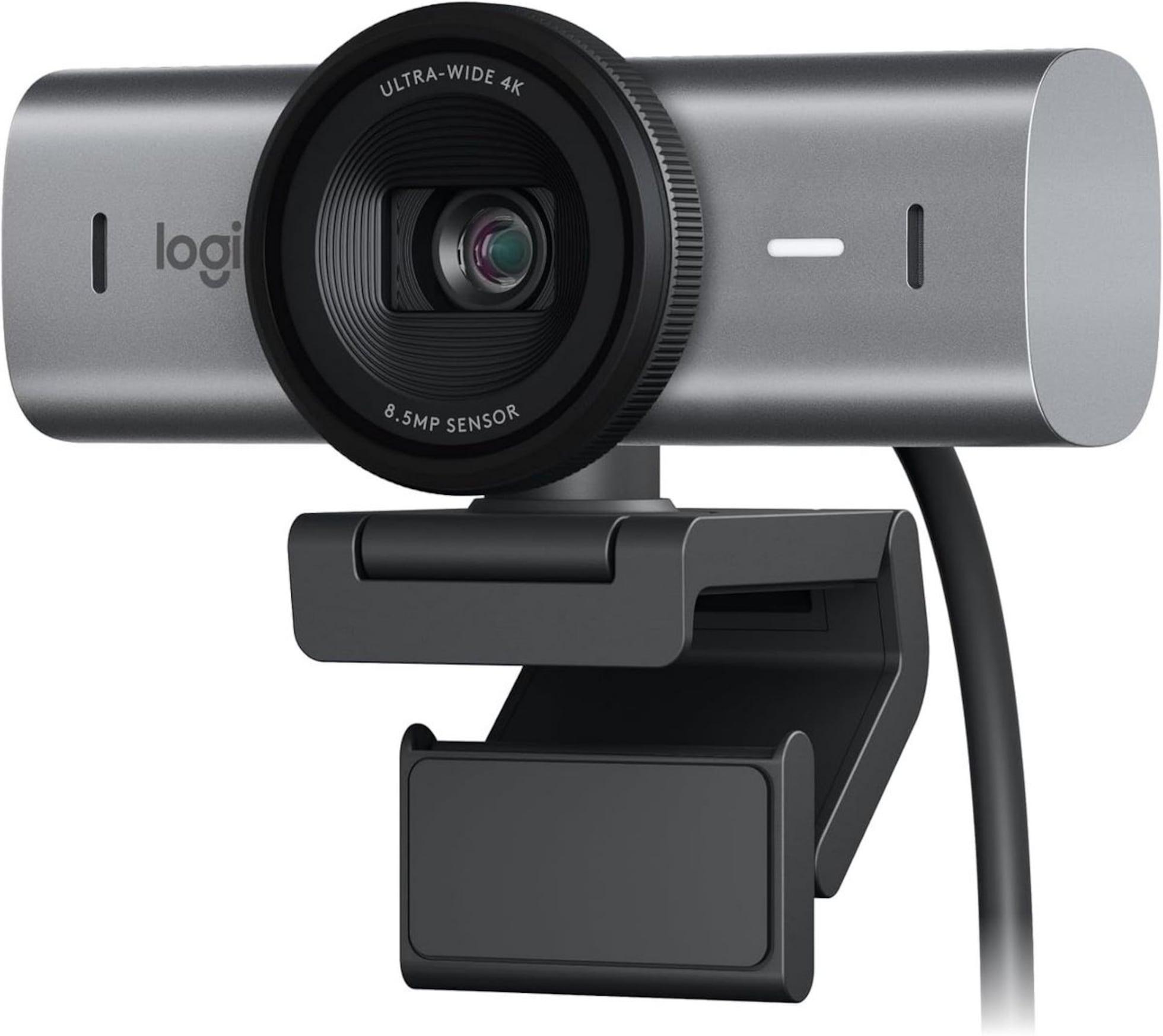
Wenn Sie eine gute Webcam wie die Logitech C920 oder eine 4K-Kamera besitzen und das Bild trotzdem unscharf, matt oder einfach nicht Ihren Erwartungen entspricht, ist es verständlich, dass Sie sich fragen, woran das liegt. Oftmals ist nicht die Kamera selbst das Problem, sondern die Einrichtung, die Verkabelung, die Beleuchtung und die Software, die Sie zum Aufnehmen des Videos verwenden, beispielsweise OBS (oder kurz „OBA“), sowie zur Fehlerbehebung bei PC-Peripheriegeräten.
In typischen Situationen, etwa wenn man Text am unteren Bildschirmrand lesen, ein YouTube-Video im Vollbildmodus aufnehmen oder live streamen und gleichzeitig das Geschehen auf dem Monitor zeigen möchte, scheint die Webcam unzureichend. Mit ein paar durchdachten Einstellungen lässt sich die Bildqualität jedoch deutlich verbessern , ohne die Kamera zu wechseln oder viel Geld für neue Geräte auszugeben.
Warum Ihre 1080p- oder 4K-Webcam nicht so gut aussieht, wie sie sollte
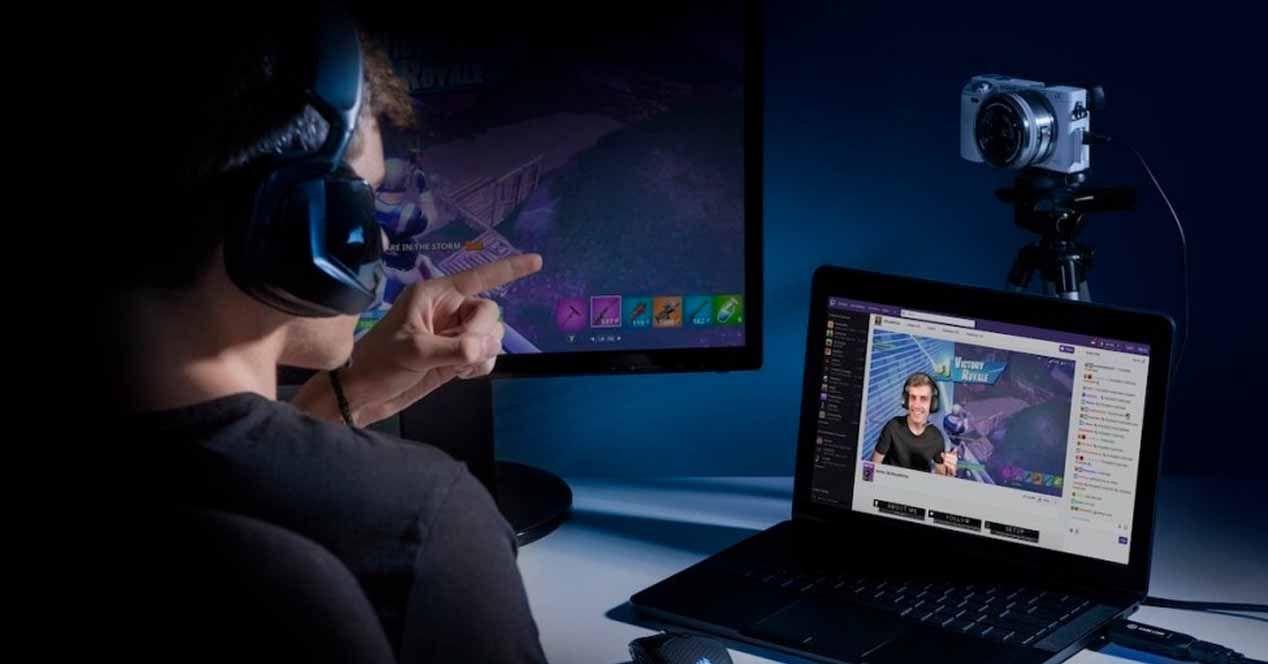
Zunächst einmal ist es wichtig zu verstehen, dass die Auflösung (1080p, 4K usw.) nicht alles ist. Eine Logitech C920 mit 1080p, angeschlossen über ein USB-Verlängerungskabel und unter Windows 10, kann ein sehr gutes Bild liefern. Wenn jedoch in der Signalkette etwas schiefgeht, sinkt die Qualität drastisch. Oft liegt das Problem in der Kombination aus Auflösung, Bitrate, Komprimierung und Beleuchtung.
Wenn sich Nutzer darüber beschweren, dass der untere Teil des Videos unleserlich oder der Text auf dem Bildschirm undeutlich ist, spielen fast immer zwei Faktoren eine Rolle: Erstens skaliert oder komprimiert die Software (z. B. OBS) das Bild zu stark, und zweitens sind Fokus und Schärfe der Webcam nicht optimal eingestellt . Selbst wenn der Sensor eine ausreichend hohe Auflösung bietet, gehen feine Details verloren.
Bei der Verwendung eines hochwertigen USB-Verlängerungskabels kann ein weiterer Engpass auftreten: die Qualität des Kabels selbst. Ist es ein sehr langes, billiges Kabel oder eines ohne zusätzliche Stromversorgung, ist mit Signalverlusten zu rechnen. Solche Probleme können Aussetzer, Bildfehler, automatische Reduzierung der Auflösung oder Bildrate und somit eine schlechte Bildqualität zur Folge haben.
Die Art des Anschlusses und die USB-Version haben ebenfalls einen erheblichen Einfluss . Wenn Sie die Webcam an einen Hub mit anderen Geräten anschließen, die Bandbreite beanspruchen, oder an einen stark ausgelasteten USB-2.0-Anschluss, kann das System die Kamera zwingen, mit eingeschränkteren Einstellungen zu arbeiten: niedrigere Auflösung, stärkere Komprimierung und weniger flüssige Bildwiedergabe.
Ein weiterer, oft übersehener Punkt ist, dass Windows 10 und Anwendungen wie OBS dieselben Kameraeinstellungen verwenden. Es ist möglich, dass ein anderes Programm automatische Parameter falsch konfiguriert hat (zu hohe Verstärkung, falsche Belichtung, unruhiger Autofokus usw.), was die Bildqualität beeinträchtigen kann, ohne dass Sie es bemerken. Prüfen Sie im Zweifelsfall auch, ob Updates für Peripheriegeräte und Zubehör verfügbar sind , die Ihre Geräte beeinflussen könnten.
Optimieren Sie die OBS-Auflösung und die FPS-Einstellungen, um das Beste aus Ihrer Webcam herauszuholen.
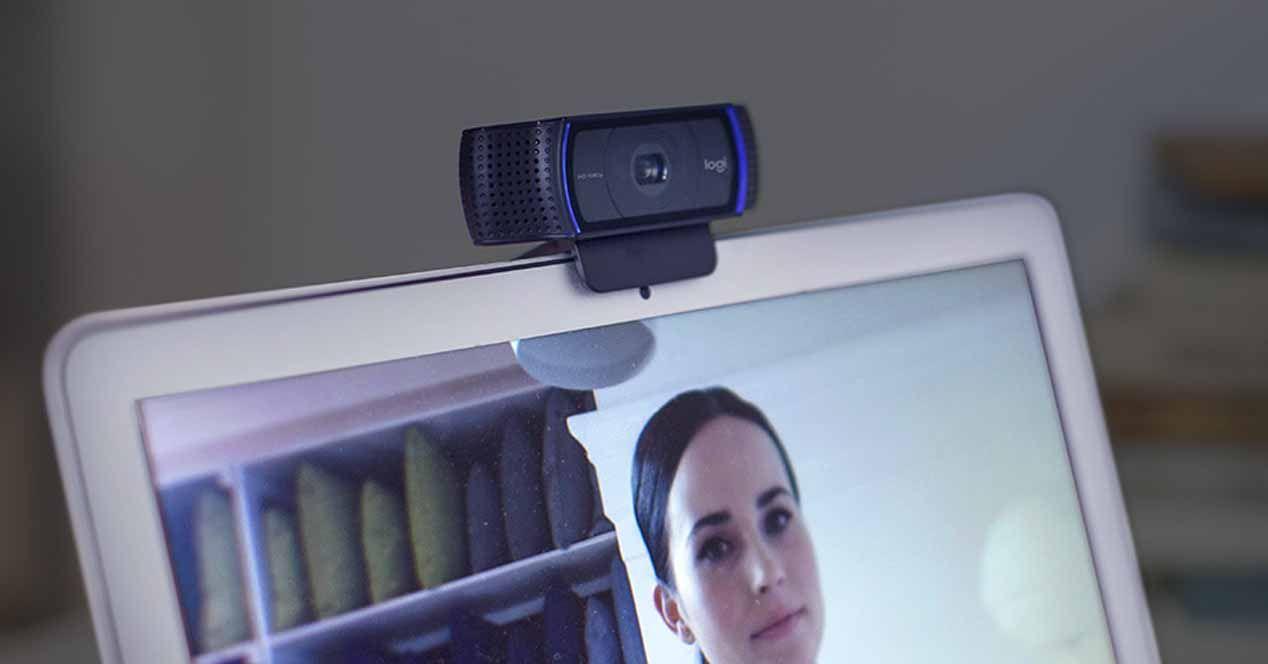
Falls Sie OBS heute installiert haben und die Webcam-Qualität als schlecht empfinden, sollten Sie als Erstes die Videoeinstellungen im Programm selbst überprüfen. Standardmäßig skaliert OBS Ihr Signal möglicherweise herunter oder verwendet ein aggressives Upscaling, um Ressourcen zu sparen. Alternativen finden Sie in unserem Vergleich von Aufnahmetools.
Wählen Sie in den Videoquelleneinstellungen Ihrer Webcam die Option zur Gerätekonfiguration und stellen Sie sicher, dass Sie die maximale native Auflösung Ihrer Kamera auswählen (z. B. 1920 × 1080 bei der Logitech C920). Wenn Ihre Kamera 4K-fähig ist, überprüfen Sie, ob der gewählte Modus je nach Modell 3840 × 2160 oder 4096 × 2160 entspricht. Berücksichtigen Sie dabei auch die Auswirkungen auf den Bildschirmtyp, von dem Sie aufnehmen, und Ihren Monitor für die Arbeit.
Neben der Auflösung beeinflusst die Bildrate (FPS) die wahrgenommene Bildqualität maßgeblich. Eine Webcam, die mit stabilen 30 FPS arbeitet, liefert in der Regel ein schärferes Bild als eine, deren Bildrate zwischen 15 und 25 FPS schwankt. Suchen Sie in OBS nach der FPS-Option für die Quelle und wählen Sie einen Wert, der der Leistung Ihres Geräts entspricht. Vermeiden Sie dabei automatische Modi, die sich je nach Lichtverhältnissen anpassen.
Überprüfen Sie auch die allgemeinen Videoeinstellungen von OBS (Einstellungen > Video). Dort sehen Sie die Basis- (Canvas-) und Ausgabeauflösung. Wenn Ihre Kamera mit 1080p auflöst, die Basis- oder Ausgabeauflösung aber auf 720p eingestellt ist, verkleinert und skaliert das Programm das Bild , wodurch kleine Texte am unteren Bildschirmrand schwer lesbar werden können.
Überprüfen Sie abschließend den Upscaling-Filter. Die OBS-Einstellungen bieten verschiedene Optionen (Bilinear, Bikubisch, Lanczos usw.). Um beim Verkleinern des Bildes Details zu erhalten, empfiehlt sich generell die Verwendung von Lanczos oder einer anderen hochwertigen Methode . Diese glättet das Bild weniger und bewahrt feine Kanten besser, was ideal für gut lesbaren Text ist.
Manuelle Einstellungen für die Logitech C920 (und ähnliche Webcams)
Die Logitech C920 ist eine recht beliebte Webcam, die sehr gute Ergebnisse liefern kann, doch ihre automatischen Einstellungen richten manchmal mehr Schaden als Nutzen an. Häufig korrigiert der Autofokus ständig, die Belichtung ist schlecht an die Szene angepasst oder die Verstärkung ist zu hoch, was zu Rauschen und Unschärfe führt.
Um optimale Ergebnisse zu erzielen, empfiehlt es sich, die Automatikmodi so weit wie möglich zu deaktivieren – entweder über das Logitech-Bedienfeld oder über die erweiterten Optionen in OBS. Die manuelle Anpassung von Parametern wie Belichtung, Verstärkung, Lichtkorrektur und Fokus kann die wahrgenommene Bildschärfe erheblich verbessern, insbesondere wenn Sie Text auf dem Bildschirm lesen möchten.
In vielen Situationen empfiehlt es sich, den Fokus manuell einzustellen, wenn der Abstand zur Kamera nicht verändert wird. Dadurch wird verhindert, dass die Webcam ständig nach dem Fokus sucht („atmet“), was zu plötzlichen Unschärfen führt und die Schärfe feinster Details beeinträchtigt.
Auch die Belichtung muss sorgfältig beachtet werden. Eine zu geringe Belichtung führt zu einem sehr dunklen Bild, wodurch die Kamera mehr Verstärkung benötigt und Bildrauschen entsteht. Eine zu hohe Belichtung überstrahlt die Lichter und zwingt die Komprimierungssoftware zu mehr Arbeit, was zu Detailverlusten in Bereichen führt, in denen Text lesbar sein soll.
Wenn Ihre Software dies zulässt, speichern Sie ein Profil mit diesen manuellen Einstellungen für Ihre Logitech C920 (oder die von Ihnen verwendete Webcam), damit Sie jedes Mal, wenn Sie OBS oder das Videoanrufprogramm öffnen, eine stabile und optimierte Konfiguration abrufen können und verhindern, dass die automatischen Werte durcheinander geraten.
Die Rolle der Beleuchtung für die Bildqualität
Licht ist der am meisten unterschätzte Faktor für eine bessere Webcam-Qualität, selbst bei 4K-Modellen. Eine Kamera mit einem guten Sensor liefert nur mittelmäßige Bilder, wenn die Szene schlecht beleuchtet ist. Um den Bildschirminhalt klar erkennen zu können, benötigt die Kamera eine gleichmäßige und ausreichende Ausleuchtung.
In dunkler Umgebung kompensiert das System dies oft durch eine Erhöhung der Verstärkung. Dies führt zu sichtbarem Rauschen, einer körnigen Textur und einem allgemeinen Schärfeverlust. Die Folge: Text wirkt unschärfer und feine Details verschwinden. Bevor man also die Auflösung verantwortlich macht, sollte man eine weiche Frontlichtquelle (z. B. eine Ringleuchte oder eine Diffusorlampe) verwenden, die Gesicht und Umgebung optimal ausleuchtet. Oftmals machen die richtigen Accessoires den entscheidenden Unterschied.
Vermeiden Sie hartes Licht von einem einzelnen Punkt, insbesondere von oben oder von hinten. Diese Art von Beleuchtung erzeugt starke Schatten und übermäßigen Kontrast, wodurch es der Webcam und dem Komprimierungscodec schwerfällt, Kanten präzise zu erkennen. Stattdessen hilft eine Beleuchtung von vorne und, wenn möglich, etwas weiches Seitenlicht dem Sensor, genauere Details zu erfassen.
Es empfiehlt sich, den Monitorbildschirm als Lichtquelle zu nutzen, jedoch nicht als primäre. Die Helligkeit des Monitors kann zwar zur Ausleuchtung des Gesichts beitragen, ist er aber die einzige Lichtquelle, kann der Weißabgleich ungenau werden und die Kamera die Belichtung unzuverlässig anpassen. Dies führt zu Bildabweichungen, die letztendlich die Lesbarkeit beeinträchtigen.
Letztendlich bringt selbst eine kleine Investition in die Beleuchtung (auch mit gut durchdachten DIY-Lösungen) in der Regel eine größere Qualitätsverbesserung, als zu versuchen, ohne Licht das Beste aus einer Kamera herauszuholen. Eine optimal ausgeleuchtete 1080p-Webcam liefert in einem dunklen Raum typischerweise ein besseres Bild als eine vermeintliche 4K-Kamera.
Bedeutung der Verkabelung und des USB-Anschlusses für die Qualität
Bei Verwendung eines USB-Verlängerungskabels, wie im beschriebenen Fall, verhält es sich mit dem Signal wie mit Wasser in einem Rohr: Je länger und schlechter das Kabel, desto höher die Wahrscheinlichkeit einer Signalverschlechterung oder -begrenzung . Viele Webcams reduzieren bei Kommunikationsproblemen die Qualität oder die Bildrate (FPS), um Unterbrechungen zu vermeiden.
Wenn Ihre Webcam weit von Ihrem PC entfernt ist und Sie unbedingt ein Verlängerungskabel benötigen, achten Sie auf ein hochwertiges Kabel, idealerweise ein aktives (mit Signalverstärkung). Zu lange Kabel ohne Verstärkung können dazu führen, dass das System die Auflösung, die Bitrate oder sogar die Verbindungsstabilität begrenzt , was sich im Bild bemerkbar macht.
Prüfen Sie außerdem, an welchen USB-Anschluss Ihres Computers Sie das Gerät anschließen. Verwenden Sie nach Möglichkeit einen direkten USB-Anschluss auf dem Mainboard (z. B. die hinteren Anschlüsse eines Desktop-PCs) und vermeiden Sie Hubs, die auch von anderen Geräten mit hohem Stromverbrauch, wie z. B. externen Festplatten, genutzt werden. Überprüfen Sie auch, welche Peripheriegeräte Sie angeschlossen haben und wie diese die Bandbreite beeinflussen.
Wenn Sie sich nicht sicher sind, ob das Verlängerungskabel die Ursache ist, schließen Sie die Kamera testweise direkt ohne Verlängerung an und vergleichen Sie die Qualität in OBS oder der Kamera-App. Sollten Sie eine Verbesserung feststellen, ist das Kabel wahrscheinlich mitverantwortlich. In diesem Fall sollten Sie entweder ein besseres Kabel verwenden oder Ihren Computer bzw. Ihre Kamera an einem anderen Ort aufstellen, um die Kabellänge und -komplexität zu reduzieren.
Manche Nutzer stellen außerdem fest, dass die Frontanschlüsse ihres Computergehäuses oder bestimmte Laptop-Anschlüsse nicht die gleiche Leistung erbringen wie andere. Probieren Sie daher verschiedene Anschlüsse an Ihrem Computer aus, bis Sie den richtigen gefunden haben, an dem die Webcam stabil läuft und eine gute Bildqualität liefert.
Optimieren Sie gleichzeitig die Desktop- und Webcam-Aufnahme
Wenn Sie ein YouTube-Video aufnehmen möchten, das Ihre Bildschirmaktivitäten zeigt und gleichzeitig per Webcam zu sehen ist, spielen mehrere Faktoren eine Rolle. Nicht nur die Qualität der Webcam ist wichtig, sondern auch, wie Sie die Videoquellen in OBS oder einer anderen Software mischen.
Damit kleine Informationen am unteren Bildschirmrand, wie beispielsweise Texte von Programmen, Webseiten oder Spielen, gut lesbar sind, ist die Auflösung der Desktop-Aufnahme entscheidend. Wenn Ihr Monitor beispielsweise 1080p ausgibt und Sie die Auflösung des finalen Videos reduzieren, um Speicherplatz zu sparen, leidet die Lesbarkeit dieser kleinen Elemente . Beachten Sie außerdem die technischen Unterschiede bei der Verwendung externer Monitore.
Es empfiehlt sich, von Anfang an die Auflösung für das finale Video festzulegen (z. B. 1080p) und sicherzustellen, dass sowohl der Screenshot als auch das Webcam-Bild in dieser nativen Auflösung aufgenommen werden. So vermeiden Sie unnötiges doppeltes Skalieren, das den Text zu stark glättet.
Zusätzlich können Sie die Größe des Webcam-Fensters anpassen. Nimmt die Kamera zu viel Platz auf dem Bildschirm ein, werden möglicherweise wichtige Informationen verdeckt. Ist das Fenster hingegen zu klein, wird das Signal – selbst bei hoher Qualität – beim Einbinden in die Leinwand komprimiert , wodurch die wahrgenommenen Details deutlich reduziert werden.
Planen Sie Ihr Szenenlayout: Überlegen Sie sich, wo Sie Ihr Bild platzieren, welche Bildschirmbereiche wichtig zum Lesen sind und passen Sie die Abmessungen so an, dass alles gut erkennbar ist. Verwenden Sie außerdem eine ausreichend hohe Aufnahmebitrate (bzw. Streaming-Bitrate, falls Sie live übertragen); wenn Sie das Video zu stark komprimieren, verschlechtert die Komprimierung durch YouTube oder andere Plattformen die Schärfe kleiner Texte zusätzlich.
Komprimierungsparameter und Bitrate bei Aufnahme oder Streaming
Der gewählte Codec und die Bitrate für Aufnahme oder Streaming können ein sauberes Bild in ein verpixeltes verwandeln. Selbst wenn vor der Kamera alles perfekt aussieht, werden feine Details, wie beispielsweise Text am unteren Bildrand, bei zu niedriger Bitrate unscharf und verpixelt dargestellt.
Achten Sie in OBS bei der Konfiguration der Ausgabe (Aufnahme oder Streaming) darauf, eine angemessene Bitrate für die verwendete Auflösung zu wählen. Für 1080p empfiehlt sich generell eine relativ hohe Bitrate, wenn Text gut lesbar sein soll, insbesondere bei vielen Bewegungen auf dem Bildschirm oder schnellen Szenenwechseln.
Auch der Kodierungstyp (x264, NVENC usw.) spielt eine Rolle. Nicht alle Kodierungen eignen sich gleichermaßen für niedrige Bitraten. Wenn Ihr PC es zulässt, sollten Sie der Qualität Vorrang vor extremer Dateigrößenreduzierung einräumen, insbesondere wenn maximale Lesbarkeit und Klarheit der Bilder Ihre Priorität sind.
Vergessen Sie nicht, dass YouTube beim Hochladen des Videos eine eigene Komprimierung anwendet. Daher muss die hochgeladene Quelldatei eine möglichst hohe Qualität aufweisen, damit die abschließende Komprimierung die Details nicht vollständig zerstört. Kurz gesagt: Eine zu niedrige Bitrate in der Quelldatei führt zu doppeltem Qualitätsverlust bei der erneuten Komprimierung durch YouTube . Für die Bearbeitung und Feinabstimmung können Sie Software und Editoren verwenden, die die Qualität erhalten.
Häufige Fehler, die die Webcam-Qualität beeinträchtigen
Es gibt einige häufige Fehler, die in Kombination erklären, warum eine theoretisch gute Kamera wie die Logitech C920 letztendlich enttäuschende Bildqualität liefert. Diese Fehler zu erkennen, hilft, Frustration und unnötiges Herumprobieren mit Einstellungen zu vermeiden.
Einer der häufigsten Fehler ist, blindlings den automatischen Einstellungen der Webcam zu vertrauen. Diese Modi versuchen zwar, sich an verschiedene Umgebungen anzupassen, liegen aber selten richtig, insbesondere nicht bei spezifischen Bedingungen für YouTube-Aufnahmen, Streaming oder Bildschirmaufnahmen. Schließlich weiß die Kamera nicht, was in Ihrer Szene wichtig ist oder was Sie scharf sehen müssen.
Ein weiterer häufiger Fehler ist, die tatsächliche Kameraauflösung in der Anwendung nicht zu überprüfen. Manchmal nutzt das Programm die Kamera, obwohl sie 1080p oder 4K unterstützt, nur mit 720p oder sogar niedriger, entweder aufgrund einer falschen Einstellung oder aufgrund von Bandbreitenbeschränkungen. Dadurch wird die Erkennbarkeit feiner Details im Video drastisch reduziert.
Die Bedeutung des Testens verschiedener Kombinationen aus USB-Anschluss, Kabel und Konfiguration wird oft unterschätzt. Viele Nutzer bleiben bei der ersten funktionierenden Konfiguration, selbst wenn diese nur knapp ausreichend ist, und versuchen beispielsweise nicht, die Webcam ohne Verlängerungskabel direkt an den PC anzuschließen, um zu sehen, ob sich die Qualität verbessert.
Schließlich vergisst man leicht, dass jede Änderung an der Szene (Hinzufügen von Overlays, Animationen, Filtern usw.) die Videokomprimierung sowohl in OBS als auch später auf YouTube oder anderen Plattformen erschweren kann. Je komplexer der Inhalt, desto mehr Details gehen verloren. Manchmal ist es am besten , die Szene zu vereinfachen und ein klares, gut lesbares Design zu priorisieren, um die wahrgenommene Qualität zu verbessern.
Um das volle Potenzial Ihrer 1080p- oder 4K-Webcam auszuschöpfen, ist es entscheidend zu verstehen, wie Kamera, Kabel, USB-Anschluss, Windows 10, OBS und Beleuchtung zusammenwirken. Die wichtigsten Parameter der Logitech C920 lassen sich manuell anpassen, für optimale Beleuchtung sorgen, zuverlässige Kabel und Anschlüsse verwenden, Auflösung und FPS in der Software korrekt konfigurieren und eine geeignete Aufnahmebitrate wählen – diese Schritte machen den entscheidenden Unterschied. Sind diese Elemente im Griff, verbessert sich die Qualität von „schlecht“ zu mehr als ausreichend für die Aufnahme von YouTube-Videos im Vollbildmodus, die Anzeige Ihrer Aktivitäten auf dem Monitor und – besonders wichtig – die klare Lesbarkeit der Informationen am unteren Videorand, ohne dass Sie die Kamera wechseln müssen.

Index
- 1 Warum Ihre 1080p- oder 4K-Webcam nicht so gut aussieht, wie sie sollte
- 2 Optimieren Sie die OBS-Auflösung und die FPS-Einstellungen, um das Beste aus Ihrer Webcam herauszuholen.
- 3 Manuelle Einstellungen für die Logitech C920 (und ähnliche Webcams)
- 4 Die Rolle der Beleuchtung für die Bildqualität
- 5 Bedeutung der Verkabelung und des USB-Anschlusses für die Qualität
- 6 Optimieren Sie gleichzeitig die Desktop- und Webcam-Aufnahme
- 7 Komprimierungsparameter und Bitrate bei Aufnahme oder Streaming
- 8 Häufige Fehler, die die Webcam-Qualität beeinträchtigen