- Der Ransomware-Schutz von Windows basiert auf dem Prinzip des kontrollierten Ordnerzugriffs, der es nur vertrauenswürdigen Anwendungen erlaubt, Dateien an sensiblen Speicherorten zu ändern.
- Windows 11 und Windows 10 beinhalten standardmäßig geschützte Ordner und ermöglichen es Ihnen, zusätzliche vertrauenswürdige Pfade und Anwendungen hinzuzufügen, um die Sicherheit individuell auf jeden Benutzer zuzuschneiden.
- Ergänzend zu dieser Funktion sind Datensicherungen, regelmäßige Aktualisierungen und bewährte Vorgehensweisen beim Durchsuchen und Öffnen von Dateien entscheidend, um das Risiko des Datendiebstahls zu minimieren.
Ransomware ist zu einem der größten Probleme für Windows-Nutzer geworden: Sie verschlüsselt Dateien, sperrt den Computer und fordert obendrein ein Lösegeld für die Wiederherstellung des Zugriffs – eine Zahlung, die fast nie etwas garantiert. Windows 11 (und auch Windows 10) bietet eine spezielle Funktion zum Schutz vor diesem Problem, die jedoch standardmäßig deaktiviert ist. Man muss wissen, wo man klicken muss, um sie zu aktivieren.
In diesem Artikel erfahren Sie genau, was der Windows-Ransomware-Schutz ist, wie der „Kontrollierte Ordnerzugriff“ funktioniert , wie Sie ihn Schritt für Schritt in Windows 11 und Windows 10 aktivieren, welche Ordner standardmäßig geschützt sind, wie Sie eigene Ordner hinzufügen, wie Sie bestimmte Apps zulassen und welche anderen Maßnahmen Sie ergreifen sollten (Backups, Updates, gesunder Menschenverstand usw.), damit ein Datenleck Ihnen nicht den Tag verdirbt.
Was ist Ransomware und warum ist sie so gefährlich?
Ransomware ist eine Art Schadsoftware, die entwickelt wurde, um Sie von Ihrem Computer oder Ihren Dateien auszusperren, bis Sie ein Lösegeld zahlen. Sie verschlüsselt typischerweise Dokumente, Fotos, Videos und manchmal sogar das Betriebssystem selbst, sodass Sie nichts mehr normal öffnen können.
Diese Art von Bedrohung kann über gefälschte oder unseriöse Websites, Raubkopien, verdächtige E-Mail-Anhänge , Links in sozialen Medien oder Chatnachrichten und sogar über infizierte USB-Sticks erfolgen. Häufig lassen sich schädliche Websites oder E-Mails an Details wie Rechtschreibfehlern, schlecht kopierten Logos oder leicht abgewandelten Firmennamen erkennen (z. B. „PayePal“ statt „PayPal“ ).
Einmal im System, kann sich Ransomware über das Netzwerk auf andere Computer oder freigegebene Laufwerke ausbreiten und betrifft daher nicht nur Ihren Heim-PC, sondern auch Firmencomputer, Server oder sogar die öffentliche Infrastruktur, indem sie Sicherheitslücken in Windows ausnutzt.
Das Problem wird dadurch verschärft, dass viele Ransomware-Varianten vertrauliche Informationen stehlen, bevor sie diese verschlüsseln, und die Opfer anschließend erpressen, indem sie mit der Veröffentlichung drohen, falls nicht gezahlt wird. Dies macht diese Art von Angriff zu einer der größten Cybersicherheitsbedrohungen unserer Zeit – sowohl für Privatpersonen als auch für Unternehmen.
Was ist Windows-Ransomware-Schutz?
Windows 10 und Windows 11 enthalten Microsoft Defender Antivirus und eine integrierte Firewall , die Dateien, Prozesse und Netzwerkverkehr im Hintergrund scannen. Darauf aufbauend hat Microsoft eine zusätzliche Schutzebene namens Ransomware-Schutz hinzugefügt , dessen Kernstück die Funktion „Kontrollierter Ordnerzugriff“ ist.
Diese Funktion dient dem Schutz bestimmter System- und Benutzerprofilordner, sodass nur vertrauenswürdige Anwendungen diese ändern können. Sollte Ransomware oder andere Schadsoftware versuchen, Dateien zu verschlüsseln oder zu löschen, blockiert Windows diese Änderung und zeigt eine Benachrichtigung an.
In der Praxis verhindert dieser Schutz, dass unbekannte oder verdächtige Anwendungen unbefugte Änderungen an Dateien in diesen Ordnern vornehmen. Selbst wenn ein Angriff erfolgreich ist, wird es Ihnen daher deutlich erschwert, wichtige Dokumente, Fotos oder Projekte zu verlieren.
Darüber hinaus lässt sich diese Funktion besonders gut in Microsoft Defender for Endpoint und Enterprise-Management-Tools (Intune, Configuration Manager usw.) integrieren, die eine groß angelegte Konfigurationsbereitstellung und -überwachung sowie eine zentrale Überprüfung von Blockierungsereignissen ermöglichen.
So funktioniert der kontrollierte Ordnerzugriff
„Kontrollierter Ordnerzugriff“ basiert auf einem einfachen Prinzip: Nur vertrauenswürdige Anwendungen können Dateien in bestimmten geschützten Bereichen ändern . Alle anderen Zugriffe werden je nach Konfiguration blockiert oder im Überwachungsmodus protokolliert.
Windows führt eine Liste vertrauenswürdiger Anwendungen, basierend auf deren Verbreitung und Reputation. Programme, die weit verbreitet sind, seit langer Zeit ohne schädliches Verhalten laufen und bei denen Microsoft keine Probleme festgestellt hat, gelten als vertrauenswürdig und dürfen in geschützten Ordnern normal ausgeführt werden.
Wenn eine App nicht auf dieser Liste steht, werden ihre Versuche, Dateien in geschützten Ordnern zu schreiben, zu löschen oder zu ändern, blockiert (oder protokolliert, wenn Sie den Protokollierungsmodus verwenden). Sie können auch manuell Ausnahmen für bestimmte Apps hinzufügen, von denen Sie wissen, dass sie sicher sind.
Diese Funktion ist besonders nützlich gegen Ransomware, da Angriffe typischerweise auf die Verschlüsselung von Dokumenten, Fotos, Videos oder Projekten abzielen . Durch den eingeschränkten Zugriff auf diese Ordner stößt die Schadsoftware auf ein Hindernis, das ihr Ziel verhindert oder stark behindert.
In Unternehmensumgebungen kann der kontrollierte Ordnerzugriff über Microsoft Intune , Configuration Manager oder Microsoft Defender for Endpoint konfiguriert werden. Administratoren können in diesen Fällen die generierten Ereignisse zentral überprüfen und die Richtlinie an die tatsächlichen Bedürfnisse des Unternehmens anpassen.
Ordner, die in Windows standardmäßig geschützt sind
Wenn Sie den kontrollierten Ordnerzugriff aktivieren, schützt Windows automatisch eine Reihe von Benutzerprofil- und Systemordnern , in denen Sie normalerweise Dokumente und persönliche Inhalte speichern.
Zu den standardmäßig geschützten Routen gehören beispielsweise:
- c:\Users\ Unterlagen
- c:\Users\Public\Documents
- c:\Users\ Bilder
- c:\Users\Public\Pictures
- c:\Users\ Videos
- c:\Users\Public\Videos
- c:\Users\ Musik
- c:\Users\Public\Music
- c:\Users\ Favoriten
Diese Speicherorte werden normalerweise unter „Dieser PC“ im Datei-Explorer angezeigt und sind üblicherweise das erste Ziel von Angreifern. Daher ist es sinnvoll, dass Windows sie standardmäßig schützt.
Zusätzlich bestimmte Systemprofile als LocalService, NetworkService o systemprofile Sie verfügen außerdem über ihre jeweiligen geschützten Ordner (zum Beispiel, C:\Windows\System32\config\systemprofile\Documents(sofern vorhanden). Dies trägt zum Schutz interner Prozesse und Dienste des Betriebssystems selbst bei.
Die standardmäßig geschützten Systemordner können nicht aus der Liste entfernt werden , um sicherzustellen, dass diese grundlegende Sicherheitsebene nicht versehentlich deaktiviert wird. Sie können jedoch eigene Pfade hinzufügen, um den Schutz auf weitere Verzeichnisse oder Laufwerke auszudehnen.
So aktivieren Sie den Ransomware-Schutz in Windows 11
Unter Windows 11 sind die Einstellungen zwar recht einfach zugänglich, aber nicht immer sofort ersichtlich . Mit diesen Schritten lässt sich die Funktion im Handumdrehen aktivieren.
1. Öffnen Sie die Windows-Sicherheitseinstellungen.
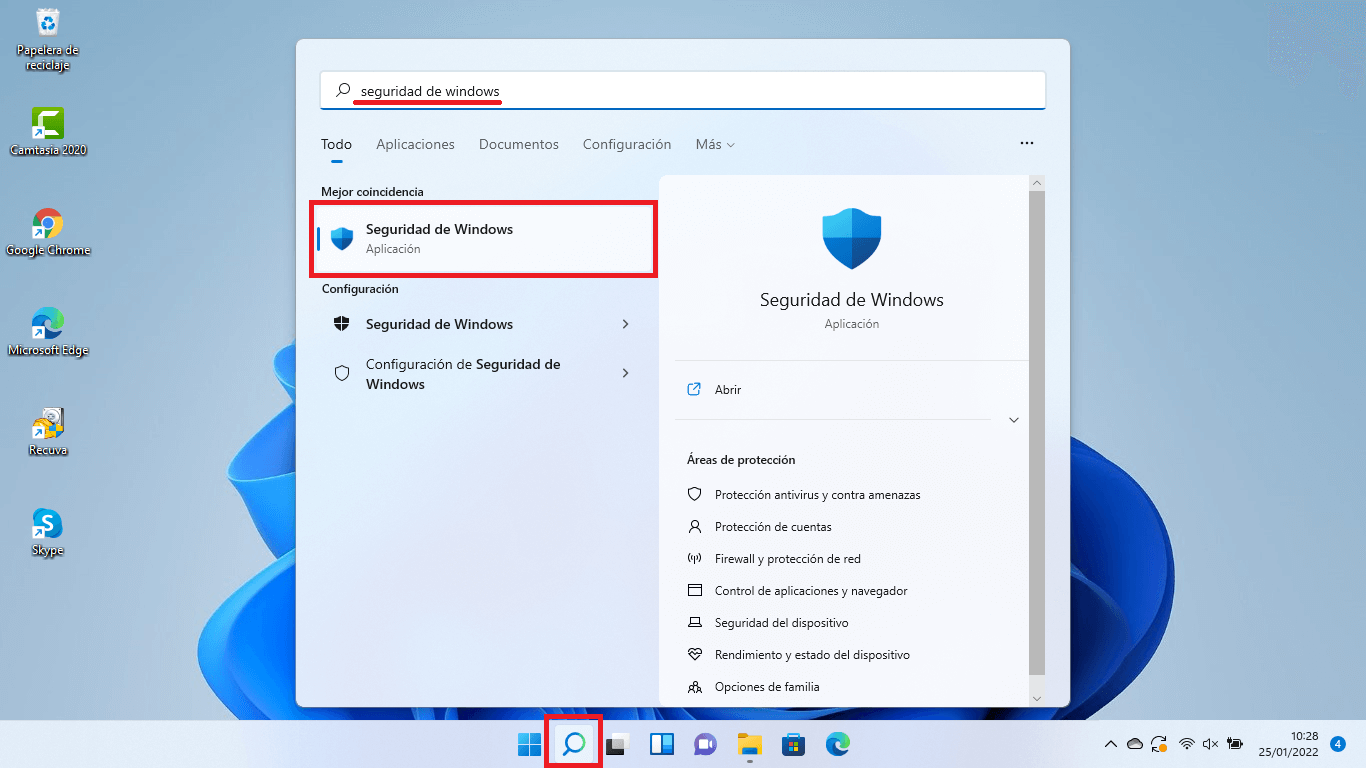
Am schnellsten geht es, indem Sie die Windows-Taste drücken und dann Folgendes eingeben: „Windows-Sicherheit“ und öffnen Sie die Anwendung. Sie können auch zu Startseite > Einstellungen > Datenschutz und Sicherheit > Windows-Sicherheit und von dort aus eintreten.
2. Gehen Sie zu „Antiviren- und Bedrohungsschutz“.
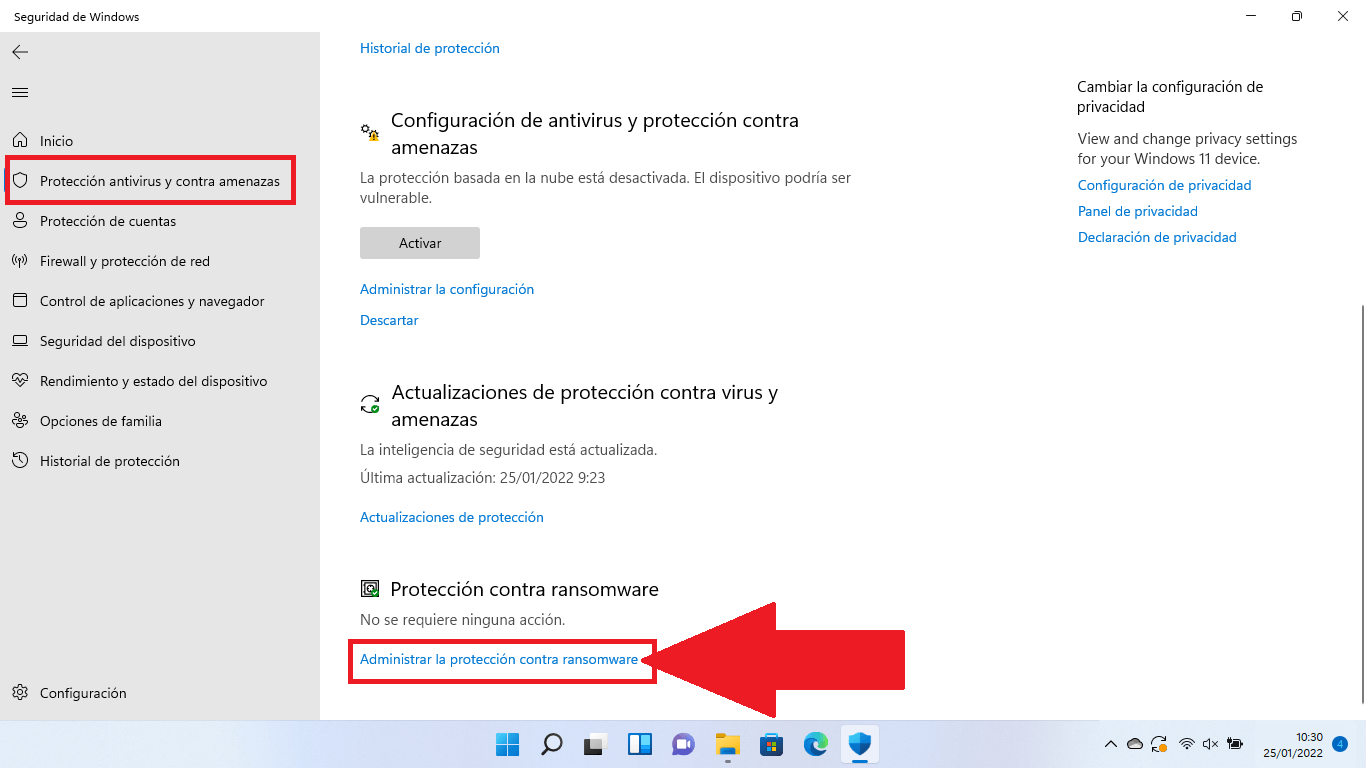
Innerhalb der App sehen Sie mehrere Bereiche. Der für Sie relevante Bereich ist... „Antiviren- und Bedrohungsschutz“Ein Klick darauf öffnet ein neues Fenster mit dem Status von Microsoft Defender und verschiedenen Optionen.
3. Suchen Sie nach „Ransomware-Schutz“.
Scrollen Sie auf dieser Seite bis ganz nach unten, bis Sie den Block finden. „Schutz vor Ransomware“Unten sehen Sie einen Link, der ungefähr so lautet: „Verwaltung des Ransomware-Schutzes“. Klicken Sie dort.
4. Aktivieren Sie „Kontrollierter Zugriff auf Ordner“.
Auf dem neuen Bildschirm sehen Sie den Schalter für „Zugriff auf den Ordner steuern“ (oder „Kontrollierter Ordnerzugriff“, je nach Version/Sprache). Diese Funktion ist normalerweise standardmäßig deaktiviert. Aktivieren Sie sie: Es erscheint ein Fenster der Benutzerkontensteuerung, in dem Sie um Bestätigung bitten; bestätigen Sie, damit die Änderungen wirksam werden.
Ab diesem Zeitpunkt sind Ihre Dateien, Ordner und bestimmte Speicherbereiche vor unautorisierten Änderungen durch unbekannte oder bösartige Anwendungen geschützt.
Konfigurieren Sie geschützte Ordner und zulässige Anwendungen
Sobald der kontrollierte Ordnerzugriff aktiviert ist, empfiehlt es sich, einen Blick auf die Liste der Ordner und der zugelassenen Apps zu werfen, um sie an Ihre tatsächliche Arbeitsweise anzupassen.
Im selben Abschnitt zum Schutz vor Ransomware finden Sie:
- Blockierungsverlauf: um zu sehen, welche Anwendungen versucht haben, Dateien zu ändern und deshalb blockiert wurden.
- Geschützte OrdnerHier können Sie die bereits geschützten Ordner einsehen und neue hinzufügen.
- Einer Anwendung Zugriff auf einen der kontrollierten Ordner gewähren: die Erlaubnis für ein bestimmtes Programm zu erteilen, das blockiert wird, das Sie aber für sicher halten.
Wenn Sie Projekte üblicherweise in einem benutzerdefinierten Ordner speichern (z. B. D:\Projekte oder auf einem externen Laufwerk), empfiehlt es sich dringend , diesen als geschützten Ordner hinzuzufügen . Beachten Sie, dass auch alle darin enthaltenen Unterordner geschützt werden.
Wenn Sie feststellen, dass ein legitimes Programm (z. B. Ihr Videobearbeitungsprogramm oder eine alternative Office-Suite) Änderungen an geschützten Ordnern nicht speichern kann, können Sie es manuell über die entsprechende Option zur Liste der zulässigen Programme hinzufügen . Achten Sie jedoch darauf, dass es sich um vertrauenswürdige Software handelt, die Sie stets von offiziellen Quellen heruntergeladen haben.
So aktivieren Sie den Ransomware-Schutz in Windows 10
Unter Windows 10 ist das Prinzip dasselbe, auch wenn der Pfad in den Einstellungen etwas abweicht. Der Vorgang ist jedoch genauso einfach und dauert nur wenige Minuten.
1. Zugriff auf die Windows-Sicherheit
Drücken Sie auf Home> Einstellungen, geh rein "Update und Sicherheit" und wählen Sie im linken Bereich aus „Windows-Sicherheit“Sie können auch „Windows-Sicherheit“ direkt in das Startmenü eingeben.
2. Gehen Sie zu „Viren- und Bedrohungsschutz“.
Sobald Sie sich in der Windows-Sicherheit befinden, klicken Sie auf „Schutz vor Viren und Bedrohungen“ um das Fenster mit den integrierten Antivirenoptionen zu öffnen.
3. Ransomware-Schutz verwalten
Suchen Sie in diesem Abschnitt nach dem Link. „Verwaltung des Ransomware-Schutzes“Es erscheint üblicherweise am unteren Bildschirmrand. Klicken Sie darauf, um auf die einzelnen Optionen zuzugreifen.
4. Kontrollierten Ordnerzugriff aktivieren
Genau wie in Windows 11 wird Ihnen die Option angezeigt Ordnerzugriffskontrolle aktivierenSchalten Sie den Schalter auf „Ein“ und bestätigen Sie im Sicherheits-Popup-Fenster. Ab diesem Zeitpunkt schützt die Funktion Ihre wichtigen Ordner.
Von dort aus können Sie weitere geschützte Ordner hinzufügen, den Sperrverlauf überprüfen und bestimmte Anwendungen zulassen, genau wie in Windows 11, über die Optionen, die auf demselben Bildschirm angezeigt werden.
Nutzen Sie OneDrive und Backups als zusätzliche Verteidigung.
Der Windows-Ransomware-Schutz ist zwar hilfreich, ersetzt aber keine Datensicherung . Idealerweise kombinieren Sie diese Funktion mit einem guten Backup-System, sowohl cloudbasiert als auch offline.
Wenn Sie sich mit Ihrem Microsoft-Konto anmelden und OneDrive einrichten , kann Windows Ihre Dokumente, Bilder, Ihren Desktop und andere Ordner automatisch synchronisieren und bietet eine integrierte Ransomware-Erkennung und -Wiederherstellung, einschließlich des Windows-Dateiverlaufs zur Wiederherstellung früherer Kopien Ihrer Dateien.
Zusätzlich zur Cloud empfiehlt es sich dringend, regelmäßig Backups auf Offline-Speichern (z. B. externen Festplatten, die bei Nichtgebrauch vom Computer getrennt werden) zu erstellen. So haben Sie selbst im Falle eines erfolgreichen Angriffs die Möglichkeit, Ihre Daten von einem Ort wiederherzustellen, den die Ransomware nicht erreichen konnte.
Was zu tun ist, wenn Sie vermuten, dass Ihr Computer infiziert ist
Wenn Sie ungewöhnliches Verhalten feststellen (Ihr Computer wird plötzlich extrem langsam, seltsame Fenster öffnen sich, Dokumente lassen sich nicht richtig öffnen usw.) oder wenn Sie von einer neuen Malware-Kampagne gehört haben , ist es ratsam, einen vollständigen Scan durchzuführen.
Gehen Sie in Windows Security zu „Viren- und Bedrohungsschutz“ und führen Sie einen Schnell- oder Vollscan mit Microsoft Defender durch. Alternativ können Sie einen Offline-Scan auswählen, der Ihr System neu startet und scannt, bevor potenzielle Bedrohungen geladen werden.
Wenn sich Ransomware bereits eingeschlichen hat, erscheint in der Regel eine Lösegeldforderung , in der Geld für die Entsperrung Ihres Computers oder Ihrer Dateien verlangt wird. Zu diesem Zeitpunkt:
- Zahle das Lösegeld nicht.Es gibt keine Garantie dafür, dass Sie die Daten wiederherstellen können, und Sie würden damit die Kriminellen finanzieren.
- Versuchen Sie, Ihren Computer mit Windows Security zu bereinigen. oder mit einer vertrauenswürdigen Anti-Malware-Lösung.
- Nutzen Sie Ihre Backups. (OneDrive, externe Laufwerke usw.), um die betroffenen Dateien wiederherzustellen, sobald das System frei von Malware ist.
Falls Sie versehentlich bereits bezahlt haben, ist es am klügsten, sich unverzüglich an Ihre Bank und die Behörden Ihres Landes (Polizei, Cybersicherheitsbehörden usw.) zu wenden, um zu versuchen, die Transaktion zu blockieren und den Betrug zu melden.
Ereignisse für den kontrollierten Ordnerzugriff überprüfen
Wenn der kontrollierte Ordnerzugriff eine Aktion blockiert oder überwacht, protokolliert Windows spezifische Ereignisse , die sowohl lokal als auch über das Microsoft Defender-Portal in Unternehmensumgebungen eingesehen werden können.
In Organisationen, die Microsoft Defender for Endpoint verwenden, ist es möglich, erweiterte Abfragen auszuführen , um blockierte oder überwachte Verstöße anzuzeigen, beispielsweise durch die Verwendung von Filtern für die Aktionstypen ControlledFolderAccessViolationBlocked oder ControlledFolderAccessViolationAudited.
Lokal können Sie die Windows-Ereignisanzeige verwenden , um benutzerdefinierte Ansichten zu importieren (z. B. die Datei cfa-events.xml ) und Ereignisse wie die folgenden anzuzeigen:
| Ereignis-ID | Beschreibung |
|---|---|
| 5007 | Änderung der Konfiguration Microsoft Defender |
| 1124 | Zugriff auf kontrollierte Ordner |
| 1123 | Zugriff auf kontrollierten Ordner gesperrt |
| 1127 | Schreibversuch an blockierten geschützten Sektor |
| 1128 | Versuchter Schreibvorgang im geprüften geschützten Sektor |
Dieser Detaillierungsgrad hilft insbesondere Unternehmen dabei, Richtlinien zu verfeinern und legitime Anwendungen zu erkennen, die eine Berechtigung benötigen, ohne die Gesamtsicherheit des Systems zu gefährden.
Ausnahmen und Platzhalter in Microsoft Defender
Zusätzlich zum spezifischen Schutz vor Ransomware ermöglicht Microsoft Defender das Definieren von Ausnahmen, sodass bestimmte Dateien, Ordner, Dateitypen oder Prozesse nicht in Echtzeit gescannt werden.
Unter Windows-Sicherheit können Sie im Abschnitt „Virenschutz“ auf „Ausnahmen hinzufügen oder entfernen“ klicken und zwischen folgenden Optionen wählen:
- Archivieren: eine bestimmte Datei ausschließen.
- Ordner: eine gesamte Route und ihren gesamten Inhalt ausschließen.
- Dateityp: Ausschluss nach Dateiendung, z. B. .docx, .pdf usw.
- Prozess: Eine ausführbare Datei ausschließen, sodass die von ihr geöffneten Dateien nicht in Echtzeit analysiert werden.
Sie können auch verwendet werden Platzhalter (*) und Umgebungsvariablen bei bestimmten Ausschlüssen, zum Beispiel um alle Dateien auszuschließen, deren Erweiterung auf „st“ endet (mit *stoder alle Prozesse, die sich in einem bestimmten Ordner befinden (zum Beispiel C:\MyProcess\*).
Obwohl es sich um eine nützliche Funktion handelt, um Leistungskonflikte mit bestimmten Programmen zu vermeiden, muss sie mit äußerster Vorsicht eingesetzt werden , da jedes ausgeschlossene Element nicht mehr durch Echtzeitanalyse geschützt ist und zu einem Einfallstor für Malware werden könnte.
Weitere Tipps zum Schutz vor Ransomware
Der Schutz vor Windows-Ransomware ist zwar ein wichtiger Bestandteil, aber nicht der einzige, den Sie benötigen . Um das Risiko zu minimieren, empfiehlt es sich, einige grundlegende Best Practices zu befolgen.
Halten Sie Windows und Ihre Apps auf dem neuesten Stand.
Cyberkriminelle nutzen ständig die Gelegenheit Schwachstellen im Betriebssystem und in alltäglichen ProgrammenUm sie so schnell wie möglich zu schließen, gehen Sie zu Start > Einstellungen > Windows Update und stellen Sie sicher, dass automatische Updates aktiviert und regelmäßig installiert werden.
Verwenden Sie ein gutes Antivirenprogramm und deaktivieren Sie es nicht.
Microsoft Defender ist ein Eingebauter und durchaus leistungsfähiger VirenschutzAlternativ können Sie auch auf Drittanbieterlösungen (kostenpflichtig oder kostenlos) zurückgreifen, sofern diese vertrauenswürdig sind. Wichtig ist nur, dass Sie über einen aktiven und aktuellen Echtzeitschutz verfügen.
Externe und Cloud-Backups
Wie bereits erwähnt, ist es unerlässlich, dass Backups an Orten außerhalb Ihres HauptcomputersDie Kombination von Cloud-Speicher (OneDrive, Google Drive, Dropbox…) mit externen Offline-Laufwerken ist eine sehr solide Strategie gegen jegliche Katastrophen, sei es Ransomware oder ein Hardwareausfall.
Seien Sie vorsichtig mit E-Mails, Links und Downloads.
Die meisten Infektionen beginnen mit einer unachtsames Klicken auf einen Link oder AnhangSeien Sie vorsichtig bei unerwarteten E-Mails, unbekannten Absendern, alarmistischen Nachrichten, in denen dringende Informationen oder Zahlungen gefordert werden, und natürlich bei Software, die von raubkopierten oder dubiosen Websites heruntergeladen wurde.
Starten Sie Ihren Computer von Zeit zu Zeit neu.
Es scheint albern, aber Starten Sie mindestens einmal pro Woche neu. Es trägt dazu bei, dass System- und Anwendungsaktualisierungen korrekt angewendet werden und verbessert gleichzeitig die Gesamtleistung und Stabilität.
Wenn all dies korrekt konfiguriert und die Funktion „Kontrollierter Ordnerzugriff“ aktiviert ist , ist Ihr Windows 11 (oder Windows 10) wesentlich besser gegen Ransomware und ähnliche Bedrohungen gewappnet, wodurch die Wahrscheinlichkeit minimiert wird, dass Ihre wichtigen Dateien gekapert oder unwiederbringlich verschlüsselt werden.
