- Zuverlässige Alternativen, wenn die Fotos-App keine Collage anzeigt
- Google Fotos und Canva lösen automatische Montagen
- KI in Fotor und Picsart für Feinabstimmung und Ersetzungen
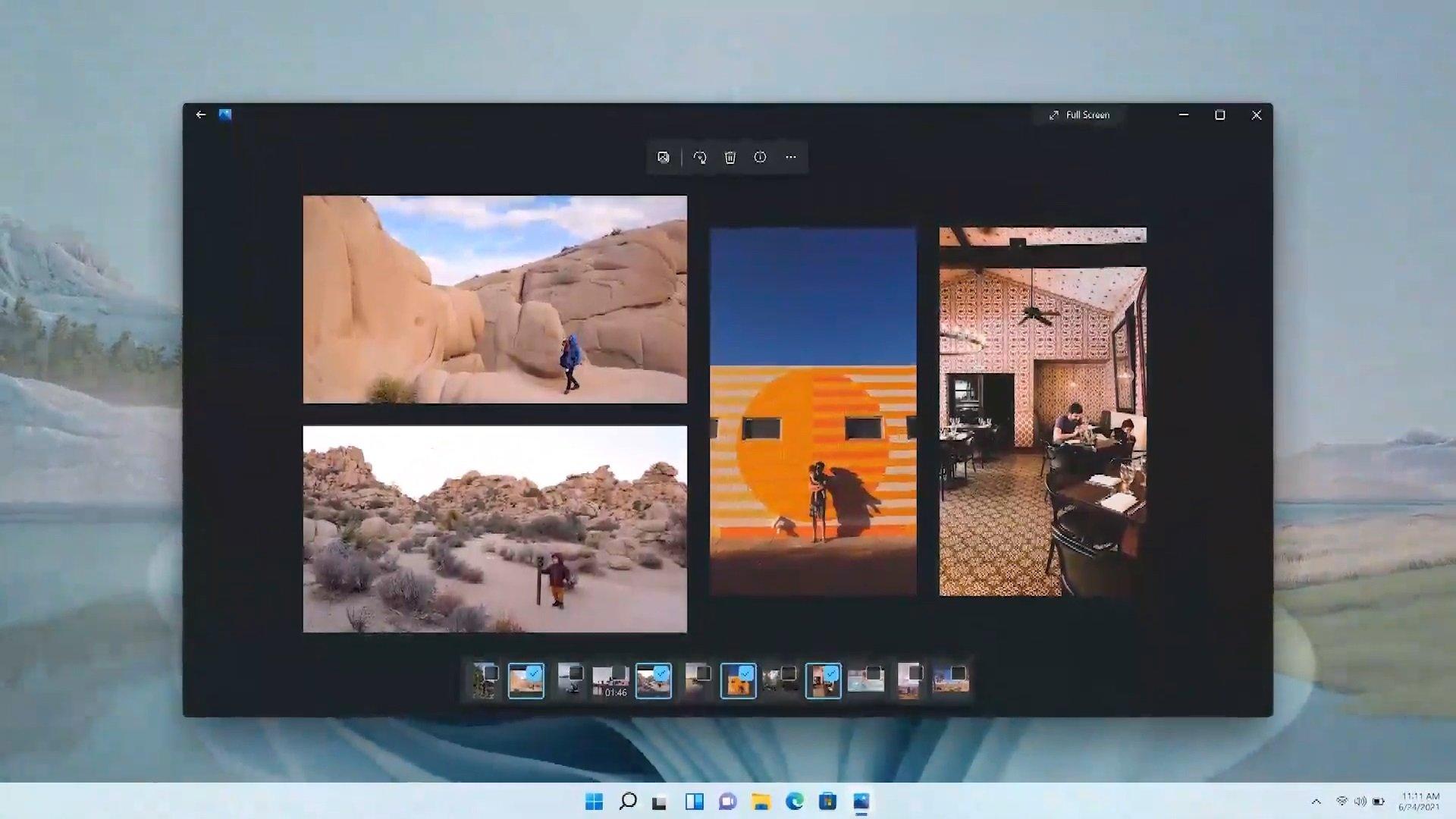
Wenn Sie mehrere Bilder unkompliziert zu einer Collage kombinieren möchten , sind Sie hier genau richtig. Windows 11 macht das Erstellen von Collagen kinderleicht, und es gibt auch Dienste und Apps, die Ihnen diese Arbeit mit nur wenigen Klicks abnehmen. Hier erfahren Sie, wie Sie mit der Fotos-App, Google Fotos im Web und verschiedenen KI-gestützten Tools, die den Prozess vereinfachen, automatisch eine Collage erstellen.
Neben der Anleitung finden Sie auch praktische Tipps , eine Auswahl kostenloser und kostenpflichtiger Tools für verschiedene Kenntnisstände sowie Tricks zum Auffinden Ihrer vorhandenen Collagen. Die Idee dahinter ist, dass Sie – egal für welche Methode Sie sich entscheiden – einen klaren Arbeitsablauf und fantastische Ergebnisse erzielen, die sich perfekt zum Teilen, Drucken oder Posten in sozialen Medien eignen.
Wie erstelle ich mit der Windows 11-Fotos-App eine automatische Collage?
Mit der Windows 11 Fotos-App können Sie Ihre Bilder verwalten und bearbeiten . In vielen Installationen stehen Ihnen Schnellstartoptionen zur Verfügung. Wenn Sie mehrere Fotos auswählen (Strg gedrückt halten und klicken) und das Menü zum Erstellen von Collagen oder die Schaltfläche mit den drei Punkten öffnen, finden Sie Funktionen wie Alben oder Diashows . Je nach Version gibt es möglicherweise eine Option wie „Collage“. Falls diese angezeigt wird, wählen Sie die Bilder aus und lassen Sie die App die Collage automatisch erstellen . Sollten Sie diese Option nicht sehen, keine Sorge: Im Folgenden finden Sie Alternativen mit demselben „Auto“-Prinzip, die Web- und KI-Funktionen nutzen, sodass Ihre Collage in nur einer Minute fertig ist.
Falls Ihre Version keine direkte Collage-Funktion bietet, können Sie auf integrierte Windows-Lösungen wie Clipchamp (für Videos mit Vorlagen) oder Apps aus dem Microsoft Store wie Pic Collage zurückgreifen. Letztere ist kostenlos und bietet vorgefertigte Rahmen und Designs. Wer es besonders unkompliziert mag, findet in Google Fotos im Web eine weitere hervorragende Option.
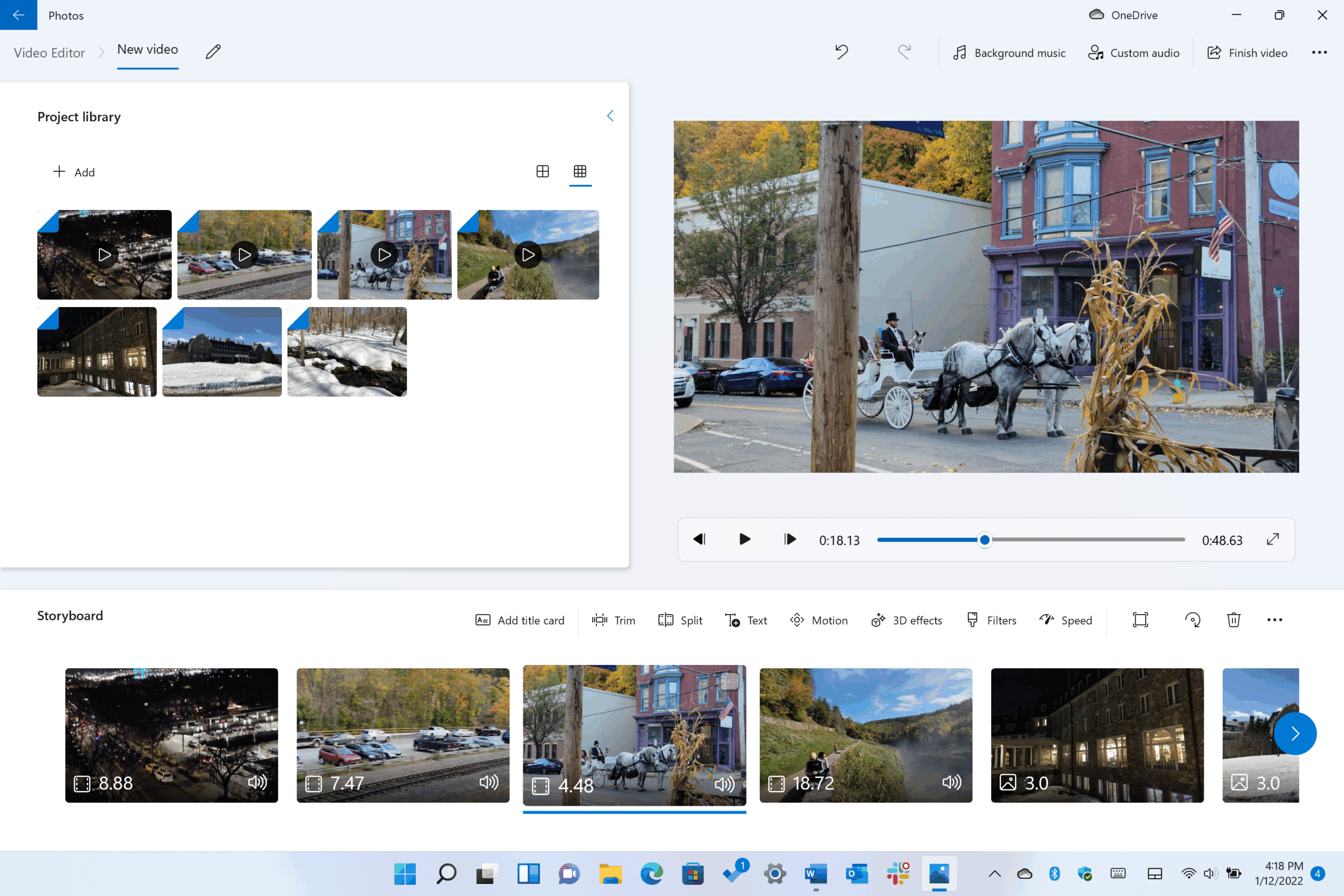
Erstellen Sie mit Google Fotos (Web) automatisch eine Collage auf Ihrem Computer
Der einfachste Weg, um über den Browser Ihres PCs eine Collage zu erstellen, ohne sich mit dem Layout herumschlagen zu müssen, führt über Google Fotos im Web . Der Vorgang ist unkompliziert und hält, was er verspricht: eine automatische Bildkomposition.
- Gehen Sie auf Ihrem Computer zu photos.google.com.
- Bewegen Sie den Mauszeiger über ein Foto und Aktivieren Sie das Kontrollkästchen scheint so.
- Wählen Sie bis zu 9-Fotos für die Komposition.
- Klicken Sie oben rechts auf Erstellen > Collage.
Wichtig: Google empfiehlt, Collagen detaillierter zu bearbeiten (z. B. Elemente neu anzuordnen), indem Sie die Google Fotos App auf Ihrem Mobilgerät verwenden . Diese bietet Funktionen, die in der Webversion nicht verfügbar sind. Für eine schnelle Collage am PC ist diese Methode jedoch sehr praktisch und vollautomatisch.
Um Ihre Collagen später wiederzufinden, geben Sie „Collagen“ in das Suchfeld oben auf der Webseite ein und klicken Sie auf „ Suchen“ . So sehen Sie alle Ihre erstellten Collagen, ohne jedes Album einzeln durchsuchen zu müssen.
Bevor Sie beginnen: Grundlegende Planung, die den Unterschied macht
Eine Collage wirkt viel ansprechender, wenn man sich vorher Gedanken über ihren Zweck und ihr Format macht. Möchte man sie in sozialen Medien teilen, ausdrucken oder als Foto speichern? Davon hängen die endgültige Größe und Ausrichtung ab – horizontal, vertikal oder quadratisch . Diese Entscheidung beeinflusst wiederum, wie die Bilder zusammenpassen.
Wählen Sie hochauflösende, qualitativ hochwertige Fotos . Noch besser ist es, wenn diese etwas Freiraum bieten: So haben Sie Spielraum beim Zuschneiden, ohne Wichtiges zu verlieren. Vermeiden Sie es, jedes Foto mit zu vielen Elementen zu überladen; wenn alles um Aufmerksamkeit buhlt, wirkt das Ergebnis anstrengend für das Auge.
Achten Sie auch auf visuelle Kohärenz : Thema, Stil, sogar die Farbpalette. Die Collage sollte eine Geschichte erzählen. Eine Reise, eine Feier, eine Hommage… Wenn die Bilder miteinander verbunden sind, wirkt das Ganze auf einer ganz anderen Ebene.
Und scheuen Sie sich nicht, zu experimentieren. Wechseln Sie die Werkzeuge, wenn Sie mit dem Ergebnis nicht zufrieden sind, probieren Sie eine andere Vorlage aus und wiederholen Sie den Vorgang. Jeder Versuch liefert Ihnen Hinweise für den nächsten, und manchmal gelingt Ihnen die Collage, die Sie lieben, erst beim dritten oder vierten Versuch, nicht beim ersten.
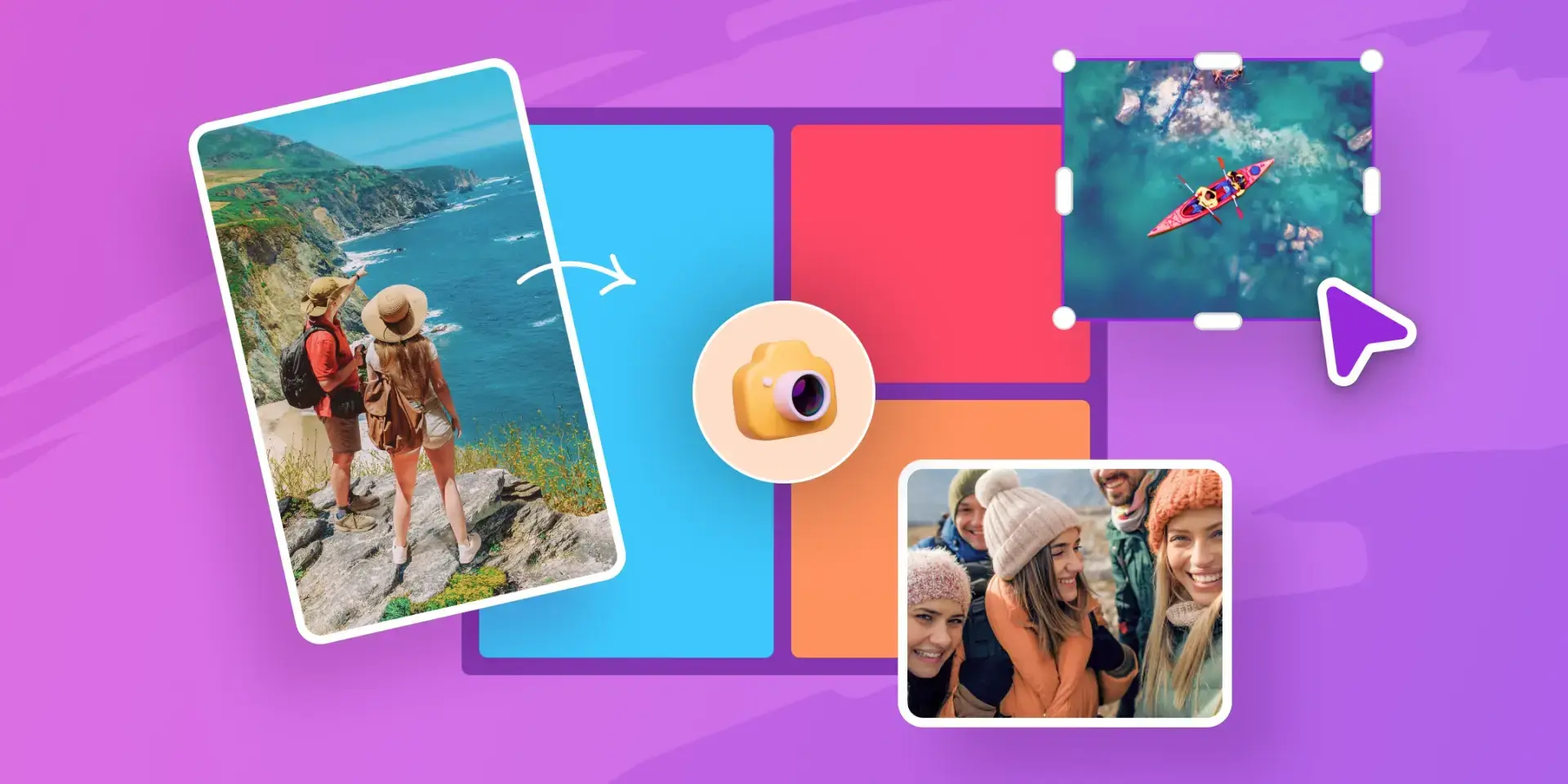 Empfohlene Werkzeuge
Collage mit generativer KI: Text, Stil und los geht‘s
Ein weiterer interessanter und zunehmend beliebter Ansatz besteht darin, eine generative KI die Komposition direkt erstellen zu lassen. Der Trick besteht darin, eine klare Anweisung zu formulieren, die eine Collage mit X Bildern anfordert, beschreibt, was auf jedem Bild zu sehen sein soll, und den gewünschten künstlerischen Stil festlegt .
Ich möchte eine Collage mit X Bilder wo angezeigt wird. Wenden Sie einen Stil an.
Je genauer Sie die Szenen definieren, desto näher kommt das Ergebnis Ihrer Vision. Modellbasierte Tools wie GPT-5 , ChatGPT, Copilot oder Gemini können Bilder in verschiedenen Stilen generieren, von realistisch bis illustrativ. Falls Sie nach Stilvorstellungen suchen, konsultieren Sie Referenzen und geben Sie diese in der Aufgabenstellung an (z. B. Vintage-Stil, warme Töne, feine Körnung).
Ihr Foto + KI: Collagen, die eine Person oder ein Motiv respektieren
Wenn die KI das Aussehen einer bestimmten Person (oder eines Objekts) präzise darstellen soll, laden Sie ein Referenzfoto hoch und beschreiben Sie dem System die Anforderungen genau. Auf Plattformen wie Freepik, ChatGPT oder Copilot können Sie dies tun, indem Sie die Datei anhängen und deren Relevanz für das Endergebnis erläutern.
Erstellen Sie eine Collage mit X Bildern von . Die Person muss diejenige im beigefügtes Foto. Einen Stil anwenden.
Wie genau die Collage die Person widerspiegelt, hängt von der gewählten KI ab. Generell gilt: Je klarer Ihre Anweisungen und je besser das Referenzfoto, desto stimmiger wird die endgültige Komposition.
Canva: KI-gestützte Vorlagen und Anpassungen
Für viele ist Canva die einfachste Lösung . Gehen Sie auf canva.com, suchen Sie nach Collage-Vorlagen und klicken Sie auf „Vorlage anpassen“ , sobald Sie eine passende gefunden haben. Anschließend können Sie die Beispielfotos durch Ihre eigenen Bilder ersetzen , indem Sie diese aus Ihrem Ordner oder Ihrer hochgeladenen Bibliothek per Drag & Drop hinzufügen.
Durch Doppelklicken auf ein Foto innerhalb der Vorlage können Sie es nach Belieben zuschneiden und neu positionieren . Canva bietet außerdem verschiedene KI-gestützte intelligente Anpassungen (z. B. zur besseren Anpassung des Bildausschnitts oder zum Entfernen von Hintergründen und unerwünschten Elementen), wodurch der Bearbeitungsprozess deutlich beschleunigt wird.
Sobald Sie die Vorlage haben, können Sie Text hinzufügen, Schriftarten ändern, Farben anpassen und bei Bedarf erweiterte KI-Tools nutzen, um Objekte zu ersetzen oder dem Design eine einheitliche Farbgebung zu verleihen. Es ist schnell, flexibel und perfekt, wenn Sie ein professionelles Ergebnis ohne großen Aufwand erzielen möchten.
Fotor: Collagen erstellen und bearbeiten mit integrierter KI
Auf fotor.com finden Sie den Collage Maker . Wählen Sie dort eine Vorlage aus; die kostenpflichtigen Vorlagen sind mit einem Diamantsymbol gekennzeichnet. Fügen Sie anschließend Ihre Fotos in die vorgesehenen Bereiche ein; mit einem Doppelklick können Sie die Größe anpassen und die Anordnung nach Belieben ändern.
Besonders interessant ist der KI-Editor für jedes Bild: Er bietet KI-Werkzeuge zum Entfernen von Objekten und Hintergründen, zum Anpassen der Größe, zum Vergrößern der Arbeitsfläche und zum Ersetzen von Elementen . Sogar eine Hautretusche ist möglich. Eine gute Wahl, wenn Sie neben der Erstellung von Collagen auch Unreinheiten in Ihren Fotos korrigieren möchten.
Picsart: Einfach, leistungsstark und durch KI ersetzbar
Auf picsart.com wählst du die Option „Kreative Designs erstellen“ und anschließend das Collage- Tool . Dort findest du kostenlose Designs und weitere, die als „Plus“ (kostenpflichtig) gekennzeichnet sind. Wähle dein Lieblingsdesign aus und füge deine Fotos ein. Du kannst sie ganz einfach neu positionieren und in der Größe anpassen .
Das Alleinstellungsmerkmal ist die integrierte KI. Mit AI Replace können Sie Bildbereiche auswählen (oder sich von der KI Gesichtszüge oder Objekte vorschlagen lassen), um Himmel , Kleidung oder Haare zu verändern oder Elemente hinzuzufügen bzw. zu entfernen. Ideal, wenn Sie neben Collagen auch kreative , präzise lokale Bearbeitungen vornehmen möchten.
Mehr Möglichkeiten für Ihren PC: Online- und Desktop-Apps
Wenn Sie lieber am Computer arbeiten, gibt es zahlreiche Collage-Programme für den PC . Einige müssen installiert werden, andere laufen direkt im Browser. Bevor Sie sich entscheiden, können Sie verschiedene Programme ausprobieren und dasjenige auswählen, das am besten zu Ihrem Projekt passt.
Die Vorteile eines PC-Programms: Anders als bei herkömmlichen Collagen von Hand wählen Sie hier ein Design aus, das Ihnen gefällt , fügen Fotos (oder sogar Videos und GIFs) hinzu und verzieren es mit Text, Stickern, Rahmen und vielem mehr. Es ist schnell, macht Spaß und ermöglicht individuelle Anpassungen.
Adobe Express (oft auch „Express It“ genannt) ist ein zuverlässiges , kostenloses Online-Tool mit einer Ressourcenbibliothek, Collage-Vorlagen für die schnelle und einfache Erstellung von Collagen sowie einem „ Free Style “-Modus für freie Kompositionen. Wenn Sie Ihren Projekten außerdem Bewegung hinzufügen möchten , können Sie Effekte wie den 3D-Zoom in Filmora mithilfe von Schritt-für-Schritt-Anleitungen erlernen.
Hinweis: Wenn Sie in Communities wie Reddit nach Ideen oder Voreinstellungen suchen, werden Ihnen Cookie-Hinweise und Datenschutzrichtlinien angezeigt. Das ist nichts Ungewöhnliches; behalten Sie dies einfach im Hinterkopf, wenn Sie Beiträge und geteilte Community- Ressourcen durchstöbern.
Empfohlene Apps und Dienste (kostenlos und kostenpflichtig)
Neben Google Fotos, Canva, Fotor und Picsart gibt es eine gute Auswahl an Collage-Apps , die Ihren Bedürfnissen gerecht werden – von den einfachsten bis hin zu sehr umfassenden Tools.
- Bildercollage (iOS, Android): viele Vorlagen, zufällige Zusammenstellung, wenn Sie sich nicht entscheiden möchten, und leistungsstarke Ausgabe mit Ausschnitten, Rändern, Schatten, Aufklebern und Effekten. Ermöglicht das Speichern laufender Arbeiten.
- Instagram Layout (iOS, Android): Drag & Drop, Anpassen mit Pinch-Zoom, sehr einfach zu bedienenEs ist minimalistisch in der Bildbearbeitung, hält aber im Design genau, was es verspricht.
- Adobe Spark (iOS, Android): Es wurde nicht als reines „Collager“ geboren, sondern löst sehr gut Bearbeitung und ermöglicht Ihnen die Veröffentlichung von Videos mit einfacher Bearbeitung, Untertiteln und Musik.
- Instanziieren (iOS, Android): Einfacher Collage-Maker mit Rahmen, Text und Beauty-Tools. Vollständige Bearbeitung (Belichtung, Helligkeit, Farbton usw.) und über 130 professionelle Filter.
- BeFunky Collage Maker (Mac, Linux, PC und Web): einfach, günstig, mit Vorlagen und Cloud-Verbindung (Dropbox, Drive, Facebook) und Integration mit Stock-Apps wie Unsplash. Sie können die Collage automatisch generieren.
- MOLDIV (iOS, Android): Kamera + Bearbeitungssuite + Collage in einer einzigen App, mit Layouts im Magazinstil und unzähligen Schriftarten, Mustern, Etiketten und Stempeln.
- PicPlayPost (iOS, Android): Entwickelt für Collagen von Video Zusätzlich zu den Fotos gibt es verschiedene Rahmen, anpassbare Seitenverhältnisse und die Möglichkeit, Musik hinzuzufügen.
- PicsArt Fotoeditor & Collage (iOS, Android): Zusätzlich zum Editor haben Sie eine comunidad Hier können Sie zusammenarbeiten (bis zu 50 Personen), an Themenwettbewerben teilnehmen und auf viele Arten teilen.
- Fusel (iOS, Android): unbegrenzte Bilder, Aufnahme aus der App und Verbindung zu Facebook, Flickr und Instagram. Ermöglicht Ihnen, Kompositionen zu animieren.
- Pic Stich (iOS, Android): mehr als 200-Vorlagen, einfach und mit klaren Anweisungen für Anfänger.
- Fotoraster (iOS, Android): Kreativ für Netzwerke, mit Filtern, bis zu 15-Fotos durch Collagen, mehr als 300 Raster, animierte GIFs und Meme-Tools.
- Collage-Vorlagen in Canva (Web): Downloads im PNG-, JPG- oder PDF-Format, mit Optionen wie Schnittmarken und Beschnitt, wenn Sie drucken möchten.
- Google Fotos (iOS, Android): sechs Arten von Collagen, leistungsstarke Suche zur Personenortung und Bildempfehlungen.
- Bild-Joiner (iOS, Android): gründliche Bearbeitung, in Filtern variiert, Schriftarten, Rahmen und Layouts; ermöglicht einfaches Spiegeln und Zoomen.
- Photocollage (iOS, Android, Web): sehr praktisch und kompatibel mit Verknüpfungen Tastatur. Einfache Benutzeroberfläche für schnelle Collagen.
- Video (Mac und Windows): für Videocollagen, mit über 4000 vorgefertigten Vorlagen und animierten Texteffekten.
Wenn Sie auf Premium-Funktionen upgraden möchten , sollten Sie folgende Zahlungsoptionen in Betracht ziehen:
- PiZap (iOS, Android; Free & Pro): Spaß, perfekt für soziale Medien mit Aufkleber und Kritzeleien, allerdings weniger stark in der erweiterten Bearbeitung.
- Fotocollage-Ersteller (iOS, Android; kostenlos und Pro): Veteran, leistungsstark auch mit Raw-Dateien, ideal zum Experimentieren; mit einer Pro-Version voller Effekte.
- Ribbet (iOS; kostenlos und kostenpflichtig): sehr vollständig in Filter und Werkzeuge Dunkelkammerschrift mit über 100 Schriftarten.
- Diptic (iOS; kostenpflichtig): integriert Video und Foto in eleganten Rahmen, über 190 Designs, hochauflösendem Export und Filtern.
- Photovisi (Web; kostenlos und Premium): Super einfach, verwandeln Sie die Collage in Karte oder Poster, obwohl die Fotobearbeitung eingeschränkt ist und das Wasserzeichen mit Premium entfernt wird.
- PicMonkey (Web; Test und Pläne): sehr umfassender Editor, arbeitet zusammen mit Ausrüstung und verfügt über umfangreiche Effekte, Filter und Schriftarten.
Windows- und Desktop-Programme: PhotoPad und Co.
Wenn Sie ein leistungsstarkes Programm auf Ihrem Windows-PC installieren möchten, ist PhotoPad eine interessante Option. Es ermöglicht Ihnen, Collagen manuell oder mithilfe eines automatischen Rasters mit einer praktisch unbegrenzten Anzahl von Bildern zu erstellen, die Ausrichtung und den Hintergrund (Farbe, Foto oder voreingestellte Optionen) auszuwählen sowie Abstände und Ecken zwischen den Bildern anzupassen.
Hauptvorteile: Die App ist klein und bietet Kontrolle über Abstände und Ränder. Einschränkungen: Es lassen sich keine Sticker oder Filter auf einzelne Bilder anwenden, und die Collage-Größe ist nicht vollständig anpassbar. Wer jedoch Wert auf Einfachheit und präzise Rastersteuerung legt, wird mit dieser App sehr zufrieden sein.
Nützliche Hinweise und Ressourcen
Beachten Sie, dass Google Fotos für detailliertere Bearbeitungen Ihrer Collage (z. B. das Ändern der Zellpositionen) die offizielle Empfehlung enthält, dies über die mobile App zu tun. Wenn Sie hingegen eine schnelle und einfache Lösung für Windows suchen, bietet Pic Collage im Microsoft Store einen kostenlosen Download und eine problemlose Installation.
Das Wichtigste kurz zusammengefasst
- Die Collage-Tools machen es einfach, auffällige Kompositionen zu erstellen, ohne dass eine Lernkurve erforderlich ist.
- Es gibt viele Optionen für Windows die Sie sofort herunterladen oder online nutzen können.
- Wonder Filmora bietet eine Vielzahl von Stock-Ressourcen, wenn Sie Videos mit Ihren Bildern erstellen.
Übrigens: Wenn Sie Ihre Arbeiten präsentieren möchten, laden Sie Ihre Collagen in ein Online-Portfolio hoch . Nutzen Sie dafür Vorlagen, die zu Ihrem Stil passen, und idealerweise eine, die sich mit Instagram integrieren lässt. So sehen Ihre Kompositionen sowohl in den sozialen Medien als auch auf Ihrer Website professionell aus, und Sie präsentieren sich potenziellen Kunden professionell .
Wenn die Windows 11 Fotos-App die Collage-Option anzeigt, nutzen Sie sie für eine schnelle Collage. Falls sie nicht angezeigt wird oder Sie mehr Kontrolle benötigen, erstellt Google Fotos im Web in Sekundenschnelle automatisch eine Collage. Für ein noch professionelleres Ergebnis verwenden Canva, Fotor und Picsart KI, um Kompositionen zu optimieren, Hintergründe zu entfernen oder Objekte auszutauschen . Wer lieber am Desktop arbeitet, findet in PhotoPad ein praktisches automatisches Raster. Und wenn Sie experimentierfreudig sind, bietet Ihnen die obige App-Liste vielfältige Möglichkeiten für jede Ihrer Ideen.
