- Es ermöglicht die umfassende Überwachung von Temperatursensoren, Spannungen und Energieverbrauch in Echtzeit.
- Es bietet fortschrittliche Werkzeuge zur Erkennung von thermischer Drosselung und zur Analyse der Effizienz von Kühlsystemen.
- Es ermöglicht die Erstellung detaillierter Protokolle und Zeitdiagramme, um das Verhalten der Hardware unter Last zu überprüfen.
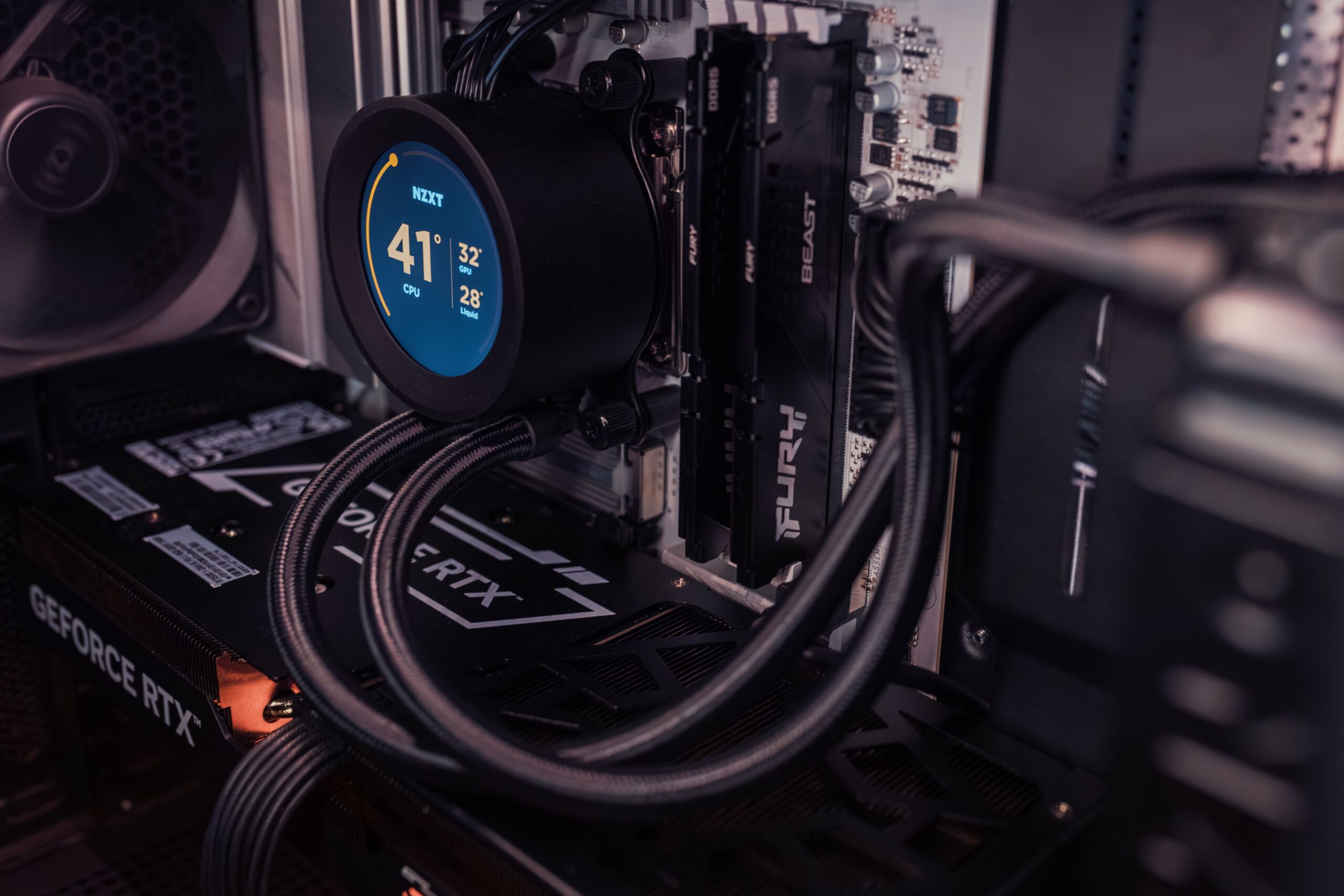
Wenn wir Spiele mit hoher Geschwindigkeit spielen oder an einem anspruchsvollen Videobearbeitungsprojekt arbeiten, ist es normal, dass der PC plötzlich wie ein Düsenjet klingt. Aber was passiert da eigentlich im Inneren? Um nicht im Dunkeln zu tappen und eine Überhitzung des Computers zu vermeiden, bietet Windows 11 Diagnosetools. Diese ermöglichen es uns , die Hardwareleistung zu messen und zu verstehen, ob unsere Benchmark-Ergebnisse auf eine gute Konfiguration zurückzuführen sind oder ob das System überlastet ist.
Hier kommt HWiNFO ins Spiel, ein Programm, das weit mehr bietet als nur eine Komponentenliste. Es kann wichtige Variablen wie den Stromverbrauch und die genauen Temperaturen jedes Sensors überwachen und so Daten verständlich machen, die sonst im Verborgenen bleiben. Wenn Sie nicht länger raten, sondern Ihre Leistung präzise überwachen möchten, lesen Sie weiter.

Was ist HWiNFO und wodurch hebt es sich von anderen ab?

HWiNFO hat sich als eines der leistungsstärksten und am besten konfigurierbaren kostenlosen Tools für Windows etabliert. Im Gegensatz zu anderen Tools, die nur einen oberflächlichen Überblick bieten, liest diese Software praktisch alle verfügbaren Sensoren auf Mainboard, CPU, GPU und Festplatten aus und bietet damit eine Datentiefe, die sonst nur kostenpflichtigen Versionen anderer Programme vorbehalten ist.
Im Vergleich zum beliebten Klassiker HWMonitor bietet HWiNFO deutlich umfassendere Berichte. Während manche Programme für wirklich nützliche Diagnosefunktionen kostenpflichtig sind, stellt HWiNFO seinen gesamten Funktionsumfang kostenlos zur Verfügung und ist damit ideal für Gelegenheitsnutzer und Hardware-Experten gleichermaßen.
Installationsanleitung und erste Versionen

Zunächst sollten Sie die offizielle Website des Entwicklers besuchen. Wichtig ist, dass es zwei Hauptversionen gibt: eine 32-Bit- und eine 64-Bit-Version. Sie müssen unbedingt diejenige auswählen, die zu Ihrer Windows-Architektur passt, um Kompatibilitätsprobleme zu vermeiden.

Zusätzlich haben Sie die Möglichkeit, entweder die stabile oder die Beta-Version herunterzuladen. Wenn Sie über sehr aktuelle Hardware verfügen, empfiehlt sich die Beta-Version , da diese mehrmals im Monat aktualisiert wird, um die neuesten Prozessoren und Chipsätze zu unterstützen. Beachten Sie, dass die stabile Version über eine Standard-Programmdatei installiert wird, während die Beta-Version üblicherweise als komprimierte Datei vorliegt, die Sie vor dem Start der Anwendung entpacken müssen.
Die Betriebsmodi beherrschen

Beim Start des Programms erscheint ein Begrüßungsbildschirm, der Ihnen zwei verschiedene Wege aufzeigt:
- Zusammenfassungsmodus: Es bietet einen schnellen Überblick. Es eignet sich gut, um den Hardwarestatus zu überprüfen und beispielsweise Arbeitsspeicher, Grafikkarte oder Festplattenkapazität zu kontrollieren. Auch die Prozessorkernauslastung wird angezeigt, allerdings sind diese Informationen begrenzt. ziemlich limitiert im Vergleich zur nächsten Option.
- Sensormodus: Hier geschieht die Magie. Ein Fenster öffnet sich, randvoll mit Echtzeitdaten. Sie können die Anzeige anpassen, indem Sie die vertikalen Spalten erweitern, um mehr Daten gleichzeitig zu sehen, oder die Uhrtaste verwenden, um … Minimal- und Maximalwerte zurücksetzen gesammelt.
Ein wichtiger Hinweis: Um das Programm zu schließen und Ihre Einstellungen zu speichern, verwenden Sie die große Schaltfläche „X“ unten. Wenn Sie das normale Windows-Kreuz verwenden, werden Ihre Änderungen nicht gespeichert.

Erweiterte Einstellungen und Anpassung

Im Einstellungsmenü von HWiNFO werden verschiedene Registerkarten angezeigt, sodass das Programm an Ihre Bedürfnisse angepasst werden kann:
- Allgemeines und Layout: Hier legen Sie fest, welche Sensoren Priorität haben sollen und ob die Temperaturen in Celsius oder Fahrenheit angezeigt werden sollen. Die Option „Feste Reihenfolge“ ist besonders praktisch, da sie Ihnen Folgendes ermöglicht: die Werte neu ordnen um die Sensoren zu gruppieren, die Sie am meisten interessieren.
- Benutzerdefiniert und Systemleiste: Sie können die Namen, Farben und Schriftarten der Sensoren ändern. Außerdem können Sie auswählen, welche dieser Daten angezeigt werden sollen. Windows Taskleiste So muss das Fenster nicht ständig geöffnet sein.
- OSD und Warnmeldungen: Es ermöglicht Ihnen, die Daten in RivaTuner (RTSS) zu integrieren, um die Temperaturen während des Spielens anzuzeigen. Sie können außerdem konfigurieren akustische oder visuelle Warnsignale wenn ein Bauteil eine gefährliche Temperatur erreicht.
Wenn Sie noch einen Schritt weiter gehen möchten, klicken Sie mit der rechten Maustaste auf den Hauptbildschirm und wählen Sie „Diagramm anzeigen“. Dadurch können Sie die zeitliche Entwicklung jedes Sensors verfolgen , was für die Erkennung von Hitzespitzen unerlässlich ist.

Laptop-Leistungsanalyse
Laptop-Nutzer profitieren mit HWiNFO von einem zusätzlichen Vorteil: der Akkuüberwachung. Das Programm ermöglicht den Vergleich der aktuellen Kapazität mit der ursprünglichen Werksangabe und zeigt so genau an, wie stark sich die Akkuleistung im Laufe der Zeit verschlechtert hat. Zudem lässt sich die Entladerate in Echtzeit überwachen, um herauszufinden, welche Anwendungen den Akku Ihres Computers stark belasten.
Praktische Beispiele: Watt, Drosselung und Protokolle
Für alle, die eine technische Analyse wünschen, ist HWiNFO das ideale Werkzeug zur Charakterisierung der Kühlung. Eine hilfreiche Übung ist es, einen Benchmark wie Cinebench 10 oder 30 Minuten lang laufen zu lassen und den Verlauf von Leistung und Temperatur zu beobachten. Wenn Sie feststellen, dass die Leistung nach einem anfänglichen Spitzenwert sinkt, während die Temperatur weiter steigt, handelt es sich um thermisches Throttling . Dabei reduziert das System seine Leistungsabgabe, um eine Überhitzung zu vermeiden.
Eine weitere interessante Analysemöglichkeit ist der Vergleich der Leistungsmodi (Leise, Ausgewogen, Turbo). Beim Wechsel des Modus während eines Tests ist im Diagramm ein deutlicher Anstieg des Stromverbrauchs von CPU und GPU zu beobachten. Die Summe beider Werte gibt die gesamte Wärmeableitungskapazität des Laptop-Gehäuses an – eine wichtige Information, um die tatsächliche Leistungsfähigkeit eines Gaming-Laptops zu beurteilen.

Um professionelle Daten zu erhalten, empfiehlt es sich, durch Klicken auf das Notizsymbol eine Protokolldatei zu erstellen. Diese .csv-Datei kann in Excel oder, noch besser, mit dem Generic Log Viewer analysiert werden . Dieses Tool ermöglicht die detaillierte Auswertung der Daten mithilfe von Markierungen und präzisen Statistiken für jeden Zeitraum.
Thermische Grenzwerte und Wartungshinweise
Nicht alle Zahlen sind gleich. Um den Zustand Ihres PCs einzuschätzen, sollten Sie bedenken, dass eine CPU im Leerlauf typischerweise zwischen 30 und 50 °C und unter Last bis zu 85 °C erreicht. GPUs arbeiten in ähnlichen Bereichen, wobei einige fast 90 °C erreichen können. Wenn Sie feststellen, dass Ihre Temperatur diese Grenzwerte überschreitet, sollten Sie die Lüfter entstauben , die Gehäusebelüftung verbessern oder die Wärmeleitpaste erneuern. Dadurch lässt sich die Temperatur um bis zu 15 °C senken.
Alternativen auf dem Markt
HWiNFO ist zwar sehr umfassend, es gibt aber je nach Bedarf auch andere Optionen. Speccy eignet sich ideal für alle, die eine einfache Lösung suchen. AIDA64 ist die professionelle Lösung schlechthin, allerdings kostenpflichtig. Für sehr spezifische Aufgaben sind CPU-Z und GPU-Z unübertroffen in der Analyse von Prozessor bzw. Grafikkarte, während Libre Hardware Monitor eine sehr zuverlässige Open-Source-Alternative darstellt.
Die vollständige Kontrolle über Ihre Hardware optimiert nicht nur die FPS in Spielen, sondern verlängert auch die Lebensdauer der Komponenten durch Vermeidung von Überhitzung. Die Verwendung eines detaillierten Tools wie diesem in Kombination mit regelmäßiger Wartung ist der beste Weg, um die optimale Leistung Ihres PCs zu gewährleisten, ohne die Integrität von Mainboard oder Prozessor zu beeinträchtigen.
