- Die korrekte Konfiguration des LoRaWAN-Gateways (IP, Frequenz und Paketweiterleitung) ist die Grundlage für die Anbindung eines beliebigen Knotennetzwerks an TTN.
- Die Registrierung von Gateways, Anwendungen und Endgeräten bei TTN erfordert die Verwendung eindeutiger Kennungen und gut verwalteter LoRaWAN-Schlüssel.
- Payload-Formatter ermöglichen es Ihnen, Rohdaten in lesbare Informationen für Dashboards, Datenbanken und Integrationen umzuwandeln.
- Durch die Kombination von TTN mit Tools wie Node-RED, MQTT oder Datacake wird aus einem LoRaWAN-Netzwerk eine vollständige und skalierbare IoT-Lösung.

Die Einrichtung und Feinabstimmung eines korrekt konfigurierten LoRaWAN-Gateways ist entscheidend für die einwandfreie Funktion jedes IoT-Projekts, das auf dieser Technologie basiert. Es reicht nicht aus, die Geräte einfach anzuschließen und auf das Beste zu hoffen: Neben der Registrierung von Anwendungen und Endgeräten müssen auch die Hardware, das IP-Netzwerk, der Paketweiterleiter und die Registrierung bei einem LoRaWAN-Server wie The Things Network (TTN) berücksichtigt werden.
In diesem Leitfaden erfahren Sie Schritt für Schritt und detailliert, wie Sie ein LoRaWAN-Gateway in verschiedenen realen Szenarien vollständig konfigurieren: von kommerziellen Gateways wie dem RAK7289 oder Dragino LPS8 über ein selbstgebautes Gateway mit einem Raspberry Pi 4B und einem RAK5146-Hub bis hin zur Registrierung von LoRaWAN-Sensoren (GPS-Tracker, Temperatur- und Feuchtigkeitssensoren usw.) im TTN-Netz. Ziel ist es, dass Sie nach dem Lesen dieses Leitfadens genau wissen, was zu tun ist, wo es zu tun ist und was zu überprüfen ist, um die korrekte Funktion sicherzustellen.
Grundlegende Konzepte und vorbereitende Schritte vor der Konfiguration eines LoRaWAN-Gateways

Bevor Sie sich mit Menüs befassen, ist es wichtig zu verstehen, welche Elemente ein funktionierendes LoRaWAN-Netzwerk umfasst : das Gateway, den LoRaWAN-Server, die Anwendungen und die Endgeräte . Jede Komponente hat ihre Aufgabe und benötigt bestimmte Mindestparameter, um mit den anderen zu kommunizieren.
In der Praxis nutzen die meisten Bildungs- und Laborprojekte TTN als kostenlosen öffentlichen Server . TTN bietet eine Webkonsole, über die Gateways registriert, Anwendungen erstellt und Geräte registriert werden können, um ihre Daten sicher mithilfe eindeutiger Schlüssel ( DevEUI, AppEUI/JoinEUI, AppKey ) zu senden.
Ein weiterer wichtiger Punkt ist die in Ihrer Region benötigte LoRaWAN-Frequenz . In Europa wird üblicherweise der Frequenzplan für das 868-MHz-Band (EU868) verwendet, während in anderen Regionen andere Pläne zum Einsatz kommen (US915, AU915 usw.). Gateway und TTN müssen mit diesem Plan kompatibel sein, d. h. auf demselben Kanal kommunizieren.
Bei den Endgeräten ist es üblich, Dragino-GPS-Tracker für die Standortbestimmung sowie Temperatur- und Feuchtigkeitssensoren wie die Browan Tabs TBHH100-868-Sensoren zu verwenden. Diese Geräte werden in der Regel mit vorinstallierten LoRaWAN-Zugangsdaten geliefert und sind sofort registrierungsbereit bei TTN. Es empfiehlt sich jedoch, diese zu überprüfen und zu wissen, wo sie konfiguriert werden müssen.
Schließlich ist es unerlässlich, dass das Gateway über eine stabile und sichere IP-Verbindung verfügt , sei es per Ethernet-Kabel, WLAN oder sogar über 4G/5G-Mobilfunknetze. Ohne Internetzugang (oder die entsprechende WAN-Verbindung) kann das Gateway keine LoRa-Pakete an den Server weiterleiten.
Konfiguration kommerzieller Gateways: RAK7289 und Dragino LPS8
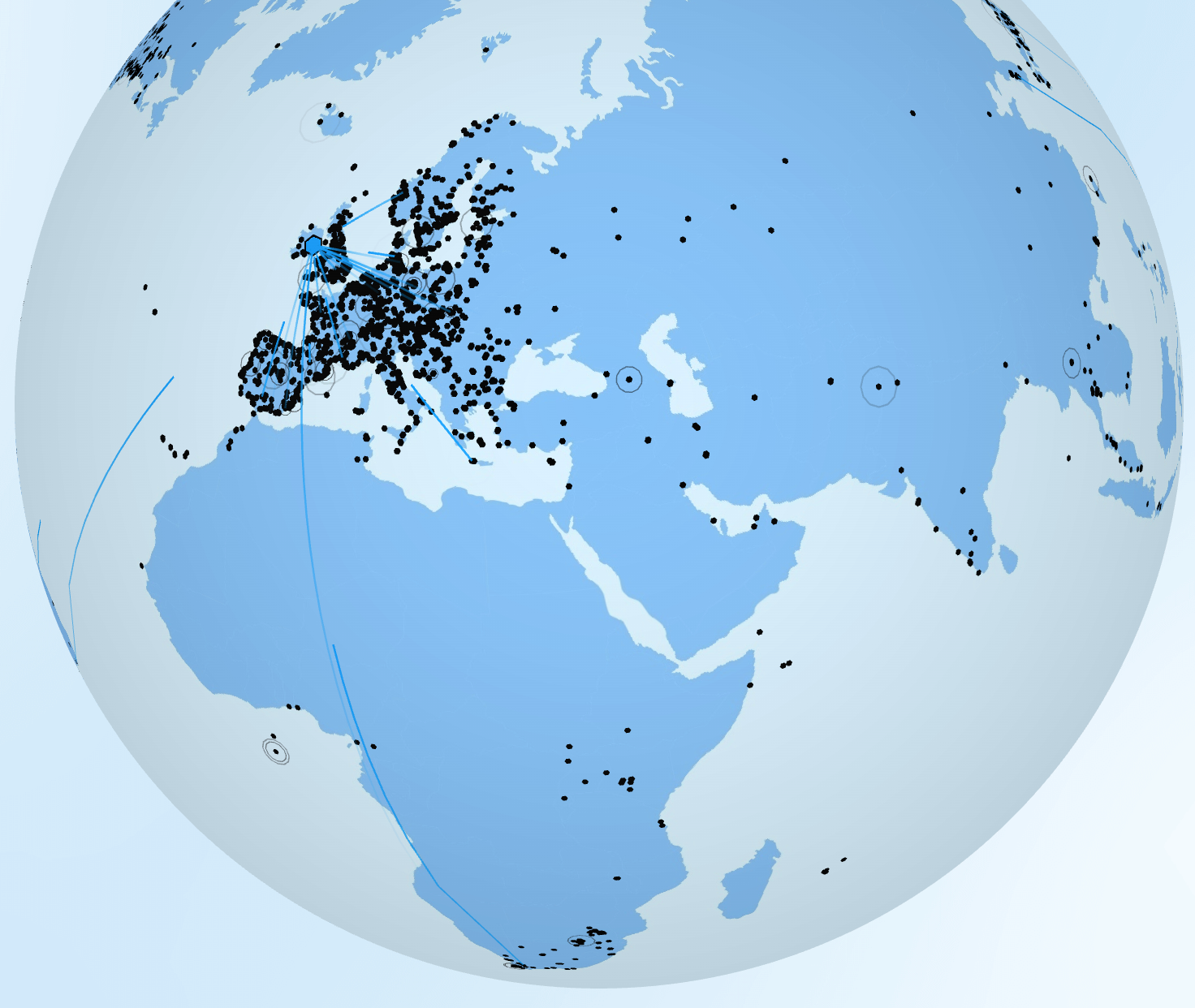
Viele Bildungsprojekte nutzen kommerzielle Gateways wie das RAK7289 für den Außeneinsatz oder das Dragino LPS8 für den Innenbereich . Beide verfügen über eine webbasierte Verwaltungsoberfläche, über die die IP-Netzwerkeinstellungen und die für die Kommunikation mit TTN oder anderen Servern erforderlichen LoRaWAN-Parameter konfiguriert werden.
In manchen Umgebungen, wie beispielsweise Bildungseinrichtungen, hat die Einrichtung (z. B. eine weiterführende Schule) die Erstkonfiguration des RAK-Gateways möglicherweise bereits vorgenommen, und die Studierenden müssen lediglich die Netzwerkeinstellungen (statische IP-Adresse oder DHCP) an die lokale Infrastruktur anpassen. Dennoch ist es ratsam, alle Schritte zu kennen, um sie bei einem Standort- oder Serverwechsel wiederholen zu können.
IP-Netzwerkkonfiguration auf RAK-Gateways (Beispiel RAK7289)
Der erste wichtige Schritt bei der Arbeit mit dem Gateway besteht darin, sicherzustellen, dass es über IP-Zugriff auf das lokale Netzwerk und das Internet verfügt . Bei RAK-Gateways wird dies im Administrationsmenü im Bereich „WAN-Netzwerk“ konfiguriert.
Auf der Speisekarte Netzwerk → WAN-Schnittstelle Wir können wählen, ob das Gateway als solches fungieren soll. DHCP-Client oder mit statischer IP-AdresseIm DHCP-Modus weist der Router automatisch eine IP-Adresse zu. Dies vereinfacht die Einrichtung, erfordert aber die spätere Ermittlung der zugewiesenen IP-Adresse mithilfe eines Netzwerkscanners (z. B. mit einem Netzwerkscanner). nmap, ein beliebiger IP-Scanner oder Überprüfung der Konnektivität mit Ping in Linuxoder durch Abfrage der DHCP-Servertabelle des Routers.
Für mehr Kontrolle empfiehlt es sich dringend, dem Gateway eine gut dokumentierte statische IP-Adresse zuzuweisen . So wissen wir immer, welche Adresse wir für den Zugriff auf das Management-Panel verwenden müssen, und können bei Bedarf einfacher Firewall-Regeln oder Fernzugriffskontrollen anwenden.
In Umgebungen mit mehreren Geräten, wie beispielsweise Klassenzimmern oder Laboren, ist es hilfreich, die Ethernet-MAC-Adresse und den Hostnamen des Gateways zu kennen. Manchmal listet der DHCP-Server diese Informationen selbst mit einem eindeutigen Hostnamen auf (z. B. „RAK7289“), sodass Sie ihn auch bei Verwendung von DHCP auf einen Blick finden können.
Notfallzugang über verwaltetes WLAN
Falls die IP-Adresse des Gateways im kabelgebundenen Netzwerk aus irgendeinem Grund nicht gefunden werden kann, bieten viele RAK- und Dragino-Modelle einen integrierten WLAN-Zugangspunkt zur Verwaltung . Dieser Zugangspunkt ist üblicherweise offen oder verwendet Standardanmeldedaten, sodass Sie einen Laptop oder ein Tablet direkt mit dem Gerät verbinden können.
Beim Verbinden mit diesem WLAN-Netzwerk ist die Standard-Gateway-IP-Adresse üblicherweise die Verwaltungsadresse des Gateways . Durch den Zugriff auf diese IP-Adresse über einen Webbrowser können wir auf die Verwaltungsoberfläche zugreifen, ohne auf DHCP, zwischengeschaltete Switches oder Router angewiesen zu sein – ein äußerst nützlicher Vorteil bei Neuinstallationen oder wenn die Netzwerkkonfiguration vollständig verloren gegangen ist.
Nach Abschluss der Einrichtung ist es jedoch unerlässlich, das Management-WLAN zu deaktivieren oder dessen Sicherheit zu erhöhen . Ein offenes oder unzureichend gesichertes Netzwerk, das mit einem kritischen Gerät wie dem Gateway verbunden ist, stellt eine klare Sicherheitslücke dar, insbesondere wenn sich das Gateway im Freien oder an einem öffentlich zugänglichen Ort befindet.
LoRaWAN-Konfiguration und TTN-Registrierung eines RAK-Gateways
Nachdem das IP-Netzwerk eingerichtet ist, muss als Nächstes das Gateway mit dem LoRaWAN-Server verbunden werden. Bei RAK-Gateways findet man diese Einstellung üblicherweise im Menü „LoRa-Netzwerk → Netzwerkeinstellungen → Paketweiterleitung“ . Dort konfiguriert man das Ziel, an das empfangene LoRa-Pakete gesendet werden.
In diesem Abschnitt müssen wir die Gateway-EUI , die eindeutige Kennung des Gateways, finden und kopieren. Dieser Wert wird anschließend benötigt, um das Gateway in der TTN-Konsole zu registrieren. Es empfiehlt sich, die EUI (zusammen mit Benutzername und Passwort des Geräts) in einem Dokument zu speichern, damit Sie sie nicht jedes Mal suchen müssen.
Um das Gateway bei TTN zu registrieren, greifen Sie mit den entsprechenden Zugangsdaten auf die TTN-Konsole zu . Wählen Sie nach der Anmeldung die richtige Region aus und gehen Sie zum Bereich „Gateways“. Klicken Sie dort auf „Gateway registrieren“, geben Sie die kopierte EUI ein, wählen Sie den entsprechenden Frequenzplan (in Europa EU868) aus und schließen Sie die Registrierung ab.
Bei einigen Modellen und Firmware-Versionen ist es erforderlich, den Legacy-Paketweiterleitungsmodus in den TTN-Einstellungen zu aktivieren, um die Kompatibilität mit der Gateway-Software zu gewährleisten. Sie können außerdem den Abdeckungstyp (Innen-/Außenbereich) und den physischen Standort angeben, damit das Gateway korrekt auf den TTN-Karten angezeigt wird.
Wenn alles korrekt ausgeführt wurde, ändert sich der Gateway-Status in der TTN-Konsole in „Verbunden“, und auf der Registerkarte „ Verkehr “ werden Meldungen mit LoRa-Datenverkehr in Echtzeit angezeigt, sobald Geräte in Reichweite senden.
Dragino LPS8 Gateway-Management: Zugriff, WLAN und IP
Das Dragino LPS8 ist ein weit verbreitetes LoRaWAN-Gateway für den Innenbereich, das sich für Tests und kleinere Installationen eignet. Es basiert auf einem SX1308-Konzentrator und ist mit verschiedenen Frequenzplänen für unterschiedliche geografische Zonen, einschließlich des EU868-Bandes, vorkonfiguriert.
Dieses Gerät lässt sich sowohl per SSH als auch per HTTP verwalten . Um über den RJ-45-Anschluss per SSH oder HTTP darauf zuzugreifen, benötigen wir zunächst die vom DHCP-Server des Netzwerks zugewiesene IP-Adresse. Hierbei ist ein IP-Scanner, die Überprüfung der DHCP-Tabelle des Routers oder ein ähnliches Tool hilfreich.
Die einfachste Option für die Ersteinrichtung ist die Nutzung des vom LPS8 selbst erstellten WLAN-Zugangspunkts . Nach dem Einschalten sendet das Gerät ein Netzwerk mit einer SSID vom Typ „dragino-xxxxx“. Das Standardpasswort lautet üblicherweise „dragino+dragino“. Sobald die Verbindung zu diesem Netzwerk hergestellt ist, kann das Gateway über einen Webbrowser durch Eingabe der IP-Adresse 10.130.1.1 erreicht werden.
Die anfänglichen Zugangsdaten für die Weboberfläche lauten üblicherweise Benutzername „admin“ und Passwort „dragino“ . Es wird dringend empfohlen, diese Zugangsdaten zu ändern, sobald alles eingerichtet und betriebsbereit ist, insbesondere wenn der WLAN-Zugangspunkt aktiv bleibt oder das Gateway aus unkontrollierten Netzwerken erreichbar ist.
Dragino LPS8 LoRaWAN-Einstellungen und TTN-Verbindung
In der Konfigurationsoberfläche des LPS8 finden wir ein separates Menü für die Bereiche LoRa und LoRaWAN. Zunächst muss überprüft werden, ob der korrekte Frequenzplan für unsere Region ausgewählt wurde , beispielsweise 868 MHz für Europa.
Im LoRaWAN- Tab legen Sie den Server fest, an den die Pakete weitergeleitet werden. Im Dropdown-Menü „Dienstanbieter“ wählen Sie TTN aus, und unter „Serveradresse“ wählen Sie den europäischen TTN-Server, der dem EU868-Band zugeordnet ist. Die UDP-Uplink- und Downlink-Ports sind standardmäßig auf 1700 eingestellt, was in den meisten Fällen korrekt ist.
Auf demselben Bildschirm wird die Gateway-ID angezeigt . Diese ID benötigen wir in der TTN-Konsole für die Gateway-Registrierung. Die Registrierung erfolgt ähnlich wie bei RAK: Sie öffnen die Konsole, gehen zu „Gateways“, wählen „Gateway registrieren“, geben die ID ein, aktivieren (falls zutreffend) die Verwendung des Legacy-Paketweiterleiters und wählen den entsprechenden europäischen Tarif.
Wenn wir anstelle von TTN unseren eigenen LoRaWAN-Server, beispielsweise ChirpStack , verwenden wollten , würden wir hier dessen Adresse, Ports und Authentifizierungsparameter eingeben. Für Bildungszwecke und viele private Projekte ist TTN jedoch in der Regel völlig ausreichend.
Konfigurieren von LAN, WAN und Wi-Fi WAN in Dragino
Im Netzwerkmenü des LPS8 finden Sie mehrere Untermenüs, mit denen Sie die Verbindung des Gateways zu Ihrem lokalen Netzwerk und dem Internet präzise einstellen können. Im LAN- Bereich konfigurieren Sie das interne Netzwerk, das vom WLAN-Zugangspunkt des Gateways genutzt wird; es dient als eine Art lokales „Verwaltungsnetzwerk“.
Es empfiehlt sich, die Standard-LAN-Konfiguration nicht zu ändern . Sollten Sie dies dennoch tun, notieren Sie sich die Einstellungen sorgfältig, da dies unter Umständen der einzige Weg zum Zugriff ist, falls die WAN-Verbindung falsch konfiguriert ist. Das LAN des LPS8 dient als Ausweichnetzwerk, um den administrativen Zugriff wiederzuerlangen.
Im WAN- Bereich wird die IP-Adresse festgelegt, die der RJ-45-Anschluss verwendet, wenn das Gateway per Kabel verbunden ist. Sie können DHCP wählen oder eine statische IP-Adresse zuweisen. In stabilen Umgebungen ist die Zuweisung einer statischen IP-Adresse für die WAN-Schnittstelle die professionellste Methode , um unerwartete Adressänderungen zu vermeiden.
Im Abschnitt „Wi-Fi WAN“ kann sich das Gateway schließlich als Client mit einem bestehenden WLAN-Netzwerk verbinden. Hier legen Sie fest, ob die IP-Adresse dieser Schnittstelle statisch ist oder per DHCP bezogen wird, und geben die SSID, den Verschlüsselungstyp und das Passwort ein.
Im WLAN-Tab wird auch der von Dragino automatisch generierte Zugriffspunkt (AP) angezeigt und kann konfiguriert werden . Aus Sicherheitsgründen empfiehlt es sich, den Netzwerknamen und das Passwort zu ändern oder den AP sogar zu deaktivieren, wenn er nicht verwendet wird, um die Angriffsfläche zu verringern.
Bau eines DIY-LoRaWAN-Gateways mit Raspberry Pi 4 und RAK5146
Neben kommerziellen Gateways ist es sehr verbreitet, ein LoRaWAN-Gateway selbst mit einem Raspberry Pi und einem RAK-Hub zu bauen . Dieser Ansatz eignet sich hervorragend, um die Funktionsweise aller Komponenten genau zu verstehen und ein flexibles und erweiterbares System zu erhalten.
Bei solchen Projekten dient üblicherweise ein Raspberry Pi 4B als Systemkern, zusammen mit einem mPCIe-Hub wie dem RAK5146 , der auf einem RAK2287 Pi HAT-Adapter montiert ist. Auf dieser Basis wird dann ein spezielles Systemabbild wie RAKPiOS installiert, das bereits spezifische Hilfsprogramme zur Verwaltung der LoRaWAN-Komponente enthält.
Erforderliche Hardware und physische Montage
Für den Bau eines solchen LoRaWAN-Gateways benötigen Sie mindestens einen Raspberry Pi 4B mit Netzteil , eine microSD-Karte mit mindestens 16 GB, das Pi HAT RAK2287, den mPCIe-Hub RAK5146 sowie die entsprechenden LoRa- und GPS-Antennen. Schrauben und Abstandshalter sorgen für sicheren Halt.
Der Vorgang beginnt mit dem Einsetzen der RAK5146 in den mPCIe-Steckplatz des RAK2287 HAT , üblicherweise in einem Winkel von etwa 45 Grad, bis sie einrastet. Anschließend die Karte vorsichtig andrücken und mit den beiden Schrauben, die mit den Löchern im HAT übereinstimmen, fixieren.
Sobald der Hub auf dem HAT montiert ist, wird der Pi HAT über die GPIO-Pins des Raspberry Pi gestülpt und mit vier Schrauben oder Abstandshaltern fixiert, um ein Verrutschen zu verhindern. Dadurch entsteht ein stabiler Block, der die Anschlüsse vor Belastung schützt und die Installation in Gehäusen oder Ständern vereinfacht.
Schließen Sie abschließend die LoRa-Antenne und die GPS-Antenne an die entsprechenden Anschlüsse des Hubs an. Es ist äußerst wichtig, das Gerät niemals ohne angeschlossene Antennen einzuschalten, da dies die HF-Stufe des Hubs beschädigen könnte.
RAKPiOS auf der SD-Karte installieren
Nachdem die Hardwarekomponenten fertiggestellt sind, muss als Nächstes das Betriebssystem für den Raspberry Pi vorbereitet werden. Laden Sie dazu die neueste Version von RAKPiOS aus dem offiziellen RAK-Repository herunter . Diese Version ist speziell für LoRaWAN-Gateways mit RAK-Hardware entwickelt.
Das RAKPiOS-Image wird mithilfe eines Flash-Tools wie Balena Etcher oder eines ähnlichen Programms auf die microSD-Karte geschrieben . Der typische Vorgang umfasst die Auswahl des heruntergeladenen Images, die Auswahl der Zielkarte und den Start des Programms „Flash“. Anschließend wartet man, bis der Vorgang abgeschlossen und die Daten verifiziert sind.
Sobald der Flash-Vorgang abgeschlossen ist, entnehmen Sie die Karte aus dem Kartenleser und stecken Sie sie in den microSD-Kartensteckplatz des Raspberry Pi . Schließen Sie anschließend einfach das Netzteil (und gegebenenfalls ein Ethernet-Kabel) an, damit der Pi in RAKPiOS booten kann.
Erster Systemstart, SSH-Zugriff und Passwortänderung
Beim ersten Start erstellt RAKPiOS üblicherweise einen WLAN-Zugangspunkt mit einer SSID vom Typ RAK_XXXX , wobei XXXX den letzten Ziffern der MAC-Adresse des Raspberry Pi entspricht. Das Standardpasswort für den Zugangspunkt lautet in der Regel „rakwireless“. Durch die Verbindung mit diesem Netzwerk können Sie drahtlos auf das Gerät zugreifen.
Die Standard-IP-Adresse des Raspberry Pi in diesem Modus ist üblicherweise 192.168.230.1 . Mit dieser IP-Adresse können wir eine SSH-Verbindung herstellen (zum Beispiel mit PuTTY unter Windows oder über das Terminal unter Linux/macOS) und dabei die Standard-Anmeldedaten verwenden, die üblicherweise der Benutzername „rak“ und das Passwort „changeme“ sind.
Beim ersten Anmelden werden Sie aus Sicherheitsgründen aufgefordert, Ihr Passwort zu ändern . Diesen Schritt sollten Sie nicht überspringen: Geben Sie einfach Ihr aktuelles Passwort und anschließend zweimal Ihr neues Passwort ein.
Einrichten der Internetverbindung mit rakpios-cli
Nach der Authentifizierung muss der Internetzugang konfiguriert werden. RAKPiOS enthält ein Konfigurationsprogramm namens rakpios-cli , das die meisten Netzwerk- und Serviceoptionen zentralisiert.
Tippen rakpios-cli Im Terminal erscheint ein textbasiertes Menü, das Sie mit der Tastatur bedienen können. Auch wenn zunächst eine Warnung oder ein kleiner Fehler angezeigt wird, können Sie so lange auf „OK“ klicken, bis Sie die Hauptoptionen erreichen. Von dort aus haben Sie Zugriff auf … „Verwaltete Netzwerke“ und wählen Sie die WLAN0-Schnittstelle aus. um das WLAN anzupassen.
In der wlan0-Konfiguration wird der Betriebsmodus festgelegt, üblicherweise STA-Modus (WLAN-Client) . Anschließend werden verfügbare Netzwerke gescannt oder die SSID manuell eingegeben, das WLAN-Passwort konfiguriert und die Verbindung aktiviert. Sobald die Änderungen übernommen wurden, trennt sich der Raspberry Pi vorübergehend vom Access Point und bezieht eine IP-Adresse vom Router.
Um weiterhin auf das Gerät zugreifen zu können, wird nun die neue, vom Router dem Raspberry Pi zugewiesene IP-Adresse verwendet. Dadurch sind wir nicht mehr auf den RAK-Zugangspunkt angewiesen, und das Gateway verhält sich wie jedes andere Gerät im lokalen Netzwerk.
Aktivierung des Paketweiterleiters und Abrufen der EUI des Gateways
Nachdem die Internetverbindung hergestellt ist, kann der LoRaWAN-Dienst aktiviert werden. Navigieren Sie dazu erneut mit rakpios-cli zum Abschnitt „Dienste bereitstellen“ und wählen Sie „Paketweiterleitung“ aus.
Im Menü des Paketweiterleiters können Sie auf die Option „Umgebungsvariablen konfigurieren“ zugreifen , wo Sie Daten wie die Region (z. B. EU_868), die Schnittstelle (SPI, die vom RAK5146-Konzentrator verwendet wird), das Konzentratormodell und gegebenenfalls weitere bandspezifische Parameter angeben.
Nachdem Sie die Änderungen gespeichert haben, kehren Sie zum vorherigen Menü zurück und wählen Sie „Dienst starten“, um den Paketweiterleiter zu starten. Das System zeigt dann die EUI des Gateways an. Diese eindeutige Kennung benötigen wir in der TTN-Konsole, um das Gateway zu registrieren.
Es empfiehlt sich, diese EUI zu kopieren und in einem Konfigurationsdokument zu speichern . Die Registrierung in TTN erfolgt dann analog zu einem kommerziellen Gateway: Klicken Sie in der Konsole im Bereich „Gateways“ auf „Registrieren“, geben Sie die EUI ein, wählen Sie die Region (EU868) aus und schließen Sie die Registrierung ab.
Registrierung von Anwendungen und Endgeräten in TTN
Sobald das Gateway in TTN als „Verbunden“ angezeigt wird, müssen die Anwendungen und Endgeräte registriert werden, um relevante Daten anzuzeigen . Das Gateway selbst speichert keine nützlichen Informationen; es leitet lediglich den Datenverkehr weiter. Die Anwendungen aggregieren die Daten der Sensoren oder Tracker.
In TTN rufen Sie in der Konsole den Bereich „Anwendungen“ auf und erstellen eine neue Anwendung. Vergeben Sie eine ID und optional eine Beschreibung. Diese Anwendung dient als Container für alle Endgeräte (Sensoren), die zum selben Projekt gehören.
Sobald die Anwendung erstellt ist, wird über die Schaltfläche „Endgerät registrieren“ jeder Sensor registriert. TTN ermöglicht die Registrierung von Geräten durch manuelle Eingabe der Parameter oder, in einigen Fällen, mithilfe von Herstellervorlagen.
Bei der manuellen Einrichtung können Werte wie DevEUI und AppKey über die automatische Generierungsschaltfläche direkt in der Konsole generiert werden , während JoinEUI (entspricht AppEUI) ein benutzerdefinierter Wert sein kann (vorausgesetzt, er stimmt dann mit dem überein, was wir auf dem Gerät konfigurieren).
Sobald das Formular ausgefüllt und die Registrierung bestätigt ist, zeigt TTN im Tab „Aktivierungsinformationen“ die notwendigen Parameter für die Konfiguration des Endgeräts an: DevEUI, JoinEUI/AppEUI und AppKey. Diese Daten müssen über das Konfigurationstool oder die serielle Schnittstelle in den LoRaWAN-Knoten (Sensor, Tracker usw.) eingegeben werden.
Beispiel mit Tabs TBHH100-868 Sensoren und Dragino Trackern
Die Temperatur- und Feuchtigkeitssensoren Browan TBHH100-868 sind ein typisches Beispiel für ein einfaches LoRaWAN-Gerät. Ihre Hauptfunktion besteht darin, regelmäßig Temperatur, relative Luftfeuchtigkeit und in einigen Fällen den Batteriestatus zu senden.
Diese Sensoren werden üblicherweise mit vorprogrammierten LoRaWAN-Schlüsseln geliefert: AppKey, AppEUI und DevEUI . Der Hersteller stellt in der Regel ein Datenblatt oder ein Etikett mit diesen Werten bereit. Bei TTN müssen Sie lediglich eine Anwendung erstellen und die auf dem Datenblatt aufgeführten Zugangsdaten für jeden Sensor eingeben.
Die Datenübertragungslogik dieser Sensoren basiert üblicherweise auf Schwellenwerten: Sie senden Informationen in festgelegten Intervallen oder bei signifikanten Änderungen (z. B. alle 60 Minuten, wenn keine Änderungen vorliegen, oder früher, wenn die Temperatur um ±2 °C oder die Luftfeuchtigkeit um ±5 % schwankt). Das Verständnis dieser Details ist wichtig für die korrekte Interpretation der Nachrichtenfrequenz in TTN.
Bei Dragino-Trackern , die als GPS-Ortungsgeräte verwendet werden, erfolgt die Registrierung in TTN auf ähnliche Weise: Die Geräte werden in der TTN-Anwendung mit ihren eindeutigen Schlüsseln angelegt und, falls gewünscht, können erweiterte Tracker-Parameter (Sendeintervall, Dauer des Panikalarms usw.) mithilfe von AT-Befehlen über die serielle Schnittstelle angepasst werden.
Um diese Tracker über USB zu konfigurieren, verbinden Sie das Kabel mit Ihrem PC, öffnen Sie ein serielles Terminal (115200 Baud) und senden Sie die im Handbuch angegebenen AT-Befehle . Wichtig: Die Befehle müssen vollständig und ohne Eingabe einzelner Zeichen eingegeben werden, damit das Gerät sie korrekt interpretiert.
Integration externer Geräte: Beispiel Loko Air-Einheit
Eine weitere häufige Situation ist die Integration spezifischer Geräte, wie beispielsweise einer Lüftungs- oder Klimatisierungseinheit wie Loko Air , die mit einem eigenen Desktop-Tool (z. B. Loko Configuration Tool) konfiguriert wird.
In diesem Fall ist der typische Ablauf wie folgt: Das Endgerät wird in TTN angelegt, die Werte für DevEUI, JoinEUI und AppKey werden generiert (oder übernommen), und anschließend werden diese drei Parameter in das Konfigurationstool des Herstellers eingegeben , um die LoRaWAN-Option auf dem Gerät zu aktivieren.
Sobald die Konfiguration gesendet wurde, startet das Gerät neu und versucht, sich per OTAA (Over-The-Air-Aktivierung) mit dem TTN-Netzwerk zu verbinden. Sobald das Gateway den Verbindungsversuch erkennt und das Netzwerk ihn akzeptiert, erscheinen Echtzeitmeldungen in der „Live-Daten“-Ansicht des Geräts auf der TTN-Konsole . Sofern das Gerät GPS-Koordinaten sendet, wird auch der Standort auf der Karte angezeigt.
Nutzlastformatierer und Datendecoder
Um sicherzustellen, dass die von den Sensoren gesendeten Daten lesbar sind, ermöglicht TTN die Definition von Payload-Formatierern . In manchen Fällen kann ein Standardformat wie CayenneLPP verwendet werden, das bestimmte Datentypen automatisch interpretiert.
Wenn das Gerät ein proprietäres Format verwendet, kann der Entwickler einen benutzerdefinierten JavaScript-Decoder erstellen , der die Rohbytes empfängt, sie in Hexadezimal umwandelt und spezifische Funktionen anwendet, um jeden Datentyp zu interpretieren (Luftfeuchtigkeit, Temperatur, Barometer, GPS, Beschleunigungsmesser, Gyroskop, Magnetometer, Batteriespannung usw.).
Das typische Muster beinhaltet die Analyse eines "Flags" oder Kanalbezeichners am Anfang des Frames und die Anwendung der richtigen Formel auf die folgenden Bytes, abhängig von dessen Wert. wandeln Sie sie in physikalische Werte um.Schließlich gibt das Skript ein JSON-Objekt mit den interpretierten Variablen zurück (zum Beispiel, temperature, humidity, battery, latitude, longitude…), die TTN als lesbare Felder anzeigt.
Diese „bereits aufbereiteten“ Informationen können dann in Integrationen mit externen Plattformen wie Node-RED, MQTT, Datacake-artigen Dashboards, MySQL-Datenbanken oder Cloud-Diensten wie ThingSpeak wiederverwendet werden, ohne dass die einzelnen Nutzdaten in jedem System erneut dekodiert werden müssen.
Datenvisualisierung und -nutzung: von TTN bis Node-RED, Datacake und anderen
Sobald die Geräte Daten senden und TTN diese nahtlos empfängt, beginnt der spannende Teil: die Visualisierung und Analyse der Informationen . TTN bietet bereits eine einfache Konsole zur Anzeige des Datenverkehrs und der Daten jedes einzelnen Geräts, üblicherweise werden die Daten jedoch in andere Plattformen integriert.
Eine beliebte Option ist Datacake , mit dem sich öffentliche oder private Dashboards erstellen lassen, um Werte wie Temperatur, Luftfeuchtigkeit, GPS-Position oder Akkustand benutzerfreundlich zu visualisieren. TTN konfiguriert die entsprechende Integration, sodass die dekodierten Daten automatisch an Datacake gesendet werden.
In komplexeren Umgebungen oder bei der Automatisierung von Geschäftslogik ist die Verwendung von Node-RED in Verbindung mit MQTT sehr verbreitet . TTN veröffentlicht Anwendungsdaten über einen MQTT-Broker, und Node-RED verarbeitet diese Daten, speichert sie in Datenbanken wie MySQL, löst Warnmeldungen aus, steuert andere Geräte oder sendet sie an externe Systeme.
Diese Art der Integration ermöglicht es Ihnen, komplette End-to-End-IoT-Lösungen zu relativ geringen Kosten zu erstellen: energiearme LoRaWAN-Knoten, TTN-verbundene Gateways und ein flexibles Backend auf Basis von Node-RED, Datenbanken und Dashboards.
Es gibt sogar spezielle Kurse und Schulungsprogramme, die die gesamte Wertschöpfungskette abdecken: von der Gateway-Konfiguration und TTN-Registrierung über MQTT und Node-RED bis hin zur Speicherung und Analyse auf Plattformen wie MySQL oder ThingSpeak. Diese Kurse bieten Video-Lektionen und Unterstützung zur Beantwortung spezifischer Implementierungsfragen.
Zusammengenommen ermöglicht dieser gesamte Ablauf – konfiguriertes Gateway, TTN als LoRaWAN-Server, ordnungsgemäß registrierte Anwendungen und Geräte, Payload-Decoder und Integrationswerkzeuge – LoRaWAN-Projekten den Übergang von einfachen Labortests zum Einsatz als robuste und skalierbare Lösungen für die reale Welt , die sich für die jahrelange Überwachung von Anlagen, Umgebungen, Infrastrukturen oder industriellen Prozessen mit minimalem Wartungsaufwand eignen.
Die Konfiguration eines LoRaWAN-Gateways und des dazugehörigen Ökosystems mag global betrachtet komplex erscheinen, lässt sich aber auf einige wenige Kernpunkte reduzieren: die Gewährleistung einer robusten IP-Konnektivität , die korrekte Auswahl des Frequenzplans, die Verbindung des Gateways mit einem LoRaWAN-Server wie TTN, die Registrierung von Anwendungen und Geräten mit ihren Anmeldeinformationen sowie die Nutzung von Formatierern, Integrationen und Dashboards, um Rohdaten in nützliche und umsetzbare Erkenntnisse zu verwandeln.