- Eine korrekte Konfiguration des Zugangs zum Router und zum WLAN-Netzwerk verbessert die Sicherheit des Hauses erheblich.
- Der Standort des Routers, die Wahl des WLAN-Kanals und die Art des Kabels beeinflussen die Geschwindigkeit direkt.
- Funktionen wie MAC-Filterung, Kindersicherung, Portöffnung und WPS ermöglichen es Ihnen, individuell festzulegen, wer sich wie verbindet.
- Durch das Aktualisieren der Firmware und das Sichern der Konfiguration lassen sich Ausfälle und Sicherheitslücken vermeiden.
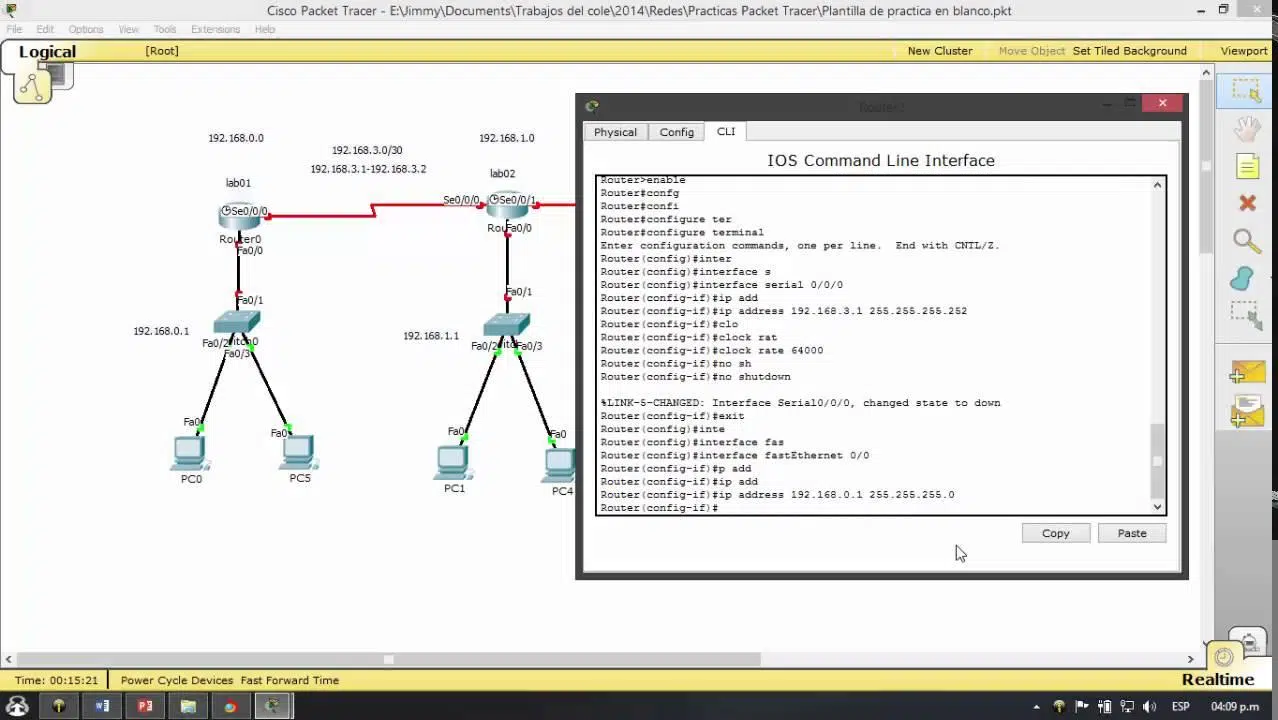
Wenn Sie zu Hause Internet haben, ist Ihr Router das Gerät mit den Kontrollleuchten, das fast immer hinter dem Fernseher oder in einer Ecke des Wohnzimmers versteckt ist. Obwohl er wie ein gewöhnliches Gerät wirkt, ist er tatsächlich die Schlüsselkomponente Ihres Heimnetzwerks. Die Wahl der richtigen Netzwerkgeräte ist daher entscheidend: Sie verbinden Ihre Geräte untereinander und mit der Außenwelt, und die Konfiguration bestimmt Geschwindigkeit, Stabilität und sogar Sicherheit Ihrer Verbindung.
In diesem umfassenden Tutorial erklären wir Ihnen Schritt für Schritt, wie Sie Ihren Router verstehen, auf die Benutzeroberfläche zugreifen und die wichtigsten Einstellungen anpassen . Dazu gehören das Ändern Ihrer WLAN- und Zugangspasswörter, das Öffnen von Ports, das Filtern von Geräten nach MAC-Adresse, die Auswahl des besten Kanals, die korrekte Ausrichtung der Antennen, die Nutzung des USB-Anschlusses und vieles mehr. Wir bieten Ihnen eine vollständige Anleitung, die Sie bei Fragen jederzeit konsultieren können, um Ihre Verbindung optimal zu nutzen.
Was genau ist ein Router und über welche Schnittstellen verfügt er?
Ein Heimrouter ist technisch gesehen ein Gerät, das Datenpakete zwischen verschiedenen Netzwerken weiterleitet . In Ihrem Zuhause verbindet er typischerweise Ihr lokales Netzwerk (LAN) über die WAN-Schnittstelle (Wide Area Network) mit dem Netzwerk Ihres Internetanbieters. Vereinfacht gesagt, erstellt er Ihr Heimnetzwerk und fungiert als Vermittler zwischen Ihren Geräten (Mobiltelefonen, Computern, Spielekonsolen, Fernseher usw.) und dem Internet.
Im Inneren des Routers befinden sich LAN- und WLAN-Schnittstellen . Das LAN ist das kabelgebundene Netzwerk: die Ethernet-Anschlüsse, an die Sie Computer, Spielekonsolen oder andere Geräte per Kabel anschließen. Das WLAN ist das drahtlose Netzwerk (Wi-Fi), mit dem Sie Geräte drahtlos verbinden können. An der Außenseite befindet sich die WAN-Schnittstelle. Dies ist der Anschluss, der mit dem Glasfaser- oder ADSL-Kabel verbunden ist und Ihrer öffentlichen IP-Adresse zugeordnet ist – der Adresse, die den Internetzugang ermöglicht.
Die meisten modernen Heimrouter verfügen über einen kleinen integrierten Switch , sodass die Netzwerkanschlüsse auf der Rückseite als Switch für Ihr lokales Netzwerk fungieren. Im Gegensatz zu einem einfachen Switch oder Hub verbindet ein Router nicht nur Geräte untereinander, sondern leitet auch den Datenverkehr an andere Netzwerke weiter (z. B. an das Netzwerk Ihres Internetanbieters und von dort ins Internet).
Neben diesen Basisfunktionen verfügen moderne Router standardmäßig über eine Hardware-Firewall, NAT, einen DHCP-Server und einen DNS-Server . Die Firewall filtert Verbindungen und hilft, Angriffe zu verhindern, NAT ermöglicht es mehreren Geräten, dieselbe öffentliche IP-Adresse zu nutzen, DHCP weist automatisch interne IP-Adressen zu, und DNS übersetzt Domainnamen (wie z. B. example.com) in IP-Adressen, damit Geräte wissen, mit welchem Server sie sich verbinden sollen.
Eine gängige Maßnahme zum Schutz der Privatsphäre ist das Blockieren von ICMP-Ping-Anfragen an Ihre öffentliche IP-Adresse . Wenn Ihr Router so konfiguriert ist, dass er auf diese Pings aus dem Internet nicht antwortet, erhält jemand, der die Erreichbarkeit Ihrer IP-Adresse überprüfen möchte, keine Antwort und muss einen Portscan durchführen, um festzustellen, ob das Gerät eingeschaltet ist oder nicht. Dies bietet zwar keinen absoluten Schutz, trägt aber dazu bei, Ihre Online-Aktivitäten zu verschleiern.
So greifen Sie auf die Router-Einstellungen zu (192.168.1.1 und 192.168.0.1)
Um Einstellungen zu ändern, müssen Sie zunächst auf die Verwaltungsoberfläche Ihres Routers zugreifen . Sie müssen keine speziellen Programme installieren: Verwenden Sie einfach einen Webbrowser auf einem mit Ihrem Netzwerk verbundenen Gerät, idealerweise einem Computer.
Geben Sie in der Adresszeile Ihres Browsers 192.168.1.1 ein und drücken Sie die Eingabetaste. Fügen Sie kein http oder https davor ein, sondern nur die IP-Adresse. Falls das nicht funktioniert, versuchen Sie es mit 192.168.0.1 , der anderen gängigen Zugangsadresse. Bei vielen Routern von Internetanbietern decken diese beiden Adressen fast alle Fälle ab, mit einigen Ausnahmen wie beispielsweise bestimmten Movistar-Routern, die über deren Webportal verwaltet werden.
Wenn keine dieser Adressen den Anmeldebildschirm öffnet, können Sie das Gateway Ihres Computers ermitteln . Öffnen Sie unter Windows die Eingabeaufforderung (cmd) und geben Sie „ipconfig“ ein . Suchen Sie anschließend nach der Zeile „Standardgateway“. Dies ist die IP-Adresse, die Sie in Ihren Browser eingeben müssen. Die Vorgehensweise ist auf anderen Betriebssystemen identisch; lediglich der Befehl oder Menüpfad kann abweichen.
Nach Eingabe der korrekten Adresse erscheint auf dem Router ein Anmeldeformular, in dem Sie Ihren Administrator-Benutzernamen und Ihr Passwort eingeben müssen . Falls Sie diese noch nie geändert haben, finden Sie sie normalerweise auf einem Aufkleber an der Unterseite des Routers oder im Handbuch. Bei vielen Routern von Internetanbietern lautet die Standardanmeldung beispielsweise admin/admin oder 1234/1234. Das ist zwar sehr praktisch, stellt aber ein erhebliches Sicherheitsrisiko dar, wenn Sie die Anmeldedaten nicht ändern.
Falls Sie diese Informationen nicht finden, können Sie online nach dem genauen Modell suchen oder Ihren Serviceanbieter nach den Zugangsdaten fragen. Nach Eingabe Ihres Benutzernamens und Passworts gelangen Sie zu den Einstellungen. Beachten Sie, dass Menüstruktur, Design und Bezeichnungen der Abschnitte je nach Marke (z. B. Comtrend, TP-Link, ZTE) und dem jeweiligen Serviceanbieter stark variieren können.
Erste Schritte: Grundlegende Sicherheitsvorkehrungen und Zugriff auf das Bedienfeld
Beim ersten Zugriff auf das Bedienfeld sehen Sie zahlreiche Abschnitte und Dropdown-Menüs. Es empfiehlt sich, nicht wahllos Änderungen vorzunehmen, da die Verbindung unterbrochen werden kann, wenn Sie wichtige Netzwerkeinstellungen ändern. Die gute Nachricht: Die meisten Router verfügen über eine physische Reset-Taste. Wenn Sie diese einige Sekunden lang gedrückt halten, werden alle Werkseinstellungen wiederhergestellt, falls Sie einen Fehler gemacht haben.
Eine der Einstellungen, die Sie so schnell wie möglich ändern sollten, ist das Router-Zugangspasswort . Wenn sich jemand mit Ihrem WLAN verbindet und die Zugangsdaten für das Kontrollfeld noch die Standardeinstellungen sind, kann diese Person Ihre internen Einstellungen ändern, den Datenverkehr umleiten, Ports öffnen oder sogar die Sicherheitskonfiguration anpassen, ohne dass Sie es merken.
Bei vielen Modellen finden sich diese Optionen in Abschnitten wie „Zugriffskontrolle“, „Benutzerverwaltung“ oder „Verwaltung → Zugriffskontrolle “. Üblicherweise gibt man zunächst das alte Passwort (das werkseitige Standardpasswort, das für die erste Passwortänderung verwendet wird) und anschließend zweimal das neue Passwort ein. Einige Router ermöglichen es außerdem, den Administrator-Benutzernamen zu ändern und sogar zusätzliche Konten mit eingeschränkten Berechtigungen anzulegen.
Verwenden Sie idealerweise ein sicheres Passwort , das Groß- und Kleinbuchstaben, Zahlen und ein Sonderzeichen kombiniert. Vermeiden Sie offensichtliche Dinge wie Geburtstage, den Namen Ihres Hundes oder ähnliche Informationen. Sie müssen dieses Passwort nicht ständig eingeben, sondern nur, wenn Sie auf die Einstellungen zugreifen möchten. Daher ist es hier besonders wichtig, auf Sicherheit zu achten.
Durch diese Änderung wird Ihr Bedienfeld etwas sicherer. Anschließend können Sie die anderen Abschnitte überprüfen, die sich direkt auf Ihr WLAN, Ihre Geschwindigkeit und die Sicherheit der mit Ihrem Netzwerk verbundenen Geräte auswirken.
WLAN-Netzwerkeinstellungen: Name, Passwort und Sicherheit
Eine der Funktionen, die Sie am häufigsten nutzen werden, ist die WLAN-Verbindung. Fast alle Router verfügen über ein Menü namens „Wireless“, „WiFi“ oder „WLAN“ . Dieses Menü enthält in der Regel die grundlegenden Optionen zur Anpassung Ihres Netzwerks: Name, Sicherheitstyp, Passwort und bei einigen Modellen die Möglichkeit, das Netzwerk auszublenden.
Ihr Netzwerkname wird technisch als SSID (Service Set Identifier) bezeichnet . Normalerweise ist es ein vom Hersteller vergebener Standardname, der den Internetanbieter oder das Routermodell angibt und unnötige Hinweise für Manipulationen liefern kann. Im Menü „Drahtlos → Basis“ (oder ähnlich) können Sie diese SSID ändern. Der neue Name wird dann in der Liste der verfügbaren Netzwerke auf Ihren Geräten angezeigt.
Viele moderne Router sind Dualband-fähig und senden zwei Netzwerke: eines im 2,4-GHz-Band und eines im 5-GHz-Band. In diesen Fällen können Sie in der Regel für jedes Band eine separate SSID konfigurieren, was zur einfachen Identifizierung empfohlen wird. Sie können beispielsweise „_2G“ und „_5G“ oder eine andere Kennung verwenden, die Ihnen jederzeit anzeigt, mit welchem Band Sie verbunden sind.
Einige Geräte bieten außerdem die Möglichkeit, die SSID auszublenden . Diese Option, auch „Zugangspunkt ausblenden“ oder „SSID ausblenden“ genannt, sorgt dafür, dass das WLAN aktiv bleibt, aber bei normalen Netzwerkscans nicht sichtbar ist. Zum Verbinden muss der genaue Netzwerkname manuell eingegeben werden. Es handelt sich zwar nicht um ein absolut sicheres System (es kann mit fortgeschrittenen Tools weiterhin erkannt werden), aber es bietet eine zusätzliche Schutzebene für Gelegenheitsnutzer.
Genauso wichtig wie der Netzwerkname ist das WLAN-Passwort . Diese wichtige Einstellung finden Sie üblicherweise unter „Drahtlos“ → „Sicherheit“ oder Ähnlichem. Dort sehen Sie ein Feld zur Authentifizierung (Netzwerkauthentifizierung), in dem Sie die Verschlüsselungsmethode auswählen müssen. Aktuell wird mindestens WPA-PSK empfohlen (vorzugsweise WPA2 oder WPA3, falls Ihr Router dies unterstützt) . Vermeiden Sie ältere Systeme wie WEP, da diese sehr unsicher und leicht zu knacken sind.
Ihr WLAN-Passwort wird oft als „WPA-Pre-Shared Key“ bezeichnet . Ersetzen Sie das Standardpasswort auf dem Aufkleber durch ein langes, schwer zu erratendes Passwort, das Sie nicht leicht mit sich selbst in Verbindung bringen können. Es sollte komplex genug sein, dass kein Nachbar es durch Ausprobieren erraten kann, aber auch so einfach, dass Sie es nicht jedes Mal auf einem Zettel suchen müssen.
MAC-Filterung und Kindersicherung: Wer betritt das System und wann?
Zusätzlich zum Passwort bieten einige Router eine weitere Sicherheitsebene: die MAC-Adressenfilterung . Eine MAC-Adresse ist eine eindeutige Kennung, die jeder Netzwerkkarte (ob WLAN oder kabelgebunden) zugewiesen wird. Mit dieser Funktion können Sie Listen autorisierter Geräte oder umgekehrt Listen gesperrter Geräte erstellen, die sich nicht verbinden können, selbst wenn sie das Passwort kennen.
Um den Filter zu verwenden, müssen Sie das Menü „MAC-Filter“ oder „WLAN-MAC-Filter“ finden . Dort können Sie ihn aktivieren (Aktiviert) und anschließend den Betriebsmodus auswählen: entweder nur Geräte aus der Liste zulassen (Zulassen) oder nur hinzugefügte Geräte blockieren (Blockieren). Geben Sie dann die MAC-Adresse jedes Geräts ein, die Sie üblicherweise in dessen Netzwerkeinstellungen finden.
Die MAC-Filterung ist nicht absolut sicher, da jemand mit fortgeschrittenen Kenntnissen eine MAC-Adresse fälschen könnte . Sie stellt jedoch eine gute zusätzliche Barriere gegen opportunistischen Zugriff dar. Allerdings ist sie aufwendiger zu verwalten, da Sie jedes neue Gerät, das Sie verbinden möchten, der Liste hinzufügen müssen, wenn Sie eine strikte Whitelist (Zulassen) verwenden.
Eine weitere interessante Funktion einiger Router ist die Kindersicherung . Je nach Modell können Sie den Internetzugang für bestimmte Geräte anhand der Tageszeit oder des Wochentags mithilfe ihrer MAC- oder IP-Adresse einschränken. Dies ist beispielsweise nützlich, um die Internetnutzung auf den Tablets oder Mobiltelefonen Ihrer Kinder zeitlich zu begrenzen.
Diese Menüs bieten neben der Möglichkeit, Zeitpläne festzulegen, manchmal auch einen URL-Filter . Hier können Sie bestimmte Domains zum Blockieren oder Zulassen eingeben. Das ist zwar etwas technischer, kann aber die Steuerungsmöglichkeiten der Browser selbst oder von Kindersicherungs-Apps, die Sie auf den Geräten installieren, ergänzen.
Ports öffnen und Konfiguration sichern
Für die korrekte Funktion bestimmter Anwendungen oder Spiele müssen manchmal bestimmte Ports an Ihrem Router geöffnet werden . Ports sind logische „Kanäle“, über die bestimmte Arten von Datenverkehr geleitet werden. Viele sind bereits vorkonfiguriert, für spezielle Dienste müssen Sie sie jedoch möglicherweise manuell in Ihren Netzwerkeinstellungen anpassen.
Die Menüs für diese Funktion heißen üblicherweise Portweiterleitung, Virtueller Server, NAT oder ähnlich . Dort legen Sie den externen Port (oder Portbereich), die interne IP-Adresse des Geräts, das den Datenverkehr empfängt, und gegebenenfalls das Protokoll (TCP, UDP oder beides) fest. Nach dem Speichern der Änderungen werden eingehende Verbindungen aus dem Internet über diesen Port an das von Ihnen angegebene Gerät weitergeleitet.
Der Grund, warum viele Ports standardmäßig geschlossen sind, ist einfach: Sicherheit . Je mehr offene Einfallstore es gibt, desto größer ist die Wahrscheinlichkeit, dass ein Angreifer eine Sicherheitslücke in einem Dienst findet. Daher ist die Empfehlung eindeutig: Öffnen Sie nur die benötigten Ports und schließen Sie sie, sobald sie nicht mehr benötigt werden , insbesondere wenn sie zu Diensten gehören, die Sie nicht vollständig verstehen.
Wenn Sie Ihren Router detailliert konfigurieren, sollten Sie prüfen, ob er über eine Backup- und Wiederherstellungsfunktion verfügt . Viele Modelle ermöglichen es Ihnen, Ihre Konfiguration in eine Datei zu exportieren, die Sie auf Ihrem Computer oder einem USB-Stick speichern können. Im Falle eines Problems oder eines Resets können Sie diese dann wiederherstellen, ohne alles von Grund auf neu einrichten zu müssen.
Diese Option befindet sich üblicherweise im Menü „Verwaltung, Wartung oder Systemtools“ und bietet in der Regel sowohl das Herunterladen der aktuellen Konfigurationsdatei als auch den Import einer vorherigen. Es empfiehlt sich insbesondere, diese Funktion direkt nach der Konfiguration Ihres Routers nach Ihren Wünschen zu nutzen.
Theoretische maximale WLAN-Geschwindigkeit und Ethernet-Kabeltypen
Die über WLAN erreichbare Geschwindigkeit hängt nicht nur von Ihrem Internetvertrag oder der Entfernung zum Router ab. Der von Ihrem Gerät unterstützte WLAN-Standard spielt eine entscheidende Rolle. Auf dem Routergehäuse oder in den technischen Daten finden Sie Angaben zu Wi-Fi b/g/n/ac oder Nummern wie 802.11b/g/n/ac; diese Buchstaben bezeichnen verschiedene Protokolle innerhalb des IEEE-802.11-Standards.
Generell bietet jeder dieser Standards (b, g, n, ac, ax usw.) Verbesserungen bei Geschwindigkeit, Reichweite und Effizienz . Router und Geräte unterstützen oft mehrere Standards gleichzeitig, daher findet man Bezeichnungen wie WiFi b/g/n/ac, die die Unterstützung für 802.11b, g und ac angeben. Je moderner der primäre Standard, desto höher die theoretische Maximalgeschwindigkeit. Der Begriff „theoretisch“ ist jedoch wichtig, da viele Faktoren die tatsächliche Leistung beeinflussen.
Zu diesen Faktoren zählen die Anzahl der Antennen am Router und am Endgerät , die Bandbreitenauslastung, die verwendeten Kanäle, Störungen durch andere Geräte (z. B. Schnurlostelefone, Mikrowellen) und natürlich die Entfernung und physische Hindernisse. Selbst wenn der Router mit sehr hohen Geschwindigkeiten wirbt, werden Sie in der Praxis daher in der Regel deutlich geringere Ergebnisse erzielen.
Bei kabelgebundenen Verbindungen ist die Ethernet-Kabelkategorie der entscheidende Faktor . Die gängigsten Kategorien für den Heimgebrauch sind 5e und 6, die Geschwindigkeiten von bis zu 1 Gbit/s über typische Hausverkabelungen ermöglichen. Bei längeren Kabeln beeinflussen Qualität und Kategorie auch den Signalverlust und die Fähigkeit, diese Geschwindigkeit fehlerfrei aufrechtzuerhalten.
In den Kategorientabellen sehen Sie, dass zwei verschiedene Kabeltypen manchmal die gleiche Maximalgeschwindigkeit unterstützen , sich aber in Frequenz oder Reichweite unterscheiden. Für den Heimgebrauch mit kurzen Kabelstrecken sind Cat 5e oder Cat 6 in der Regel mehr als ausreichend, da die meisten Anbieter für Privatkundenanschlüsse immer noch keine Geschwindigkeiten über Gigabit pro Sekunde anbieten.
Wo der Router platziert und wie die Antennen ausgerichtet werden sollen
Der Standort Ihres Routers hat einen enormen Einfluss auf die Reichweite. Die Signalstärke, die ein Gerät empfängt, ist umgekehrt proportional zu seiner Entfernung vom Router und wird durch jedes Hindernis zusätzlich geschwächt. Daher ist der erste Tipp ganz einfach: Platzieren Sie Ihren Router möglichst zentral in Ihrer Wohnung, um das Signal optimal zu verteilen.
Wenn Sie das Gerät in einer Ecke oder einem abgelegenen Raum platzieren, wird es Bereiche geben, in denen das Signal sehr schwach oder gar nicht vorhanden ist. Platzieren Sie es hingegen zentral, erhöht sich die Wahrscheinlichkeit, dass alle Räume ausreichend Empfang haben, wobei es je nach Größe und Form des Hauses immer Abweichungen geben wird.
Es empfiehlt sich außerdem, den Router relativ hoch zu positionieren . Die Antennen senden das Signal in einem Muster aus, das bei vielen Modellen dazu neigt, vom Sendepunkt abzufallen. Wenn Sie das Gerät auf den Boden oder unter ein Möbelstück stellen, geht ein Teil der Reichweite verloren. Ein Regal, die Oberseite eines Sideboards oder ein leicht erhöhter Tisch sind besser geeignet.
Ein weiterer wichtiger Aspekt ist die Minimierung von Hindernissen . Jede Wand, Decke oder Tür bedeutet einen Signalverlust, und bestimmte Materialien (Stahlbeton, Metalle, dickes Glas) dämpfen das Signal stärker als andere. Darüber hinaus können einige Haushaltsgeräte wie Mikrowellen, schnurlose Telefone oder Gegensprechanlagen Störungen auf bestimmten Frequenzen verursachen.
Wenn Ihr Zimmer weit entfernt ist, ist es manchmal besser, einen etwas weniger zentralen Platz mit weniger Wänden dazwischen zu wählen, anstatt einen perfekt zentralen Platz in einem geschlossenen Raum. Sie müssen ein wenig ausprobieren und eine Signalanalyse-App auf Ihrem Smartphone verwenden, um herauszufinden, wo Sie tatsächlich den besten Empfang haben.
Was externe Antennen angeht, so haben viele Router von Internetanbietern keine sichtbaren Antennen mehr. Leistungsstärkere Router hingegen verfügen in der Regel über welche. Ein gängiger Tipp: Achten Sie darauf, dass die Antennen nicht alle in dieselbe Richtung zeigen . Ingenieure verschiedener Hersteller empfehlen, dass sie idealerweise einen 90-Grad-Winkel bilden, also eine vertikal und eine horizontal ausgerichtet sind.
Der Grund dafür ist, dass die Antennenpolarisation des Routers besser zu der Ihrer Geräte passt , die möglicherweise unterschiedlich ausgerichtet sind. Sie werden dadurch zwar nicht Ihre maximale Geschwindigkeit erhöhen, aber die Signalqualität und die Reichweite, insbesondere in weiter entfernten Bereichen, können leicht verbessert werden.
Wählen Sie den besten WLAN-Kanal und aktualisieren Sie die Firmware.
Ein weiterer häufiger Grund für langsames WLAN, selbst bei einem guten Datentarif, ist die Kanalüberlastung . In Mehrfamilienhäusern sendet jeder Router auf einem bestimmten Kanal im 2,4-GHz- oder 5-GHz-Band. Wenn zu viele Netzwerke dieselben Kanäle nutzen, kommt es zu Interferenzen, und die tatsächliche Geschwindigkeit sinkt.
Um zu überprüfen, was in Ihrer Umgebung passiert, können Sie WLAN-Analyse-Apps auf Ihrem Smartphone oder Computer verwenden. Für Android gibt es beispielsweise Apps wie WiFi Analyzer, die grafisch darstellen, welche Kanäle am stärksten ausgelastet sind. Auf iOS ist der Zugriff auf diese Informationen eingeschränkter, allerdings können Sie auch Tools von einem PC oder Mac verwenden.
Sobald Sie den am wenigsten ausgelasteten Kanal gefunden haben, öffnen Sie einfach die Systemsteuerung Ihres Routers und ändern Sie ihn . Diese Option finden Sie üblicherweise unter „Drahtlos“ → „Erweitert“ oder einem ähnlichen Menü. Dort gibt es ein Dropdown-Menü mit der Bezeichnung „Kanal“, in dem Sie die gewünschte Kanalnummer auswählen können. Nach der Änderung startet der Router das WLAN-Signal neu und Ihre Geräte verbinden sich automatisch wieder.
Es ist wichtig zu beachten, dass der heute optimale Kanal in Zukunft möglicherweise nicht mehr der beste ist , da Ihre Nachbarn ebenfalls ihre Router wechseln, ihre Verbindungen aufrüsten oder neu konfigurieren könnten. Daher ist es ratsam, die Situation regelmäßig zu überprüfen, um den Kanal so frei wie möglich zu halten und so für zusätzliche Stabilität und Geschwindigkeit zu sorgen.
Im Zusammenhang mit Leistung und Sicherheit spielt auch die Router-Firmware eine wichtige Rolle . Die Firmware ist die interne Software, die den Betrieb der Schaltkreise steuert. Hersteller veröffentlichen regelmäßig neue Versionen, um Fehler zu beheben, Sicherheitslücken zu schließen oder bestimmte Funktionen zu verbessern. Daher ist es sehr wichtig, die Firmware auf dem neuesten Stand zu halten.
Manche Router aktualisieren ihre Firmware automatisch , ohne dass Sie etwas tun müssen. In anderen Fällen müssen Sie auf die Administrationsoberfläche zugreifen (erneut über 192.168.1.1 oder 192.168.0.1) und im Menü „Geräteinformationen“ oder „System/Wartung“ die installierte Version überprüfen und nach einer neueren suchen.
Bei einem manuellen Vorgang müssen Sie die Update-Datei in der Regel von der Website des Herstellers herunterladen und anschließend über das Bedienfeld des Routers hochladen. Wichtig: Schalten Sie das Gerät während des Updates nicht aus und trennen Sie die Internetverbindung nicht, um eine Funktionsstörung zu vermeiden. Nach dem Update startet der Router möglicherweise neu. Eventuell stellen Sie leichte Stabilitätsverbesserungen oder sogar neue Optionen in der Benutzeroberfläche fest.
WPS-Taste und USB-Anschluss: zusätzliche Routerfunktionen
Viele Router verfügen über eine Taste mit der Bezeichnung WPS (Wi-Fi Protected Setup) . Mit dieser Funktion können Sie Geräte mit Ihrem WLAN-Netzwerk verbinden, ohne das Passwort manuell eingeben zu müssen. Die übliche Vorgehensweise besteht darin, WPS am Router zu aktivieren (entweder durch Drücken der Taste oder über das Bedienfeld) und innerhalb weniger Minuten die WPS-Kopplung auf Ihrem kompatiblen Gerät zu starten, sodass die Verbindung automatisch hergestellt wird.
Dieses System wurde für Geräte ohne Tastatur oder benutzerfreundliche Oberfläche entwickelt , wie beispielsweise einige Drucker, Kameras oder Smart-Home-Geräte. Es dient als eine Art Abkürzung, um die Eingabe langer Passwörter über Fernbedienungen oder kleine Bildschirme zu vermeiden. Allerdings sollte es sparsam eingesetzt werden, da das Netzwerk bei aktiver WPS-Verbindung anfälliger für Angriffe von Geräten in der Nähe ist, die das Verbindungsfenster ausnutzen wollen.
Viele Router verfügen hingegen über einen oder mehrere USB-Anschlüsse , die nicht nur zum Laden Ihres Smartphones dienen. Je nach Modell ermöglichen diese Anschlüsse den Anschluss eines Standarddruckers, wodurch dieser zu einem Netzwerkdrucker wird und Sie drahtlos von jedem mit Ihrem WLAN verbundenen Gerät drucken können.
Sie können den USB-Anschluss auch nutzen, um Dateien über ein Netzwerk mithilfe eines USB-Sticks oder einer externen Festplatte freizugeben . In diesem Fall bietet der Router üblicherweise grundlegende Dateiserver-Funktionen (manchmal als Netzlaufwerk, manchmal per FTP zugänglich). Darüber hinaus ermöglichen einige Hersteller über den USB-Anschluss Firmware-Updates oder den Import/Export von Backups, wenn keine Internetverbindung besteht.
Kurz gesagt: Ihr Heimrouter ist weit mehr als nur ein Gerät mit Kontrollleuchten. Er ist die Schaltzentrale Ihres Netzwerks und verantwortlich für Geschwindigkeit, Reichweite und einen Großteil Ihrer Sicherheit . Wenn Sie die LAN-, WLAN- und WAN-Schnittstellen verstehen, lernen, wie Sie auf das Bedienfeld (192.168.1.1 oder 192.168.0.1) zugreifen, Zugangs- und WLAN-Passwörter ändern, MAC-Filterung und Kindersicherung verwalten, nur die benötigten Ports öffnen, die Antennen korrekt positionieren und ausrichten, gute Ethernet-Kabel auswählen, den Kanal anpassen, die Firmware aktuell halten und Funktionen wie WPS oder den USB-Anschluss sinnvoll nutzen, erhalten Sie eine zuverlässigere, schnellere und vor allem besser kontrollierte Verbindung.
