- Router-Ports funktionieren wie nummerierte Türen, durch die Daten ein- und ausgehen, und sollten nur dann geöffnet werden, wenn ein Dienst Verbindungen aus dem Internet zu Ihrem Netzwerk benötigt.
- Das Öffnen eines Ports beinhaltet die Erstellung einer Portweiterleitungsregel, die einen externen Port, ein Protokoll und eine feste interne IP-Adresse des Geräts, das den Datenverkehr empfangen soll, miteinander verknüpft.
- UPnP kann das Öffnen und Schließen von Ports automatisieren, aus Sicherheitsgründen ist es jedoch ratsamer, nur die notwendigen Ports manuell zu öffnen und diese mit Scanning-Tools zu überprüfen.
- Jeder offene Port vergrößert die Angriffsfläche. Daher ist es ratsam, sensible Ports nicht preiszugeben, den Router stets auf dem neuesten Stand zu halten und die aktiven Regeln regelmäßig zu überprüfen.
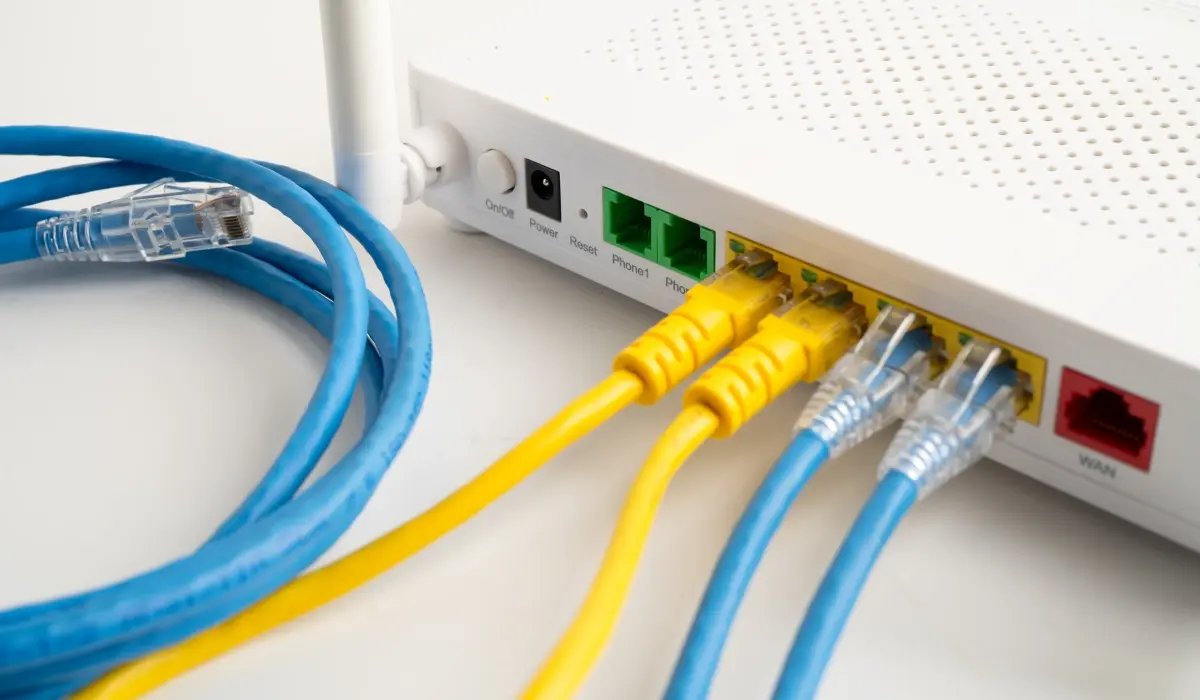
Wenn Sie schon einmal Probleme mit einem Online-Spiel, einem Download-Programm ( z. B. wie man einen Torrent Schritt für Schritt öffnet ) oder einer IP-Kamera hatten, die Sie von außerhalb Ihres Hauses nicht sehen konnten, liegt das Problem höchstwahrscheinlich an den Ports Ihres Routers und deren Konfiguration . Das klingt nach einer Angelegenheit für Netzwerktechniker, aber mit etwas Geduld können Sie das Problem selbst lösen, ohne dabei zu verzweifeln.
Im Folgenden erfahren Sie genau, was Router-Ports sind, wann es sich lohnt, sie zu öffnen, und wie Sie dies Schritt für Schritt an nahezu jedem Heimrouter durchführen – von Routern des Internetanbieters (Movistar, Orange, Vodafone, Yoigo, MásMóvil, Jazztel usw.) bis hin zu Modellen von Marken wie ASUS oder D-Link. Sie lernen außerdem Sicherheitsrisiken kennen, erfahren, welche Ports Sie vermeiden sollten und wie Sie überprüfen, ob alles ordnungsgemäß geöffnet ist und funktioniert.
Was sind Router-Ports und wie sind sie organisiert?
Vereinfacht gesagt, stellen Sie sich Ihr Heimnetzwerk wie ein Mehrfamilienhaus vor und den Router als Türsteher, der alle aus dem Internet kommenden Datenpakete verteilt . Jeder Dienst (Internet, E-Mail, Online-Spiele, Videoanrufe usw.) hat seine eigene „Türklingel“ oder nummerierte Tür: das ist ein Port. Wenn jemand einen bestimmten Port anruft, entscheidet der Router, welches Gerät in Ihrem Netzwerk die Daten empfangen soll.
Jeder Heimrouter verfügt über 65.536 Ports, nummeriert von 0 bis 65.535 . Sie werden wahrscheinlich nicht alle benötigen, aber viele haben eine standardisierte Funktion, die beachtet werden sollte. Diese Port-Organisation wird von der IANA verwaltet, die verschiedene Bereiche mit sehr spezifischen Anwendungsbereichen definiert.
Diese Anschlüsse sind in drei Hauptgruppen mit sehr unterschiedlichen Funktionen unterteilt, und wenn man weiß, was die einzelnen Bereiche bewirken, versteht man auch, warum man manche Anschlüsse fast nie benutzen sollte und andere für Spiele oder Anwendungen öffnet.
Das System funktioniert folgendermaßen: Niedrige Ports werden vom System und grundlegenden Protokollen verwendet, mittlere Ports sind in der Regel für bestimmte Programme reserviert, und hohe Ports werden als dynamische oder private Ports für gelegentliche Verbindungen mit externen Servern verwendet.
Im Detail verteilen sich die Bereiche wie folgt, und es ist ratsam, diese zu kennen, bevor Sie mit dem Basteln beginnen:
- Anschlüsse 0-1023 (bekannte oder Systemanschlüsse)Diese Ports sind für das Betriebssystem und grundlegende Protokolle reserviert. Typische Beispiele sind: 20 (FTPS), 21 (FTP), 22 (SSH), 25 (SMTP), 53 (DNS), 80 (HTTP) und 443 (HTTPS). Es empfiehlt sich, diese nicht wahllos für die Erstellung eigener Dienste zu verwenden.
- Ports 1024-49.151 (registriert)Diese Ports werden von installierten Programmen und Spielen verwendet. Viele werden während der Installation automatisch konfiguriert. Zum Beispiel Port 1194 in OpenVPN. Heim-NAS-Server oder 6881 in BitTorrent.
- Ports 49.152-65.535 (privat oder dynamisch)Diese werden vorübergehend ausgehenden Verbindungen oder bestimmten Anwendungen zugewiesen, die mit entfernten Servern kommunizieren. Sie werden am häufigsten für Heimnetzwerkdienste verwendet.
Warum muss man manchmal Ports am Router öffnen?
Standardmäßig sind die meisten Heimrouter so konfiguriert, dass sie fast den gesamten eingehenden Internetverkehr blockieren . Ausgehender Datenverkehr funktioniert problemlos: Dank NAT (Network Address Translation) können Ihre Geräte im Internet surfen, Spiele spielen oder Netflix schauen, ohne dass dafür zusätzliche Programme geöffnet werden müssen. Schwierigkeiten entstehen jedoch, wenn Sie Verbindungen von außerhalb Ihres Netzwerks zulassen möchten.
Wenn ein Spiel, eine P2P-Anwendung oder ein Heimserver Verbindungen aus dem Internet benötigt, muss dem Router der richtige Port für diesen Datenverkehr zugewiesen werden. Ist dieser Port nicht korrekt konfiguriert, bleiben die Informationen im Router hängen, da dieser nicht weiß, an welches interne Gerät sie gesendet werden sollen . Dann treten die typischen Symptome auf: striktes NAT auf Konsolen, langsame Downloads, Probleme beim Hosten von Spielen, abgebrochene Videoanrufe usw.
Hier kommt die Portweiterleitung ins Spiel: Sie weisen den Router an, alle eingehenden Daten über einen bestimmten Port an die interne IP-Adresse eines Geräts weiterzuleiten . Wird dieser Schritt ausgelassen oder falsch ausgeführt, kann keine Verbindung von außen hergestellt werden, selbst wenn das Programm korrekt installiert ist.
Wenn Sie also ein Gerät installieren, das auf eingehende Verbindungen angewiesen ist, passieren zwei wichtige Dinge: Erstens versucht das Gerät, einen dynamischen Port zu verwenden; zweitens verwirft der Router eingehende Anfragen „aus Sicherheitsgründen“ , falls keine eindeutige Regel für diesen Port existiert . Durch das Öffnen von Ports geben Sie dem Router also vor, wie er mit dem Datenverkehr umgehen soll, anstatt ihn einfach zu verwerfen.
Ports, NAT und Sicherheit: Was Sie wissen sollten, bevor Sie irgendetwas anfassen
NAT ist die Technologie, die es mehreren Geräten in Ihrem Heimnetzwerk ermöglicht, eine einzige öffentliche IP-Adresse zu nutzen . Von außen ist nur die IP-Adresse des Routers sichtbar, während intern alle Geräte private IP-Adressen (wie 192.168.1.X) verwenden. Diese Übersetzung erfolgt paketweise durch den Router.
Wenn die Verbindung von Ihrem Gerät ausgeht und ins Internet führt (z. B. zum Surfen, Netflix-Schauen oder Spielen über einen externen Server), erstellt der Router intern eine Tabelle mit dem Quellport und weiß, wie die Antwort an das richtige Gerät gesendet werden muss. Sie müssen dafür keine Ports manuell öffnen.
Sie müssen Ports nur dann öffnen, wenn die Kommunikation von außerhalb Ihres lokalen Netzwerks erfolgt : beispielsweise beim Betreiben eines FTP-Servers, beim Zugriff per SSH, beim Einrichten eines VPNs, beim Zugriff auf IP-Kameras von außerhalb oder bei der Verbesserung der NAT-Übersetzung auf Konsolen, damit andere sich mit Ihnen verbinden können. In diesen Fällen sollten Sie eine kontrollierte Portweiterleitung in der Firewall Ihres Routers einrichten, um diesen Datenverkehr zu ermöglichen.
Jeder offene Port stellt jedoch eine weitere Einfallstor für Angreifer dar. Cyberkriminelle nutzen Scanning-Tools, um offene Ports und anfällige Dienste aufzuspüren und von dort aus Brute-Force-Angriffe zu starten, Sicherheitslücken auszunutzen oder – falls der Port geeignet ist – sogar DDoS-Angriffe durchzuführen.
Daher ist in puncto Sicherheit die goldene Regel ganz klar: Öffnen Sie nur die unbedingt notwendigen Ports, und zwar für die kürzestmögliche Zeit. Halten Sie alles auf dem neuesten Stand (Router, Betriebssystem und Anwendungen, die auf diesem Port lauschen).
Unterschiede zwischen TCP und UDP beim Öffnen von Ports
Beim Erstellen einer Weiterleitungsregel müssen Sie immer ein Protokoll auswählen. In der Netzwerktechnik sind die beiden wichtigsten Protokolle TCP und UDP. Diese beiden unterschiedlichen Methoden zur Datenübertragung über das Internet beeinflussen, wie der Port geöffnet werden muss.
TCP fungiert als zertifizierter Nachrichtendienst: Es stellt eine Verbindung her, garantiert die korrekte Zustellung aller Pakete und sendet im Fehlerfall die fehlenden Daten erneut. Dies gewährleistet hohe Zuverlässigkeit, führt aber durch zusätzliche Prüfungen zu einer gewissen Latenz. Es wird für Web-Browsing, E-Mail, zahlreiche APIs, Downloads und vieles mehr verwendet.
UDP ist unflexibler: Es sendet Datenpakete, ohne deren Empfang oder Verlust zu bestätigen. Es ist wie Flaschenpost: Die Pakete reisen schnell, aber Zustellung und Reihenfolge sind ungewiss . Der Vorteil liegt in der Geschwindigkeit und geringen Latenz, wodurch es sich ideal für Echtzeit-Streaming, Online-Spiele, Videoanrufe oder Live-Audio eignet.
Je nach Anwendung werden Sie aufgefordert, einen TCP-Port, einen UDP-Port oder beide zu öffnen. Wenn Sie sich unsicher sind und Ihr Router diese Option bietet, können Sie oft „TCP/UDP (Beide)“ auswählen , um beide Möglichkeiten abzudecken. Es empfiehlt sich jedoch, die genauen Empfehlungen des Spiels oder Programms zu befolgen.
Wesentliche vorbereitende Schritte vor der Öffnung der Häfen
Bevor Sie sich mit dem Bedienfeld des Routers befassen, sollten Sie zwei Dinge klären: Sie müssen wissen, an welche IP-Adresse der Datenverkehr gesendet werden soll, und Sie müssen sicherstellen, dass sich diese IP-Adresse nicht bei jedem Neustart des Geräts ändert.
Der erste Schritt besteht darin, sich kennenzulernen die private IP-Adresse des Geräts, für das Sie die Ports öffnen möchtenUnter Windows können Sie eine Konsole öffnen (suchen Sie nach „cmd“), geben Sie Folgendes ein ipconfig Schauen Sie sich den Wert von „IPv4-Adresse“ an. Unter macOS und Linux finden Sie ihn in den Netzwerkeinstellungen oder mit Befehlen wie ifconfig o ip a.
Der zweite Schritt, und hier scheitern viele, ist die Festlegung der IP-Adresse, damit sie sich nicht ändert. Dies ist auf zwei Arten möglich: entweder durch manuelle Konfiguration der IP-Adresse direkt am Gerät oder, deutlich besser, durch Verwendung der statischen DHCP-Option des Routers, die der MAC-Adresse des Geräts immer dieselbe IP-Adresse zuweist. Informationen dazu finden Sie in der Dokumentation zum Zugriff auf Ihren Router und zur Konfiguration seiner WLAN-Einstellungen.
Wenn Sie das nicht tun, wird die Portregel beim Neustart des Routers, wenn dieser neue IPs zuweist, immer noch auf eine alte Adresse verweisen, der Dienst wird nicht mehr funktionieren, und Sie werden verrückt werden, weil Sie denken, das Problem läge woanders.
UPnP auf dem Router aktivieren oder deaktivieren
Fast alle modernen Router verfügen über eine Funktion namens UPnP (Universal Plug and Play) , die es Anwendungen ermöglicht, den Router automatisch aufzufordern, Ports nach Bedarf zu öffnen und zu schließen.
Der Vorteil liegt auf der Hand: Bei korrekter Implementierung erspart man sich das manuelle Erstellen von Regeln für viele Spiele und Programme, und der Router schließt die Ports auch dann, wenn er feststellt, dass über eine gewisse Zeit kein Datenverkehr durch sie fließt.
Zur Aktivierung rufen Sie in der Regel die Konfigurationsseite auf (IP-Adresse wie 192.168.0.1 oder 192.168.1.1 in Ihrem Browser), melden sich mit Ihrem Benutzernamen und Passwort an und suchen den Bereich für UPnP, NAT oder die erweiterten Einstellungen . Meistens genügt es, ein Kontrollkästchen zu aktivieren, die Einstellungen zu speichern, und schon sind Sie fertig.
Das Problem ist, dass einige Experten aus Sicherheitsgründen empfehlen, UPnP deaktiviert zu lassen , da eine Schadsoftware im Netzwerk nach Belieben Ports öffnen und so eine erhebliche Sicherheitslücke schaffen könnte. Um auf Nummer sicher zu gehen, ist es zwar langsamer, aber kontrollierter, nur die benötigten Ports manuell zu öffnen. Generell empfiehlt es sich, bewährte Empfehlungen zur Routerkonfiguration zu befolgen.
So greifen Sie auf den Router zu und finden den Abschnitt für die Portweiterleitung
Um Einstellungen anzupassen, müssen Sie zunächst auf die Weboberfläche des Routers zugreifen . Dies geschieht üblicherweise durch Eingabe der Gateway-Adresse in die Adresszeile Ihres Browsers: typischerweise 192.168.1.1 oder 192.168.0.1, wobei jeder Internetanbieter eine andere Adresse verwenden kann.
Falls Sie es nicht wissen: Unter Windows können Sie die Eingabeaufforderung öffnen und den Befehl ausführen. ipconfig Schauen Sie sich das Feld „Standardgateway“ an. Das ist die IP-Adresse, die Sie in Ihren Browser eingeben müssen, wie bei einer normalen Website; Sie können auch überprüfen, wie Ermitteln Sie die IP-Adresse Ihres Routers..
Sobald die Anmeldeseite geladen ist, geben Sie den Benutzernamen und das Passwort Ihres Router-Administrators ein . Diese befinden sich normalerweise auf einem Aufkleber an der Unterseite oder Rückseite des Geräts (admin/admin, 1234/1234 oder ähnliche Kombinationen bei vielen ISP-Modellen).
Im Menü kann der Bereich für die Portweiterleitung je nach Hersteller unterschiedlich benannt sein: NAT, Portweiterleitung, Virtueller Server, Portumleitung oder Virtueller Server . Er befindet sich üblicherweise unter „Erweiterte Einstellungen“, „Internet“, „Firewall“ oder Ähnlichem. Sie müssen daher etwas durch die Registerkarten navigieren.
Bedenken Sie, dass Sie, falls Sie Ihr Router-Passwort jemals geändert und vergessen haben, möglicherweise keine andere Wahl haben, als das Gerät auf die Werkseinstellungen zurückzusetzen . Dadurch werden alle Ihre Einstellungen (einschließlich offener Ports) gelöscht. Sichern Sie daher Ihre Einstellungen, sobald alles wieder einwandfrei funktioniert.
Manuelles Öffnen von Ports auf beliebigen Routern: Wichtige Parameter
Sobald Sie sich im richtigen Bereich befinden, fragen alle Router im Wesentlichen dieselben Informationen ab, auch wenn die Anzeige leicht variieren kann. Das Prinzip ist immer dasselbe: Erstellen Sie eine Regel, die festlegt, welcher Port für welche interne IP-Adresse und mit welchem Protokoll geöffnet werden soll.
Die häufigsten Fachgebiete sind folgende (die Bezeichnungen können leicht variieren, die Bedeutung ist jedoch dieselbe):
- Name des Dienstes oder der Regel: Beschriftung, die Sie daran erinnert, wofür diese Öffnung gedacht ist (zum Beispiel „PS5 Online“, „Minecraft Server“, „Lounge Camera“).
- ProtokollWählen Sie zwischen TCP, UDP oder beiden. Befolgen Sie die Anweisungen im Spiel oder Programm; falls dort nichts anderes angegeben ist, werden häufig beide verwendet.
- Externer Anschluss / WAN-AnschlussDies ist die Portnummer, die für das Internet geöffnet wird. Wenn Sie beispielsweise aufgefordert werden, Port 25565 zu öffnen, lautet diese 25565.
- Interner Anschluss / LAN-AnschlussBei vielen Routern können Sie die Portnummer so belassen wie die externe, es sei denn, Sie möchten aus einem bestimmten Grund eine Portübersetzung durchführen.
- Interne IP-Adresse (LAN-Host, Interne IP): die statische IP-Adresse des Geräts in Ihrem Netzwerk, das diesen Datenverkehr empfängt (Computer, Konsole, NAS, IP-Kamera usw.).
- Quell-IP-Adresse oder Quellfilterung (sofern vorhanden): Einige moderne Router ermöglichen es, die Nutzung dieses Ports auf bestimmte Remote-IP-Adressen zu beschränken und so eine zusätzliche Sicherheitsebene zu schaffen.
Nach dem Ausfüllen dieser Felder erscheint üblicherweise eine Schaltfläche zum Hinzufügen, Speichern oder Anwenden . Bei vielen Modellen wird die Änderung sofort übernommen, bei anderen empfiehlt es sich jedoch, den Router neu zu starten, um sicherzustellen, dass die Regel problemlos aktiviert wird.
Wenn Sie mehrere nicht aufeinanderfolgende Ports öffnen, erlauben manche Firmwares die Eingabe von durch Kommas getrennten Listen oder durch Bindestriche getrennten Bereichen (z. B. 1000–1010, 2000, 3000–3005). Andere erfordern, dass Sie für jeden Port oder Bereich einzeln eine Regel erstellen, was etwas umständlich ist, aber zum gleichen Ergebnis führt.
Bei bestimmten Routern von Mobilfunkanbietern, wie beispielsweise dem ZTE F680 von Jazztel/MásMóvil, finden Sie zusätzliche Felder wie WAN-Start-/Endport und LAN-Start-/Endport . Das Prinzip ist dasselbe: Sie geben den externen Bereich an, den Sie öffnen möchten, und den internen Bereich, zu dem umgeleitet werden soll. Diese sind in der Regel identisch, es sei denn, Sie möchten eine andere Gruppe zuordnen.
Öffnen Sie Ports von den Webseiten der Betreiber und ihren eigenen Portalen
Einige Unternehmen wie Movistar, Orange oder Vodafone bieten auf ihrer Website ein eigenes Portal an (wie Portal Alejandra oder andere Fernverwaltungstools ), über das Sie die Router-Einstellungen ändern können, ohne direkt auf die interne IP-Adresse zugreifen zu müssen.
Diese Portale enthalten üblicherweise einen Bereich für Ports oder Portweiterleitung , in dem Sie auswählen können, ob Sie vordefinierte Profile anwenden möchten (z. B. für PS5, Xbox oder bestimmte Spiele) oder ob Sie manuelle Regeln mit IP-Adresse, Port und Protokoll erstellen möchten; wenn Sie den Router des Betreibers verwenden, können Sie Anleitungen wie die Anleitung zur Konfiguration Ihres Movistar-Routers konsultieren.
Der Vorteil liegt darin, dass die Benutzeroberfläche in der Regel benutzerfreundlicher und einheitlicher ist, selbst wenn sich die Routermodelle desselben Anbieters ändern. Darüber hinaus lassen sich die Einstellungen fernsteuern, ohne dass eine physische Verbindung zum Netzwerk des Routers erforderlich ist.
Das Problem ist, dass es nur funktioniert, wenn Sie den Router Ihres Internetanbieters verwenden, und dieser zeigt nicht immer alle erweiterten Optionen an . Für detailliertere Einstellungen (Filterung nach Quell-IP, komplexe Zuordnungen usw.) müssen Sie wahrscheinlich direkt auf den Router zugreifen.
Prüfen Sie, ob die Router-Ports tatsächlich geöffnet sind.
Nachdem Sie eine Regel eingerichtet haben, sollten Sie überprüfen, ob alles korrekt konfiguriert ist. Dies können Sie entweder von Ihrem Computer aus oder mithilfe praktischer Online-Portscanning-Tools tun.
Unter Windows lässt sich die Anzahl der belegten Ports einfach anzeigen, indem man die Eingabeaufforderung mit Administratorrechten öffnet und folgenden Befehl ausführt: netstat -anDer Befehl listet Sie auf Alle Ports sind offen und aktive Verbindungen. mit seinem Status und Protokoll.
Unter macOS können Sie die Netzwerkdienstprogramm-App öffnen, zum Tab „Port-Scan“ wechseln , die IP-Adresse eingeben und auf „Scannen“ klicken, um nach offenen Ports zu suchen. Dies ist hilfreich, um zu überprüfen, ob der Dienst auf dem Computer aktiv ist.
Es gibt externe Webseiten, die Ihnen anhand Ihrer öffentlichen IP-Adresse und einer Portnummer mitteilen, ob eine Verbindung aus dem Internet möglich ist. Stellen Sie sicher, dass dieser Dienst auf Ihrem Computer aktiviert ist, wenn Sie den Test durchführen, da das Ergebnis sonst irreführend sein kann.
Wenn der Port weiterhin als geschlossen angezeigt wird, überprüfen Sie die interne IP-Adresse des Ziels, das Protokoll, die Firewall des Betriebssystems und etwaige CG-NAT-Einstellungen Ihres Internetanbieters . Befindet sich Ihre Verbindung hinter CG-NAT und besitzen Sie keine eigene öffentliche IP-Adresse, können Sie unabhängig von der Anzahl der geöffneten Ports an Ihrem Router keine direkten Verbindungen von außerhalb empfangen.
Wann ist es ratsam, Ports zu öffnen? Nennen Sie konkrete Beispiele.
Nicht alles im Leben lässt sich wahllos per Portöffnung erreichen. Es gibt klare Anwendungsfälle, in denen dies sinnvoll ist, und andere, in denen man überhaupt nichts gewinnt, selbst wenn man die Hälfte seines Routers öffnet.
Eine der häufigsten Anwendungen ist die Verbesserung des Online-Spielerlebnisses . Viele Spiele benötigen bestimmte Ports, um ein offenes NAT zu erreichen, insbesondere auf Konsolen wie PS4, PS5, Xbox 360 oder Xbox One. Dadurch werden Probleme beim Beitritt zu Spielen, Sprachchat-Probleme und übermäßige Verzögerungen reduziert.
Das kommt auch häufig bei P2P-Anwendungen und BitTorrent-Clients vor . Wenn der vom Programm verwendete Port geschlossen ist, werden Sie feststellen, dass Ihre Verbindung stets langsamer ist, Sie Warnungen wegen „strengem NAT“ oder „Firewall-Blockierung“ erhalten und Downloads deutlich langsamer als üblich ablaufen.
Weitere Fälle, in denen das Öffnen von Ports sinnvoll ist, sind Heimserver (Webserver, FTP/FTPS-Server, SSH-Server, VPN-Server , NAS-Server), IP-Videoüberwachungskameras, die von außen zugänglich sind, Netzwerkdrucker mit Fernverwaltung oder Videoanrufe, die eingehende Verbindungen in ganz bestimmten Bereichen erfordern.
Welche spezifischen Ports werden typischerweise für Spiele, Apps und Geräte geöffnet?
Jedes Programm oder Gerät definiert die benötigten Anschlüsse in seiner Dokumentation; das sollten Sie als Erstes überprüfen. Darüber hinaus gibt es einige Standardanschlüsse, die in vielen Heimanwendungen üblich sind.
In der Welt der Spiele und Konsolen sind einige sehr gängige Beispiele:
- PS5: Ports 80, 443, 3478-3480 TCP; 3478-3479 UDP.
- PS4: Ports 80, 443, 5223, 10070-10080 TCP; 3478, 3479, 3658, 10070 UDP.
- Xbox 360: Ports 53, 80, 3074 TCP; 53, 88, 3074 UDP.
- Xbox One: Ports 53, 80, 3074 TCP; 53, 88, 500, 3074, 3544, 4500 UDP.
Bei Videoanrufen nutzen verschiedene gängige Dienste unterschiedliche Portbereiche. Skype benötigt beispielsweise die TCP-Ports 443 und 3478–3481 sowie hohe UDP-Ports wie 1000–10000, 16000–26000 oder 50000–65000. Google Meet verwendet typischerweise den TCP-Port 443 und die UDP-Ports 19302–19309. Zoom nutzt die TCP-Ports 80, 443, 8801 und 8802 sowie die UDP-Ports 3478, 3479, 8801 und 8802.
Sprach- und Chat-Anwendungen wie Discord verwenden eigene Portbereiche (z. B. 443, 6457–6463 TCP/UDP). Dienste wie FaceTime nutzen unter anderem den TCP-Port 443 und UDP-Ports wie 53, 80, 5223 sowie die Bereiche 16393–16472.
Wenn von Netzwerkdruckern die Rede ist, werden häufig Ports wie 9100 (sehr verbreitet für das direkte Drucken) verwendet , zusätzlich zu anderen wie 631, 2501, 5001, 9600 oder 161 für die Verwaltung, abhängig vom verwendeten Modell und Protokoll.
Bei P2P-Verbindungen können BitTorrent-Clients Bereiche wie 9881-9999 TCP (oder den in der Konfiguration definierten Bereich) verwenden, während bei VPN- oder NAS-Diensten typische Ports wie 1194 für OpenVPN, 500/4500 für IPsec oder andere herstellerspezifische Ports verwendet werden.
Besonders gefährliche Häfen und die Risiken, sie offen zu lassen
Nicht alle Ports sind gleichermaßen harmlos. Einige sind mit Diensten verbunden, die eine lange Geschichte von Sicherheitslücken aufweisen oder für Angreifer äußerst attraktiv sind. Sie unnötigerweise ungeschützt zu lassen, ist daher ein Spiel mit dem Feuer.
Besonders anfällig sind die FTP-Ports 20 und 21 , die für die Dateiübertragung verwendet werden; sind sie nicht ausreichend gesichert, stellen sie ein leichtes Ziel für den Diebstahl von Zugangsdaten dar. Port 22 (SSH) ist zwar bei korrekter Konfiguration sicher, aber dennoch häufig Ziel von Brute-Force-Angriffen.
Die SMB- Ports 137, 139 und 445 , die für die Netzwerkdatei- und Druckerfreigabe genutzt werden, standen im Fokus von Angriffen wie EternalBlue und verschiedenen Ransomware-Programmen. Sie für externe Bedrohungen ungeschützt zu lassen, bedeutet praktisch, sie einzuladen.
Weitere häufige Einfallstore für DDoS-Angriffe und ähnliche Bedrohungen sind Port 53 (DNS) und Port 69 (TFTP) , der typischerweise für die Übertragung kleiner Dateien verwendet wird. Es ist außerdem unklug, HTTP/HTTPS-Ports wie 80, 8080, 443 oder 8443 ohne angemessene Kontrolle freizugeben, insbesondere wenn diese auf schlecht gewarteten Servern oder Servern mit veralteter Software gehostet werden.
Ältere Dienste wie Telnet (23) oder TFTP (69) sollten nicht mehr im Internet erreichbar sein; sie sind unverschlüsselt und lassen sich sehr leicht abfangen und manipulieren. Falls eine Anwendung einen solchen Dienst anfordert, sollten Sie dringend moderne Alternativen in Betracht ziehen.
Typische Fehler, wenn der offene Port "nicht funktioniert"
Das kommt häufig vor: Man konfiguriert die Regel, befolgt eine Anleitung genau, und trotzdem scheint der Port geschlossen zu sein oder das Spiel/Programm funktioniert nicht wie erwartet . Die Ursache liegt meist in einem der folgenden Punkte.
Als Erstes sollte geprüft werden, ob die interne Ziel-IP-Adresse korrekt ist und sich nicht geändert hat . Wenn die IP-Adresse per DHCP bezogen wird und nicht statisch ist, hat der Router sie möglicherweise einem anderen Gerät zugewiesen.
Prüfen Sie als Nächstes, ob Ihr Internetanbieter Carrier-Grade-NAT verwendet . Bei Carrier-Grade-NAT erhält Ihr Router keine eigene öffentliche IP-Adresse, sondern teilt sich eine mit anderen Kunden. In diesem Fall hilft das Öffnen von Ports in Ihrem Heimnetzwerk nicht, um von außerhalb auf Ihr Netzwerk zugreifen zu können. Sie müssten eine öffentliche IP-Adresse oder einen speziellen Dienst bei Ihrem Internetanbieter anfordern.
Der dritte Verdächtige ist die Firewall des Betriebssystems oder eine Sicherheitssoftware. Selbst wenn der Router den Datenverkehr durchlässt, kann die Verbindung das Programm, das auf Verbindungen warten muss, nicht erreichen, wenn die Windows- oder macOS-Firewall oder Ihre Antivirensoftware den entsprechenden Port blockiert .
Überprüfen Sie abschließend die Konfiguration des Dienstes: Stellen Sie sicher, dass er tatsächlich auf dem geöffneten Port lauscht, dass die Standardeinstellungen nicht geändert wurden und dass die Anwendung beim Testen ausgeführt wird. Ein „offener“ Port, an dem kein Dienst lauscht, kann von außen als gefiltert oder geschlossen erscheinen.
Öffnung von Ports für Gaming: Vorteile und Vorsichtsmaßnahmen
Einer der häufigsten Gründe für die Nutzung dieser Tools ist der Wunsch nach einem besseren NAT-Typ für Online-Spiele , insbesondere auf Konsolen. Ein offener NAT-Typ erleichtert die Verbindung mit anderen Spielern, das Hosten von Spielen und reduziert bestimmte Arten von Verzögerungen oder Verbindungsabbrüchen.
Selbst wenn Sie die Ports nur zum Spielen nutzen, erhöht jede Portöffnung die Angriffsfläche Ihres Netzwerks. Idealerweise sollten Sie nur die unbedingt notwendigen Portbereiche öffnen, die Wiederverwendung hochsensibler Ports vermeiden und nicht mehr benötigte Ports schließen, wenn Sie Spiele oder Geräte wechseln.
Bedenken Sie außerdem, dass der Port, den Sie am Router öffnen, nicht nur für Ihre Konsole oder Ihren PC gilt: Jede Maschine im Netzwerk, die versucht, an demselben Port zu lauschen, könnte unerwarteten Datenverkehr empfangen, wenn es einem Angreifer gelingt, von einer anderen Seite auf Ihr LAN zuzugreifen.
Ein vernünftiges Gleichgewicht besteht darin, sich gut über die von jedem Spiel oder Dienst benötigten Ports zu informieren, diese zu dokumentieren und eine minimale Anzahl aktiver Regeln auf dem Router zu pflegen , diese von Zeit zu Zeit zu überprüfen und diejenigen zu löschen, die keinen Sinn mehr machen.
Mit dieser Vorgehensweise verbessern Sie nicht nur Ihr Spielerlebnis und die Nutzung bestimmter Anwendungen, sondern behalten auch die Kontrolle über Ihr Heimnetzwerk und setzen es einem deutlich vernünftigeren Sicherheitsrisiko aus.
Letztendlich ermöglicht das Verständnis dafür, was Ports sind, wie sie mit NAT interagieren und wann es sinnvoll ist, sie zu öffnen, Ihnen, das Beste aus Ihrer Verbindung herauszuholen, ohne die Risiken zu erhöhen : Sie können Server hosten, online mit weniger Problemen spielen, P2P-Programme oder IP-Kameras besser nutzen und falsche Lösungen vermeiden, wie das Öffnen von Ports für Dinge, die es nicht benötigen, wie Netflix oder Disney+, wo die Qualität vom Netzwerkpfad und der Bandbreite abhängt, nicht vom Hacken des Routers.

Index
- 1 Was sind Router-Ports und wie sind sie organisiert?
- 2 Warum muss man manchmal Ports am Router öffnen?
- 3 Ports, NAT und Sicherheit: Was Sie wissen sollten, bevor Sie irgendetwas anfassen
- 4 Unterschiede zwischen TCP und UDP beim Öffnen von Ports
- 5 Wesentliche vorbereitende Schritte vor der Öffnung der Häfen
- 6 UPnP auf dem Router aktivieren oder deaktivieren
- 7 So greifen Sie auf den Router zu und finden den Abschnitt für die Portweiterleitung
- 8 Manuelles Öffnen von Ports auf beliebigen Routern: Wichtige Parameter
- 9 Öffnen Sie Ports von den Webseiten der Betreiber und ihren eigenen Portalen
- 10 Prüfen Sie, ob die Router-Ports tatsächlich geöffnet sind.
- 11 Wann ist es ratsam, Ports zu öffnen? Nennen Sie konkrete Beispiele.
- 12 Welche spezifischen Ports werden typischerweise für Spiele, Apps und Geräte geöffnet?
- 13 Besonders gefährliche Häfen und die Risiken, sie offen zu lassen
- 14 Typische Fehler, wenn der offene Port "nicht funktioniert"
- 15 Öffnung von Ports für Gaming: Vorteile und Vorsichtsmaßnahmen