- Durch Undervolting können Sie Temperatur und Energieverbrauch reduzieren, ohne zwangsläufig die Leistung zu beeinträchtigen.
- Stabilität ist der entscheidende Faktor und erfordert gründliche Tests, um Neustarts oder Bluescreens zu vermeiden.
- Für die Anwendung dieser Technik gibt es verschiedene Methoden, von manuellen BIOS-Anpassungen bis hin zu automatischen Optimierungstools.
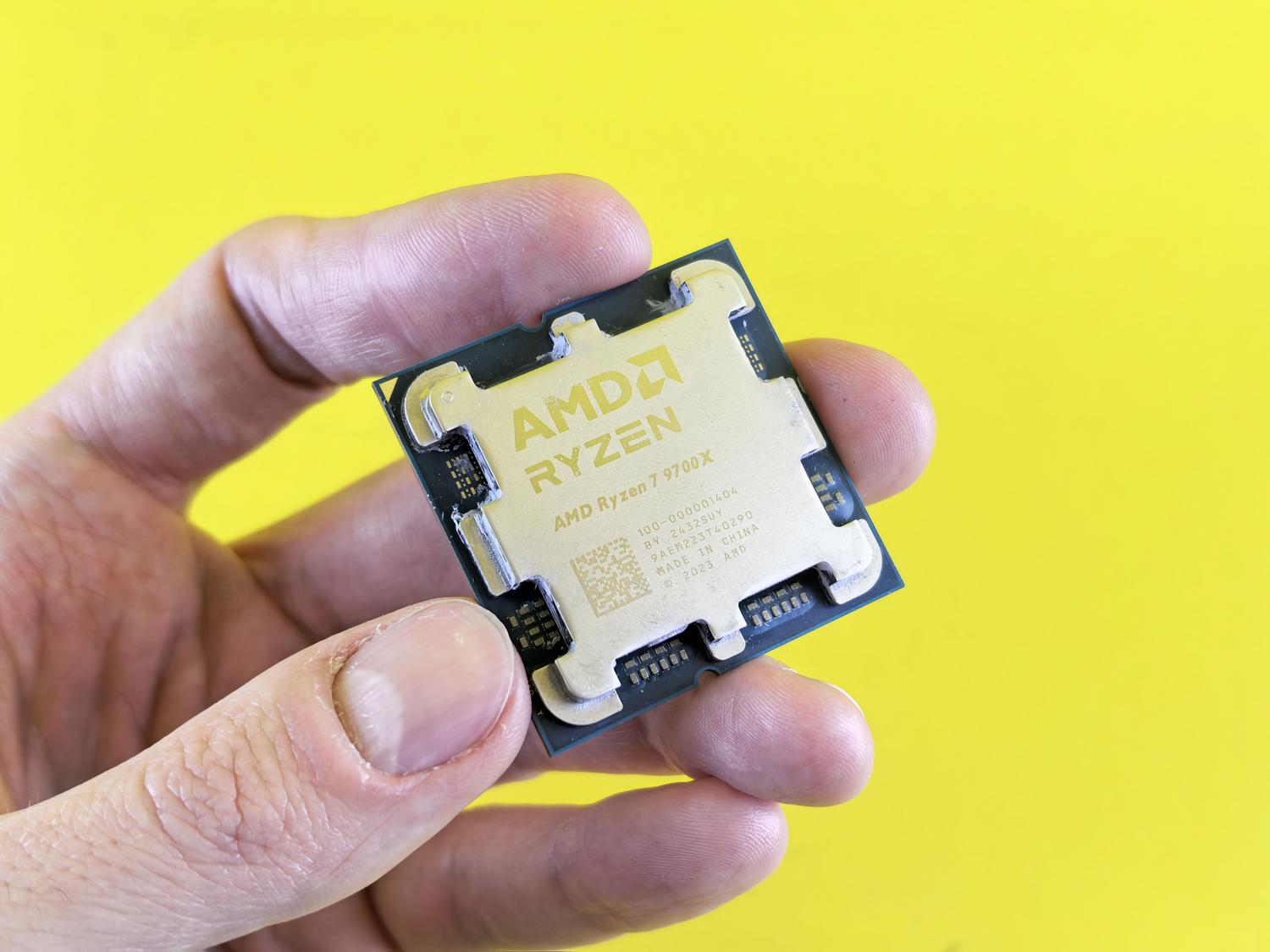
Besitzer eines AMD Ryzen-Prozessors haben wahrscheinlich schon bemerkt, dass diese Chips recht stromhungrig sind, insbesondere unter Volllast. Diese Architektur verwendet typischerweise höhere Spannungen als vergleichbare Prozessoren, was dazu führt, dass die CPU-Temperatur bei anspruchsvollen Aufgaben drastisch ansteigt und die Lüfter wie ein Düsenjet klingen.
Um dieses Problem zu lösen, gibt es Undervolting. Dabei wird die Betriebsspannung reduziert, um die Effizienz des Prozessors zu steigern. Ziel ist es nicht nur, den Stromverbrauch zu senken, sondern den optimalen Punkt zu finden , an dem der Chip seine beste Leistung bei minimalem Stromverbrauch erbringt. So wird das gefürchtete Thermal Throttling vermieden, das den PC bei Überhitzung verlangsamt.
Was genau ist Undervolting?
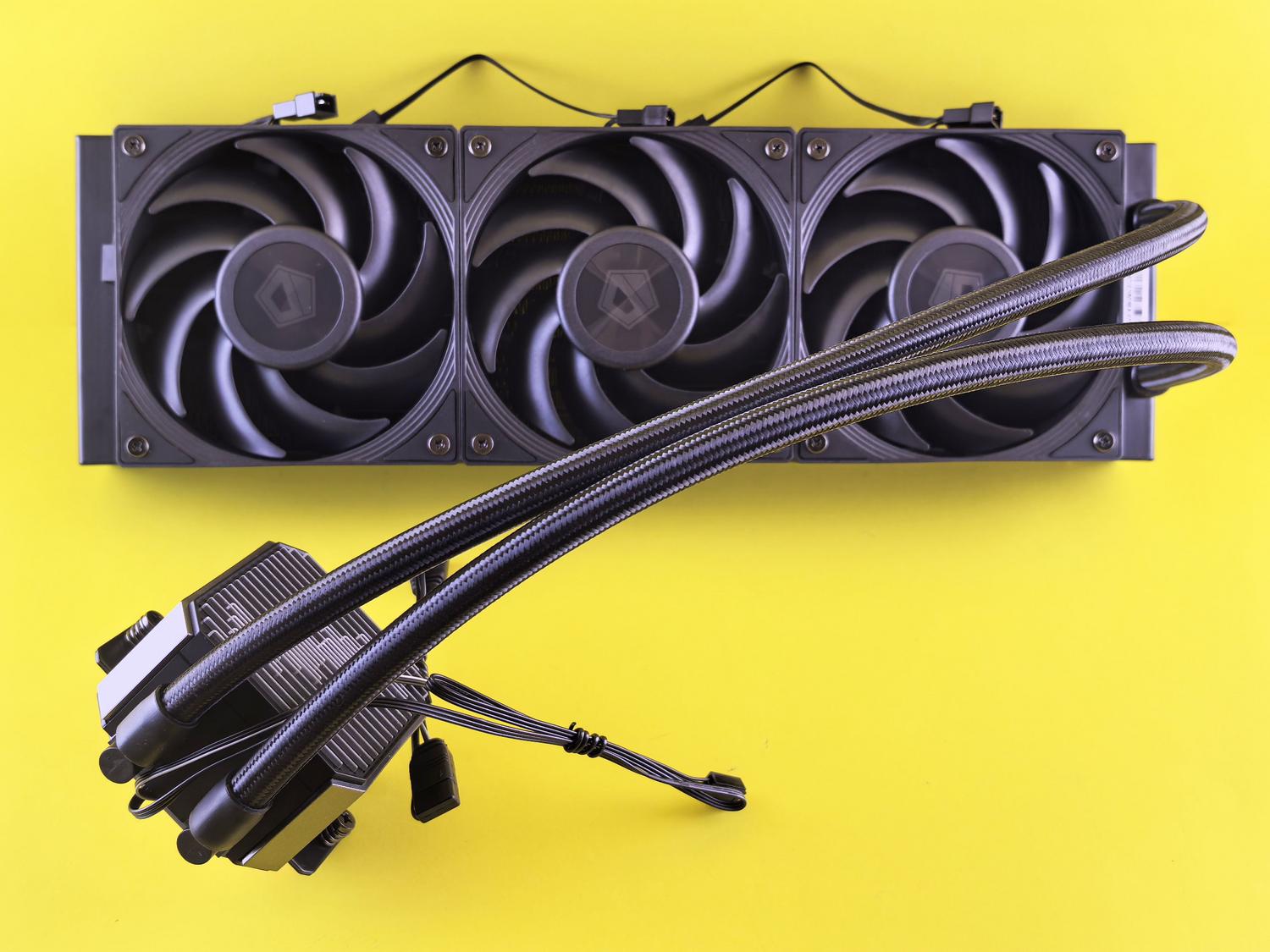
Undervolting bedeutet im Prinzip, die Spannung an CPU oder GPU zu senken. Da der Stromverbrauch mit steigender Spannung exponentiell zunimmt, erzeugt der Chip durch die Spannungsreduzierung deutlich weniger Wärme . Dies ist besonders vorteilhaft für Nutzer von Laptops oder Gehäusen mit schlechter Belüftung, da so hohe Taktraten über längere Zeiträume aufrechterhalten werden können, ohne dass das System aufgrund von Überhitzung die Leistung selbst drosseln muss.
Vorsicht, es läuft nicht alles reibungslos. Wird die Spannung zu stark reduziert, erhält der Prozessor nicht genügend Energie, um seine Taktfrequenz aufrechtzuerhalten, und das System wird instabil. Dies äußert sich in plötzlichen Programmabstürzen , PC-Einfrierungen oder dem gefürchteten Bluescreen (BSOD). Daher erfordert dieser Vorgang Geduld und muss Schritt für Schritt durchgeführt werden.

Schlüsselkonzepte: Vdroop und LLC
Wenn wir über Spannungen sprechen, gibt es ein Phänomen namens Vdroop. Dabei handelt es sich um den Spannungsabfall, der auftritt, wenn der Prozessor von Leerlauf auf Volllast wechselt. Um ihn genau zu messen, benötigt man ein Multimeter. Für den durchschnittlichen Benutzer genügt es jedoch zu wissen, dass die Nennspannung nicht der tatsächlichen Spannung unter Last entspricht. Um dies auszugleichen, verfügen Mainboards über eine Load Line Calibration (LLC), die versucht, diesen Spannungsabfall zu stabilisieren.
Es ist unerlässlich, die LLC im BIOS entsprechend Ihrem Mainboard-Hersteller (ASUS, ASRock, MSI usw.) korrekt zu konfigurieren, da eine falsche Konfiguration dazu führen kann, dass Stresstests fehlschlagen, selbst wenn die Spannung korrekt erscheint. Die Anpassung im BIOS oder UEFI ist der Verwendung von Software unter Windows stets vorzuziehen, da sie wesentlich präziser und stabiler ist.
Methoden zum Durchführen einer Unterspannung bei AMD
Anpassung über Offset im BIOS
Am häufigsten wird die CPU-Spannung über das UEFI (z. B. VDDCR CPU) ermittelt. Anstatt einen festen Wert (Manuell) einzustellen, wodurch der Prozessor auch im Leerlauf mit voller Leistung laufen würde, empfiehlt sich der Offset- Modus . In diesem Modus kann dem Mainboard mitgeteilt werden: „Verwende die automatische Spannung, ziehe aber X Millivolt ab.“
Am besten beginnt man mit kleinen Spannungsreduzierungen, beispielsweise 40 mV, und testet die Stabilität. Wenn der PC damit zurechtkommt, kann man die Spannung weiter senken. Um sicherzustellen, dass alles korrekt funktioniert, empfiehlt es sich, Programme wie Realbench, AIDA64 oder Cinebench zu verwenden und diese mehrere Stunden laufen zu lassen, um Fehler auszuschließen.
Erweiterte Optimierung mit PBO und Kurvenoptimierer
Bei neueren Serien wie der 5000er und 7000er bietet AMD Precision Boost Overdrive (PBO). Das Highlight dieses Menüs ist der Kurvenoptimierer . Hier können Sie die Spannung für jeden Kern einzeln (Per Core) oder für alle Kerne gleichzeitig (All Cores) reduzieren, indem Sie negative Werte (z. B. -30) verwenden.
Um dies präzise einzustellen, ohne dabei zu übertreiben, können Sie Tools wie CoreCycler verwenden. Diese Software testet jeden Kern einzeln; wenn ein Kern den Test nicht besteht, wissen Sie, dass dieser Kern etwas mehr Spannung benötigt als die anderen . So können Sie jeden Kern so lange anpassen, bis alle den Test bestehen, wodurch die Temperaturen deutlich sinken (manchmal um bis zu 10 °C), ohne die Spieleleistung zu beeinträchtigen.

Verwendung von automatisierter Software wie ClockTuner
Für alle, die nicht im BIOS herumexperimentieren möchten, gibt es Tools wie ClockTuner für Ryzen. Dieses Programm analysiert die CPU automatisch, führt Stresstests durch und ermittelt die optimalen Spannungs- und Frequenzparameter. Es ist besonders nützlich für die 3000er-Serie, da es das Überspannungsproblem nahezu automatisch behebt.
Das ist zwar sehr praktisch, aber einige Versionen befinden sich noch im Beta-Stadium und können Kompatibilitätsprobleme mit bestimmten Mainboard-Herstellern aufweisen. Dennoch ermöglicht es die Erstellung von Profilen, die beim Windows-Start geladen werden und so einen konstanten CPU-Betrieb bei niedrigen Temperaturen gewährleisten . In manchen Spielen kann dies sogar die Bildrate (FPS) verbessern, indem Temperaturspitzen vermieden werden.
Woran erkennt man, ob der Prozess erfolgreich war?
Das erste Anzeichen ist offensichtlich: Die Temperaturen sinken. Sie können die Temperatur Ihres PCs mit HWiNFO64 oder CPU-Z überwachen, während Sie eine anspruchsvolle Aufgabe ausführen. Wenn Sie vorher 90 °C erreicht haben und die Temperatur jetzt bei gleicher Häufigkeit bei etwa 80 °C liegt, sind Sie auf dem richtigen Weg. Der wahre Test ist jedoch der tatsächliche, tägliche Gebrauch.
Verlassen Sie sich nicht allein auf einen 5-Minuten-Benchmark. Spielen Sie Ihre üblichen Spiele, bearbeiten Sie Videos oder surfen Sie mit vielen geöffneten Tabs im Internet. Wenn der PC nicht neu startet und keine ungewöhnlichen Fehler auftreten, haben Sie den stabilen Betriebspunkt gefunden. Sollte das System abstürzen, gehen Sie einfach zurück ins BIOS und erhöhen Sie die Spannung leicht, bis die Fehler verschwinden.

Alternativen zur Unterspannung
Wenn Sie sich vor Spannungsänderungen scheuen oder Ihr PC zu instabil ist, gibt es andere Möglichkeiten, die Wärmeentwicklung zu reduzieren. Manchmal liegt das Problem nicht an der Spannung, sondern an einem unzureichenden Kühlkörper oder mangelhafter Gehäusebelüftung. Der Austausch des Standardlüfters gegen einen hochwertigeren oder das Hinzufügen weiterer Gehäuselüfter kann effektiver und sicherer sein als jede Softwareanpassung.
Undervolting ist eine hervorragende Methode, die Lebensdauer Ihrer Hardware zu verlängern und ein leiseres, kühleres System zu genießen – vorausgesetzt, es wird sorgfältig und geduldig durchgeführt. Letztendlich geht es darum, Stabilität, Temperatur und Stromverbrauch in Einklang zu bringen , wobei das Ziel darin besteht, den Siliziumchip so effizient wie möglich zu betreiben, ohne die Systemzuverlässigkeit zu beeinträchtigen.
